Teamsのフォントを変更したい?できる範囲とコツを解説!
Teamsのフォントを変更したいとき、最初に押さえておきたい結論があります。Teams全体のフォント種類は変更できませんが、フォントサイズや表示倍率はかなり柔軟に変えられます。「メイリオに変わって読みづらい」「もっと大きく表示したい」と感じている方は、設定を少し見直すだけで作業効率がぐっと上がります。
このページではTeamsデスクトップ版・Web版・モバイル版を対象に、フォント関連の調整方法を整理しました。ショートカットキーと組み合わせれば、5秒ほどで文字の大きさを切り替えられるので、画面が見づらいまま我慢している方には特におすすめの内容です。
本記事は2026年5月時点の新Teams(Microsoft Teamsデスクトップ版)を基準にまとめています。クラシック版でも基本的な考え方は共通なので、どちらを使っている方でも参考にしていただけるかなと思います。
- Teamsでフォントを変更する具体的な手順
- フォントサイズと画面ズームの違いと使い分け
- フォント種類を変えられない理由とその対処の考え方
- 見やすさを上げる設定の組み合わせ

Teamsでフォントを変更する基本操作
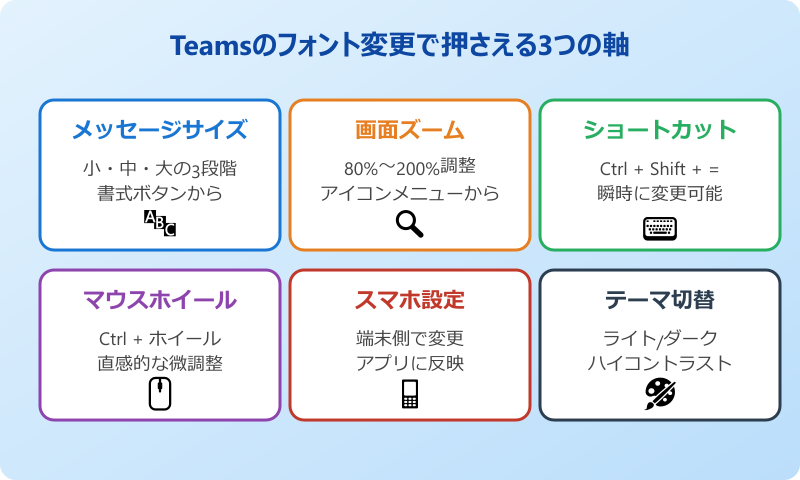
まずはTeamsで標準的に用意されているフォント関連の操作を順番に確認していきます。メッセージ単位のサイズ変更と、アプリ全体のズーム変更は別物なので、それぞれの違いを意識しながら読んでみてください。スマホ版についても最後に触れています。
メッセージのフォントサイズを切り替える方法
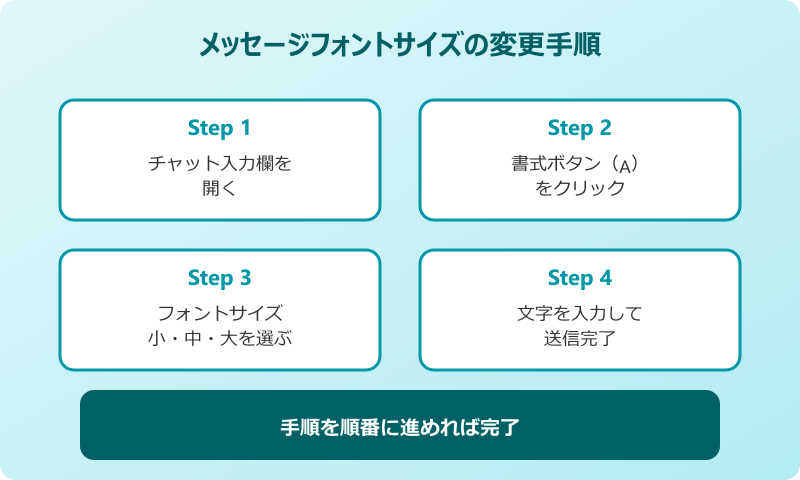
Teamsのチャットで自分が送るメッセージのフォントサイズを変える機能は、作成ボックスの「書式」ボタンから利用できます。チャット入力欄の下に表示されているアイコンの中から、Aのマークが付いた書式ボタンをクリックすると、リッチエディタの表示に切り替わります。
リッチエディタには太字・斜体・下線などの装飾とあわせて、フォントサイズの選択肢が「小」「中」「大」の3段階で用意されています。中が標準サイズで、大はやや見出しに近い大きさ、小は補足説明に向いた控えめなサイズというイメージです。
使い方はシンプルで、サイズを変えたい文字を選択してから希望のサイズボタンを押すだけです。新規入力の場合は先にサイズを指定してから文字を打ち始めると、入力中の文字がそのサイズで表示されます。
「見出し1」「見出し2」「見出し3」のスタイルを併用すると、より段階的な文字サイズの強弱がつけられます。長文の連絡や議事録の共有に向いている書式です。
送信後のメッセージでも、3点メニューから「編集」を選べばサイズを変えられます。重要な部分だけを大きくする使い方は、相手の見落としを減らすのに役立つので、ぜひ覚えておきたい操作です。
全体表示をズームで拡大・縮小する手順
メッセージ単位ではなくTeamsアプリ全体の文字を大きくしたいときは、ズーム機能を使います。Teamsの右上にあるプロフィール画像(自分のアイコン)をクリックすると、メニューの中に「ズーム」という項目が表示されます。
ズームのパーセント表示は通常100%で、80%から200%の範囲で調整可能です。「+」をクリックすると拡大、「-」をクリックすると縮小、リセットしたいときは中央に表示されている数値部分をクリックすると100%に戻ります。
ズームを上げると文字だけでなくアイコンやボタンも一緒に大きくなるので、サイドバーや会議コントロールも見やすくなります。ノートPCの小さな画面で会議を進める場面では、120%前後に上げておくとボタンの押し間違いが減るかなと思います。
逆に画面情報をできるだけ詰めて表示したい方は、90%や85%まで下げる選択もあります。チャネル一覧とチャットを同時に開きたいユーザーには重宝する設定です。設定はアプリを閉じても保持されるため、毎回調整し直す必要はありません。
注意点として、ズームはアカウントごとではなくデバイスごとに保存される設定です。会社PCと自宅PCで別の数値にしておく、といった使い分けもできます。
ショートカットキーで瞬時にサイズ変更
マウス操作が面倒に感じる方には、ショートカットキーが断然おすすめです。Teamsには表示倍率を変更する専用のキー組み合わせが用意されています。
| 操作 | Windows | macOS |
|---|---|---|
| 拡大(ズームイン) | Ctrl+Shift+= | Cmd+= |
| 縮小(ズームアウト) | Ctrl+- | Cmd+- |
| 100%に戻す | Ctrl+0 | Cmd+0 |
1回押すごとに約10%ずつ倍率が変わるので、好みの大きさになるまで連打して調整します。マウス派のユーザーはCtrlキーを押しながらマウスホイールを上下に動かす操作でも同じ結果が得られます。
会議中に画面共有を始める前に、参加者に「文字の大きさはどうですか?」と聞かれることはよくあります。その場でショートカットを使えれば、慌てずに対応できるのがメリットです。資料の表示を一時的に拡大して、終わったらCtrl+0で戻す、という流れを覚えておくと便利です。
ただしショートカットがうまく効かないケースもあります。日本語入力モードがオンのままだと、Ctrl+;が記号入力として吸い込まれてしまうことがあるので、半角英数モードに切り替えてから試してみてください。
マウスホイールを使った直感的な操作
キーボードショートカットを覚えるのが苦手という方には、マウスホイールを使った操作もあります。Ctrlキーを押しながらマウスホイールを前後に転がすと、その動きに応じてTeamsの表示倍率がスムーズに変わります。
この操作の便利なところは、ブラウザやWordなど他のアプリでも同じ感覚で使えることです。日常的にPC作業をしていると無意識に身についているため、追加で覚える必要がほぼありません。
1回の回転で5〜10%程度の変化があり、リアルタイムに画面が更新されるので、微調整がしやすいのが特徴です。少しずつ動かしながら、自分にとって読みやすい倍率を探していけます。
マウスホイールがクリック動作とぶつかってしまう場合は、ホイールクリック設定をマウスのプロパティから無効化しておくと、誤操作を避けられます。
タッチパッド利用者は2本指のスクロール動作で同じ結果が得られます。ただしタッチパッドの感度が高いと意図せず倍率が変わってしまうことがあるため、ピンチ操作と組み合わせて慎重に動かすのがコツです。
スマホ版でのフォント調整方法
スマートフォンのTeamsアプリにはデスクトップ版のようなズーム機能は搭載されていません。その代わりに、iPhoneとAndroidの両方とも端末側のシステム設定で文字サイズを変えると、Teamsアプリにも反映される仕組みになっています。
iPhoneの場合は「設定」アプリから「画面表示と明るさ」→「文字サイズを変更」と進み、スライダーで好みのサイズに調整します。アクセシビリティの「さらに大きな文字」をオンにしておくと、もう一段階大きなサイズも選べるようになります。
Androidの場合は端末によって項目名が異なりますが、「設定」→「ディスプレイ」→「文字フォントサイズ」の流れで操作できます。Pixelシリーズでは「サイズと文字」というメニュー名になっています。
システム全体の文字サイズが変わるため、他のアプリにも影響することは覚えておきたいポイントです。Teamsだけを大きくしたい場合は、メッセージ作成時に「大」フォントを使う運用に切り替えるのが現実的かなと思います。
なお、スマホ版でもチャット入力時のフォントサイズ変更は可能で、入力欄をタップした際に表示される書式メニューから操作できます。
Teamsのフォント変更の応用テクニックと注意点
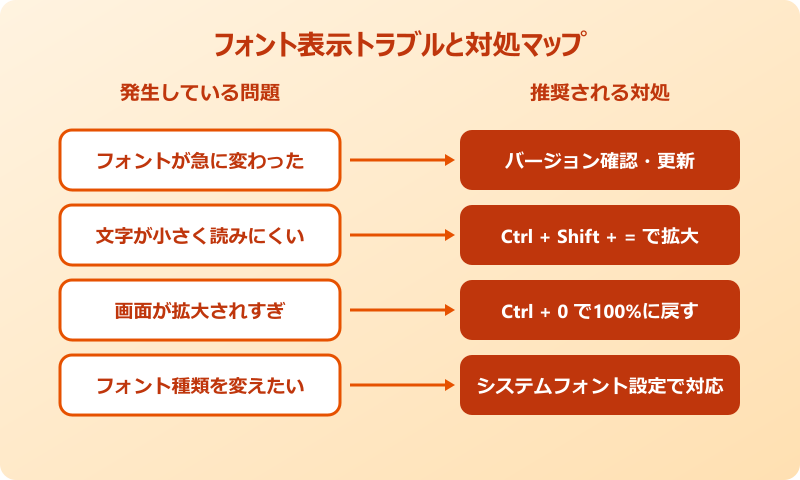
ここからは一歩踏み込んだ内容として、フォントの種類が変えられない仕様への向き合い方、突然フォントが変わったときの対処、そして見やすさを底上げするカスタマイズの組み合わせを取り上げます。普段の運用にすぐ取り入れられる工夫を中心に紹介します。
フォントの種類は変更できない仕様の理由
Teamsはアプリ全体で使われるフォントの種類を、ユーザー側から変更することができません。Microsoftの公式仕様としてフォントが固定されており、設定画面にもフォント種類を選ぶメニューが用意されていない、という状況です。
その理由は、Teamsが世界中のユーザーや組織で共通の見え方を維持するために設計されている点にあります。Microsoft Learnの公式デザインドキュメントでは、Segoe UI Variableを基本に各言語のシステムフォントを呼び出す仕組みが解説されており、UIの一貫性が重視されていることがわかります。
日本語環境では2022年以降、メイリオ系のフォントが標準で使われる場面が増えました。従来のYu Gothicや游ゴシックに見慣れていると違和感があるかもしれませんが、これはバグではなく仕様変更です。
どうしても別のフォントで表示したい場合は、Windows側のフォントリンク設定を編集する方法が一部で紹介されていますが、これはレジストリ操作を伴う高度な作業です。万一の不具合に備えて、レジストリのバックアップを取得してから自己責任で実施することが前提になります。
業務利用のPCでは管理者ポリシーで設定変更が制限されている場合が多いため、現実的にはアプリ標準のフォントを受け入れつつ、サイズや表示倍率で読みやすさを確保するアプローチが無難です。
突然フォントが変わったときの対処法
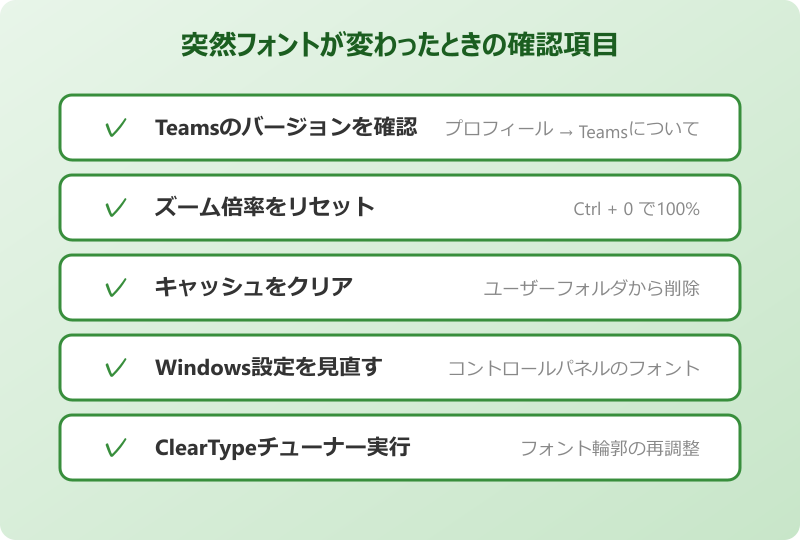
「昨日まで普通だったのに、今日Teamsを開いたらフォントが変わっている」という相談はよく耳にします。多くの場合、原因はTeams側のアップデートかWindows Updateによるシステムフォントの変更です。
まず確認したいのは、Teamsアプリのバージョンです。プロフィール画像→「Teamsについて」を開くと現在のバージョンが表示されるので、最新かどうかを確かめてみてください。アップデート直後にフォントが変わる現象は、新バージョンの仕様変更を反映しているケースが多いです。
アップデート後にフォントが極端に小さく見える場合は、ズーム倍率が90%以下にリセットされていることがあります。Ctrl+0で100%に戻してから判断するのがおすすめです。
次に試してみたいのが、Teamsのキャッシュクリアです。キャッシュが破損するとフォントが正しく読み込まれないことがあるので、いったんアプリを終了し、ユーザーフォルダ内のキャッシュフォルダを削除してから起動し直す方法が効果的です。
Windows側のフォント設定が原因のこともあります。コントロールパネルの「フォント」項目で標準フォントを変更していたり、ClearTypeの設定が無効になっていたりすると、Teamsの表示にも影響します。設定を見直すか、ClearTypeチューナーを実行してフォントの輪郭を再調整してみてください。
見やすい設定にするための組み合わせ
フォントだけを単独で変えるよりも、ズーム倍率・テーマ・ディスプレイ設定の3つを組み合わせると、自分にとって最適な見え方を作りやすくなります。それぞれの組み合わせを試してみる価値があります。
たとえば視力に不安がある方には、ズーム倍率を125%、テーマをハイコントラスト、Windowsのテキストスケーリングを125%に設定する組み合わせがおすすめです。文字の濃淡がはっきりして、長時間使っても目が疲れにくくなります。
逆に若い世代でとにかく情報量を増やしたい方は、ズーム倍率を90%、テーマをダーク、ディスプレイのテキストスケーリングを100%にすると、画面を広く使えます。チームの会話と作業を並行して進めやすい設定です。
標準的なオフィスワーカーには、ズーム倍率100%、テーマをライト、テキストスケーリングを110%が無難な選択です。長時間の利用でも目が疲れにくく、資料の見やすさとのバランスも良くなります。
テーマの切り替えはTeamsの設定→「外観とアクセシビリティ」から行えます。プレビューを見ながら、自分の好みと作業環境に合った組み合わせを探してみてください。
ハイコントラストモードと併用する活用法
Teamsにはアクセシビリティを高めるためのハイコントラストテーマが用意されています。黒背景に黄色や白の文字を組み合わせた配色で、文字の輪郭が際立つため、視覚的な負担が大幅に減ります。
設定方法は、自分のアイコン→「設定」→「外観とアクセシビリティ」と進み、テーマの中から「ハイコントラスト」を選ぶだけです。視覚補助が必要な方だけでなく、長時間のPC作業で目を休めたい方にも有効な選択肢かなと思います。
ハイコントラストはWindows全体に適用される設定とTeams単体の設定の2系統があります。Windows全体で適用したい場合は、設定アプリの「アクセシビリティ」→「コントラストテーマ」から好みのテーマを選ぶと、対応する全てのアプリで一貫した見え方になります。
ただしハイコントラストにすると装飾的な背景画像やバナーが見えづらくなることがあります。会議の背景設定やリアクションの表示も影響を受けるため、業務によっては併用しにくい場面もあるかもしれません。
切り替えはワンクリックで完了するので、夕方以降の作業時間だけハイコントラストに変えるなど、時間帯による使い分けもおすすめです。
業務効率を上げるカスタマイズのコツ
フォント関連の設定を本気で活かすなら、ショートカットキーをいくつか覚えておくことが近道です。先ほど紹介したズーム系のキーに加えて、書式設定をワンタッチで呼び出せるショートカットも併用すると入力作業の時間が短縮できます。
| 用途 | ショートカット |
|---|---|
| 太字 | Ctrl+B |
| 斜体 | Ctrl+I |
| 下線 | Ctrl+U |
| 取り消し線 | Ctrl+Shift+X |
これらは文字を選択した状態で押すと書式が切り替わるので、文章を打ちながら強調表現を加える流れがスムーズになります。重要な伝達事項を太字にすることで、受け手の読み落としを減らせるので、特に大人数のチャネルで使うと効果的です。
定型文として使うフレーズが多い場合は、Teams内のメッセージテンプレート機能と組み合わせて、太字や見出しスタイルを含めた状態で保存しておくと再利用しやすくなります。
もう一つのコツは、相手の画面サイズを想定した書式選びです。会議参加者がスマホで参加している可能性があるなら、見出し1のような大きな文字を使うと圧迫感が強くなるため、太字+中サイズのバランスが見やすくなります。
カスタマイズを進めるほど自分の好みが見えてきます。1〜2週間試して合わない設定は元に戻す、という気軽さで取り組むのがおすすめです。
Teamsのフォント変更まとめと活用ポイント
ここまで紹介してきた内容を整理すると、Teamsのフォント変更は「サイズ」「ズーム」「テーマ」の3軸で考えると理解しやすくなります。フォント種類そのものは変えられない仕様ですが、組み合わせ次第で見やすさは大きく変わります。
日常的に使うのはズームショートカットとメッセージ書式の2つです。Ctrl+0で100%にリセットする操作だけでも覚えておくと、いざというときに慌てません。テーマ切り替えやハイコントラストは、自分の作業スタイルに合うものを少しずつ試していくのが現実的かなと思います。
環境や好みに合わせて、自分に合ったTeamsのフォント設定を見つけてみてください。詳しい仕様はMicrosoft公式のフォントサイズ変更ガイド、Teamsズーム機能のサポート記事、Microsoft Learnの文字体裁デザインドキュメントでも確認できます。
あわせて読みたい関連記事として、Teamsでenter押して送信しない設定とは?解説!、teamsチャットでのメンションの仕方は?基本を解説!、Teamsのカメラ背景って変えられるの?設定方法を徹底調査!もチェックしてみてください。書式設定とあわせて使うことで、Teamsの操作全体がもっと快適になります。