Teams会議IDで参加する方法は?アプリ別の入力手順まで解説!

実はMicrosoft Teamsには、URLを使わずに会議IDだけで参加するための専用ボタンが、各アプリの中にあらかじめ用意されています。デスクトップ・iPhone・Androidそれぞれで「#IDを使用して参加」「会議IDで参加する」といった名称のメニューが配置されており、これを知らないと「Teamsアプリは便利だけど結局URLがないと入れない」と誤解しがちです。
本記事では、Teams会議idで参加するアプリの使い方をQ&A形式で整理し、後半でPCアプリとスマホアプリの具体的な操作手順をまとめます。「アプリで会議IDから参加する」という地味だけど強力な機能を、その日の業務に取り入れたい方の参考になればと思います。
個人アカウントと仕事アカウントで動きが違う点や、ゲスト扱いになる場合の見え方など、現場でつまずきやすい部分も先回りで解説していきます。
- Teamsアプリで会議IDから参加できる前提条件と仕様
- 個人アカウントと仕事アカウントで違う動作の差
- PCアプリとスマホアプリそれぞれの具体的な操作手順
- 「IDで参加」欄が出ないときのアプリ側のチェック箇所

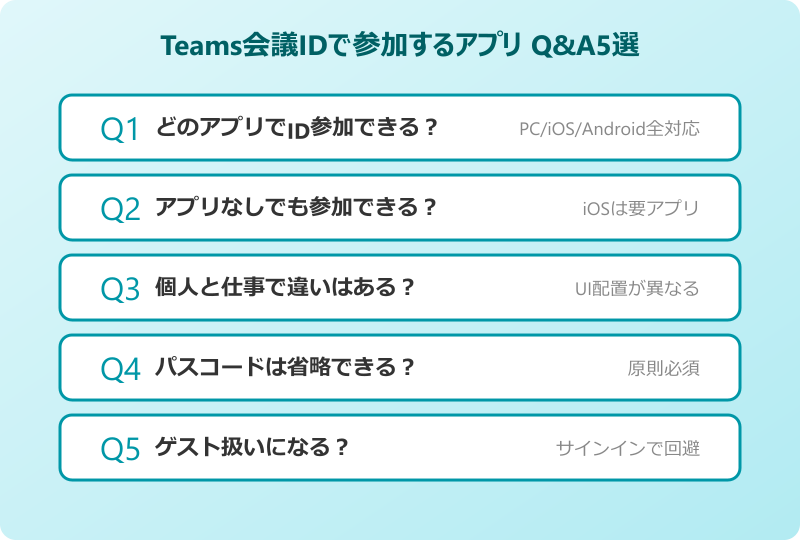
Teams会議idで参加するアプリのよくある疑問5選
会議IDでの参加機能はTeams全体で共通している一方で、「どのアプリで使えるのか」「アカウントの種類で挙動が変わるのか」など、運用上の疑問が意外に多い領域です。
このセクションでは、Teams会議idで参加するアプリにまつわるよくある疑問を5つに絞り、現実的な答えと注意点を整理します。手順そのものは後半で改めて解説するので、まずは概要を把握する読み方がおすすめです。
どのアプリで会議ID参加ができるのか
結論からお伝えすると、Microsoft Teamsの主要なアプリすべてで会議ID参加に対応しています。具体的にはWindows版デスクトップアプリ、macOS版デスクトップアプリ、iOS版モバイルアプリ、Android版モバイルアプリの4種類です。さらに、Webブラウザでも公式の参加ページが用意されているため、アプリをインストールできない環境でも会議IDから入室できます。
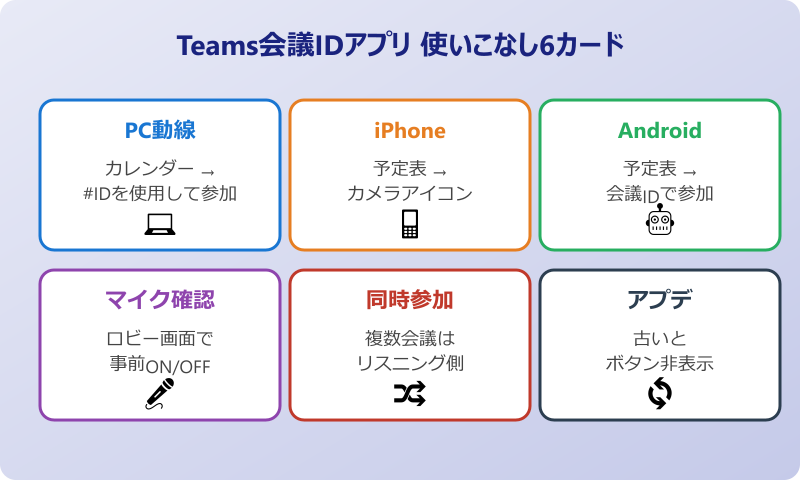
ただし、各アプリで会議ID参加の入り口は微妙に違います。デスクトップ版ではカレンダー上部に「#IDを使用して参加」というボタンが配置され、スマホアプリでは予定表のビデオカメラアイコンから「会議IDで参加する」を呼び出す形です。ボタンの呼び方が異なるだけで、入力する内容は会議IDとパスコードで共通です。
個人向けの無料Teams(Microsoft Teams for personal)アプリでも会議IDから参加できますが、メニュー位置はホーム画面の検索バー周辺に「参加またはミーティングIDを入力」と書かれた小さな入力欄として現れることがあります。仕事用Teamsとは見た目が異なる点に注意してください。
アプリなしでも会議IDから参加できるのか
結論として、Webブラウザを使えばアプリをインストールしなくても会議IDから参加できます。Microsoft公式の「会議に参加」ページにアクセスし、会議IDとパスコードを入力するだけでブラウザ版Teamsが立ち上がる仕組みです。
ただし、iOS環境(iPhone・iPad)ではブラウザ参加が大きく制限されています。SafariなどでTeams会議ページを開いても、「アプリで開く」ように促され、結局Teamsアプリが必要になるケースが多いです。iOSではアプリのインストールが事実上必須と覚えておくと、いざという時に慌てずに済みます。
Androidは比較的Chrome経由でも参加できますが、画面共有や録画など一部機能はアプリでのみ動作します。社外の取引先など、初対面の人にTeams会議を案内する場合は、「アプリインストール推奨。難しければブラウザでも可」と二段構えで伝えると親切です。Microsoft公式の会議参加ガイドでも、アプリ参加とブラウザ参加の両方が選択肢として案内されています。
個人アカウントと仕事アカウントで違いはあるか
同じTeamsアプリでも、サインインしているアカウントが「個人用Microsoftアカウント」か「職場・学校アカウント」かで挙動が違います。個人アカウントは無料Teams、仕事アカウントはMicrosoft 365のTeamsという棲み分けです。
| 項目 | 個人アカウント | 仕事・学校アカウント |
|---|---|---|
| カレンダー機能 | 軽量(基本招待のみ) | Outlook連携でフル機能 |
| #IDで参加ボタン | ホーム画面の入力欄 | カレンダー上部のボタン |
| 会議録画 | 制限あり | OneDrive/SharePointに保存 |
| ゲスト参加 | 名前入力で可能 | ロビー承認が一般的 |
個人アカウントで会議IDから参加するときは、ホーム画面の中央付近にある「参加またはミーティングIDを入力」を使います。一方、仕事アカウントの場合はカレンダー画面が中心になり、上部の「#IDを使用して参加」ボタンから入力画面を開きます。両者は機能こそ似ているものの、UIの配置が違うため、最初は迷うかもしれません。
切り替えはアプリ内の右上アイコンから可能です。複数アカウントを同時にサインインさせている場合、会議IDを入れる前に「どのアカウントで参加するか」を確認しておくと、想定外のゲスト参加扱いを防げます。Microsoft公式の会議参加ページでも、アカウント別の入り方が案内されています。
アプリでパスコードを省略することはできるか
Teamsの会議IDで参加するアプリ画面では、ほとんどの会議で会議IDとパスコードのセット入力が必須です。パスコードは6桁前後の英数字で、会議ごとに自動生成されています。
例外的に、組織のセキュリティ設定によって「ロビーなしで自動入室を許可する会議」が作成されている場合、パスコード入力が不要になるケースもあります。ただし、これはあくまで主催者側のポリシー次第で、参加者側で勝手にパスコードをスキップすることはできません。
「パスコードがわからない」という相談はかなり多いのですが、ほぼ全てのケースで対処は同じです。主催者に問い合わせてパスコードを再共有してもらうか、あらためて新しい会議URLを発行してもらう、という2択になります。Teamsの会議IDを発行する方法を主催者側で押さえておくと、トラブル時の再発行もスムーズになります。
パスコードはアプリ側の都合で省略はできません。「無くてもいいパターン」は主催者側の会議ポリシー次第なので、入力欄が出る前提で運用するのが現実的です。
ID参加でゲスト扱いになるって本当か
会議IDから参加すると、組織のテナント外として「ゲスト扱い」になるケースがあります。これは仕様であり、不具合ではありません。ゲスト扱いになると、表示名の横に「(ゲスト)」と付き、共有資料の権限などが制限される場合があります。
ゲスト扱いを避けたいときは、会議IDを入力する前に自分の組織アカウントでサインインしておくのが基本です。サインインせずにID参加した場合、Teams側は「外部から来た匿名ユーザー」と判断し、ロビー画面で主催者の承認を待つフローに切り替わります。
逆に、社外の人を招く側であればゲスト扱いを前提に会議を設計するほうが安全です。資料の共有方法をチャット添付ではなくSharePointや共有リンクで案内するなど、ゲストでも閲覧できる経路をあらかじめ確保しておくと、会議当日のトラブルを減らせます。
なお、外部組織からゲストとして招待されているMicrosoft Entra IDアカウントを持っている場合は、サインインさえすればゲスト表示ではなく「外部ユーザー」として参加できます。組織間のコラボレーションが頻繁な場合は、招待方式の活用を検討してみてください。
Teams会議idで参加するアプリを使いこなすコツ
後半では、Teams会議idで参加するアプリの具体的な操作手順と、現場でつまずきやすいポイントの対処法をまとめます。デスクトップ・iPhone・Androidそれぞれで微妙に違う動線を押さえておくと、トラブル時の切り分けが速くなります。
また、ID参加で陥りやすい「複数会議に同時参加」「マイクとカメラの設定漏れ」などの落とし穴も合わせて解説します。
PCアプリで「#IDを使用して参加」の場所
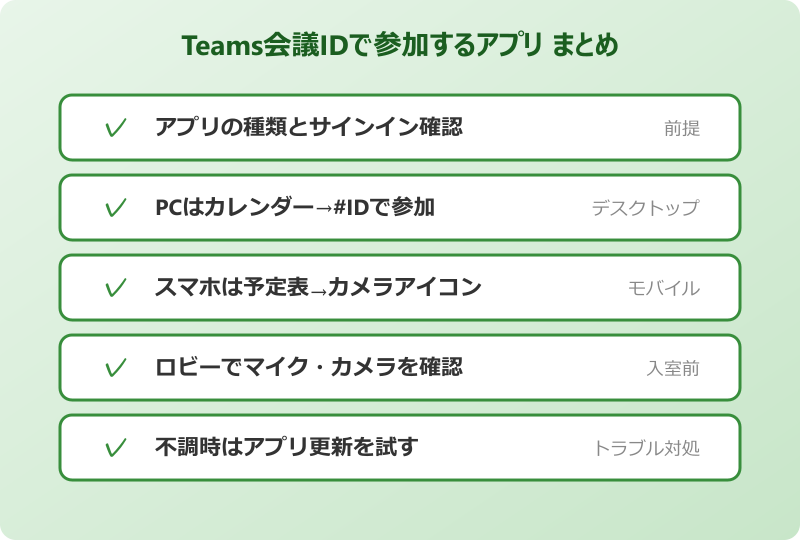
WindowsまたはmacOSのデスクトップ版Teamsを起動したら、左側メニューから「カレンダー」を選びます。カレンダー画面の右上、または上部のツールバーに「#IDを使用して参加」というボタンが配置されています。
- Teamsアプリを起動して左メニューからカレンダーを開く
- 上部にある「#IDを使用して参加」をクリック
- 表示されたダイアログに会議IDを貼り付ける
- パスコードを正確に入力する
- 「会議に参加」をクリックし、ロビー画面で「今すぐ参加」を押す
新版Teams(new Teams)と旧版でメニュー位置はほぼ共通ですが、新版ではボタンが「カレンダー>今すぐ会議の右にある下矢印」の中に格納されていることもあります。ボタンが見当たらないときは、「今すぐ会議」横のドロップダウンを展開してみてください。
会議IDで参加した場合、デフォルトではマイクとカメラはオフ状態で入室することが多いです。Microsoft公式のデスクトップアプリガイドにも、入室前のオーディオ・ビデオ設定画面で確認・変更できる旨が記載されています。プレゼンする側か聞く側かによって設定を変えておくと、会議冒頭の慌ただしさを軽減できます。
スマホアプリでID入力欄を呼び出す手順
iOS・Androidいずれの場合も、Teamsモバイルアプリを開いた状態で画面下のタブから「予定表」を選択します。続いて、画面右上のビデオカメラ風アイコンをタップすると、「会議IDで参加する」というメニューが表示されます。
iPhoneの場合、初回利用時にはマイクとカメラの利用許可ダイアログが表示されます。会議で発言したり画面を見せる場合は「許可」を選ぶ必要があり、後から設定アプリの「Teams」項目で個別変更も可能です。
Androidも同じく予定表→ビデオカメラアイコン→会議IDで参加、という流れです。Pixelシリーズや一部の機種では、ホーム画面下のメニューがアイコン表示になっており、「予定表」のラベルが省略されている場合があります。カレンダー風のアイコンを目印にすると迷いません。
スマホでID入力するときに多いのが、コピー時の余分な空白とキーボードの全角誤入力です。会議IDの欄に切り替わったら、キーボードが半角英数入力になっているかを確認し、貼り付け後は数字だけが連続している状態か目視チェックしておくと、再入力の手間を減らせます。
スマホアプリの動線は「予定表→ビデオカメラアイコン→会議IDで参加する」の3ステップです。半角英数入力でないと数字が弾かれるので、貼り付け前にキーボードのモードを確認しましょう。
ID参加でマイクとカメラを事前確認する
会議IDを入れて「会議に参加」を押すと、入室前にロビー画面が表示されます。ここでマイクとカメラのオン/オフを確認するのが、ID参加でもっとも見落とされがちなポイントです。
マイクをオンにしたまま入室すると、生活音や打鍵音が他の参加者に届いてしまいます。逆にオフのまま発言すると、相手側で「あれ、声が聞こえない」と慌てる原因になります。ロビー画面では各デバイスのアイコンをタップしてオン/オフを切り替えられるので、最初の数秒で必ず状態を確認しましょう。
カメラについては、自分の背景がそのまま映る点に注意が必要です。会議によってはぼかし背景や仮想背景を事前に設定しておくと、プライバシー面で安心です。Teamsの入り方は招待されたらどう参加するかにも、入室前のチェックポイントをまとめています。
音声デバイスが複数接続されている環境では、デフォルトのマイクとスピーカーが意図しないものに切り替わっていることもあります。ロビー画面の「デバイス設定」からマイクとスピーカーの組み合わせを毎回確認するクセをつけると、入室直後のトラブルがぐっと減ります。
入力欄が出ない時のアプリ設定見直し
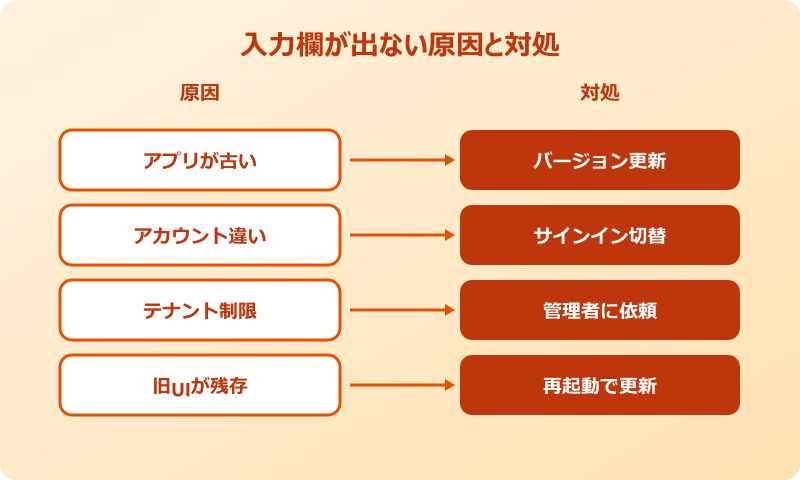
「アプリのどこを探しても会議IDの入力欄が出てこない」という相談は、デスクトップ・モバイル問わず一定数あります。主な原因は次の4つです。
- Teamsアプリのバージョンが古い
- 個人アカウントでサインインしているのにカレンダーから探している
- テナント管理者が会議ID参加機能を制限している
- 古い会議ポリシーが残っていて新UIが反映されない
バージョンが原因の場合は、アプリのアップデートで解決することが多いです。デスクトップ版なら右上のプロフィールアイコンから「更新を確認」を選びます。スマホ版はApp StoreまたはGoogle Playからのアップデートが必要です。ID参加機能は比較的新しい機能なので、半年以上更新していないバージョンでは表示されないこともあります。
個人アカウントの場合は前述のとおり、ホーム画面の入力欄を使う必要があります。「カレンダーに#IDで参加が見つからない」と感じたら、まず自分がどのアカウントでサインインしているか確認するのが近道です。
テナント管理者による制限は、ユーザー側で解除できません。情シスに「Teams会議ポリシーで会議IDによる参加を許可してほしい」と相談する流れになります。Teams会議参加方法でIDを使う手順に、原因切り分けの順序を詳しくまとめてあるので、合わせて参照してみてください。
入力欄が出ない原因は「バージョン古い」「アカウント違い」「テナント制限」「UI古い」の4パターン。順番に潰すと特定が早まります。
アプリで複数会議に同時参加するときの注意
近年のTeamsアプリでは、複数会議への同時参加(マルチセッション)が可能になっています。一方の会議をBGM感覚で聞きながら、もう一方の会議で発言する、といった使い方も技術的にはできるようになりました。
ただし、便利な反面、注意点もいくつかあります。1つ目はマイクとカメラは1つの会議でしかオンにできないこと。2つ目は通知の混線で、両方の会議で同時に発言が始まると音声が重なってしまうこと。3つ目はPCのメモリ・CPUへの負荷で、古いマシンではフリーズや音声途切れの原因になりがちです。
会議IDで複数会議に入る場合は、最初に開く会議をメインに据え、後から会議IDで入る方をリスニング専用と決めておくと、トラブルを避けやすいです。ノートPCのみで運用している場合は、可能ならディスプレイを2枚にしてウィンドウを左右に分けるのがおすすめです。
もし「複数会議に同時参加機能をオフにしたい」場合は、Teamsアプリの設定→通知から関連項目を見直すことで、片方の通知を抑制できます。仕事のスタイルに合わせて、機能を全部使うか部分的に使うかをコントロールしましょう。
まとめ:Teams会議idで参加するアプリを快適に使う
Teams会議idで参加するアプリを快適に使うコツは、「自分の使うアプリを把握する」「入力動線を覚える」「サインイン状況と会議の種類を意識する」の3つに集約されます。デスクトップ版・モバイル版いずれも、カレンダーまたは予定表が起点になる点は共通なので、入り口を覚えておくと安心です。
個人アカウントと仕事アカウントの違いを意識し、ゲスト扱いになる場面を見越して資料の共有方法を準備しておけば、社外との会議でも慌てません。ID参加機能は2026年現在もアップデートが続いており、新版Teamsでは入力動線がさらに整理されてきています。
もし「アプリ側のどこを探しても会議IDが見当たらない」と困ったら、本記事のセクションで紹介したバージョン・アカウント・テナント制限の3点をチェックしてみてください。Teams会議idで参加するアプリの操作は、最初こそ戸惑いますが、一度仕組みを把握すれば毎日の業務効率に直結します。少しずつ慣れていきましょう。