Teamsステータスメッセージの見え方は?仕組みと例を解説!
Microsoft Teamsには、自分の在席状況とは別に短い文章を相手へ伝えられる「ステータスメッセージ」という機能があります。ところが「自分が設定したメッセージが、実際に他の人からはどう見えているのか」が分からず、想定通りに伝わっているのか不安に感じる方も少なくありません。
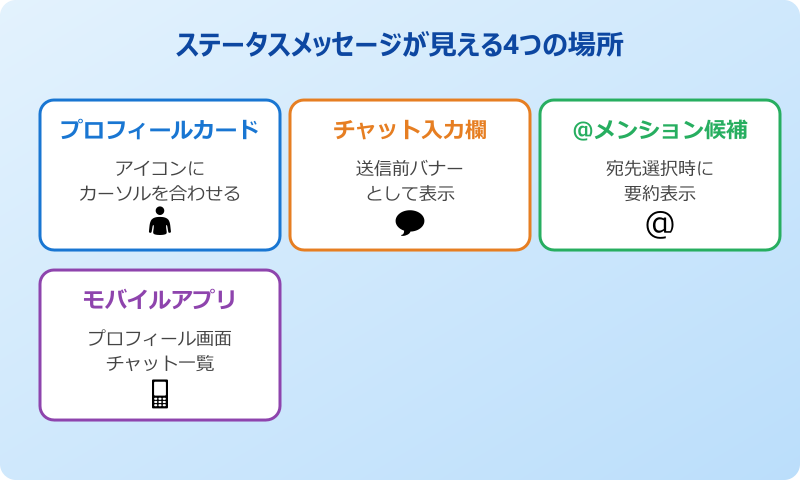
実際にステータスメッセージは、プロフィールカード・チャット入力欄・@メンション時など、複数のタイミングで相手に表示されます。表示される場所や条件を理解しておくと、休暇連絡や集中作業中の通知を、相手に確実に伝えられるようになります。
この記事では、Teamsステータスメッセージの見え方の仕組みから、伝わりやすい例文、よくある注意点までを整理して解説します。
- Teamsステータスメッセージが表示される場面と仕組み
- プロフィールカードやチャット入力欄での見え方の違い
- 有効期間や自動解除の動き、設定変更や解除の手順
- 伝わりやすい例文と、設定時に避けたい注意点

Teamsステータスメッセージの基本的な見え方
ステータスメッセージは、プレゼンス(在席状態の色)だけでは伝えきれない補足情報を表示できる仕組みです。ここでは、相手側の画面でどのタイミングに、どのような形で表示されるのかを順番に確認していきます。
表示されるパターンを把握しておくと、書く文章のトーンや長さも自然に決まってきます。
ステータスメッセージとは何か
ステータスメッセージは、Microsoft Teamsで自分のアイコン横に表示できる短い文章です。プレゼンス(連絡可能・取り込み中・退席中など)が色のアイコンで状態を伝えるのに対し、ステータスメッセージはテキストで具体的な状況を補足します。
たとえば「16時まで会議中です」「本日リモート勤務」「8月15日まで夏季休暇」といった具合に、相手が知りたい情報をピンポイントで提示できる点が大きな特徴です。プレゼンスの色だけだと「忙しそう」までしか分からないところを、文章で「いつ戻るか」「どう連絡すれば良いか」まで伝えられるイメージです。
設定はTeams右上の自分のアイコンから「ステータスメッセージを設定」を選び、入力欄にテキストを入力するだけで完了します。文字数は280文字ほどまで入力でき、改行や絵文字、@メンションも入れられるため、シンプルな一文から、複数行に渡る不在連絡まで幅広く使えます。
また、メッセージには有効期間を設定できるため、自動で消える時間を決めておけば、消し忘れによる「いつまで休暇中なのか分からない状態」を防げます。
ステータスメッセージはアカウントごとに1つだけ設定でき、上書きすることで内容を更新できます。複数のメッセージを同時に表示することはできません。
自分のアイコンに表示されるプロフィールカード
もっとも基本的な見え方は、相手があなたのアイコンや名前にマウスカーソルを合わせたときに表示されるプロフィールカードです。チャット一覧やチームの投稿、メンバー一覧などで自分の名前が表示されている場所では、ほぼ共通してこのカードが使われます。
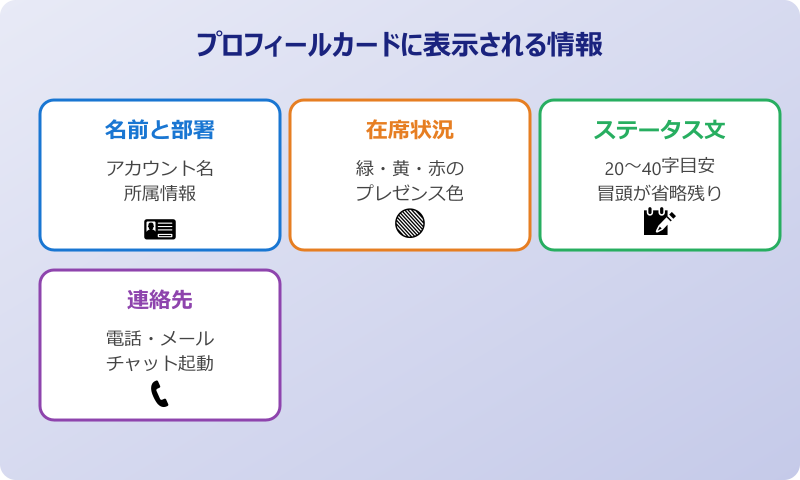
プロフィールカードには、名前・部署・連絡先と並んで、ステータスメッセージが目立つ位置に表示されます。相手は「この人にチャットを送ろうかな」と思った瞬間に、現在の状況を文章で確認できる流れになります。
表示時のフォントサイズは通常のチャット本文よりやや小さめで、長い文章は途中で省略表示されることがあります。冒頭の20〜40文字程度に重要な情報を寄せておくと、省略されても伝えたい内容が残りやすくなります。
また、プロフィールカードに表示されるメッセージは、設定時の「ユーザーがメッセージを送るときに表示する」のチェック有無に関わらず、誰からでも閲覧できる項目です。社外メンバーから見える可能性もあるため、社内向けのジョークや内輪ネタは避けたほうが安全です。
なお、ゲストアカウントとして招かれているテナントから自分を見ても、プロフィールカードの基本項目は表示されます。ステータスメッセージも同様に表示対象となるため、複数の組織で活動している方は内容に注意してください。
チャット送信時に相手側で見える仕組み
もう一つの重要な表示パターンが、相手があなたへチャットを送ろうとしたときに、入力欄の上部に表示される通知バナーです。チャットを開いたタイミング、もしくは新規チャットで宛先にあなたの名前を入力したタイミングで、メッセージが「○○ さんのステータスメッセージ」として表示されます。
このバナーは、設定画面で「他のユーザーが自分にメッセージを送るときに表示する」を有効にしている場合のみ表示されます。チェックを外した状態でメッセージを保存した場合、プロフィールカードには出るものの、入力欄の上には表示されないという二段構えの仕組みです。
送信側からは、相手が現在「集中作業中」「会議中で返信が遅れる」といった状態であることが、メッセージを打つ前に分かります。「送る前に状況を把握できる」点が、このバナーの最大の価値です。
表示の長さは数行程度で、こちらも長文すぎると省略されます。冒頭に結論、続けて補足情報、最後に代替連絡先という順番でまとめると、入力欄バナーでも、プロフィールカードでも、どちらでも伝わりやすくなります。
なお、グループチャットでも、宛先に自分が含まれている場合は同様にバナーが表示されます。1対1チャットだけでなく、複数人チャットでもメッセージが効くと考えておくと安心です。
@メンション時に表示されるパターン
投稿欄やチャットで他のメンバーが自分を@メンションしようとしたとき、候補一覧の中にもステータスメッセージの一部が表示されます。名前の下に短く要約された文章が並ぶイメージです。
この表示は、相手が「@」を入力して候補を選ぶ瞬間に効きます。「この人を呼ぶ前に、今話しかけて大丈夫かな」を判断するヒントとして機能するため、特に集中作業中・会議中といった緊急性の判断に役立つ場面です。
表示文字数は数十文字程度に圧縮されるため、ここで伝えたい情報も冒頭に集約しておくのがコツです。たとえば「14時まで会議」「集中作業中、緊急時は電話で」のように、短い結論文を先頭に置きます。
チームの投稿でメンションした場合と、チャットでメンションした場合とで、表示位置や省略のされ方が微妙に異なる場面もあります。共通しているのは、「メンションしようとした瞬間に短い文章で状況を伝える」という挙動です。
@メンション時に候補に出る情報は限られるため、ステータスメッセージは「短い結論+補足」の構成にしておくと、メンションリストでもチャット入力欄でも崩れにくくなります。
モバイル版Teamsでの見え方の違い
スマートフォンのTeamsアプリでも、ステータスメッセージは表示されますが、画面サイズの関係でレイアウトが少し異なります。プロフィールを開くと、名前と在席状況の下に文章が並ぶ縦長のレイアウトになるイメージです。
モバイル版では、チャット一覧で相手の名前と直近メッセージの間に小さく表示されるケースもあります。デスクトップ版に比べて画面が狭いため、長文の場合はかなり早い段階で省略されてしまう点に注意が必要です。
外出先・移動中の社員も多いことを考えると、ステータスメッセージは「スマホで読まれる前提」で書いておくのが現実的です。長文より、見出しのような短い1〜2行を意識すると、どの端末でも伝わりやすくなります。
また、モバイル版のTeamsでも有効期間の設定や「メッセージ送信時に表示する」設定は反映されます。外出先で急に予定が変わった際にも、その場でメッセージを書き換えておけば、社内の人に最新状況を共有できます。
なお、社内メンバーがブラウザ版Teamsを使っている場合も、表示内容そのものは基本的に同じです。表示位置のレイアウトだけが端末によって少し変わると考えておけば良いでしょう。
「他ユーザーが自分にメッセージを送るときに表示する」設定の役割
ステータスメッセージを設定する画面には、「他のユーザーが自分にメッセージを送るときに表示する」というチェックボックスがあります。このオプションをオンにすると、前述したチャット入力欄バナーが有効になります。
逆に、オフにした場合は、プロフィールカードや@メンション候補には表示されるものの、相手が新規チャットを書こうとしたタイミングで強調表示されることはありません。「相手の手を止めずに、見たい人だけ見られる状態」とも言えます。
休暇や急な不在のように、確実に伝えたい場面ではこのチェックを必ずオンにしておくのが基本です。逆に、軽い気分転換的なメッセージや、社内向けの小ネタの場合は、あえてオフにしておくと相手の作業を邪魔しません。
このチェックの有無は、設定後に変更することも可能です。「最初はオンで運用してみたが、想定より目立ちすぎたためオフに切り替える」といった調整も気軽に行えます。
なお、チェックの状態は本人の設定画面でいつでも確認できます。意図せずバナーが出てしまっている場合、まず最初に確認すべきポイントはここだと覚えておくと、設定見直しがスムーズになります。
Teamsステータスメッセージを効果的に使うコツと注意点
続いて、見え方の仕組みを踏まえたうえで、運用面のポイントを整理します。有効期間や不在設定との違い、伝わる文章の作り方、解除のしかたなど、設定後に困りがちな部分をまとめて押さえていきます。
運用ルールが整っていれば、ステータスメッセージを書いたまま情報が古びてしまうトラブルも防ぎやすくなります。
有効期間と自動解除のしくみ
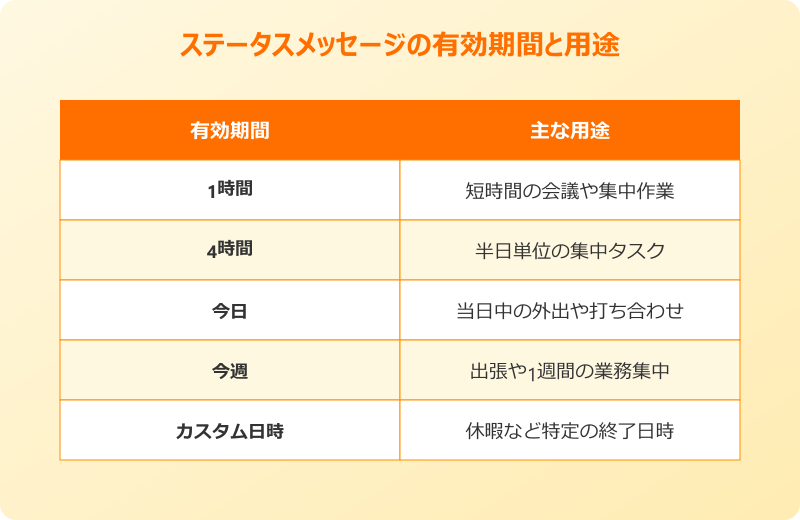
ステータスメッセージには、設定時に有効期間を指定できる仕組みがあります。「今日中」「今週」「1時間」など、用途に応じて柔軟に選べます。指定した時間が経過すると、メッセージが自動的に削除され、プロフィールカードや入力欄バナーから消えます。
消し忘れは、ステータスメッセージ運用で起きやすいトラブルです。「夏季休暇」と書いたまま休暇明けも放置していると、社内外から「まだ休んでいるのかも」と誤解されることがあります。有効期間を最初から設定しておくと、こうした事故を未然に防げます。
選べる選択肢の一覧は次のとおりです。
| 有効期間の選択肢 | 主な用途の例 |
|---|---|
| 1時間 | 会議や集中作業など短時間の不在 |
| 4時間 | 午前・午後など半日単位の集中タスク |
| 今日 | 当日中の外出・打ち合わせ |
| 今週 | 出張や1週間程度の業務集中期間 |
| クリアしない | 役職表示や常設の連絡先案内 |
| カスタム日時 | 休暇期間や特定の終了日時を指定したいとき |
有効期間が切れると、再度設定し直さない限り次のメッセージは表示されません。短い不在には自動消去、長期休暇にはカスタム日時、とシーンに応じた使い分けを意識すると運用が安定します。
なお、有効期間が切れる際に通知などは届かないため、定期的に自分のプロフィールを確認する習慣を作っておくと安心です。
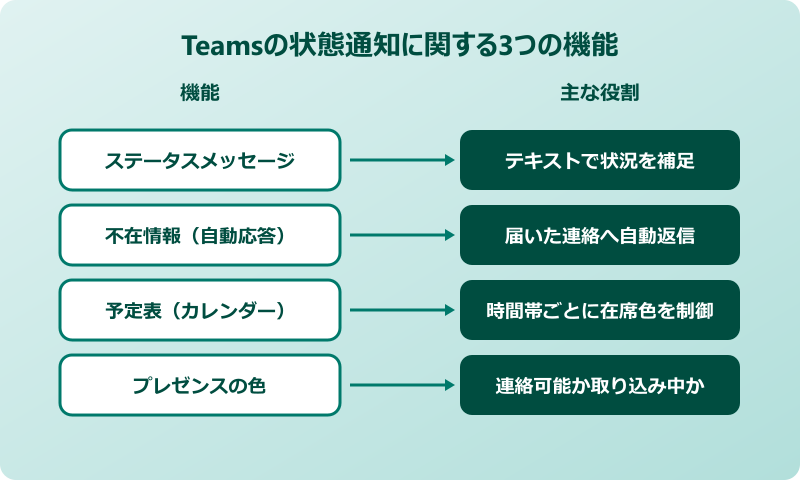
不在通知や予定表との違いを整理
Teamsには似た役割の機能として、「不在情報」(Outlookの自動応答と連動)や予定表の予定もあります。これらと、ステータスメッセージの違いを理解しておくと、適切な使い分けができます。
不在情報は、メールやチャットに対する「自動返信文」を担当する機能です。一方、ステータスメッセージはあくまで「相手に文章を見せる」役割で、自動で返信を送ってくれるわけではありません。
予定表については、Teamsカレンダーに登録されたイベントの時間帯にプレゼンスの色を変える役割を担っています。「会議中」「外出予定」などはここで色付きの状態として伝わるイメージです。
3つの機能をざっくり整理すると、次のような関係になります。
| 機能 | 主な役割 | 強み |
|---|---|---|
| ステータスメッセージ | テキストで状況を補足 | 自由文で柔軟に伝えられる |
| 不在情報(自動応答) | メール・チャットへ自動返信 | 来た連絡へ確実に応答できる |
| 予定表(カレンダー) | 時間帯ごとのプレゼンス制御 | 会議中などの状態を自動で反映 |
休暇期間中など、確実に伝えたい場面では、ステータスメッセージと不在情報の両方を併用するのが安心です。Teamsでも、Outlookメールでも、漏れなく情報を届けられます。
伝わりやすい例文と書き方のコツ
ステータスメッセージで読み手に伝わりやすい文章には、いくつか共通点があります。「結論→補足→代替手段」の順で書くこと、冒頭に重要情報を寄せること、そして読み手にどう動いてほしいかを明示することです。
たとえば次のような書き方が、汎用的に使いやすい例になります。
- 14時まで会議中。緊急時は田中(内線123)まで。
- 8月13日〜18日まで夏季休暇。返信は19日以降になります。
- 本日終日リモート勤務。チャット返信は1〜2時間以内を目安にします。
- 集中作業中(〜17時)。お急ぎでなければ後ほどご連絡します。
逆に避けたいのは、状況だけ書いて「いつ戻るか」「誰に聞けば良いか」が抜けているパターンです。「会議中」だけだと、相手は連絡してよいか判断できず、結局チャットが滞ってしまいます。
また、社外メンバーから見られる可能性も考えると、社内の人しか分からない略語や、内輪のジョークは控えめにしておくのが安全です。業務時間帯やリモート勤務の頻度などのプライベート情報も、書きすぎないバランス感覚が求められます。
機密情報やプロジェクトコード名など、外部に知られたくない単語をうっかり書いてしまわないよう、設定前に文章を一度読み返す習慣をつけておくと安心です。
設定変更や解除の手順
ステータスメッセージは、一度設定したあとも、いつでも編集・削除できます。基本的な操作は右上のプロフィールアイコンから行うため、覚えてしまえば1分もかからない作業です。
- Teams右上の自分のプロフィールアイコンをクリックします。
- 現在のステータスメッセージが表示されている部分(または「ステータスメッセージを設定」)をクリックします。
- テキストを書き換える、もしくは欄を空にして保存することで、内容を変更または削除できます。
- 有効期間や「メッセージ送信時に表示」のチェックも、同じ画面でいつでも変更可能です。
休暇明けにメッセージを忘れて残したままにしてしまった場合は、上記の手順で空欄保存すれば、その時点で消去できます。「消し忘れに気づいたら、すぐ空欄保存」とルール化しておくと、トラブルを最小限に抑えられます。
また、複数端末でTeamsを使っている場合でも、ステータスメッセージはアカウントに紐づくため、デスクトップで編集した内容がスマホアプリやブラウザ版にも反映されます。どの端末から触っても挙動は同じです。
関連する見え方として、チャットの既読マークの見え方も合わせて押さえておくと、相手に届いたかどうかも含めて状況把握がスムーズになります。
あわせて、よく使うチャットを上部に固定したい場合は、Teamsチャットのピン止めも有効です。ステータスメッセージと組み合わせることで、誰にどんな情報を発信しているかが整理しやすくなります。
Teamsステータスメッセージの見え方まとめ
ここまで見てきたとおり、Teamsステータスメッセージの見え方は、プロフィールカード・チャット入力欄バナー・@メンション候補・モバイル版プロフィールなど、複数の場所で組み合わさって相手に届きます。
「相手がメッセージを送ろうとした瞬間」「自分のアイコンにマウスを合わせた瞬間」「@メンションで宛先を選ぼうとしている瞬間」のそれぞれで露出する文章を、1つのメッセージで賄っていることになります。だからこそ、冒頭に結論を置き、続けて代替連絡先などを短くまとめる構成が向いています。
有効期間を必ず設定しておくこと、不在情報や予定表との役割の違いを意識すること、設定変更画面でチェックボックスの状態を都度確認することなど、ちょっとした運用ルールを整えるだけで、メッセージ機能は格段に使いやすくなります。
もし会議そのものの設定でつまずく場面があれば、Teams会議設定でできない原因と対処法も併せてチェックしておくと、不在中の引き継ぎ手順までセットで整理できます。
公式情報については、Microsoft SupportのSet your status message in Microsoft Teams、不在スケジュール設定について解説したSchedule an out of office status in Microsoft Teams、操作画面の解説が分かりやすいできるネットのステータスメッセージ設定ガイドも参考になります。基本の見え方を押さえたうえで、シーン別の運用方法も併せて確認しておくと安心です。