Teamsオンライン会議のやり方って?初心者向けに解説!
Teamsオンライン会議のやり方を最短で身につけたい場合、まず押さえるべきは「会議を作る/招待リンクを送る/参加する」という3つの動きです。この3つの流れさえ理解できれば、初めての操作でも10分前後で会議を立ち上げられます。
本記事ではTeamsオンライン会議のやり方を初心者向けに整理し、PCの新Teams・クラシックTeams・スマホアプリのどれでも迷わない操作の道筋を解説していきます。社外ゲスト招待、画面共有、録画、よくあるトラブルの対処までを通しで確認できる構成です。
これからTeamsで会議を主催する立場の人も、招待リンクを受け取って参加する側の人も、自分の役割に合わせて必要な手順だけを拾い読みできるようにしています。
- Teamsオンライン会議のやり方の基本ステップ
- 主催者と参加者で違う操作のポイント
- 画面共有・背景変更・録画などの応用設定
- 音声や接続トラブルが起きたときの対処手順
読み終わるころには、初回でも自信を持って会議を立ち上げられる状態を目指していきます。

Teamsオンライン会議のやり方を最短で覚える基本ステップ
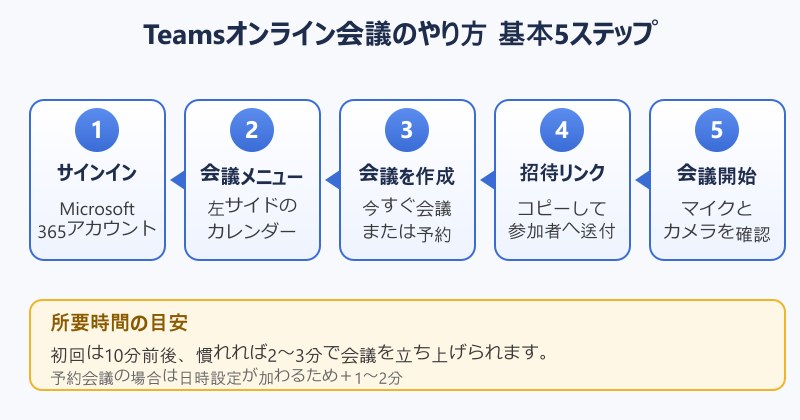
ここではTeamsオンライン会議のやり方を、アカウント準備から会議画面の操作まで5つのステップで整理します。Microsoft 365アカウントの有無で手順が少し変わるため、自分の環境を踏まえて読み進めると理解が早いです。
初回は迷いやすい部分もありますが、流れを掴んでしまえば2回目以降は数分で立ち上げられるはずです。主催者側のフローと参加者側のフローを分けて把握するのが、最短で習得する近道になります。
アカウント準備とサインインの最初の動き
Teamsオンライン会議のやり方を覚える最初のステップは、アカウント準備です。会社や学校で配布されているMicrosoft 365アカウントがあれば、そのまま新Teamsアプリにサインインするだけで主催者として会議を作れます。個人で利用する場合は、Microsoftアカウント(無料)で「Teams 無料版」を使えば、最大60分・100人までのオンライン会議が可能です。
サインインの手順は、Teamsを起動してメールアドレスを入力し、パスワードを入れるだけです。職場アカウントを使う場合は、組織から多要素認証を求められることがあるため、スマホの認証アプリも手元に用意しておくと安心です。
新Teamsとクラシックteamsが混在している環境では、画面右上の切替トグルで新Teamsに寄せておくと、サポート期限の観点でも安全です。クラシック版は2025年中に段階的に廃止が進んでいるため、これから慣れるなら新Teamsを基準にしておくのが無難と言えます。
サインインが完了したら、左サイドバーに「チャット」「チーム」「カレンダー」などのアイコンが並んでいることを確認します。オンライン会議のやり方を覚えるうえで主に使うのは、このカレンダーアイコンです。
新規会議の作成と招待リンクの送り方
Teamsオンライン会議のやり方の中で、主催者側がいちばん使う操作が「新規会議の作成」です。カレンダーアイコンを開き、右上の「新しい会議」ボタン、もしくは「今すぐ会議」ボタンを選びます。すぐに始めたいなら「今すぐ会議」、後日の予定なら「新しい会議」を選ぶイメージです。
会議のタイトル、開始日時、終了日時、参加者メールアドレスを入力すると、その場で会議URLが生成されます。このURLが招待リンクになり、メール本文に貼り付けて送ったり、チームのチャネルに投稿したりすれば、参加者は同じURLからアクセスできます。
定例会議として繰り返し使いたい場合は、「繰り返し」プルダウンから「毎週」「毎日」などを選んでおくと、毎回同じURLで開催できるため、参加者にとっても分かりやすい運用になります。社内会議であれば、Outlookの予定表からTeams会議として作成することも可能で、こちらの方が他のメンバーの空き時間を見ながら設定できる利点があります。
主催者がやることの最小セットは、会議タイトル・日時・参加者・URLの送付の4つだけです。慣れないうちは、この4点を順番に埋めるだけで会議を成立させられます。
招待リンクから参加するときの手順
参加者側のTeamsオンライン会議のやり方は、もっとシンプルです。受け取った招待リンク(https://teams.microsoft.com/l/meetup-join/…)をクリックすると、ブラウザかTeamsアプリのどちらで開くかを選ぶ画面が表示されます。Teamsアプリをインストール済みなら「Teamsで開く」を、未インストールなら「ブラウザで続行」を選びます。
クリック後は、自分の名前を入力する画面が出るので、表示させたい氏名を入れて「今すぐ参加」を押します。社内アカウントでサインイン済みの場合は、この名前入力はスキップされ、登録名でそのまま入室する流れです。
主催者がロビー機能を有効にしていると、入室前に「ロビーで待機中」と表示されます。主催者の承認後に自動で会議室に入る仕組みなので、ロビー表示が出てもエラーではなく、慌てずに数十秒待てば問題ありません。
すでにTeamsで他の会議に参加中の場合は、新しい招待リンクをクリックしても会議が切り替わらないことがあります。一度現在の会議から退室してから、再度リンクをクリックする方法が確実です。
会議画面で必ず使うボタンの位置
Teamsオンライン会議のやり方を本当に「使える」状態にするには、会議画面の主要ボタンの位置を覚える必要があります。会議画面は上部に操作バーがあり、左から順に「リアクション」「表示」「その他」「マイク」「カメラ」「画面共有」「退出」と並ぶレイアウトが基本です。
真ん中のマイクとカメラのアイコンは、クリックでオンオフを切り替えられます。マイクのアイコンに斜線が入っていればミュート状態で、自分の声は相手に届きません。同様にカメラに斜線があれば映像はオフです。
右側の「画面共有」ボタンは資料を見せるときに使う中核機能で、押すと共有元の選択画面が開きます。会議の終わりには、いちばん右の赤い「退出」ボタンを押すと自分だけが切断され、他の参加者は会議を続けられます。主催者が誤って退出しても会議は終了しない仕組みなので、安心して操作できます。
新Teamsでは、表示モードを「ギャラリー」「大ギャラリー」「集合モード」などから選べます。発表中心の会議ならスピーカービュー、ブレストなら全員が均等に並ぶギャラリービューを選ぶと使いやすいです。
マイクとカメラのオンオフ操作
Teamsオンライン会議のやり方で初心者がいちばんつまずきやすいのが、マイクとカメラの操作です。基本は会議画面のアイコンクリックですが、ショートカットキーを覚えておくと一気に楽になります。
WindowsではCtrl+Shift+Mでマイクのミュート切替、Ctrl+Shift+Oでカメラのオンオフを切り替えられます。MacではCmdキーに置き換えれば同じ動作になります。
会議に入る前に「デバイス設定」を確認しておくのも大切なポイントです。歯車アイコンから「デバイス」を開くと、スピーカー・マイク・カメラの選択肢が表示されます。複数のオーディオ機器を接続している場合は、ここで使いたい機器を指定しておかないと、相手に音声が届かないトラブルにつながりがちです。
マイクを物理的にオフにできるヘッドセットを使っている場合、ハードウェアミュートとアプリ側ミュートの両方を確認する習慣を持つと、二重ミュート状態を防げます。Teams上ではオンに見えても、ヘッドセットでオフにしていると相手に届かないというのが、よくある落とし穴です。
Teamsオンライン会議のやり方をシーン別に使いこなす
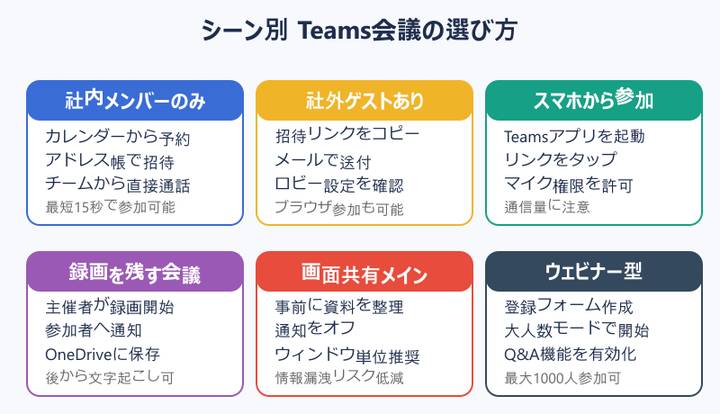
基本ステップを押さえたら、次は実務でよくあるシーンに合わせて、Teamsオンライン会議のやり方をアレンジしていきます。社外ゲストを呼ぶ会議、スマホ参加、画面共有、録画、トラブル対応の5つを順番に整理していきます。
同じ「会議を開く」操作でも、相手や目的が変わるとベストな選び方は変わります。シーン別の使い分けを覚えると、参加者の体験も大きく向上します。
社外メンバーをゲスト招待する手順
Teamsオンライン会議のやり方の中でも、社外メンバーを招くときはひと工夫が必要です。社内アカウントを持たないゲストでも、招待リンクさえあれば参加できる仕組みになっていますが、組織のセキュリティ設定によってはゲスト参加が制限されているケースがあります。
ゲスト招待の手順は、新しい会議を作成するときに「必須出席者」欄に外部メールアドレスを直接入力するだけです。Teamsはそのアドレス宛にHTML形式の招待メールを送ります。ゲスト側は受信したメール内の「会議に参加」ボタンをクリックすれば、ブラウザ版Teamsで参加できる流れです。
主催者側で気をつけたいのは、ロビー設定とプレゼンター権限の確認です。会議オプション画面で「ロビーをバイパスできるユーザー」を「自分の組織内のユーザー」にしておくと、ゲストはロビーで待機する形になり、不審な第三者が混入するリスクを下げられます。
| 項目 | 社内メンバーのみ | 社外ゲストあり |
|---|---|---|
| 招待方法 | カレンダーから直接 | 外部メールに招待リンク送付 |
| ロビー設定 | 不要 | 必須 |
| 権限 | 全員プレゼンター可 | ゲストは出席者推奨 |
| 事前準備 | 5分程度 | 15分程度 |
社外メンバーの会議では、画面共有の権限設定も合わせて見直しておくと安全です。標準では出席者でも画面共有できるため、誰もが資料を映せる状態になります。情報漏洩リスクを下げたい場合は、共有権限を「主催者のみ」に絞っておくのが堅実な選択です。
スマホアプリから参加する流れ
外出先からTeamsオンライン会議に参加するなら、スマホアプリの使い方を覚えておくと役立ちます。iPhoneでもAndroidでも、App StoreまたはGoogle Playから「Microsoft Teams」アプリを無料でインストールできます。
初回起動時はサインインを求められ、職場アカウントまたはMicrosoftアカウントでログインします。サインイン後にマイクとカメラへのアクセス許可を求めるダイアログが出るので、両方を「許可」にしておくとスムーズです。許可を後から変更したい場合は、スマホ本体の設定アプリからTeamsの権限を編集します。
受け取った招待リンクをメールやチャットから直接タップすると、Teamsアプリで会議画面が開きます。アプリ未インストールでもブラウザから参加できますが、スマホブラウザは機能制限が大きく、音声がうまく届かない事例も報告されているため、可能ならアプリ参加が安心です。
モバイル回線で会議に参加するときは、データ通信量にも気を配りたいところです。1時間のビデオ会議でおおむね500MB〜1GBの通信量になることが多いため、データ容量に余裕がない場合は、ビデオをオフにして音声だけで参加する選択肢を持っておくと、月末の通信制限を回避しやすくなります。
画面共有と背景変更の設定方法
Teamsオンライン会議のやり方で、最も使用頻度が高い応用機能が画面共有です。会議画面の上部にある「画面共有」ボタンをクリックすると、共有対象を選べるパネルが開きます。
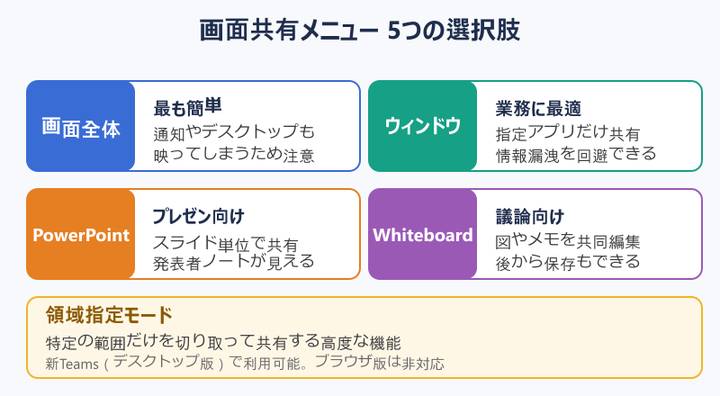
選択肢は「画面全体」「ウィンドウ」「PowerPoint Live」「Microsoft Whiteboard」が基本で、新Teamsでは「特定の領域」を切り取って共有することもできます。情報漏洩を避けたいなら、ウィンドウ単位の共有が無難です。デスクトップ全体を映すと、通知ポップアップやプライベートな情報が映る可能性があるため、注意が必要になります。
背景変更は、会議参加前のプレビュー画面、または会議中の「その他」メニューから「背景効果」を選びます。ぼかし背景、用意されたテンプレート背景、自作画像のアップロードのいずれも利用可能です。自宅から参加するときは、ぼかし背景か仮想背景を入れるのがマナーとして定着しつつあります。
PowerPoint Liveを使うと、スライド資料の発表時に発表者ノートを自分の画面だけに表示でき、聴衆には次のスライドのプレビューも見せられます。プレゼン中心の会議では、画面全体共有よりPowerPoint Liveを使うほうが、操作が断然スマートに見えるはずです。
録画と文字起こしを残す手順
会議の内容を後で振り返るために、Teamsには録画と文字起こしの機能が標準搭載されています。Teamsオンライン会議のやり方の中で、議事録作業の負担を下げる強力な武器になります。
録画開始は、会議画面の「その他」メニューから「録画を開始」を選ぶだけです。録画が始まると、参加者全員に「録画されています」と通知が表示され、画面の上部に赤い録画マークが表示されます。録画開始の同意を口頭で取ってから始めるのが商慣習として定着しているため、いきなり録画を開始する操作は避けたいところです。
録画した動画は会議終了後、自動的にMicrosoft 365のOneDrive(個人会議の場合)またはSharePoint(チャネル会議の場合)に保存されます。会議のチャットに録画リンクが自動投稿されるため、参加者は後からその場で動画を確認できます。
文字起こしは「ライブトランスクリプト」機能をオンにすると、リアルタイムで字幕表示と議事録テキストの生成を行ってくれます。日本語にも対応しており、終了後にトランスクリプトをダウンロードすれば、議事録作成の下書きとしてすぐに活用できる出力が得られます。Microsoft の Teams サポートセンターに最新の操作手順と仕様変更が掲載されているため、機能アップデート時に確認しておくと安心です。
録画と文字起こしの保存先まとめ
個人会議の録画はOneDriveの「Recordings」フォルダ、チャネル会議の録画はSharePointのチャネル直下に保存されます。トランスクリプトは会議の詳細画面から「.docx」「.vtt」の2形式でダウンロード可能です。
切れる繋がらないときのトラブル対処
Teamsオンライン会議のやり方を覚えても、現場では音声や接続のトラブルが発生します。代表的なパターンを原因別に整理しておくと、その場で慌てずに対応できます。
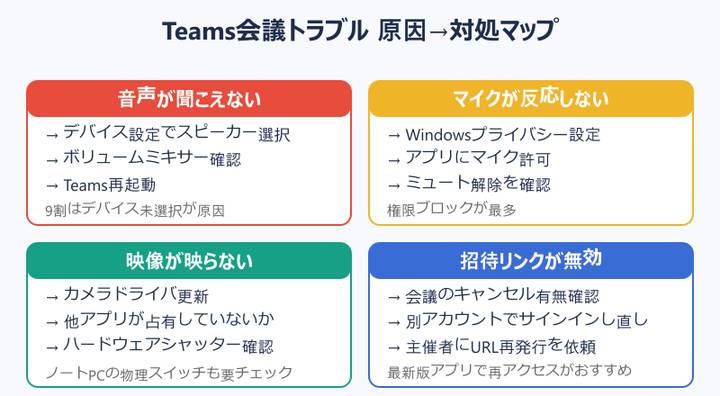
「音声が聞こえない」のうち約9割は、デバイス設定でスピーカーが正しく選択されていないことが原因です。Teamsの設定画面で出力デバイスを確認し、Windowsのボリュームミキサーで個別音量も合わせてチェックします。マイクが反応しない場合は、Windowsのプライバシー設定で「マイクへのアプリのアクセス」がオフになっていないかを確認するのが先決です。
映像が映らないトラブルでは、カメラドライバの不調か、他アプリ(Zoomや録画ソフトなど)がカメラを占有しているケースが多くなります。ノートPCの場合、カメラ脇の物理シャッターが閉じたままという物理的な原因も意外と多いため、まずは目視で確認するのが早道です。
接続自体が不安定なときは、Wi-Fiから有線LANに切り替えるだけで一気に改善することがあります。どうしても改善しないなら、一度退出してアプリを再起動し、最新版にアップデートしてから入り直す方法も有効です。詳細なトラブルシューティングはMicrosoft Learn の Teams ドキュメントに多くの事例が掲載されているため、解決のヒントを得たいときの参考にできます。
音声デバイス側のトラブルが疑われる場合は、関連記事のTeams の音声がパソコンで聞こえない原因と対処法や、マイク反応がない場合のTeams で音声が入らない時の原因と対処法を参照しておくと、より細かいケースに対応しやすくなります。録画系のトラブルはTeams レコーディングがダウンロードできない対処法も合わせて確認できます。
Teamsオンライン会議のやり方総まとめ
ここまでで、Teamsオンライン会議のやり方を基本ステップとシーン別の応用まで整理してきました。主催者側は「カレンダーから新規会議を作成→招待リンクをコピーして送付→当日マイクとカメラを確認して開始」が王道フロー、参加者側は「招待リンクをクリック→名前入力→ロビーを待って入室」が基本フローです。
シーン別では、社外ゲストを招くときはロビー設定と権限調整、スマホ参加時はマイクとカメラの権限を最初に許可、画面共有はウィンドウ単位で安全に、録画はOneDrive保存と参加者通知の確認、というポイントを押さえておくと、初心者でも自信を持って会議を回せます。
困ったときは、まずデバイス選択・権限設定・アプリ最新化の3つを確認するだけで、トラブルの大半は解決できます。「困った→デバイス・権限・更新」の三角チェックを口癖にしておくと、現場での対応スピードが上がります。
Teamsオンライン会議のやり方は、最初の数回さえ通しで経験すれば一気に体に馴染んでいきます。慣れないうちは、本記事の流れに沿って一つずつ確認しながら進めると、設定ミスや権限漏れを防ぎやすくなります。
会議の品質を高めるには、機能を増やすより、定型ルーチンを固める方向が結局のところ近道です。Microsoft Teams の製品ページで最新のプランや機能の追加状況をチェックしながら、自分の運用に合った使い方を磨いていきましょう。
Teamsオンライン会議のやり方 早見表
主催者は「カレンダー」「新しい会議」「招待リンク送付」「当日入室+デバイス確認」の4手。参加者は「リンククリック」「名前入力」「ロビー」「マイクとカメラの状態確認」の4手。これだけ覚えれば、ほとんどの会議は問題なく回せます。