Teamsスレッドの立て方って難しい?簡単な手順を解説!
Teamsでスレッドを立てるなら、まず押さえるべきは「新しい投稿」から会話を始めて、続きは必ず「返信」でつなぐという基本ルールです。ここを取り違えると、同じ話題があちこちにバラけてしまい、後から会話を追えなくなってしまいます。
とくに2025年以降のTeamsでは、チャネルに「スレッド」レイアウトが加わり、会話の見え方が大きく変わりました。従来の「投稿」レイアウトとの違いを知らないまま使うと、思った場所にスレッドが立たないという戸惑いが起きやすくなっています。
この記事ではTeamsスレッドの立て方を、パソコンとスマホ両方の手順から、立てられない時の対処、見やすく運用するコツまで順番に整理しました。読み終えるころには、自分のチームに合った整理された会話運用が組み立てられるはずです。
- Teamsスレッドの立て方の基本と2つのレイアウトの違い
- パソコンとスマホそれぞれでスレッドを立てる具体的な手順
- 新しい投稿と返信を取り違えないための見分け方
- スレッドが立てられない時の原因と運用のコツ

Teamsスレッドの立て方を理解するための基礎知識
まずはTeamsスレッドの立て方にまつわる基本仕様を整理します。仕組みを先に押さえておくと、後半で扱う実際の手順やトラブル対処がぐっと飲み込みやすくなるかなと思います。
そもそもTeamsのスレッドとは何かを整理
Teamsのスレッドとは、チャネルの中で「ひとつの話題」をまとめて扱う会話の単位を指します。チャネルに投稿された最初のメッセージを起点に、それへの返信がぶら下がっていく形で、ひとかたまりの議論が形成されていく仕組みです。
たとえば「来月の懇親会について」という話題でスレッドを立てると、日程の相談や場所の候補といった関連する返信がすべてその下に集まります。別の話題と混ざらないため、後から見返したときに会話の流れを追いやすくなるのが大きな利点です。
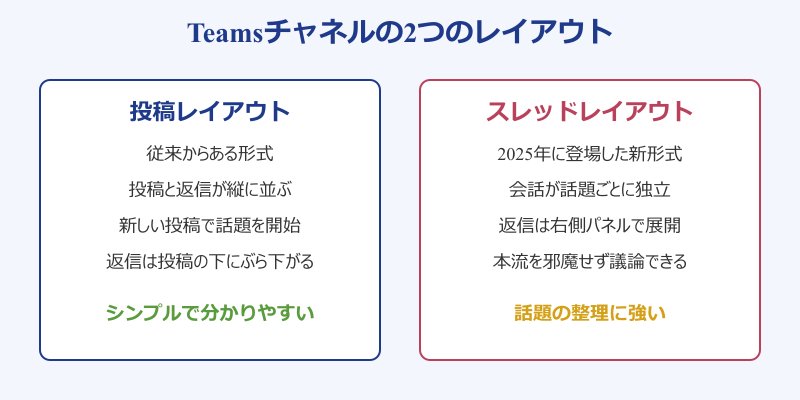
従来の投稿レイアウトでは、すべての話題がチャネルのタイムラインに時系列で並んでいました。一方、新しいスレッドレイアウトでは話題ごとに会話が独立し、返信は右側のパネルで展開される形に進化しています。
つまりTeamsで「スレッドを立てる」という操作は、新しい話題のかたまりを作ることとほぼ同じ意味になります。この感覚をつかんでおくと、後半の手順がすっと理解できるはずです。
スレッドレイアウトと投稿レイアウトの違い
スレッドの立て方は、チャネルがどちらのレイアウトかによって少し変わってきます。違いを表で整理してみます。
| 比較項目 | 投稿レイアウト | スレッドレイアウト |
|---|---|---|
| 話題の開始 | 新しい投稿 | 新しいスレッド |
| 返信の表示 | 投稿の真下に展開 | 右側パネルで展開 |
| 向いている使い方 | お知らせ中心の周知 | 活発な議論や相談 |
| 初期設定 | 従来チャネル | 新規チャネルで選択可 |
表を見ると分かるように、どちらのレイアウトでも「話題ごとに会話のかたまりを作る」という考え方は共通しています。違うのはおもに返信の見え方と、話題を開始するボタンの呼び名くらいです。
スレッドレイアウトは、チャネルを新しく作るときに会話の種類として選べます。すでに動いているチャネルのレイアウトを途中で切り替えると混乱を招くこともあるため、運用の途中変更は慎重に判断するのがおすすめです。
自分のチャネルがどちらのレイアウトかは、投稿欄に表示されるボタンの名前で見分けられます。「新しい投稿」なら投稿レイアウト、「新しいスレッド」なら スレッドレイアウト、と覚えておくと迷いにくくなるかなと思います。
スレッドを立てるメリットと向いている場面
スレッドを意識して立てる運用には、チーム全体の生産性を高めるいくつかのメリットがあります。やみくもにメッセージを流すだけの使い方と比べて、情報の探しやすさが大きく変わってきます。
1つ目のメリットは会話の検索性が上がることです。話題ごとにまとまっているので、過去のやり取りを後から探すときに、関連する返信を一気にたどれます。プロジェクトが長期化するほど効果を実感しやすくなります。
2つ目は通知のコントロールがしやすくなる点です。自分に関係する話題のスレッドだけをフォローしておけば、興味のない議論の通知に邪魔されずに済みます。集中時間を守りたい人ほど恩恵が大きい使い方です。
向いている場面としては、議事録のたたき台づくり、複数人での日程調整、トラブル対応の経緯記録などが挙げられます。逆に「了解です」だけの短い反応はスレッドにせず、既存スレッドへの返信で済ませると、チャネルがすっきり保てます。
新しい投稿と返信を混同しやすい注意点
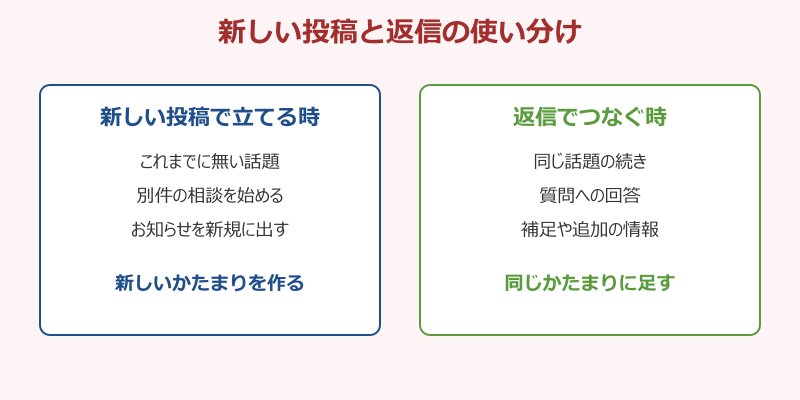
スレッド運用でいちばんつまずきやすいのが、新しい投稿と返信の取り違えです。同じ話題の続きなのに「新しい投稿」で送ってしまうと、本来ひとつにまとまるはずの会話が分断されてしまいます。
逆に、まったく別の話題を始めたいのに既存スレッドへ「返信」してしまうと、関係ない話が混ざって読みにくくなります。送信前に「これは新しい話題なのか、続きなのか」を一呼吸おいて考える習慣をつけると、こうしたミスを減らせます。
判断に迷ったときは、上の図のように「新しいかたまりを作るのか、既存のかたまりに足すのか」で切り分けると分かりやすいかなと思います。新規の話題は新しい投稿、続きはすべて返信、という単純な原則で十分対応できます。
なお、誤って新しい投稿で送ってしまった場合でも、メッセージ右上の操作メニューから削除や編集ができます。気付いた時点で整理しておくと、チャネル全体の見やすさを保てます。
スレッド機能を使う前に確認したい設定
スムーズにスレッドを立てるために、事前に確認しておくとよい設定がいくつかあります。環境によってはボタンの位置や挙動が異なるため、最初に整えておくと安心です。
まず確認したいのは、利用しているTeamsが新しいバージョンかどうかです。スレッドレイアウトは比較的新しい機能のため、アプリの更新が止まっていると表示されないことがあります。設定画面からバージョン情報をチェックし、必要なら更新しておきます。
次に、チャネルの管理者であれば、新規チャネル作成時にレイアウトを選べることを覚えておくと役立ちます。議論を活発にしたいチャネルはスレッド、周知が中心のチャネルは投稿、と用途で選び分けると運用がしやすくなります。
もうひとつ整えておきたいのが通知の設定です。自分が立てたスレッドや関心のある話題は、フォロー機能をオンにしておくと返信があったタイミングで通知が届きます。逆に関係の薄いチャネルは通知をミュートしておくと、本当に必要なスレッドの動きだけを見逃さずに追えるようになります。立てる前にこの通知まわりを整理しておくと、運用を始めてからの快適さが大きく変わってくるかなと思います。
会社で配布されたTeamsの場合、管理者ポリシーで一部の機能が制限されていることがあります。スレッドレイアウトが見当たらないときは、情報システム担当に有効化の可否を確認してみると解決が早まります。
Teamsスレッドの立て方を実践する具体的な手順
基礎を押さえたところで、ここからはTeamsスレッドの立て方を実際の画面操作に沿って解説します。パソコン版とスマホ版、それぞれの手順を順番に見ていきます。
パソコン版でスレッドを立てる基本手順
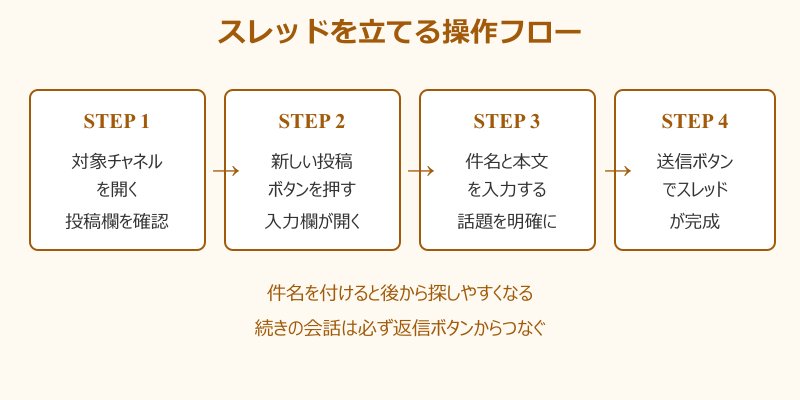
パソコン版Teamsでスレッドを立てる操作は、慣れてしまえば数ステップで完了します。デスクトップアプリでもブラウザ版でも、基本の流れはほぼ共通です。
- 左側のメニューから対象のチームを選び、スレッドを立てたいチャネルを開く
- 画面下部にある「新しい投稿」または「新しいスレッド」ボタンをクリック
- 入力欄が開いたら、書式設定アイコンを押して件名欄に話題のタイトルを入力
- 本文を書き込み、必要に応じて添付やメンションを加えてから送信ボタンで投稿
送信すると、その投稿がチャネルに新しいスレッドとして表示されます。投稿レイアウトのチャネルなら投稿の真下に、スレッドレイアウトなら右側のパネルに、それぞれ返信が積み重なっていく形です。
件名を入れておくと、何の話題なのかがひと目で伝わります。件名は後からの検索でも手がかりになるため、少し手間でも付けておくと長期的に役立つかなと思います。
なお、Enterキーを押すとそのまま送信される設定が初期状態です。長文を書く途中で改行したいときは、Shiftキーを押しながらEnterを押すと、誤送信を避けながら段落を分けられます。
スマホアプリでスレッドを立てる手順
外出先や移動中にスレッドを立てたい場面では、スマホ版Teamsアプリが活躍します。画面は小さいものの、基本的な操作はパソコン版と同じ考え方で進められます。
- アプリ下部の「チーム」アイコンをタップし、対象のチャネルを開く
- 画面右下に表示される鉛筆マークの新規作成ボタンをタップ
- 件名と本文を入力する。件名欄が出ない場合は本文の先頭に話題名を書いておく
- 入力が終わったら紙飛行機の送信アイコンをタップしてスレッドを投稿
スマホ版では画面の都合で件名欄が省略されることもあります。その場合は本文の1行目に話題を短く書いておくと、パソコンから見たときにも分かりやすく整理されます。
また、スマホでは通知から直接スレッドへ飛べるため、外出先での即レスにも向いています。ただし長文や表が多い投稿はパソコンの方が編集しやすいので、内容に応じて使い分けるのがおすすめです。
移動中にざっと話題を立てておき、腰を据えた編集は後でパソコンから行う、という二段構えの使い方も実務では便利かなと思います。
件名やタイトルを付けて見やすくするコツ
スレッドを立てるときにひと工夫したいのが件名の付け方です。件名は会話の見出しのような役割を果たすため、ここが整っているだけでチャネル全体の見やすさが大きく変わってきます。
おすすめは、件名の冒頭に分類を示す短い語を置く書き方です。たとえば「相談」「共有」「依頼」「決定」といったラベルを先頭に付けると、読み手は中身を開く前に話題の性質を把握できます。
もうひとつのコツは、件名を具体的にすることです。「会議について」よりも「来週水曜の定例会議の議題案」のように書くと、後から検索したときにヒットしやすくなり、似た話題との取り違えも防げます。
件名の付け方をチームで統一しておくと効果が倍増します。たとえば「カテゴリ+日付+要件」の順で書く、と決めておけば、誰が立てたスレッドでも同じ感覚で探せるようになり、属人化を避けられます。
スレッドが立てられない時の原因と対処
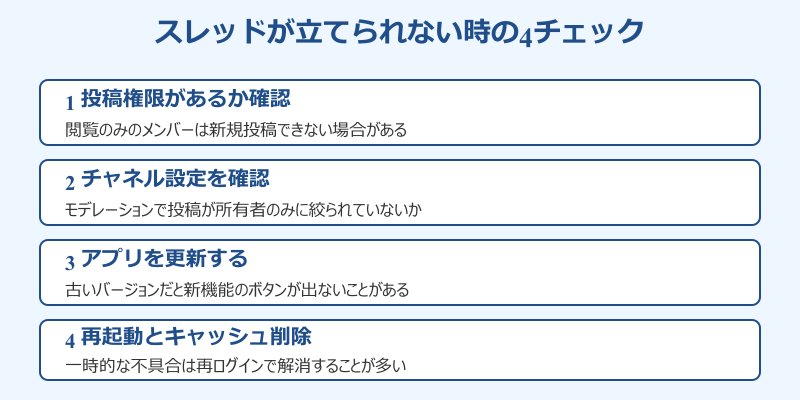
「新しい投稿ボタンが見当たらない」「送信してもスレッドにならない」といった症状には、いくつか典型的な原因があります。上から順に切り分けていくと、たいていの問題は解決できます。
まず確認すべきは投稿権限です。チャネルによっては閲覧のみのメンバーに設定されていることがあり、その場合は新しい投稿自体ができません。チーム所有者にメンバー権限への変更を依頼すると解決します。
次に多いのが、チャネルのモデレーション設定です。所有者が「投稿は所有者のみ」と制限していると、一般メンバーはスレッドを立てられません。チャネルの設定画面でモデレーションの状態を確認してみるとよいかなと思います。
それでも改善しない場合は、アプリの更新と再起動を試します。古いバージョンでは新しいスレッド機能のボタンが表示されないことがあり、更新で一気に解決するケースも珍しくありません。キャッシュ削除や再ログインも効果的な対処です。
スレッドを上手に運用するためのコツ
スレッドは立てて終わりではなく、チーム全体で運用ルールを共有してこそ真価を発揮します。ちょっとした約束ごとを決めておくだけで、長期的な使いやすさが大きく変わってきます。
定番のルールが「ひとつの話題はひとつのスレッドにまとめる」という原則です。話が脱線しそうになったら、新しいスレッドに切り出して整理する、という習慣を共有しておくと、後からの振り返りが楽になります。
2つ目に有効なのが、解決済みの話題には返信で区切りをつける運用です。最後に「この件は対応完了」と一言添えておくと、読み手は続きを追う必要がないと判断でき、無駄な確認を減らせます。
3つ目は、重要なスレッドをチャネル上部にピン留めしておく工夫です。よく参照される運用ガイドや決定事項を固定しておけば、新しく参加したメンバーもすぐに必要な情報へたどり着けます。こうした積み重ねが、散らからないチャネルづくりにつながります。
運用ルールはスレッドの形で可視化し、チャネルにピン留めしておくのがおすすめです。「スレッド運用ガイド」という名前で固定しておけば、新メンバーが参加した際にもすぐ参照でき、ルールの浸透がスムーズになります。
Teamsスレッドの立て方を使いこなすまとめ
ここまで、Teamsスレッドの立て方について、基礎知識から実際の手順、トラブル対処、運用のコツまでを順に整理してきました。最後にポイントをまとめておきます。
大前提として、スレッドを立てる操作は「新しい投稿」または「新しいスレッド」ボタンから始め、続きの会話はすべて「返信」でつなぐのが基本です。新規の話題か続きかを送信前に見極めるだけで、会話の整理度合いがぐっと高まります。
パソコンでもスマホでも基本の流れは共通で、件名を付けて話題を明確にしておくと、後からの検索や振り返りがぐっと楽になります。立てられないときは、投稿権限、チャネル設定、アプリの更新、再起動という4点を上から確認すれば、ほとんどの問題は切り分けられます。
Teamsスレッドの立て方を押さえておくと、チャネルが散らからず、必要な情報にすぐたどり着けるようになります。関連トピックとしてTeamsメンション グループの使い方は?タグ機能を解説、Teamsオンライン会議のやり方って?初心者向けに解説、Teamsプライベートチャネルへのメンバー追加って?解説もあわせて読むと、チャネル運用の全体像が深まります。最新の仕様はMicrosoft サポート チャネルレイアウトの選択、Microsoft サポート チャネルメッセージの送信と返信、Microsoft Teams 製品ページを参照すると確実です。