TeamsのID確認方法は?種類別にまとめて解説!
Teamsを使っていると「IDを教えてください」と言われて、どのIDのことなのか分からず戸惑う場面があります。実はTeamsのIDは1種類ではなく、用途ごとに複数のIDが存在します。混同したまま相手に伝えると、会議に入れなかったり連携設定が進まなかったりします。
会議に参加するための会議ID、自分のアカウントを示すサインインアドレス、チームやチャネルを識別するID、組織全体を表すテナントIDなど、それぞれ確認する場所がまったく違います。まずは「自分が今どのIDを求められているのか」を切り分けることが大切です。
この記事ではTeamsのID確認方法を種類別に整理し、初めての方でも迷わず目的のIDにたどり着けるよう手順をまとめました。スマホ版での確認のコツや、IDが表示されないときの対処までカバーしますので、ブックマークして必要なときに見返せる内容を目指します。
この記事を読むと、次のことが分かります。
- TeamsのIDには何種類あり、それぞれ何を指すのか
- 自分のアカウントID・会議ID・チームIDの具体的な確認手順
- 組織IDやチャネルIDといった管理者向けIDの調べ方
- IDが確認できないときの原因と対処、スマホでの確認のコツ
TeamsのID確認方法を種類別に把握しよう
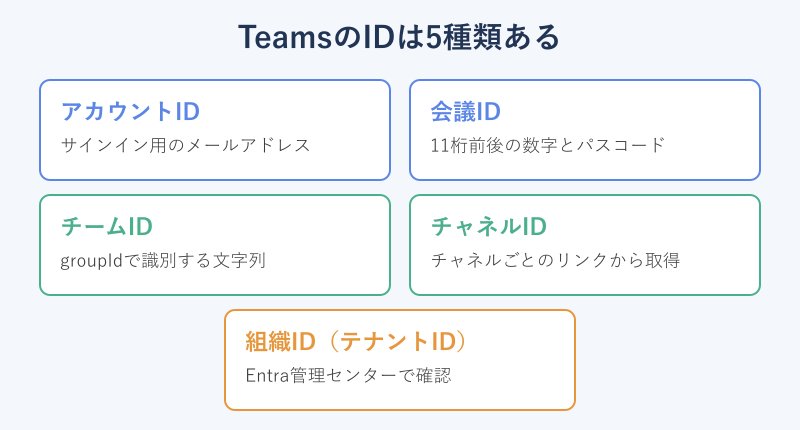
最初に押さえておきたいのは、TeamsのIDが目的別に分かれているという点です。ここでは代表的な5種類のIDについて、それぞれどこを見れば確認できるのかを順番に解説します。自分が必要としているIDがどれなのかを見極めながら読み進めてください。
そもそもTeamsのIDとは何を指すのか
IDという言葉は便利な反面、Teamsの世界ではいくつもの対象を指すため混乱のもとになります。大きく分けると、人を識別するID、会議を識別するID、組織やチームといった「入れ物」を識別するIDの3グループがあると考えると整理しやすくなります。
たとえば社外の相手から「IDを送ってください」と言われた場合、多くはオンライン会議に参加するための会議IDを指しています。一方で社内の情報システム部門から問い合わせがあった場合は、サインインに使うアカウントIDやテナントIDを求められていることが多いです。
このように、同じ「ID」でも文脈によって意味が変わります。まずは相手の目的を確認し、どのグループのIDなのかを切り分けることが、遠回りを防ぐいちばんの近道だと私は考えます。次の見出しからは、それぞれのIDを具体的に確認する手順を見ていきます。
自分のアカウントIDを確認する手順
自分がTeamsにどのアカウントでサインインしているかは、画面右上のプロフィール画像から確認できます。プロフィール画像をクリックすると、アイコンの横にアカウント名としてメールアドレスが表示されます。このサインインに使っているメールアドレスが、いわゆるアカウントIDにあたります。
もう少し詳しい情報を見たいときは、右上のアカウントアバターにマウスを乗せたままにすると、メールアドレスを含む情報がポップアップで表示されます。複数のアカウントを切り替えて使っている方は、今どのアカウントで動いているのかをここで必ず確かめておくと安心です。
WordやExcelなどのOfficeアプリを併用している場合は、各アプリの右上にあるアカウント表示部から「自分のMicrosoftアカウント」を開くと、同じメールアドレスを確認できます。Teamsが手元で開けないときの代替手段として覚えておくと役立ちます。
アカウントIDを正しく把握しておくと、社内システムへのログインや管理者への問い合わせの際にもスムーズに対応できます。とくに転職や部署異動でアカウントが切り替わったタイミングでは、古いアドレスのまま使い続けてしまう失敗が起こりがちです。定期的に自分のサインインアドレスを確認する習慣をつけておくと、思わぬログイントラブルを未然に避けられます。
会社から配布されたアカウントは、個人で使うMicrosoftアカウントとメールアドレスが異なる場合があります。サインインで迷ったら、まず表示されているメールアドレスを見比べてみてください。
会議IDとパスコードを確認する方法
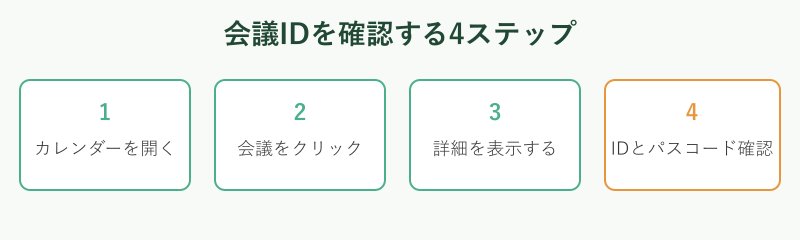
オンライン会議で使う会議IDは、Teams左側のメニューからカレンダーを開き、対象の会議をクリックして詳細を表示すると確認できます。会議の編集画面を開くと、参加リンクの下のほうに会議IDとパスコードがセットで記載されています。会議IDは11桁や13桁の数字で表示されるのが一般的です。
会議がすでに始まっている場合は、会議画面上部の「…(その他の操作)」から「会議情報」を選ぶと、その場で会議IDとパスコードを確認できます。急に相手から聞かれても、会議を抜けずに調べられるので覚えておくと便利です。
Outlookの予定表に登録されている会議なら、該当の予定をダブルクリックして開いた本文からも同じ情報を確認できます。招待メールが届いている場合は、メール内の「Microsoft Teams 会議に参加する」というリンクの近くに会議IDとパスコードが書かれています。
会議IDとパスコードは、会議に入るために必要な情報がひとまとめになっています。相手に共有するときは、会議IDだけでなくパスコードも合わせて伝えると、相手がスムーズに参加できます。電話で口頭で伝える場合は数字の聞き間違いが起きやすいため、チャットやメールに文字として残す形で共有するほうが確実です。控えを残しておけば、後から参加者が増えても同じ情報をすぐに案内できます。
チームID(グループID)の確認方法
チームIDは、Teamsの内部でチームを一意に識別するための文字列で、groupIdとも呼ばれます。ブラウザ版またはデスクトップ版のTeamsで「チーム」を開き、対象のチーム名を右クリックして「チームへのリンクを取得」を選ぶと、チームのリンクURLが取得できます。
取得したURLをメモ帳などに貼り付けると、文字列の中に「groupId=」という部分が含まれています。この後ろに続く英数字の羅列がチームIDです。長い文字列なので、コピーするときは前後を含めて正確に選択するよう気をつけてください。
チームIDは、外部ツールとの連携やGoogle Apps Scriptなどでチームを指定する際に必要になることがあります。普段の会話で使うことは少ないですが、業務自動化に取り組む場面では避けて通れないIDです。チーム運用そのものに不慣れな方は、Teamsグループチャットの作り方の解説も合わせて読むと理解が深まります。
チャネルIDを確認するやり方
チャネルIDは、チームの中にある個々のチャネルを識別するためのIDです。確認方法はチームIDとよく似ていて、対象のチャネル名の横にある「…」をクリックし、「チャネルへのリンクを取得」を選ぶと、チャネル固有のリンクが取得できます。
取得したリンクをメモ帳に貼り付けると、URLの中にチャネルを示すIDが含まれています。チームIDと同様に文字列が長いため、間違えてコピーすると連携設定がうまくいかない原因になります。貼り付けた後に、余計なスペースや改行が混ざっていないかを確認しておくと安全です。
チャネルIDは、特定のチャネルに自動でメッセージを投稿するような仕組みを作るときに利用します。普段使いではほとんど意識しないIDですが、PowerAppsやPower Automateと組み合わせる際には欠かせない情報になります。
チームIDとチャネルIDはどちらもリンクから取得する点が共通しています。「リンクを取得して貼り付け、URLの中から目的のIDを拾う」という流れを覚えておくと、両方をスムーズに調べられます。
組織ID(テナントID)の確認方法
組織IDは正式にはテナントIDと呼ばれ、会社や学校といった組織全体を識別するIDです。これは一般の利用者が日常的に触れるものではなく、主に管理者がサービス連携やトラブル対応の際に確認します。確認にはMicrosoft Entra管理センターを使います。
管理権限を持つアカウントでEntra管理センターにサインインし、概要ページを開くと、基本情報のセクションにテナントIDとプライマリドメイン名が表示されます。さらにプロパティのページからも同じテナントIDを確認できます。Azureポータルからでも同様の手順でたどり着けます。
テナントIDは外部の業者にシステム連携を依頼するときなどに求められることがあります。一般の社員が問い合わせを受けても確認できないことが多いため、その場合は情報システム部門に取り次ぐのが正解です。無理に自分で探そうとせず、適切な担当者へつなぐ判断も大切になります。
テナントIDは、Microsoft 365全体で組織を一意に表すため、Teamsだけでなく他のMicrosoftサービスでも共通して使われます。外部サービスとのシングルサインオンを設定する場面などで登場するので、管理者の方は確認手順を一度押さえておくと、いざというときに慌てずに済みます。普段は表に出ないIDですが、組織運用の土台になる重要な値だと理解しておくと安心です。
テナントIDは組織のセキュリティに関わる重要な情報です。むやみに公開したり、信頼できない相手に伝えたりしないよう注意してください。
TeamsのID確認方法でつまづかないための実践ポイント
ここからは、確認したIDを実際に使う場面や、うまく確認できないときの対処を見ていきます。IDは「調べて終わり」ではなく、正しく使ってこそ意味があります。よくあるつまずきを先回りして押さえておきましょう。
会議IDを使って会議に参加する手順
会議IDが分かれば、招待リンクがなくても会議に参加できます。Teamsアプリの左メニューからカレンダーを開き、画面上部にある「# IDを使用して参加」をクリックします。表示された入力欄に会議IDとパスコードを入力し、「会議に参加」を押すだけです。
Web版のTeamsでも操作はほぼ同じで、カレンダー画面の上部から「# ID を使用して参加」を選び、同じように会議IDとパスコードを入力します。アプリを入れていない環境でも参加できるため、出先で借りたパソコンを使うときなどに重宝します。
入力の際は、会議IDの数字とパスコードを取り違えないように気をつけてください。会議IDは桁数の多い数字、パスコードは別途設定された短い文字列です。社外との会議で困ったときは、招待メールの送り方を理解しておくとスムーズです。Teams会議の招待メールを社外に送る方法の解説も参考にしてください。
IDが表示されない・確認できないときの対処
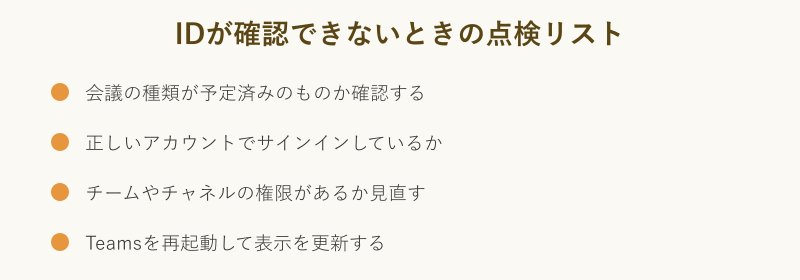
会議IDやパスコードが見当たらないときは、まず会議の種類を確認します。「今すぐ会議」で即席に始めた会議や、チャネルから直接始めた会議では、会議IDが発行されていない場合があります。あらかじめ予定表に登録した会議であれば、詳細画面に会議IDが表示されます。
アカウントIDが思うように確認できないときは、サインインし直してみるのが有効です。古いキャッシュが残っていると、別のアカウント情報が表示されてしまうことがあります。いったんサインアウトして、正しいアカウントで入り直すと表示が更新されます。
チームIDやチャネルIDのリンクが取得できない場合は、自分にそのチームの管理権限や閲覧権限があるかを確かめてください。ゲストとして招待されている立場だと、一部のメニューが表示されないことがあります。権限の問題が疑われるときは、チームの所有者に相談するのが近道です。
どうしても確認できないIDがある場合は、無理に自力で解決しようとせず、社内の情報システム部門やTeamsの管理者に問い合わせるのが安全です。権限まわりの設定は利用者側では変更できないことも多いため、適切な窓口に相談したほうが結果的に早く解決します。問い合わせる際は、どのIDをどの目的で必要としているのかを伝えると、担当者も対応しやすくなります。
IDの不具合は、アプリの一時的な不調が原因のこともあります。表示が崩れていると感じたら、Teamsを再起動してから確認し直すと解決する場合があります。
スマホ版でTeamsのIDを確認するコツ
スマホ版のTeamsでも、基本的なIDは確認できます。自分のアカウントIDを見たいときは、画面左上または右上のプロフィールアイコンをタップします。表示されたメニューの中に、サインインしているメールアドレスが記載されています。パソコンが手元になくても本人確認用のIDは確認可能です。
会議IDについては、スマホ版でもカレンダー(予定表)から対象の会議を開くと、会議の詳細の中に会議IDとパスコードが表示されます。外出先で急に会議IDを聞かれても、スマホひとつで調べて伝えられます。
ただしチームIDやチャネルIDのように、リンクを取得してURLから読み取る作業は、画面の小さいスマホだと操作しづらい面があります。これらの作業はできるだけパソコンで行うほうが、コピーミスを防げて確実です。スマホでは確認まで、設定はパソコンで、と役割を分けると失敗が減ります。
用途別にどのIDを確認すべきか整理
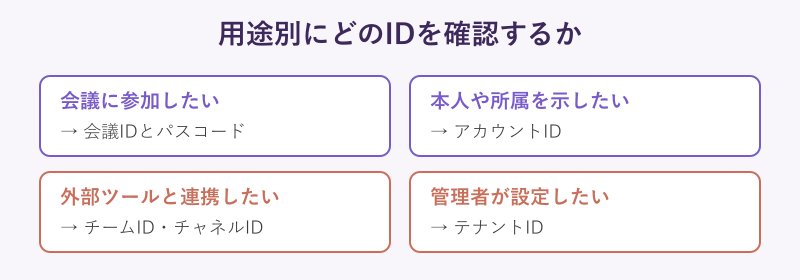
ここまで紹介したIDを、用途ごとに整理しておきます。下の表を見れば、どの場面でどのIDを確認すればよいかが一目で分かります。相手から「ID」と言われたら、まずこの表で当たりをつけてから確認に動くと、無駄がありません。
| IDの種類 | 主な確認場所 | 使う場面 |
|---|---|---|
| アカウントID | 右上のプロフィール | 本人確認・サインイン |
| 会議ID | カレンダーの会議詳細 | 会議への参加 |
| チームID | チームのリンク取得 | 外部ツール連携 |
| チャネルID | チャネルのリンク取得 | 自動投稿の設定 |
| 組織ID | Entra管理センター | 管理者の設定作業 |
このように整理すると、それぞれのIDが別物であることがよく分かります。予定表まわりの操作に不安がある方は、Teams予定表で他人の予定を見る方法の解説もチェックしておくと、会議IDの確認がよりスムーズになります。
TeamsのID確認方法のまとめ
TeamsのID確認方法は、IDの種類を見極めることがすべての出発点になります。アカウントIDは右上のプロフィール、会議IDはカレンダーの会議詳細、チームIDとチャネルIDはリンクの取得、組織IDはEntra管理センターと、確認する場所がそれぞれ決まっています。
相手から「IDを教えて」と言われたら、まずどの用途のIDなのかを確認し、対応する場所で調べる流れを身につけておけば、もう迷うことはありません。種類さえ取り違えなければ、確認自体はどれも数ステップで完了します。
より正確な仕組みを知りたい方は、Microsoftの公式情報も役立ちます。TeamsのIDモデルと認証の公式ドキュメント、テナントIDについてはテナントIDを検索する方法の公式ガイド、会議参加の手順はMicrosoft公式のTeams会議に参加するページが参考になります。