Teams予定表で他人の予定を見る・追加する方法|表示されない時の原因も
Teamsを使っていると、他人の予定表をどうやって見ればいいのか分からず手が止まってしまうことがあります。会議を組みたいのに相手の空き時間が分からない、というのはよくある悩みです。
実はTeamsの予定表はOutlook(Exchange Online)の予定表とつながっていて、いくつかの手順を押さえれば他人の予定をTeams内でそのまま確認できるようになります。新しいカレンダーへの切り替えやスケジュールアシスタントなど、方法は一つではありません。
この記事では、Teamsで他人の予定表を見る具体的な方法から、共有の権限設定、見えないときの原因までをまとめて整理しました。自分の環境に合うやり方が必ず見つかるはずです。
- Teamsで他人の予定表を見る4つの方法
- スケジュールアシスタントで空き時間を確認する手順
- 予定表共有のアクセスレベル(権限)の違い
- 他人の予定が見れないときの原因と対処
Teamsで他人の予定表を見る方法
まずは、Teamsで他人の予定表を確認する代表的な方法を整理します。Teams単体で完結する方法もあれば、Outlookと組み合わせる方法もあり、目的によって最適なやり方が変わります。下の図でざっくり全体像をつかんでから、それぞれの手順を見ていきましょう。
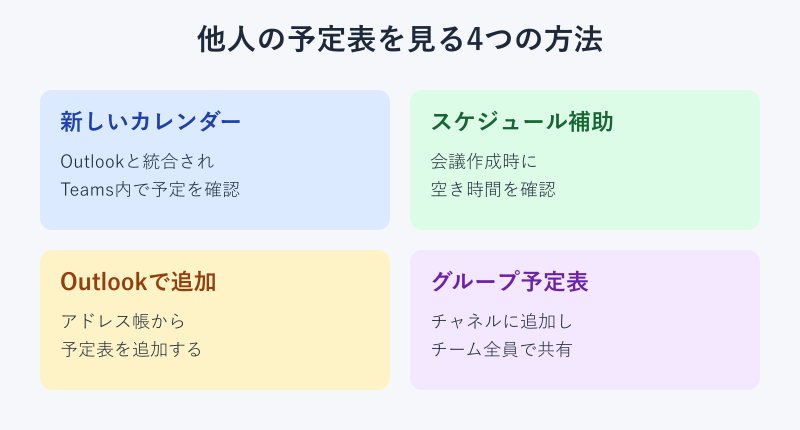
方法ごとの特徴を表でも整理しておきます。手軽さと共有範囲のバランスで選ぶのがおすすめです。
| 方法 | 手軽さ | 向いている場面 |
|---|---|---|
| 新しいカレンダー | ★★★ | 普段からTeamsだけで予定を見たい |
| スケジュールアシスタント | ★★★ | 会議の日程をすぐ調整したい |
| Outlookで追加 | ★★☆ | 特定メンバーを継続的に確認したい |
| グループ予定表 | ★★☆ | チーム全員の予定をまとめて見たい |
新しいカレンダーへの切り替え方
新しいTeamsでは、予定表が「新しいカレンダー」へと刷新され、OutlookとTeamsの予定が一つの画面に統合されるようになりました。これにより、わざわざOutlookを開き直さなくても、Teamsのカレンダーから他人の予定を含めた表示を確認しやすくなっています。
切り替えは、Teams左側のメニューから「予定表」を開き、画面右上に表示される案内や設定メニューから新しいカレンダーを有効にする流れが基本です。環境によっては段階的に提供されているため、まだ案内が出ていない場合は更新を待つ必要があります。
注意したいのは、2025年時点では新しいカレンダーの画面から直接「他人の予定表を追加する」操作はできないという点です。追加そのものはOutlook側で行い、その結果がTeamsの新しいカレンダーに反映される、という関係になっています。そのため、新しいカレンダーは「見る場所」、Outlookは「追加する場所」と役割を分けて覚えておくと混乱しません。
新しいカレンダーはOutlookとの統合が前提です。Teamsだけで完結させようとせず、追加作業はOutlook側で行うと考えておくとスムーズに進みます。
スケジュールアシスタントで予定確認
会議を組む流れの中で他人の空き時間を確認したいなら、スケジュールアシスタントが最も手軽です。これはTeamsとOutlookの両方の予定表から利用できる機能で、参加者の予定が空いているか埋まっているかを一目で確認できます。ダブルブッキングを避けながら日程を決められるのが大きな利点です。
手順はシンプルで、下の図のように3ステップで完了します。予定の詳細な内容までは見えなくても、空いている時間帯が分かれば会議の調整には十分というケースは多いものです。
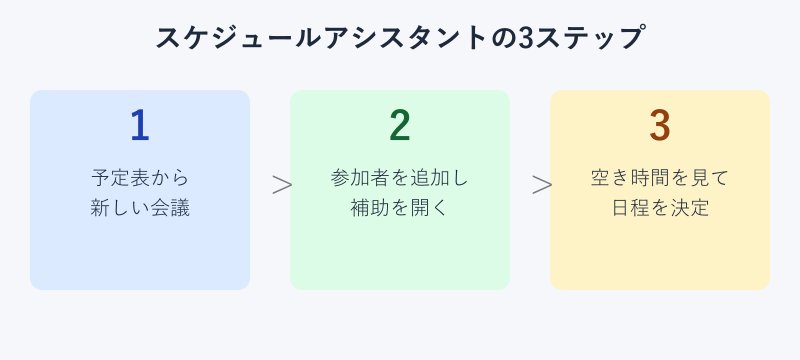
具体的には、予定表から「新しい会議」を開き、参加者の欄にメンバーを追加します。その後、画面上部の「スケジュールアシスタント」を選ぶと、追加した相手の予定が時間帯ごとに帯で表示されます。全員の空いている時間を選んでそのまま会議を送信すれば、日程調整が一度に終わります。
この方法は、相手の予定の中身を細かく見るのではなく、あくまで「空いているか埋まっているか」を確認するためのものです。プライバシーに配慮しつつ調整できるため、社内外を問わず使いやすい方法です。
Outlookから予定表を追加する手順
特定のメンバーの予定を継続的に確認したい場合は、Outlook側で予定表を追加しておくのが確実です。Outlookで追加した予定表は、新しいカレンダーを通じてTeamsにも反映されるため、結果としてTeams内で他人の予定を見られるようになります。
手順としては、Outlookの予定表画面でホームタブにある「予定表を追加」を選び、「アドレス帳から」を選択します。続いて、表示したい相手のメールアドレスや名前を指定すると、その人の予定表が自分の画面に並んで表示されます。複数人を追加して横並びで比較することも可能です。
ただし、相手の予定が実際にどこまで見えるかは、後述する共有の権限設定によって変わります。空き時間だけが見える場合もあれば、件名や場所まで見える場合もあるため、見えない項目があっても故障ではないと理解しておきましょう。組織のポリシーによっては、既定で一定の範囲が共有されている場合もあります。
Outlookで追加した予定表がTeamsに反映されるまで、同期に少し時間がかかることがあります。すぐに表示されないときは数分待ってから再読み込みしてみると改善する場合があります。
SharePointのグループ予定表を使う
チーム全員の予定をまとめて共有したいなら、SharePointと連携したグループ予定表を活用する方法があります。Teamsの裏側ではSharePointが動いており、チャネルにカレンダーを追加することで、メンバー全員が同じ予定表を見られる仕組みを作れます。
具体的には、チャネルのタブの横にある「+(タブの追加)」からカレンダー系のアプリを追加し、チームで共有する予定を書き込んでいきます。個人の予定表とは別に、プロジェクトやチーム単位の予定を一元管理できるのが特徴です。誰がいつ会議を入れたかをチーム内で共有しやすくなります。
この方法は「他人の個人予定を見る」というより「チームの共通予定をみんなで管理する」用途に向いています。個人の細かな予定まで把握する必要はなく、チーム全体の動きを共有したい場面で力を発揮します。運用ルールをあらかじめ決めておくと、書き込みが乱れず長く使い続けられます。
スマホアプリで他人の予定を見る
外出先や移動中でも、スマホのTeamsアプリから他人の予定を確認できます。アプリ下部のメニューから予定表を開けば、パソコンと同じように自分の予定が表示され、会議の作成時には参加者の空き時間も確認できます。急ぎの日程調整に役立ちます。
ただし、スマホアプリはパソコン版に比べて表示できる情報や操作がやや限られます。複数人の予定を横並びで比較したり、細かく権限を設定したりといった作業は、パソコンのほうが効率的に行えます。スマホは「確認用」、パソコンは「設定・管理用」と使い分けると無理がありません。
通知設定をあわせて見直しておくと、会議の招待や変更を見逃しにくくなります。スマホで予定を確認する機会が多い方は、アプリの通知をオンにしておくと安心です。出先での確認とパソコンでの管理を組み合わせれば、予定の取りこぼしをぐっと減らせます。
予定の公開範囲を確認しておく
他人の予定を見るうえで前提になるのが、相手がどこまで予定を公開しているかという点です。いくら正しい手順で追加しても、相手が予定を共有していなければ中身は見えません。まずは自分と相手、双方の公開範囲を確認しておきましょう。
自分の予定の公開範囲は、Outlookやカレンダーの設定から確認・変更できます。逆に、相手の予定が見えないときは、相手側の共有設定や組織のポリシーが影響している可能性があります。個人で解決できない場合は、社内のシステム管理者に相談するのが近道です。
公開範囲は「全員に見せる」「特定の人だけに見せる」「空き時間だけ見せる」など段階的に調整できます。必要以上に詳細を公開しないことで、利便性とプライバシーのバランスを取れます。チーム内で公開のルールをそろえておくと、お互いに気持ちよく予定を共有できます。
他人の予定表をTeamsで使う際の注意点
方法が分かったら、次は安全かつ快適に使うための注意点です。予定表の共有には権限の概念があり、設定次第で見える範囲が大きく変わります。ここでは共有のアクセスレベルや、見れないときの原因、マナー面までを整理します。
予定表共有の5つのアクセスレベル
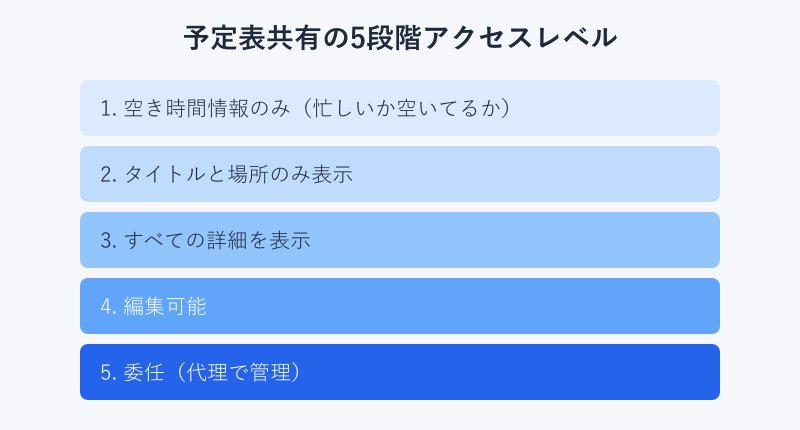
予定表を共有するときは、相手にどこまで見せるかを5段階のアクセスレベルから選べます。下に向かうほど見える情報や操作できる範囲が広がります。むやみに高い権限を渡さず、目的に合った最小限のレベルを選ぶのが安全です。
具体的には、空き時間だけを見せる「空き時間情報のみ」、件名と場所まで見せる「タイトルと場所のみ」、内容をすべて見せる「すべての詳細を表示」、予定を追加・変更できる「編集可能」、本人に代わって管理する「委任」の5つです。社内の同僚なら空き時間情報、秘書的に管理を任せるなら委任、というように使い分けます。
| アクセスレベル | 見える・できる範囲 |
|---|---|
| 空き時間情報のみ | 空いているか埋まっているかだけ |
| タイトルと場所のみ | 件名と場所まで確認できる |
| すべての詳細を表示 | 予定の内容を細かく確認できる |
| 編集可能 | 予定の追加や変更ができる |
| 委任 | 本人に代わって予定を管理できる |
共有の設定は、カレンダーの「その他のオプション」から「共有」を選び、相手のメールアドレスを入力してアクセスレベルを指定する流れで行います。一度設定したあとでも、レベルの変更や共有の解除はいつでも可能です。
他人の予定が見れない主な原因
手順通りに進めても他人の予定が見れない、というのはよくあるつまずきです。原因はいくつかのパターンに分かれるため、下の図で当てはまるものを切り分けてみましょう。多くの場合、共有設定か権限のどちらかに原因があります。
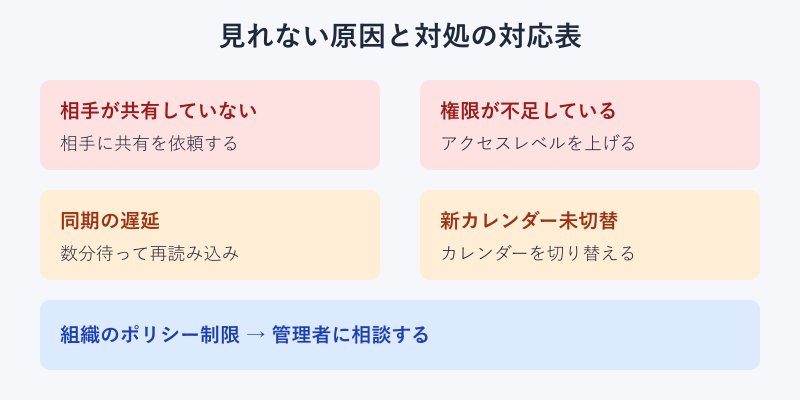
最も多いのは、相手がそもそも予定を共有していないケースです。この場合は相手に共有を依頼するしかありません。次に多いのが権限不足で、空き時間しか見えないときはアクセスレベルを上げてもらう必要があります。
そのほか、追加した直後で同期が追いついていない、新しいカレンダーに切り替わっていない、組織のポリシーで共有が制限されている、といった原因も考えられます。設定を見直しても解決しないときは、無理に自分で対応しようとせず、システム管理者に確認するのが確実です。原因を一つずつ切り分けていけば、たいていの「見れない」は解消できます。
共有設定を解除する方法
異動や役割の変更などで、共有していた予定表を非公開に戻したくなることもあります。共有は一度設定したら固定ではなく、必要がなくなればいつでも解除できます。不要な共有を残しておくと情報管理の面でもリスクになるため、こまめに見直すのがおすすめです。
解除は、共有を設定したときと同じくカレンダーの「共有」や「アクセス許可」の画面から行います。共有相手の一覧が表示されるので、解除したい相手を選んで権限を削除すれば完了です。相手側の画面からは、解除後に予定表が表示されなくなります。
あわせて、自分が見ている他人の予定表も、不要になれば一覧から削除できます。表示する予定表が増えすぎるとカレンダーが見づらくなるため、今は見る必要がない予定表は外しておくと画面がすっきりします。共有は「足すこと」と「引くこと」をセットで管理すると、いつも必要な情報だけが手元に残ります。
共有の解除はいつでも可能です。プロジェクトが終わったタイミングなど、区切りごとに共有相手を見直しておくと、不要な公開が積み重なるのを防げます。
個人情報とマナーへの配慮
他人の予定を見られるのは便利な反面、相手のプライバシーに踏み込む行為でもあると意識しておくことが大切です。予定の中身には、社外秘の打ち合わせや個人的な用事が含まれていることもあります。見える範囲だからといって、必要以上にのぞき込むのは避けたいところです。
会議を組むだけなら、多くの場合は空き時間情報だけで十分です。詳細まで見える設定になっていても、業務に必要な範囲で確認するという姿勢を保ちましょう。自分が共有する側になるときも、相手や目的に応じて公開範囲を絞ることで、お互いに安心して使えます。
こうした配慮は、結局のところチーム全体の信頼につながります。予定表の共有は便利な道具ですが、使い方次第で印象が大きく変わります。ルールとマナーをそろえておくことで、気持ちよく予定を共有し合える環境が整います。技術的な手順とあわせて、配慮の姿勢も忘れないようにしたいものです。
予定の共有は信頼関係があってこそ成り立ちます。見えるからといって全部を確認するのではなく、必要な範囲にとどめる意識を持つと、チーム内の関係も円滑になります。
Teamsで他人の予定表を上手に使うコツ
ここまで、Teamsで他人の予定表を見る方法と、共有や注意点を整理してきました。最後に、全体を踏まえて上手に使うコツをまとめます。ポイントは目的に合った方法を選び、権限を適切に管理することの2点です。
日常的にTeamsで予定を見たいなら新しいカレンダー、会議の調整ならスケジュールアシスタント、特定メンバーを継続的に見るならOutlookでの追加、チーム共有ならグループ予定表、というように場面で使い分けると無駄がありません。見れないときは共有設定と権限を切り分けて確認すれば、たいていは解決します。
そして、便利さと同じくらいプライバシーへの配慮を大切にすることが、長く快適に使い続けるコツです。手順と権限、そしてマナーの3つをそろえれば、Teamsの予定表は他人とのやり取りを大きく効率化してくれる強い味方になります。自分のチームに合った形で、無理なく取り入れてみてください。
迷ったら「会議調整はスケジュールアシスタント」「継続確認はOutlookで追加」と覚えておくと選びやすくなります。まずは一つの方法から試してみるのがおすすめです。
関連する操作については、Teamsオンライン会議のやり方を解説した記事もあわせて読むと、予定確認から会議開催までの流れがつかみやすくなります。Teams全体の操作に不安がある方は、Teamsの基本マニュアルをまとめた記事から確認するとよいでしょう。自分の在席状況の見せ方が気になる場合は、Teamsステータスメッセージの見え方を解説した記事も参考になります。
より詳しい公式の情報は、Microsoft Teamsで複数の予定表を表示する公式ガイドで確認できます。共有の権限設定についてはMicrosoftの予定表共有ガイドが詳しく、Outlookでメンバーの予定を一覧表示する方法はNTTドコモビジネスの解説ページが参考になります。