Teamsで画像が貼り付けできない原因は?対処法を解説!
Teamsのチャットに画面のスクリーンショットやコピーした画像をそのまま貼り付けようとしても、何も反応しなかったり、右クリックの貼り付けがグレーになって選べなかったりして、画像が貼り付けできない場面は意外と多いです。
急いで共有したいときほど操作が止まってしまうので、地味にストレスがたまる不具合になります。ただ、原因は画像の形式やアプリのキャッシュ、Teamsのバージョンなど、ある程度パターンが決まっています。
この記事ではTeamsで画像が貼り付けできないときの原因と対処法を、デスクトップ版とブラウザ版の違いも交えながら、上から順に試せる形で整理しました。
- Teamsで画像が貼り付けできない4つの主な原因
- 右クリックが使えないときの貼り付け方の代わり
- 対応していない画像形式の見分け方と変換のコツ
- キャッシュ削除や再起動など状況別の対処の流れ
まずは自分の症状がどのパターンに近いかを確認してから、対処法のセクションへ進むと遠回りせずに済みます。

Teamsで画像が貼り付けできない原因
画像が貼り付けできない不具合は、原因がいくつかに分かれます。ここでは代表的な4つのパターンを、見分け方とあわせて整理します。自分のケースがどれに当てはまるかを意識しながら読み進めてください。
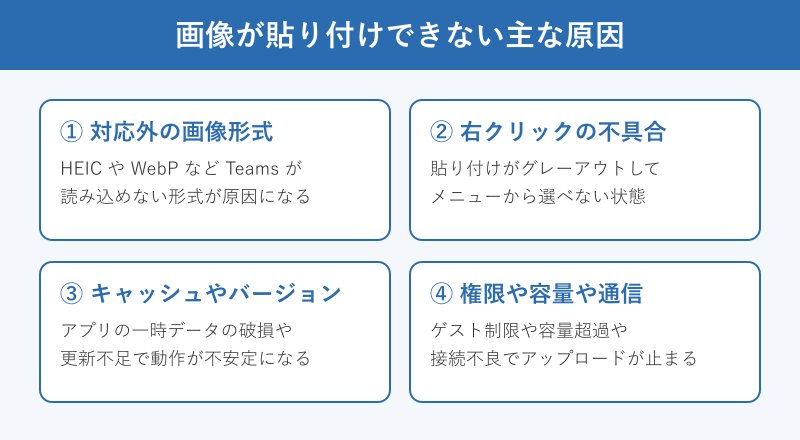
対応していない画像形式が原因のケース
意外と多いのが、Teamsが読み込めない画像形式を貼り付けようとしているパターンです。iPhoneで撮った写真のHEIC形式や、Webページから保存したWebP形式は、そのままだと貼り付けに失敗しやすい形式になります。
Teamsがチャットで扱える主な形式は、PNG・JPG・JPEG・GIF・BMP・TIFF・SVGなどです。スクリーンショットはPNGで作られるため基本的に問題ありませんが、スマホから転送した写真やダウンロード画像は形式が合っていないことがあります。
貼り付けても反応がないときは、まず画像の拡張子を確認してみてください。下の図のように、対応形式かどうかで貼り付けの可否が変わります。
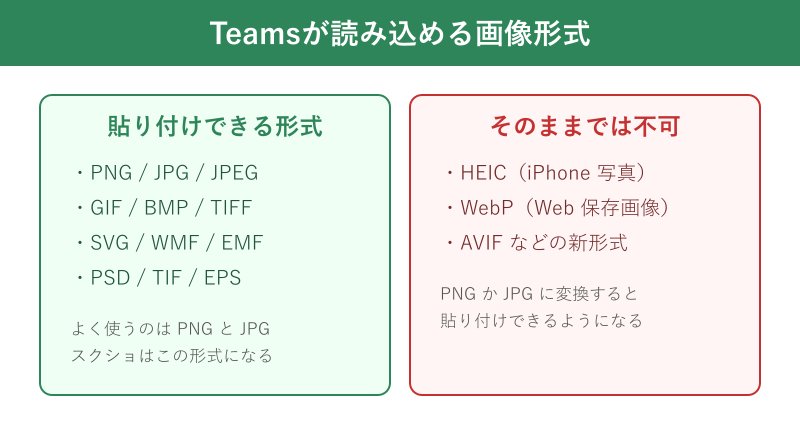
HEICやWebPだった場合は、PNGかJPGに変換するだけで貼り付けできるようになるケースがほとんどです。
変換が面倒に感じるときは、対応形式の画像をいったんデスクトップに保存し直してから貼り付けるだけでも状況が変わることがあります。クラウド上のサムネイルをコピーした場合は、見た目は画像でも実体がリンク扱いになっていて、Teamsがうまく取り込めないことがあるためです。元の画像ファイルを直接開いて保存し、それをコピーしてから貼り付けると、形式の問題とデータの取り違えをまとめて避けられます。拡張子が分からないときは、ファイルを右クリックしてプロパティを開けば確認できます。
右クリックの貼り付けがグレーアウトする不具合
デスクトップアプリで、入力欄を右クリックしても貼り付けの項目が出てこない、または薄い表示になって選べないという症状もよくあります。これはクリップボードとアプリの連携が一時的にうまくいっていないサインです。
このタイプは画像そのものに問題があるわけではないので、右クリックに頼らずCtrl+Vのキー操作で貼り付け直すと、あっさり成功することが多いです。
逆にキー操作でも貼り付けできない場合は、クリップボードの中身が壊れている可能性があります。画像をもう一度コピーし直してから貼り付けると改善することがあります。
右クリックの不具合は、別のアプリで重いコピー操作をした直後にも起きやすいです。クリップボードに大きなデータが残っていると、Teams側がうまく受け取れずに貼り付けが止まります。一度メモ帳などへ軽いテキストをコピーしてクリップボードを軽くしてから、改めて画像をコピーし直すと通ることがあります。それでも変わらない場合は、パソコン自体を再起動してクリップボードの状態をまるごとリセットするのが手早い方法です。
キャッシュ破損やバージョン不一致が起きているケース
Teamsは動作を速くするために一時データ(キャッシュ)をためていますが、このデータが壊れると画像の貼り付けや表示で不具合が出やすくなります。長期間アプリを再起動していない場合に起こりがちです。
また、新しいTeamsとクラシック版が混在していたり、アプリやWindowsの更新が止まっていたりすると、貼り付け機能だけが不安定になることもあります。アップデートの確認と再起動は、地味ですが効果の高い対処になります。
バージョンの確認は、Teams右上のメニューから設定や更新の項目を開いて行えます。新しいTeamsへの切り替えが途中で止まっていると、旧版の機能と競合して貼り付けだけが効かなくなることがあります。更新を最後まで終わらせてから一度サインインし直すと、機能がそろって動作が安定します。会社のパソコンで自動更新が管理されている場合は、情報システムの担当に最新の状態かどうかを確認してもらうのも近道です。
キャッシュが原因のときは、画像だけでなくスタンプの表示崩れや動作の重さも同時に起きやすいです。複数の不調が重なっている場合は、キャッシュ削除を優先するとまとめて解決できます。
権限や容量や通信側で止まっているケース
社外のTeamsにゲストとして参加している場合、その組織のセキュリティ設定でファイルや画像の共有が制限されていることがあります。この場合は自分の操作では解決できず、相手側の管理者の設定変更が必要になります。
そのほか、ストレージの容量が上限に達していたり、ネットワークが不安定でアップロードが完了しなかったりすると、貼り付けたつもりでも送信されないことがあります。容量と通信状況の確認も忘れずに行ってください。
容量の状況は、Teamsの設定画面やOneDriveのストレージ表示から確認できます。無料版のTeamsは保存できる容量が限られているため、画像のやり取りが多い職場では早めに上限へ近づくことがあります。容量が逼迫しているときは、不要なファイルを整理するか、共有リンク方式に切り替えると貼り付けの詰まりを防げます。通信が不安定な場所では、電波の良い場所へ移動するか、有線接続に切り替えると送信が安定します。
原因の切り分けができたら、次のセクションの対処法を上から順番に試していきましょう。
Teamsで画像を貼り付けできないときの対処法
ここからは具体的な対処法を、手軽なものから順番に紹介します。上から試していけば、たいていの貼り付けトラブルは解決できます。一つ試すごとに貼り付けできるか確認すると、原因の特定も早くなります。
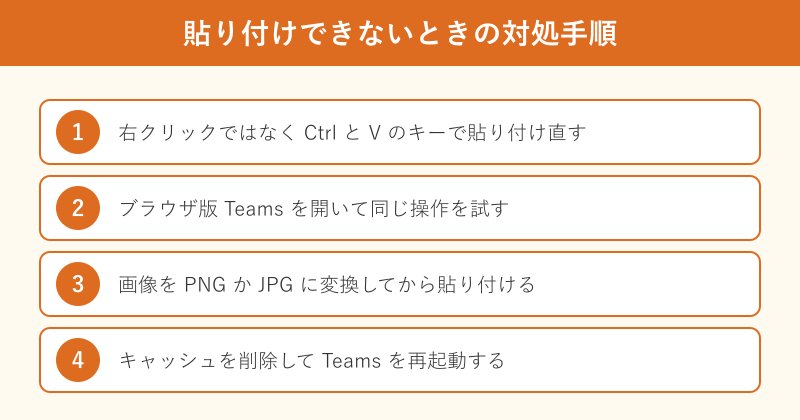
まずは原因と対処の対応をざっと表で確認しておきます。
| 症状や原因 | まず試す対処 |
|---|---|
| 右クリックが選べない | Ctrl と V のキーで貼り付け |
| 形式が合っていない | PNG か JPG に変換する |
| アプリの動作が不安定 | キャッシュ削除と再起動 |
| 大きい画像が送れない | 添付やリンク共有に切り替え |
Ctrl+VとWeb版で貼り付け直す基本の対処
最初に試したいのが、入力欄をクリックしてからCtrl+Vで貼り付ける方法です。右クリックメニューが不調でも、キー操作なら通ることが多く、いちばん成功率の高い手順になります。
それでもだめなら、ブラウザでTeamsを開いて同じ操作を試してみてください。デスクトップアプリ側の一時的な不具合であれば、Web版では問題なく貼り付けできることがあります。どちらで成功するかで、原因がアプリ側かを判断できます。
Web版で貼り付けできた場合は、デスクトップアプリのキャッシュ削除や再インストールに進むと根本的に直しやすくなります。
キー操作で貼り付けるときは、先にメッセージの入力欄をクリックしてカーソルを置いてから押すのがコツです。フォーカスが入力欄から外れていると、同じ操作をしても反応しません。Web版で試す場合も、ログイン中のアカウントが目的のチームと同じかどうかをあわせて確認しておくと、無駄な切り分けを減らせます。ブラウザはChromeやEdgeなどの最新版を使うと、貼り付け周りの不具合に当たりにくくなります。
画像形式の変換とスクショの撮り直しを試す
HEICやWebPなど対応していない形式が原因のときは、PNGかJPGへ変換するのが確実です。Windowsならペイントで画像を開き、名前を付けて保存からPNG形式を選ぶだけで変換できます。
もっと手軽なのは、画像を画面に表示した状態でWindows+Shift+Sを押し、範囲を指定してスクリーンショットを撮り直す方法です。撮ったスクショはクリップボードにPNGで入るため、そのままTeamsに貼り付けできます。
切り取り&スケッチやペイントなどの標準アプリを使うと、トリミングをしながら形式もそろえられて便利です。撮り直したスクリーンショットは余白が入りやすいので、共有する前にいらない部分を切り取っておくと、相手にも見やすい画像として届きます。少し手間はかかりますが、形式の不一致を根本からなくせる確実な方法になります。保存するときにPNGかJPGを選んでおけば、次回以降の貼り付けもスムーズです。
スマホの写真を共有したいときは、一度パソコンに送ってからスクショで撮り直すと形式の問題を回避できます。画質を保ちたい場合は、変換ツールでJPGにしてから貼り付けるとよいです。
添付アイコンやドラッグ&ドロップで送る
貼り付けにこだわらず、ファイルとして送るのも有効な対処です。入力欄の下にあるクリップ型の添付アイコンから画像を選ぶと、コピー&ペーストが使えない状況でも確実に共有できます。
エクスプローラーで画像ファイルを選び、Teamsの入力欄へドラッグ&ドロップする方法も簡単です。複数の画像をまとめて送りたいときは、こちらのほうがスムーズになります。
画像が大きすぎて送れない場合は、OneDriveにアップロードして共有リンクを貼る方法もあります。ファイルの扱いで困ったときはTeamsでファイルが添付できない原因は?対処法を解説!もあわせて確認すると、送れない原因を切り分けやすくなります。
添付で送ると、画像が本文に埋め込まれる代わりにファイル一覧へ残るため、後から探しやすいという利点もあります。チームのメンバーで同じ画像を何度も参照する場面では、貼り付けよりも添付のほうが管理しやすくなります。用途に合わせて貼り付けと添付を使い分けると、やり取りが整理されて見返しも楽になります。ドラッグ&ドロップがうまくいかないときは、ウィンドウを左右に並べてから動かすと操作しやすいです。
キャッシュクリアと再起動でリセットする
ここまでで直らない場合は、Teamsのキャッシュを削除してリセットします。一度Teamsを完全に終了してから、下の図のフォルダ内のデータを削除し、アプリを起動し直す流れです。
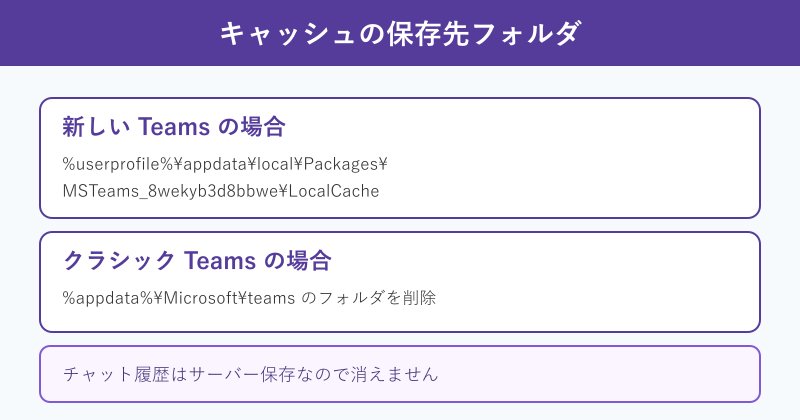
新しいTeamsとクラシック版では保存先のフォルダが異なるため、自分の使っている版に合わせて操作してください。キャッシュを削除してもチャット履歴やメッセージは消えません。データはサーバー側に保存されているので安心して進められます。
削除のあとは、パソコンを一度再起動してからTeamsを開くと、よりしっかりリセットされます。再起動せずに開くと、メモリに残った古いデータが読み込まれて同じ不具合が再発することがあります。少し時間はかかりますが、何度も貼り付けに失敗している状況では、この一手間が効いてきます。削除するフォルダを間違えないよう、パスをコピーしてアドレスバーに貼り付けてから開くと安全です。
削除前に注意点を把握しておきたい場合はTeamsキャッシュクリアの影響って何?注意点を解説!を読んでおくと、消えるデータと残るデータの線引きがはっきりします。具体的な削除手順はTeams クライアント キャッシュをクリアする(Microsoft Learn)でも公式に案内されています。
それでも貼り付けできない場合の最終手段
キャッシュ削除でも改善しないときは、Teamsアプリの再インストールが効果的です。アプリ内部の深い部分の不具合まで一度リセットできるため、長く続く貼り付けトラブルにも対応できます。
再インストールの前には、念のためTeamsを完全に終了し、タスクバーの常駐アイコンも閉じておくとスムーズです。アプリが裏で動いたままだとアンインストールが中途半端になり、設定が一部残ってしまいます。きれいに入れ直すことで、長く続いていた貼り付けトラブルもまとめて解消しやすくなります。再インストール後は最初のサインインに少し時間がかかるので、余裕のあるときに進めるのがおすすめです。
再インストール後も貼り付けた画像が相手に表示されない場合は、貼り付けではなく表示側の問題かもしれません。Teamsで画像が表示されないのはなぜ?原因と対処法を解説!もチェックしておくと安心です。
共有方法そのものを見直したいときは、公式のTeams でファイルを共有する(Microsoft Support)が参考になります。添付やドラッグ&ドロップの基本がまとまっています。
Teamsの画像貼り付けでよくある質問
最後に、画像の貼り付けでつまずきやすいポイントを質問形式でまとめます。本文と重ねて読むと、自分の状況に合った対処が選びやすくなります。
スマホ版でも画像を貼り付けできる?
スマホ版Teamsでは、入力欄の画像アイコンからカメラロールの写真を選んで送る形が基本になります。パソコンのようなコピー&ペーストではなく、ファイルとして添付するイメージです。うまく送れないときはアプリの更新と通信環境を確認してください。
あわせて、スマホ側の設定でTeamsアプリに写真へのアクセスが許可されているかも確認しておくと安心です。許可がオフになっていると、画像を選ぶ画面そのものが開かないことがあります。モバイル回線で大きな画像を送るときは、Wi-Fiにつないでから送信すると失敗しにくくなります。
貼り付けた画像が相手に表示されない原因は?
送信は成功していても、相手側のキャッシュや通信の問題で表示されないことがあります。相手にアプリの再起動を試してもらうと直る場合が多いです。自分側の送信が止まっているのか表示だけの問題なのかを切り分けると、対処が早くなります。
自分の回線が原因のときは、送信した直後に画像が読み込み中のまま止まる挙動が目印になります。送り直しても同じ状態なら、Wi-Fiに切り替えるなど通信環境を変えて試してみてください。相手だけ見えていない場合は、相手のアプリの再起動とキャッシュ削除を案内すると解決が早まります。
画像を貼り付けできないときに代わりになる方法は?
添付アイコンからのファイル送信、ドラッグ&ドロップ、OneDriveの共有リンクの3つが代表的な代わりの方法です。貼り付けが不調でもファイル共有なら通ることが多いので、急ぎのときはこちらに切り替えると確実です。Microsoftのサポートでも、不具合の事例はMicrosoft Q&Aの貼り付け不具合スレッドで共有されています。
どの方法でも共有できないときは、画像の容量を圧縮してサイズを小さくしてから再度試すと通りやすくなります。スマホで撮った高解像度の写真は特にサイズが大きいので、縮小するだけで送れるようになることがあります。圧縮はWindowsのフォトアプリや画像縮小の無料ツールで手軽に行えます。
まとめ|Teamsで画像が貼り付けできないを解決しよう
Teamsで画像が貼り付けできない原因は、対応外の画像形式、右クリックの不具合、キャッシュやバージョン、権限や容量や通信の4つに大きく分かれます。
対処は、Ctrl+VとWeb版で試す、形式をPNGやJPGに変換する、添付やドラッグ&ドロップで送る、キャッシュを削除して再起動する、という順番で進めるのが効率的です。
多くのケースはキー操作での貼り付け直しか、画像形式の変換で解決します。それでも直らないときだけキャッシュ削除や再インストールに進めば、最短でTeamsの画像共有を元に戻せます。