Copilotでエクセルのデータ分析をするには?手順を解説!

エクセルで大量の数字を前にして、どこから手をつければいいのか迷ってしまうことはありませんか。売上表や在庫リストをただ眺めていても、隠れた傾向やおかしな数字を見つけ出すには、それなりの時間と知識が必要になります。
そんなときに頼りになるのがCopilotのエクセル分析機能です。「先月との差を出して」と日本語で伝えるだけで、集計やグラフ化、外れ値の検出までを自動でこなしてくれます。関数を一から覚えていなくても、まるで会話するようにデータ分析を進められるのが大きな魅力です。
この記事では、Copilotでエクセルのデータ分析を始めるための準備から、実務で役立つ指示のコツ、そしてうまく動かないときの確認方法までを、順を追って解説します。
この記事で分かることは次のとおりです。
- Copilotのエクセル分析を使うために必要なライセンスと下準備
- データをテーブルに整えてから分析を依頼する基本の手順
- 傾向・グラフ・数式・外れ値を引き出す指示のコツ
- 分析機能が表示されない・使えないときの確認ポイント
それぞれの場面で押さえておきたいポイントを、具体例を交えながら見ていきます。

Copilotでエクセルのデータ分析を始める準備
Copilotのエクセル分析は、いきなり指示を出せば動くというものではありません。使える環境かどうかの確認と、データ側の下準備が結果の質を大きく左右します。ここでは分析を始めるまでの土台づくりを整理します。
エクセル分析に必要なライセンスと条件
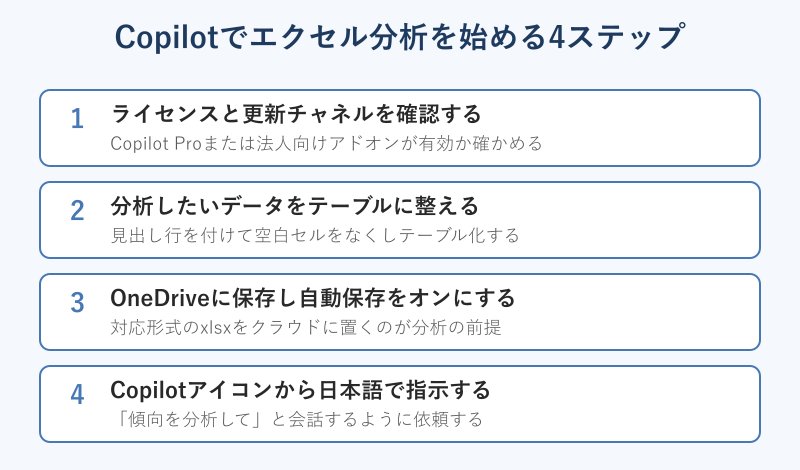
まず押さえておきたいのが、Copilotのエクセル分析には対応するライセンスが必要という点です。個人で使う場合はCopilot Pro、企業で使う場合は法人向けのCopilotアドオンが割り当てられている必要があります。2024年以降のMicrosoft 365 PersonalやFamilyでは標準搭載が進んでいますが、契約内容によって扱いが変わるため、自分の環境で使える状態かをまず確かめておくと安心です。
ライセンス以外にも条件があります。分析機能が使えるのは、OneDriveまたはSharePointに保存され、自動保存が有効になったxlsx・xlsb・xlsmファイルに限られるとされています。ローカルに置いたままのファイルや、対応していない古い形式では、Copilotのボタンが出てこないことがあります。
さらに、更新チャネルが半期エンタープライズチャネルのままだと機能が届いていない場合があり、月次チャネルなどへの切り替えが必要になることもあります。料金や無償版との違いを整理したいときは、Copilotの有償と無償の違いは?料金を解説!もあわせて確認しておくと判断しやすくなります。
個人向けと法人向けでは、使える機能の範囲や管理のされ方が少しずつ異なります。特に会社のパソコンでは、情報管理の都合で管理者がCopilotをオフにしていることも珍しくありません。「自宅では使えるのに職場では出てこない」というときは、環境の違いをまず疑ってみると原因にたどり着きやすくなります。まずは自分がどのプランに属しているのかを把握し、その範囲でできることから試していくのが遠回りに見えて確実な進め方です。
分析用データをテーブルに整える準備
環境が整ったら、次はデータ側の準備です。Copilotは、見出し行がついたきれいなテーブル形式のデータを最も得意とします。1行目に列名があり、途中に空白行や結合セルが混ざっていない状態が理想です。
具体的には、分析したい範囲を選んでから「テーブルとして書式設定」を適用しておくと、Copilotがデータの範囲や項目を正しく認識しやすくなります。日付や金額の列は、文字列ではなく日付・数値として入力されているかも確認しておきましょう。表記がそろっていないと、集計の結果がずれてしまう原因になります。
空白セルには「0」や「該当なし」といった値を入れておくと、Copilotが欠損として扱わずに済み、分析の精度が安定します。
列名の付け方にも少し気を配ると効果的です。「A」「B」のような記号ではなく、「売上」「日付」「店舗名」といった内容が伝わる見出しにしておくと、Copilotが列の意味を正しく読み取り、指示の解釈を誤りにくくなります。日本語の見出しでも問題なく認識されるので、自分が見て分かりやすい名前を優先して構いません。
この下準備を丁寧に行うほど、あとの指示がシンプルになり、返ってくる答えも的確になります。分析の質は、実は入力段階でほとんど決まると言っても言い過ぎではありません。急がば回れで、まずはデータを整えるところに数分かける価値は十分にあります。
Copilotに分析を依頼する基本手順
準備が終わったら、いよいよ分析を依頼します。操作の入り口は、リボンのホームタブの右端にあるCopilotのアイコンです。ここを選ぶと画面の右側に会話ウィンドウが開き、データに関する質問を投げかけられるようになります。
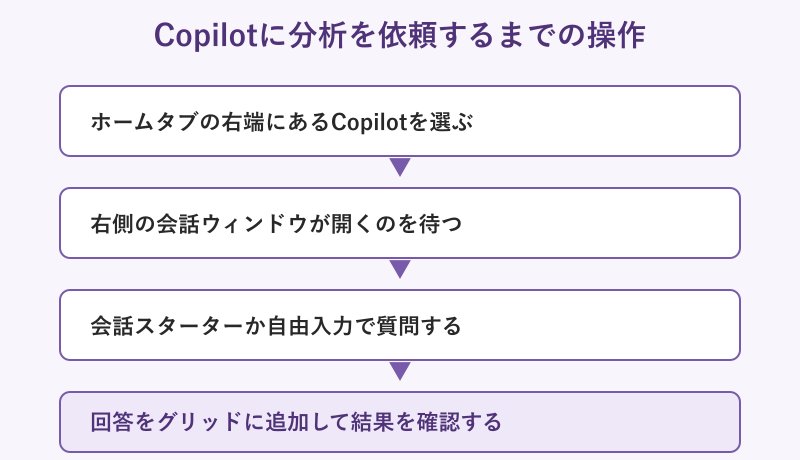
会話ウィンドウには、あらかじめ用意された会話スターターが表示されます。何を聞けばいいか迷ったときは、そこから選ぶだけでも分析が始まります。慣れてきたら、自由入力で「地域ごとの売上合計を出して」のように具体的に伝えると、より狙った答えが返ってきます。
プロンプトの入力中に半角の「/」を打つと、ほかのファイルや会議記録などを参照情報として指定できるとされています。返ってきた結果は、そのままシートのグリッドに追加してもらえるため、分析結果を表として残しておけるのも便利な点です。まずは小さな質問から試し、少しずつ指示を具体化していく流れがおすすめです。
会話ウィンドウでのやり取りは、続けて質問すると前の内容を踏まえて答えてくれます。「じゃあ、その中で一番多いのは?」といった追加の問いかけにも対応してくれるので、対話を重ねながら少しずつ深掘りしていく使い方が向いています。
もし思ったような答えが返ってこないときは、質問を一度シンプルに戻してみるのが有効です。一度に多くを求めすぎると、Copilotも焦点を絞りきれずに漠然とした回答になりがちです。ひとつの質問にはひとつの目的、というくらいの気持ちで区切っていくと、結果的に早くゴールへたどり着けます。
Copilotのエクセル分析を使いこなす実践テクニック
基本の流れをつかんだら、次は一歩進んだ使い方です。指示の出し方を少し工夫するだけで、Copilotのエクセル分析は驚くほど頼れる相棒になります。ここでは実務でよく使う場面ごとにコツを紹介します。
傾向やトレンドを分析する指示のコツ
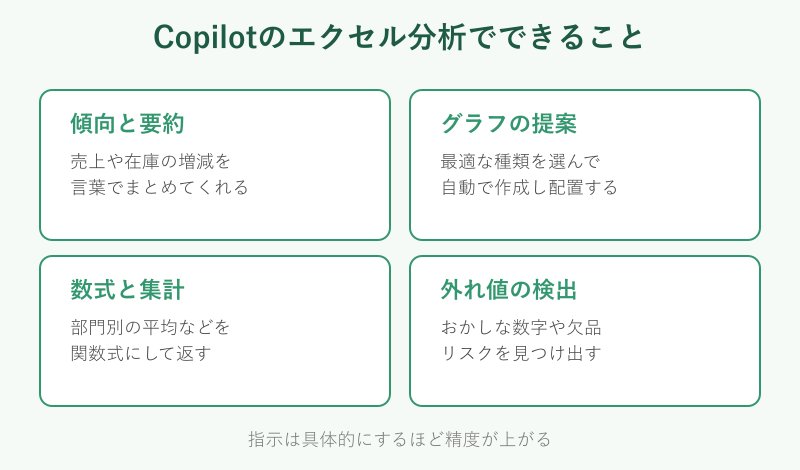
売上や来客数のような時系列データでは、「傾向を分析して」と伝えるだけでも要約が返ってきます。ただし、もう一歩踏み込んで「直近3か月で最も伸びた商品を教えて」のように期間や観点を添えると、結果が一気に実用的になります。
Copilotは、あいまいな指示にはあいまいな答えを返しがちです。何を知りたいのかを一文で明確にするのが、精度を上げる最大のコツです。たとえば「なぜ売上が落ちたのか」ではなく「先月比で売上が下がった店舗を一覧にして」と具体化するイメージです。
指示のバリエーションを増やしたいときは、Copilotプロンプトテンプレートの作り方は?例文も解説!が参考になります。プロンプトの型を持っておくと、分析のたびに文面を考え直す手間が減り、作業のリズムも整います。
グラフとピボットテーブルの自動作成
Copilotが得意とするのが可視化です。「このデータを棒グラフで見せて」と頼むだけで、最適なグラフの種類を提案し、シート上に自動で配置してくれます。円グラフや折れ線など、データの性質に合った形を選んでくれるので、グラフ作成の知識が浅くても見栄えのする図が作れます。
集計の要となるピボットテーブルも同様です。行や列にしたい項目を指定するだけで、面倒な設定なしに集計表を組み立ててくれます。「部門を行、月を列にして売上を集計して」と伝えれば、数クリック分の操作をまとめて肩代わりしてくれるわけです。
複数のグラフを比べたいときは、「売上と利益率を同じグラフにまとめて」のように条件を重ねて指示すると、複合的な図も一度で用意してくれます。会議資料づくりのように時間の限られた場面ほど、この自動化のありがたみを感じられます。手作業なら十数分かかる図表づくりが、数十秒の指示で下地まで整うイメージです。
作られたグラフや表は、あくまで下書きとして受け取るのがおすすめです。軸の単位や並び順を自分で微調整すれば、そのまま資料に使える完成度に仕上がります。
数式提案と外れ値検出を分析に活かす
関数が苦手な人にとって心強いのが、数式の提案機能です。「部門ごとの平均売上を出して」と指示すれば、SUMやVLOOKUPといった関数を一から書かなくても、適切な数式を自動で組み立ててくれます。返ってきた式をセルに反映すれば、以降は自分でも使い回せます。
もうひとつ見逃せないのが、外れ値の検出です。数百行のデータの中から、極端に大きい数字や欠品リスクのある商品を見つけ出してくれるため、目視では気づきにくい異常を早い段階で拾えます。「在庫が異常に少ない商品を教えて」といった聞き方が有効です。人の目だと見落としがちな小さなずれも、機械的にすくい上げてくれるので、チェック作業の抜け漏れを減らせます。
数式の提案を受け取るときは、なぜその式になるのかを一言添えてもらうのもおすすめです。「この式の意味も説明して」と付け足すと、関数の仕組みを学びながら使えるので、次からは自分で応用できるようになります。単に作業を任せるだけでなく、少しずつスキルを吸収していける点も、Copilotとエクセルを組み合わせる価値のひとつです。
下の表は、よくある目的とそれに合う指示の例をまとめたものです。分析の切り口に迷ったときの参考にしてみてください。
| やりたいこと | Copilotへの指示例 | 返ってくるもの |
|---|---|---|
| 全体像をつかむ | 売上の傾向を要約して | 増減の説明文 |
| 比較する | 店舗別の売上を棒グラフにして | グラフ |
| 集計する | 月別・商品別に合計して | ピボットテーブル |
| 異常を探す | 在庫が極端に少ない行を教えて | 外れ値の一覧 |
| 数式化する | 部門ごとの平均を出す式を作って | 関数式 |
エクセルのCopilot分析が使えない時
便利な機能ですが、「Copilotのボタンが見当たらない」「分析が始まらない」という声も少なくありません。原因の多くは、環境や設定側の条件を満たしていないことにあります。
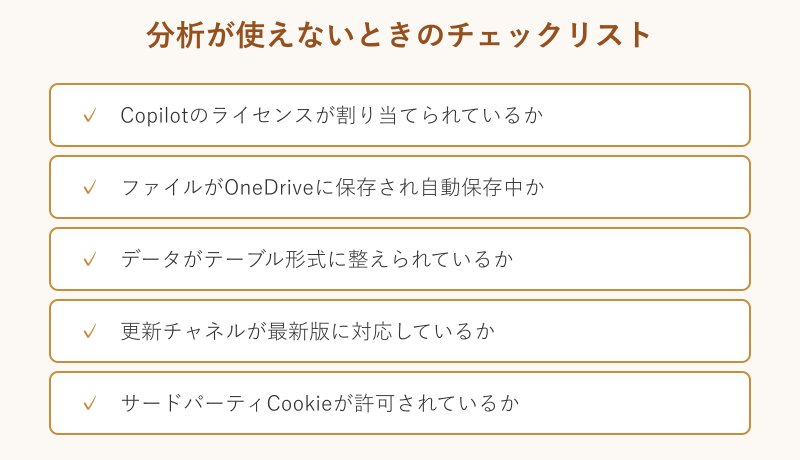
まず確認したいのがライセンスの割り当てです。組織で使っている場合、管理者側でCopilotが有効になっていないと、個人ではどうにもなりません。次に、ファイルがOneDriveに保存され自動保存がオンになっているか、データがテーブル形式かをチェックします。
それでも表示されない場合は、更新チャネルが古い、あるいはサードパーティCookieがブロックされてライセンス確認ができていない、といった要因が考えられます。ブラウザ版で使えないときはCookie設定を見直すと改善することがあります。Word側で同様の症状が出たときの対処はWordでCopilotが表示されないのはなぜ?対処法を解説!でも触れているので、あわせて確認してみてください。
アプリを最新版に更新したうえで一度サインインし直すと、ライセンスの反映が進んでボタンが現れることがあります。設定を一通り見直しても変わらないときは、この再サインインを試す価値があります。
それでも解決しないときは、プライバシー設定の中にある「コンテンツを分析するエクスペリエンス」と「すべての接続エクスペリエンス」がオンになっているかも確認します。ここがオフだと、Copilotがデータを読み取れず分析そのものが動きません。原因を一つずつ切り分けていけば、多くのケースはこの範囲の見直しで復旧します。
Copilotのエクセル分析に関するよくある質問
ここでは、Copilotでエクセルのデータ分析を始めるときによく寄せられる疑問に答えます。導入前に気になりやすいポイントを、簡潔にまとめました。
無料版のエクセルでも分析はできる?
結論から言うと、Copilotのエクセル分析は無料の環境では使えないと考えておくのが無難です。分析機能を動かすには、Copilot Proや法人向けアドオンといった有料のライセンスが前提になります。無料のWeb版エクセルでは、チャット相手としてのCopilotに触れられても、シート内のデータを直接分析する機能までは開放されていないのが一般的です。
まずは自分の契約でどこまで使えるのかを、料金プランの比較から確認しておくと迷いが減ります。
日本語の指示でも正しく分析できる?
日本語の指示でも問題なく分析してくれます。「先月比で伸びた商品を教えて」のような自然な文章で十分に伝わります。ただし、精度を高めたいなら期間・対象・出力形式を具体的に添えるのがコツです。
あいまいな言い回しよりも、短くても要点が絞られた指示のほうが、狙った結果に近づきます。うまくいかないときは、指示を分割して一つずつ依頼すると安定します。専門用語を無理に使う必要はなく、ふだん同僚に頼むときのような自然な言葉づかいで十分に伝わります。むしろ回りくどい表現を避けたほうが、Copilotも意図をつかみやすくなります。
数字の桁区切りや単位など、細かな表記の希望があれば、それも一緒に伝えておくと手戻りが減ります。「金額は千円単位でまとめて」のように出力の形まで指定すれば、あとから整え直す手間を省けます。
分析結果はどこまで信用できる?
Copilotの分析は非常に便利ですが、結果をそのまま鵜呑みにするのは避けたほうが安全です。集計の元になったデータに誤りや欠損があれば、当然その影響を受けます。重要な意思決定に使う数字は、必ず自分の目でも確かめるという姿勢が大切です。
あくまで分析の下ごしらえを任せる相手と捉え、最終的な解釈は人が担う。そう役割を分けると、Copilotの強みを安全に活かせます。特に社外に出す数字や、金額に関わる集計は、根拠となるセルまでさかのぼって確認する習慣をつけておくと安心です。便利さに頼りきらず、確認の一手間を残しておくことが、長く使ううえでの信頼につながります。
Copilotのエクセル分析活用まとめ
ここまで、Copilotでエクセルのデータ分析を進める流れを見てきました。ポイントは、ライセンスと下準備を整えたうえで、具体的な日本語で指示するという一点に集約されます。テーブルに整えたデータへ的確な質問を投げれば、傾向の要約からグラフ、数式、外れ値の検出までを素早くこなしてくれます。
最初は小さな質問から試し、返ってきた結果を微調整しながら使い方を広げていくのがおすすめです。分析結果は最終確認だけ人が担うようにすれば、日々の集計作業はぐっと軽くなります。より詳しい仕様は、Excel の Copilot の使用を開始する(Microsoft サポート)やExcel の Copilot に関してよく寄せられる質問(Microsoft サポート)、Microsoft 365 Copilot のライセンス オプション(Microsoft Learn)といった公式情報もあわせて確認しながら、自分の業務に合った活用の形を見つけてみてください。