Teamsのチャット通知をオフにするには?設定を解説!
Teamsを使っていると、チャットの通知が次々と届いて集中できないと感じる場面が増えてきます。会議の準備中や資料づくりの最中に通知バナーが出ると、つい手が止まってしまいます。
そこで本記事では、Teamsのチャット通知をオフにする方法を、全体設定から特定チャットのミュート、スマホアプリの設定まで順番に整理します。自分の働き方に合った止め方が見つかります。
通知を全部切ると大事な連絡を見逃すこともあるため、止め方の使い分けまであわせて押さえておくと安心です。
この記事で分かることは、次のとおりです。
- Teamsのチャット通知を全体でオフにする手順
- 特定のチャットだけをミュートする方法
- スマホアプリで通知をオフにするやり方
- 通知をオフにしても届くときの原因と対処
順番に読み進めれば、必要な通知だけを残した快適な状態に整えられます。

Teamsのチャット通知をオフにする基本設定
まずはパソコン版Teamsで使える、通知をオフにするための基本的な設定を確認します。設定の場所さえ覚えれば、通知の量は大きく減らせます。全体を止める方法と、相手ごとに止める方法を用途で使い分けるのがコツです。
設定画面の通知とアクティビティの開き方
Teamsの通知設定は、ひとつの画面にまとまっています。最初に開き方を覚えておくと、このあとの操作がすべてスムーズになります。場所はパソコン版もブラウザ版もほぼ共通です。
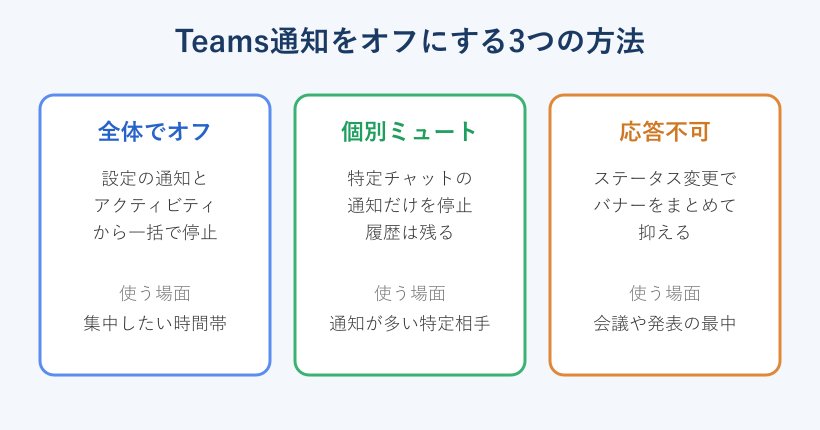
まず画面右上にある自分のプロフィール画像をクリックします。表示されたメニューから設定を選び、左側の一覧にある通知とアクティビティを開きます。ここがTeamsの通知を細かく調整する拠点になります。
通知とアクティビティの中には、チャットとチャネル、会議、ユーザーといった区分が並んでいます。チャットの通知を止めたい場合は、チャットとチャネルの区分を中心に見ていきます。各項目の右側にあるメニューから、表示する場所や停止を選べる仕組みです。
設定画面の正式な構成や名称は、Microsoft公式の通知を管理するページでも確認できます。バージョンによって名称が少し変わることがあるため、迷ったら公式の表記を基準にすると確実です。
なお、新しいTeamsとブラウザ版では、設定アイコンの位置や項目名がわずかに異なる場合があります。見当たらないときは、設定画面の上部にある検索欄に通知と入力すると、関連する項目へ素早くたどり着けます。最初に拠点となる画面の場所を覚えておくと、機能が増えても迷わずに調整できるようになります。慣れるまでは一度ブックマーク代わりに開く流れを決めておくと安心です。
チャットメッセージの通知をオフにする手順
通知とアクティビティを開いたら、チャットとチャネルの区分にあるチャットメッセージの通知を探します。この項目こそが、チャットが届いたときにバナーや音を出すかどうかを決める中心的な設定です。
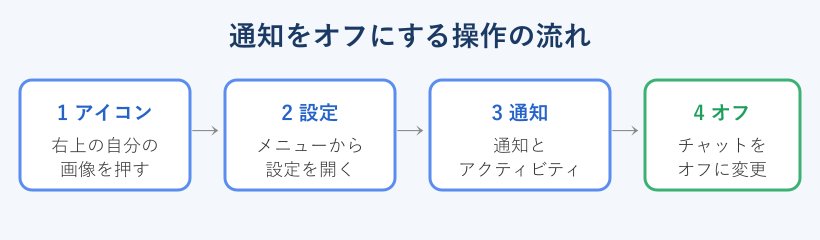
各項目の右側にはメニューがあり、表示する場所をいくつかの中から選べます。多くの環境では、バナーとフィードの両方に出す形と、フィードだけに残す形、そして完全に止める形の三段階が用意されています。通知を消したいときは停止を選びます。
バナーだけを消してフィードに記録を残す設定にすると、作業中は静かなのに、あとでまとめて確認できるという使い方ができます。完全に消すのが不安な人は、まずこの中間の設定から試すのがおすすめです。
通知の表示先を選ぶときは、自分の作業スタイルを基準にすると決めやすくなります。常に画面を見て作業する人はフィードだけで十分なことが多く、席を外しがちな人はバナーを残しておくと見落としを防げます。設定はあとからいつでも変えられるため、一週間ほど試して合わなければ調整するくらいの気持ちで構いません。最初から完璧を目指さず、少しずつ自分仕様に寄せていくのが続けるコツです。
音だけが気になる場合は、通知音の項目を個別にオフにする方法もあります。バナーは残しつつ音だけ消せるため、静かな職場でも周囲に気をつかわずに済みます。
メールに届くTeamsの通知が気になる人は、あわせてTeamsのメール通知をオフにする方法も確認しておくと、受け取る通知をまとめて整理できます。
特定のチャットだけをミュートする方法
全体を止めるほどではないものの、特定の相手やグループからの通知だけが多くて困る場面もあります。そんなときは、チャット単位で通知を止めるミュートが役立ちます。必要なやり取りは残したまま、うるさい通知だけを抑えられます。
操作は手軽です。左側のチャットアイコンを開いてチャット一覧を表示し、静かにしたいチャットの上にカーソルを合わせます。右側に出てくるその他のオプションを押すと、ミュートという項目が表示されます。これをオンにするだけで完了です。
ミュートにしても会話そのものは消えません。新しいメッセージは静かに届き、チャット一覧には未読を示すしるしが付きます。通知は止めたいが内容は見落としたくないという相手にちょうど良い方法です。グループチャットでも同じ手順で設定できます。
解除したいときは、同じメニューからミュートを解除すれば元どおりになります。状況に応じてこまめに切り替えると、通知の総量を無理なく調整できます。
ミュートは複数のチャットにまとめて設定しても問題ありません。プロジェクトが終わって動きが少なくなったグループや、情報共有が中心で急ぎの返信がいらないチャットから順に静かにしていくと、通知の総量がぐっと減ります。必要になったら解除すればよいので、気軽に試せるのも利点です。とりあえず止めてみて、困ったら戻すという運用が現実的です。
ミュートと非表示の違いを理解する
チャットの整理には、ミュートのほかに非表示という機能もあります。名前が似ているため混同しやすいのですが、役割ははっきり分かれています。違いを知っておくと、目的に合った操作を選べます。
ミュートは通知だけを止める機能で、チャットは一覧に残り続けます。一方の非表示は、チャットを一覧から見えなくする機能です。メッセージが届けば一覧に戻ってくるため、完全に削除するわけではありません。下の表で整理します。
| 機能 | 通知 | 一覧の表示 | 向いている場面 |
|---|---|---|---|
| ミュート | 止まる | 残る | 見るが急がない相手 |
| 非表示 | そのまま | 消える | 当面やり取りしない相手 |
通知の多さだけが悩みならミュート、一覧が散らかって見づらいなら非表示、と覚えておくと選びやすくなります。両方を組み合わせれば、画面も通知もすっきり整えられます。
使い分けに迷ったら、まずはミュートから試すのが無難です。非表示はチャットを見えなくするぶん、存在そのものを忘れてしまいやすいという面があります。大事な相手をうっかり非表示にすると気づきにくいため、よく連絡する相手はミュートにとどめ、ほとんど動かないチャットだけを非表示にすると失敗しません。
応答不可ステータスで通知を一括で止める
会議中や発表中など、一時的にすべての通知を抑えたい場面もあります。そんなときに便利なのが、ステータスを応答不可に切り替える方法です。個別の設定を変えなくても、まとめてバナーを抑えられます。
右上のプロフィール画像をクリックし、現在のステータス表示を押すと、連絡可能や取り込み中などの選択肢が並びます。ここで応答不可を選ぶと、ほとんどのチャットやチャネルの通知バナーが表示されなくなります。集中したい時間の強い味方です。
応答不可は手動で戻すまで続くため、用事が終わったら連絡可能に戻すのを忘れないようにします。なお、ステータスが意図せず退席中に変わって困る場合は、Teamsのステータスを退席中にしない方法もあわせて確認しておくと安心です。
応答不可と似たステータスに取り込み中があります。取り込み中はバナーが出る一方で、応答不可はバナーをほぼ抑える点が違います。短時間だけ静かにしたいなら取り込み中、発表や来客などしっかり遮断したいなら応答不可、と場面で選ぶと使い勝手が良くなります。状態は数秒で切り替えられるため、その日の予定に合わせて朝のうちに決めておくとスムーズです。
応答不可にしても、自分が重要連絡として登録した相手からの通知は届くように設定できます。完全な遮断ではなく、必要な連絡だけ通すといった調整ができる点が便利です。
Teamsチャット通知をオフにする応用と注意点
ここからは、スマホアプリでの通知オフや、設定したのに通知が届いてしまうときの対処など、一歩進んだ内容を扱います。通知の止め方は環境ごとに別管理になっている点を押さえておくと、思わぬ取りこぼしを防げます。
スマホアプリでチャット通知をオフにする
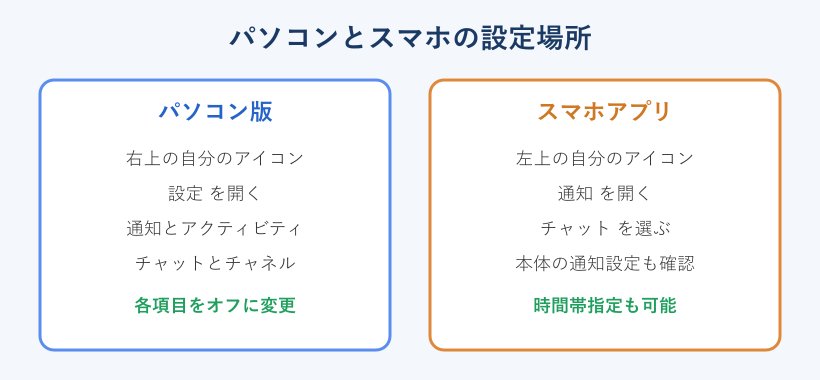
外出先でもTeamsを使う人にとって、スマホの通知設定は欠かせません。パソコンとスマホの設定は別々に管理されているため、片方を止めてももう片方は鳴り続けます。両方をそろえて初めて静かになります。
スマホアプリでは、画面左上の自分のアイコンをタップして通知を開きます。iPhoneでもAndroidでも操作の流れはほぼ同じです。機能ごとにオンとオフを切り替えられるので、チャットの通知を必要に応じて止められます。
アプリの設定方法に迷ったときは、Microsoft Teamsのヘルプとラーニングに基本的な操作がまとまっています。アプリの更新で画面が変わることもあるため、最新の案内を見ておくと確実です。
スマホでは、アプリを入れた直後に通知を許可するかどうかをたずねられます。ここで許可したままだと、パソコンと二重に通知が届くことになります。通勤中だけ通知を見たい人や、逆に休憩中は完全に切りたい人など、生活リズムに合わせて端末ごとに設定を分けておくと快適です。仕事用と私用で端末が分かれている場合は、それぞれの役割を決めておくとさらに整理しやすくなります。
時間帯を決めて通知オフにするクワイエットタイム
スマホアプリには、決めた時間帯だけ通知を止めるクワイエットタイムという機能があります。夜間や休日など、仕事の連絡を見たくない時間に通知を自動で抑えられる便利な仕組みです。
通知の設定画面の中で、開始時刻と終了時刻、そして曜日を指定します。指定した時間帯になると、Teamsの通知が自動でミュートされます。毎回手で切り替える手間がいらないため、オンとオフの戻し忘れも起きません。
たとえば平日の夜から翌朝までと、土日を終日オフにしておけば、プライベートの時間に通知が割り込んでこなくなります。仕事とプライベートの線引きをしたい人に向いた方法です。設定後は試しに時間帯をまたいで動作を見ておくと安心できます。
クワイエットタイムは、出張や旅行など一時的な予定にも応用できます。期間を決めて通知を止める設定を併用すれば、休暇中だけ静かにして、戻ったら自動で元に戻すという使い方も可能です。手動での切り替えに比べて戻し忘れがないため、長めの休みを取るときほど効果を実感できます。家族との時間や睡眠を守りたい人にも向いた機能です。
通知をオフにしても通知が来るときの原因
設定したはずなのに通知が止まらない、という相談はよくあります。原因はいくつかのパターンに分かれるため、順に確認すれば解決できることがほとんどです。下の図で原因と対処を整理します。
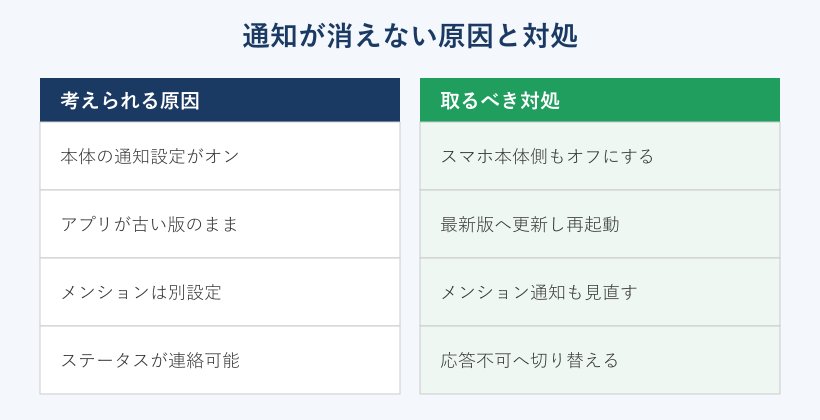
もっとも多いのが、スマホ本体の通知設定が残っているパターンです。Teams側で止めても、端末のOS側がオンのままだと通知が表示されます。本体の設定アプリからTeamsを探し、通知をオフにすると解決します。
次に多いのが、アプリが古いままになっている場合です。更新を済ませて再起動すると直ることがあります。また、メンションの通知はチャットの通知とは別管理のため、名前を呼ばれたときの通知が残ることもあります。気になる場合はメンションの項目も見直します。
バナーが画面に出続けて困るときは、Teamsのポップアップを非表示にする方法も参考になります。原因を切り分けながら設定を見直すと、確実に静かな状態へ近づけます。
それでも解決しないときは、一度サインアウトしてから入り直すと改善することがあります。設定の変更がうまく反映されていない場合に効果的です。複数の端末で使っているなら、どの端末から通知が出ているのかを切り分けると、原因の特定が早くなります。あわてず一つずつ確かめていくのが、遠回りに見えていちばんの近道です。
通知をオフにする前に確認したいポイント
通知を止めるのは快適ですが、行きすぎると大事な連絡を見逃すおそれもあります。オフにする前に、止めて困らない範囲かどうかを一度考えておくと安心です。やり過ぎを防ぐための目安を紹介します。
おすすめは、全部を一度に切らないことです。まずはバナーだけを消す、特定の相手だけをミュートするなど、影響の小さい設定から試します。それでも通知が多いと感じたら、少しずつ範囲を広げていくと失敗しにくくなります。
急ぎの連絡が多い職場では、ミュートよりも応答不可とフィード通知の併用が向いています。バナーは出さずに、あとでフィードからまとめて確認できるため、見逃しと割り込みのどちらも抑えられます。
緊急時の連絡手段が電話やメールなど別にあるかも、あわせて確認しておきます。通知を止めても連絡が途切れない状態を作っておくことが、安心してオフにするための土台になります。
チームで働いている場合は、自分が静かにしている時間帯を周囲に軽く共有しておくのも有効です。ステータスメッセージに対応できる時間を書いておけば、相手も連絡のタイミングを計りやすくなります。通知を減らす工夫と、連絡が滞らない配慮を両立させると、自分も周りも気持ちよく使い続けられます。
Teamsチャット通知オフに関するよくある質問
最後に、通知をオフにするときに多く寄せられる疑問をまとめます。設定の前後で気になりやすい点を中心に整理しました。
通知をオフにすると相手に伝わりますか
通知をオフにしたりミュートにしたりしても、その状態が相手に通知されることはありません。相手から見える表示は変わらないため、気をつかわずに設定できます。届いたメッセージはあとから自分のタイミングで確認できます。
ミュートしたチャットの未読はどう分かりますか
ミュート中でもチャット一覧には未読を示すしるしが付きます。通知バナーや音は出ませんが、一覧を開けば新しいメッセージの有無を把握できます。見落としが心配な相手こそミュートが向いています。
パソコンで止めればスマホも静かになりますか
パソコンとスマホの通知設定は別々に管理されています。片方だけをオフにしても、もう片方は通知が届きます。両方を確実に止めたい場合は、それぞれの端末で設定する必要があります。
会議中だけ通知を止められますか
会議に参加している間だけ通知を抑えたいときは、応答不可ステータスを使うか、会議中の通知をオフにする設定を活用します。画面を共有しているときに私的な通知が映り込むのを防げるため、発表やオンライン商談の前に設定しておくと安心です。会議が終わったら元のステータスに戻しておきます。
Teamsのチャット通知をオフにする方法のまとめ
ここまで、Teamsのチャット通知をオフにする方法を、全体設定から個別ミュート、スマホアプリやクワイエットタイムまで紹介してきました。場所ごとに設定が分かれていることを押さえれば、思いどおりに通知を整理できます。
集中したい時間は応答不可、うるさい相手はミュート、夜や休日はクワイエットタイムというように、場面で使い分けるのが快適に使うコツです。設定したのに通知が来るときは、本体の設定やアプリの更新を順に確認すれば、多くは解決します。
Teamsそのものの機能を詳しく知りたいときは、Microsoft Teamsの公式ページもあわせて参考にしてください。自分に合った通知の止め方を選び、必要な連絡だけが届く快適な環境を整えていきましょう。
通知の設定は一度決めて終わりではなく、働き方が変わったら見直すのがおすすめです。忙しい時期は広めにオフ、落ち着いたら緩める、と調整すれば、いつでも無理のない通知量を保てます。