Outlookで太字にできない原因は?対処法を解説!
メールの一部を太字にして強調しようとしたのに、ボタンが反応しなかったり、そもそも太字のボタンが見当たらなかったりして戸惑うことがあります。実はこのOutlookで太字にできない現象は、多くの場合メールの「形式」が原因で起きています。
本文がプレーンテキスト形式になっていると、太字や文字色といった装飾は一切使えません。逆に言えば、形式をHTMLに切り替えるだけであっさり解決するケースがほとんどです。
この記事では、Outlookで太字にできないときに考えられる原因を整理したうえで、クラシック版・新しいOutlook・Web版それぞれの直し方を順番に見ていきます。まずは自分の画面がどのパターンに当てはまるのかを確認していきましょう。
- Outlookで太字にできない一番多い原因
- メール形式をHTMLに切り替える具体的な手順
- 新しいOutlookとWeb版での書式設定の出し方
- 相手側で太字が反映されないときの考え方
それぞれのポイントを押さえておけば、急ぎのメールでも落ち着いて対処できます。順番に見ていきます。
Outlookで太字にできない主な原因
太字にできないと聞くと不具合のように感じますが、実際にはOutlookの仕様どおりに動いているだけ、というパターンがかなり多いです。原因は大きく分けてメール形式・返信時の引き継ぎ・画面の表示状態の3つに整理できます。
ここでは、それぞれの原因がどんなときに起きるのかを具体的に見ていきます。自分の状況と照らし合わせながら読み進めてみてください。
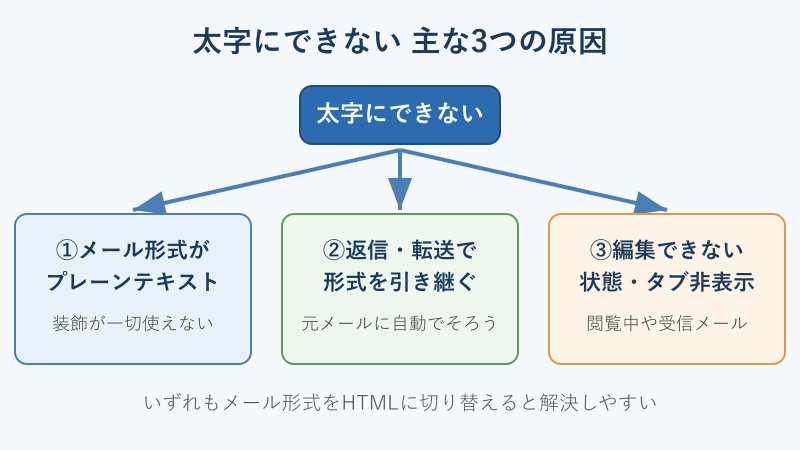
メール形式がプレーンテキストになっている
Outlookで太字にできない一番多い原因が、メールの形式がプレーンテキスト形式になっているケースです。プレーンテキスト形式は文字情報だけを送るシンプルな方式で、太字・斜体・文字色・画像の埋め込みといった装飾をすべてサポートしていません。そのため太字ボタン自体が薄く表示されて押せなかったり、押せても見た目が変わらなかったりします。
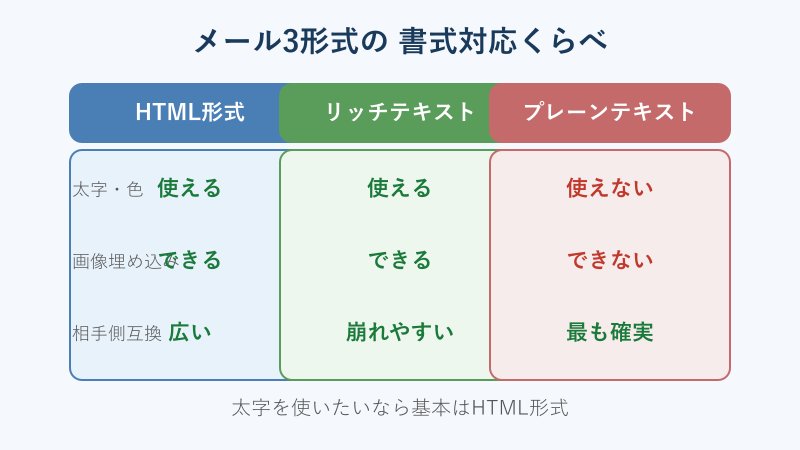
3つのメール形式には、それぞれ次のような違いがあります。装飾が使えるかどうかで見ると、違いは一目瞭然です。
| メール形式 | 太字や色の装飾 | 画像の埋め込み | 相手側での互換性 |
|---|---|---|---|
| HTML形式 | 使える | できる | 幅広い環境で表示される |
| リッチテキスト形式 | 使える | できる | Outlook以外だと崩れやすい |
| プレーンテキスト形式 | 使えない | できない | どの環境でも文字は届く |
ビジネスメールでは装飾を使いたい場面が多いので、基本的にはHTML形式が扱いやすい方式です。HTML形式なら太字も色も問題なく使えます。まずは自分の作成中メールがどの形式なのかを確認するところから始めるとよいかなと思います。
現在の形式は、作成中メールの上部に並ぶタブを見れば確認できます。「書式設定」タブを開いたときに太字や色のボタンが薄いままで押せないなら、その本文はプレーンテキスト形式です。逆にボタンがはっきり色付きで押せる状態なら、HTMLかリッチテキスト形式になっています。まずはこのボタンの見た目で、いま自分がどの形式で書いているのかを切り分けてみてください。形式さえ分かれば、あとの対処はぐっと簡単になります。
プレーンテキスト形式は、装飾が使えない代わりに、どんなメールソフトでも文字が確実に届くという強みがあります。読みやすさより確実さを優先する連絡には向いています。
返信や転送で相手のプレーンテキスト形式を引き継ぐ
新規メールでは太字が使えるのに、返信や転送のときだけ太字にできない、という相談もよくあります。これはOutlookが返信の形式を、受け取った元メールの形式に自動でそろえる仕様になっているためです。相手がプレーンテキストで送ってくると、こちらの返信も自動的にプレーンテキストに切り替わります。
これは意地悪な動作ではなく、相手の環境で表示が崩れないようにするための配慮です。プレーンテキストしか受け取れない相手にHTMLメールを送ると、レイアウトが乱れることがあるため、あえて形式をそろえています。
たとえば社内システムからの自動通知メールや、古い環境向けに送られたお知らせなどは、プレーンテキストで届くことがよくあります。そうしたメールに返信すると、こちらの本文も自動的にプレーンテキストになり、太字にできない状態になります。新規メールでは太字が使えたのに返信だけ使えない、というときは、まず元メールの形式を疑ってみると原因にたどり着きやすいです。相手ごとに形式が変わると覚えておけば、急に装飾が使えなくなっても慌てずに済みます。
ただ、こちらは太字で強調したい場面もあります。その場合は返信メールの形式を手動でHTMLに戻せば大丈夫です。既定の設定がHTMLでも、返信のときだけプレーンテキストのまま、という状態は起こりやすいので覚えておくと安心です。似た症状としてアウトルックでフォント変更できない原因は?書式設定を調査!もあわせて確認しておくと理解が深まります。
書式設定タブが出ず太字ボタンを押せない
そもそも太字ボタンや書式設定のメニューが画面に見当たらない、というケースもあります。原因はいくつか考えられますが、多いのは受信メールをそのまま開いていて編集モードになっていないパターンです。届いたメールを閲覧しているだけの状態では、当然ながら文字を太字にすることはできません。
また、閲覧ウィンドウ上で返信を書こうとすると、書式設定タブが省略されて表示されないことがあります。この場合はメールを一度ポップアップ表示(別ウィンドウ)にすると、書式設定のメニューがきちんと現れます。ダブルクリックで開き直すのが手軽な方法です。
リボンそのものが折りたたまれて隠れている可能性もあります。書式設定のボタン類が丸ごと見えないときは、リボンの表示状態も一度確認してみてください。ボタンの場所そのものを知りたい場合はOutlookの書式設定はどこ?場所と変更手順を解説!が参考になります。
リボンが折りたたまれているときは、画面の右上や右下にある小さな展開ボタンを押すと、タブとボタンが元どおり表示されます。それでも太字のボタンだけが押せない場合は、やはり本文の形式がプレーンテキストになっていないかを疑うのが近道です。表示の問題と形式の問題は原因が別なので、まずボタンが見えるかどうか、次に押せるかどうか、という順番で切り分けると、どこでつまずいているのかがはっきりします。
受信したメールの本文をあとから太字にすることは基本的にできません。太字にできるのは、あくまで自分が作成・返信・転送しているメールの本文だけ、と考えておくと混乱しにくいです。
Outlookで太字にできない時の対処法
原因が分かれば、対処はそれほど難しくありません。ほとんどの場合、メール形式をHTMLに切り替えるだけで太字が使えるようになります。ここではクラシック版・新しいOutlook・Web版それぞれの手順を具体的に紹介します。
自分が使っているバージョンに合わせて、必要なところだけ読んでもらえれば十分です。
メール形式をHTMLに切り替えて太字を使う
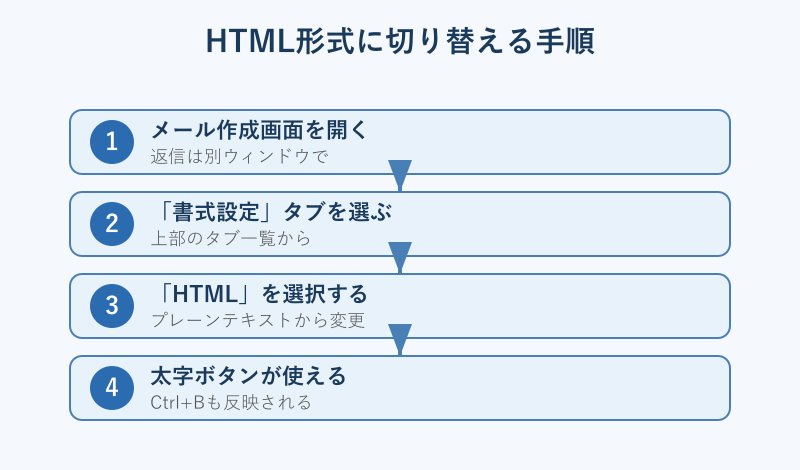
クラシック版のOutlookでは、メールの作成画面から形式を切り替えられます。作成中のメールで「書式設定」タブを開き、「HTML」を選ぶだけです。プレーンテキストからHTMLに変えると、それまで薄くなっていた太字ボタンが有効になり、Ctrl+Bでの操作も反映されるようになります。
返信メールがプレーンテキストのままなら、同じ手順でその返信だけをHTMLに戻せます。1通ごとの切り替えなので、相手やメールの内容に応じて使い分けられるのが便利なところです。
形式ごとの違いや切り替えの考え方は、公式の解説であるMicrosoft公式のメッセージ形式の変更ガイドにもまとまっています。切り替え操作全般はOutlookのHTMLとテキストの切り替えって?設定方法を解説!もあわせてどうぞ。
なお、太字を使う目的だけならリッチテキスト形式でも装飾は反映されます。ただしリッチテキスト形式はOutlook同士では問題なくても、ほかのメールソフトで受け取ると添付ファイル(winmail.datという名前のファイル)として届くなど、相手側で扱いにくくなることがあります。特に社外の相手へ送る場合は、互換性の高いHTML形式を選んでおくほうが無難です。装飾を使いたいときの第一候補はHTML形式、と覚えておくと迷いません。
新しいOutlookでメッセージ形式を変更する手順
新しいOutlook(New Outlook)はリボンの構成がクラシック版と違うため、形式の切り替え場所も少し変わっています。メールの作成画面で「書式設定」タブから右端の「…」(その他)を開き、「メッセージ形式」からHTMLを選ぶという流れです。ここをプレーンテキストにしていると、やはり太字は使えません。
返信や転送でプレーンテキストになっている場合は、作成画面の「オプション」から「プレーンテキストに切り替える」の状態を確認し、HTML側に戻します。表示のどこにボタンがあるか迷いやすいので、落ち着いて上部のタブを見ていくのがコツです。
新しいOutlookは今も画面が更新され続けているので、ボタンの位置が案内と少し違うこともあります。その場合でも「書式設定」まわりを探せば、形式を変える項目が見つかるはずです。
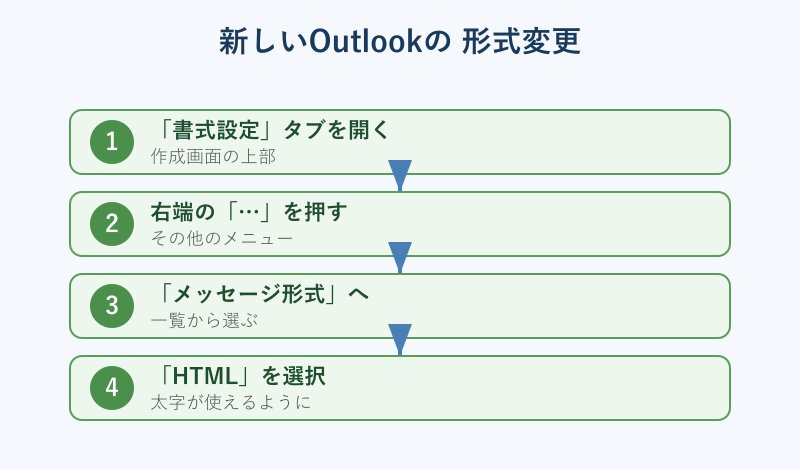
クラシック版と新しいOutlookは見た目が似ていても操作が別物です。「書式設定タブが見つからない」と感じたら、まず自分がどちらを使っているかを確認すると、案内どおりに進めやすくなります。
既定の作成形式をHTMLにして再発を防ぐ
毎回手動で切り替えるのが面倒なら、既定のメール形式そのものをHTMLにしておく方法があります。クラシック版では「ファイル」から「オプション」を開き、「メール」の「メッセージの作成」で形式をHTMLに設定します。これで新規メールが最初からHTML形式で開くようになります。
新しいOutlookでは「設定」から「メール」の作成関連の項目に進み、メッセージ形式をHTMLにしておきます。一度設定してしまえば、次回以降は太字にできない状態で悩むことが減ります。
ただし、既定をHTMLにしても、前述のとおり返信は相手の形式に引きずられます。相手がプレーンテキスト中心の場合は、返信のたびに個別の切り替えが必要になる点だけ頭の片隅に置いておくと安心です。
装飾を多用したHTMLメールは、相手の環境によっては読みづらくなることもあります。太字はここぞという強調だけに絞ると、見やすさと丁寧さのバランスが取りやすいです。
Ctrl+Bと相手側での太字の見え方を確認する
形式をHTMLにしたら、太字にしたい文字を選択してCtrl+Bを押すか、リボンの「B」ボタンをクリックします。Ctrl+Bは太字を付けたり外したりを切り替えるショートカットなので、同じ操作をもう一度行えば太字を解除できます。ショートカットの一覧はMicrosoft公式のOutlookキーボードショートカット一覧で確認できます。
自分の画面では太字になっているのに、相手には普通の文字で届いている、という食い違いも起こります。これは受け取った相手の設定がプレーンテキスト表示になっていたり、相手のメールソフトが装飾を無視していたりするためです。送信側だけでは完全には制御できない部分です。
そのため、本当に大切な内容は太字だけに頼らず、文章の言い回しでも伝わるようにしておくと安全です。困ったときはOutlookの基本操作をまとめたMicrosoft公式のOutlookヘルプも心強い味方になります。
また、太字にしたい文字をうまく選択できていないと、ショートカットを押しても何も変わりません。マウスでドラッグするか、キーボードのShiftキーを押しながら矢印キーで範囲を選んでから操作してみてください。選んだ範囲にだけ太字が適用されるので、一文字だけ強調したいのか、段落全体を目立たせたいのかで、選択の仕方を変えると狙いどおりに仕上がります。
太字がうまく効かないときは、まず「形式はHTMLか」「編集できる作成画面か」「文字を選択できているか」の3点を順に確認すると、原因の切り分けがスムーズです。
Outlookの太字設定に関するよくある質問
ここからは、太字にできないときに寄せられやすい質問をまとめます。スマホや署名など、少し状況が違うケースについても触れておきます。
スマホのOutlookアプリで太字にできないのはなぜ?
スマホ版のOutlookアプリでも、基本的な考え方はパソコンと同じです。作成中のメールがプレーンテキスト寄りの状態だと、太字などの装飾メニューが出てこないことがあります。文字を長押しして選択すると、書式のメニューが現れる場合もあるので試してみてください。
アプリのバージョンが古いと、表示や操作が最新の案内と食い違うこともあります。太字ボタンが見当たらないときは、アプリを最新版に更新してから、もう一度作成画面を開いてみるのがおすすめです。
それでも太字にできないときは、パソコンやWeb版のOutlookから同じメールを開いて編集する方法もあります。スマホは画面が狭く書式のメニューが省かれがちなので、装飾を細かく整えたいときはパソコン側で仕上げるのも一つの手です。下書きに保存しておけば、あとから別の端末で続きを書けます。
署名の文字だけ太字にできないときは?
署名を作る画面でも、メール形式がプレーンテキストだと太字は反映されません。署名に装飾を付けたいなら、メール本体と同じくHTML形式で作成・編集する必要があります。署名の見た目を整えたい場合は、まずHTML形式になっているかを確認しましょう。
署名まわりのデザインをもっと調整したいときは、フォントや色の設定とあわせて見直すと仕上がりが整います。太字だけでなく、全体のバランスで読みやすさが決まってきます。
署名の作成画面には、フォントや文字色を変えるボタンが並んでいます。ここが問題なく操作できるならHTML形式なので、太字にしたい部分を選んでボタンを押せば反映されます。反映されないときは、署名を挿入したメール本体の形式もあわせて確認してみてください。本体がプレーンテキストだと、せっかく太字にした署名も装飾が消えて届いてしまいます。
Web版Outlookで太字ボタンが見つからない場合は?
Web版(Outlook.com やブラウザ版)では、メール作成画面の下部や上部に書式設定のツールバーが並んでいます。「B」のアイコンが太字のボタンです。見当たらないときは、ツールバーが折りたたまれている可能性があるので、書式設定を展開するアイコンを探してみてください。
ブラウザ版でもCtrl+Bのショートカットは使えます。ボタンが見つからないときはショートカットで太字を付けてしまうのも一つの手です。うまく反映されないときは、作成画面を開き直すと改善することがあります。
それでも見つからないときは、メール作成画面を最大化してみると、隠れていたツールバーが現れることがあります。ブラウザの拡張機能が表示を邪魔しているケースもあるので、うまくいかないときは拡張機能を一時的にオフにしたり、別のブラウザで開いたりすると切り分けができます。Web版は環境の影響を受けやすいので、表示が乱れたら一度リロードしてみるのも有効です。
Outlookで太字にできない問題のまとめ
ここまで見てきたとおり、Outlookで太字にできない原因の大半は、メール形式がプレーンテキストになっていることにあります。形式をHTMLに切り替えれば、太字ボタンもCtrl+Bも問題なく使えるようになります。
返信のときだけ太字にできない場合は、元メールの形式を引き継いでいるだけなので、その返信をHTMLに戻せば解決します。既定の作成形式をHTMLにしておけば、同じ悩みの再発もかなり減らせます。
そのうえで、相手側の環境によっては太字が反映されないこともある、という点だけ意識しておくと安心です。強調は太字と言葉づかいの両方で伝える、というくらいの気持ちでいると、大事な連絡もしっかり届きます。Outlookで太字にできないと感じたら、まずは形式の確認から試してみてください。