Teamsでサインアウトできない原因は?対処法を解説!

Microsoft Teamsで別のアカウントに切り替えたいのに、いくらサインアウトしても元のアカウントに戻ってしまうという場面は珍しくありません。ボタンを押したはずなのに再起動すると勝手にログインし直される、スマホアプリにサインアウトの項目が見当たらない、といった声もよく耳にします。
実はTeamsのサインアウトがうまくいかない背景には、SSO(シングルサインオン)による自動サインインや、複数アカウントの追加といった仕組みが関係しています。原因さえ切り分ければ、確実にサインアウトする道すじは見えてきます。
この記事では、Teamsでサインアウトできないときの原因と、パソコン・スマホ・ブラウザそれぞれの正しい手順、そして自動ログインを断ち切って完全にサインアウトする方法まで、順を追って紹介します。
- Teamsでサインアウトできない主な原因
- パソコン・ブラウザ・スマホ別の正しいサインアウト手順
- 自動で再ログインされる場合の完全サインアウト方法
- サインアウトの項目が出ない・画面がループするときの対処
Teamsでサインアウトできない主な原因を確認しよう
まずは、なぜTeamsからサインアウトできないのかを整理します。「ボタンが効かない」ように見えても、実際にはサインアウト自体は動いていて、別の仕組みで元に戻っているだけというケースがかなり多いです。
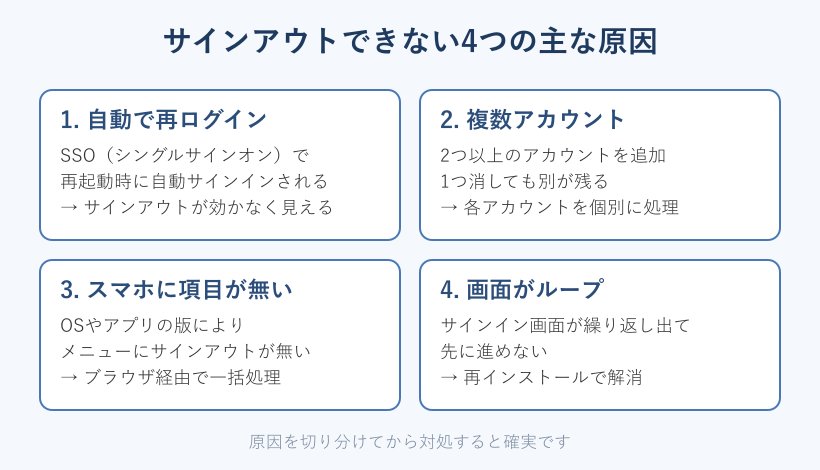
下の図に、つまずきやすい4つの原因をまとめました。自分がどれに当てはまるかを先に見当づけておくと、あとの手順で迷いにくくなります。
サインアウトしても自動で再ログインされる仕組み
一番多いのが、サインアウトしたはずなのに再起動するとパスワードなしで自動的にログインし直されるパターンです。これはWindowsやMacが持つSSO(シングルサインオン)という仕組みが働いているためで、Teamsの不具合ではありません。
SSOは、同じアカウントを複数のアプリで使い回せるようにする便利な機能です。一度サインインしておけば、TeamsやOutlook、OneDriveなどをまたぐたびに認証を求められずに済みます。その代わり、Teams単体でサインアウトしても、端末に残ったアカウント情報を使ってすぐ入り直せてしまいます。
Microsoftの公式ドキュメントでも、Teamsからサインアウトしてもアカウント自体は端末から削除されないと説明されています。次に同じアカウントで入るときはパスワードの再入力が必要になりますが、他のアプリ側にはアカウントが残ったままになることがあります。
SSOはもともと、社員が何度もパスワードを打たずに複数の業務アプリを行き来できるように用意された仕組みです。会社や学校が管理するアカウントほど強く効いていることが多く、個人の設定だけでは解除しきれない場合もあります。だからこそ、Teamsのボタンを押すだけでは足りず、端末やクラウド側に残った認証まで手を入れる必要が出てきます。
「サインアウトしたのに戻る」と感じたら、まずはこの自動サインインを疑ってください。完全に断ち切る方法は後半で詳しく紹介します。
複数アカウントを追加していると切り替わらない
仕事用と学校用、あるいは会社の複数テナントなど、Teamsに2つ以上のアカウントを追加していると、サインアウトがうまくいっていないように見えます。デスクトップ版では複数アカウントを並べて使えるため、片方だけサインアウトしても、もう片方で入ったままになるからです。
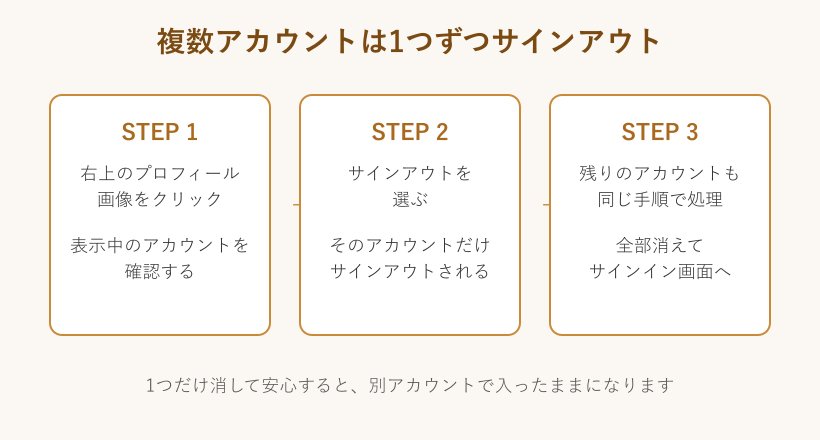
この場合の対処はシンプルで、追加しているアカウントを1つずつ順番にサインアウトしていくだけです。1つ消して画面が変わらないと「失敗した」と思いがちですが、実際には残りのアカウントが表示されているだけ、ということが少なくありません。
特に、私用と会社用を1台で使い分けている人は、どのアカウントで今ログインしているのかが分かりにくくなりがちです。プロフィール画像をクリックしたときに出るアカウント名をよく見て、目的のもの以外もすべて処理していくと、余計な混乱を防げます。切り替えのたびに全部サインアウトするのが面倒なら、無理に消さずアカウントを追加したまま切り替える運用のほうが向いている場合もあります。
複数アカウント利用時の注意
プロフィール画像から見えるアカウント一覧をすべて確認し、全部をサインアウトして初めてサインイン画面に戻ります。1つでも残っていると「サインアウトできない」状態に見えるので気をつけてください。
スマホアプリにサインアウトの項目が表示されない
iPhoneやAndroidのTeamsアプリで、設定を探してもサインアウトの項目が見当たらないという相談も多いです。これはOSのバージョンやアプリの版によってメニューの構成が変わることが原因で、環境によっては項目自体が用意されていないことがあります。
暫定的な対処としては、スマホやパソコンのブラウザから公式ポータル(microsoft365.com)にサインインし、マイアカウントの画面から該当アカウントを一括でサインアウトする方法が使えます。アプリ側の項目に頼らずに、Web側からログイン状態をリセットするイメージです。
アプリを最新版に更新すると項目が復活することもあるため、ストアからのアップデートも一度試しておくと安心です。古い版のまま使い続けていると、メニュー構成が現在の仕様とずれてしまい、あるはずの操作にたどり着けないことがあります。
ブラウザから一括でサインアウトしておけば、アプリ側が自動的にログイン状態を失うため、結果的にスマホのTeamsもサインアウトされます。アプリのメニューにこだわらず、ログイン情報そのものを元から断つと考えると分かりやすいです。
サインイン画面がループして先に進めない
サインアウトのあとにサインイン画面が繰り返し表示され、何度入力しても先に進めないというループ状態に陥ることもあります。キャッシュや資格情報が中途半端に残り、認証がかみ合わなくなっているケースです。
この状態は、Teamsアプリを一度アンインストールしてから再インストールすると解消することが多いです。再インストールで古いキャッシュがクリアされ、まっさらな状態でサインインし直せるためです。
それでも直らないときは、後述する資格情報マネージャーからTeamsやOffice関連の情報を削除してから入り直すと、ループが止まる場合があります。ループの多くは「古い認証情報」と「新しく入力した情報」がぶつかって起きるので、片方をきれいに消してしまうのが近道です。
なお、社内ネットワークの認証や多要素認証(MFA)の設定が絡んでいると、個人側の操作だけでは抜け出せないこともあります。その場合は自己判断で何度も試すより、社内の情報システム担当に状況を伝えたほうが早く解決します。
Teamsを確実にサインアウトする手順を押さえよう
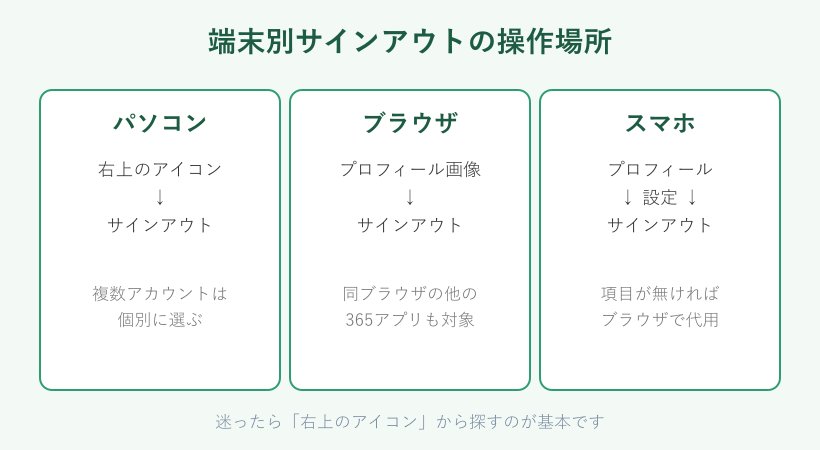
原因の見当がついたら、実際にサインアウトしていきます。基本の操作はどの端末でも「右上のプロフィール画像から選ぶ」で共通ですが、パソコン・ブラウザ・スマホで細かな違いがあります。
まずは端末ごとの操作場所を、下の図で確認しておきましょう。
パソコン版(Windows・Mac)でサインアウトする
WindowsとMacのデスクトップアプリでは、画面上部にあるプロフィール画像をクリックし、表示されるメニューからサインアウトを選ぶだけです。操作自体は数秒で終わります。
ここで大切なのが、複数アカウントを追加している場合は各アカウントを個別にサインアウトする必要がある点です。1つサインアウトしても別アカウントが残っていれば、Teamsは入ったままの状態になります。メニューの表示は新しいTeamsと従来版(クラシック)で少し異なりますが、いずれもプロフィール画像を起点に探せば、サインアウトの入り口にたどり着けます。
また、サインイン時に「このアプリにのみ」を選んでいた場合、そのアカウントはサインアウトと同時にPCから削除される挙動になります。逆に通常のサインインでは、サインアウト後もサインインページにユーザー名だけが残ることがあり、一覧から「忘れる」を選ぶとアカウント表示自体を消せます。
切り替え目的でサインアウトがうまくいかないときは、Teamsでアカウント切り替えできない原因って何?対処法を調査!の内容もあわせて確認すると、原因の切り分けがしやすくなります。
ブラウザ版Teamsでサインアウトする
ブラウザでTeamsを使っている場合も、アプリ上部のプロフィール画像からサインアウトを選ぶ流れは同じです。ただし挙動が少し異なり、そのブラウザのプロファイル内にあるすべてのMicrosoft 365アプリからまとめてサインアウトされます。
次回サインインするときには、サインインページにユーザー名が表示された状態になります。多くの場合はパスワードの再入力が必要で、一覧から「忘れる」を選べばアカウント自体を削除できます。デスクトップアプリとブラウザ版を両方使っている人は、片方をサインアウトしてももう片方が残ることがあるので、両方の状態を確認しておくと取りこぼしを防げます。
共有パソコンで使うときのポイント
他の人と1台を共有しているなら、InPrivate(Edge)やシークレット(Chrome)モードでTeamsを開くのがおすすめです。ウィンドウを閉じるだけでログイン情報が残らず、名前を他の人に見られる心配もありません。
スマホアプリでサインアウトする
iPhoneやAndroidのアプリでは、プロフィールアイコンをタップし、設定を開いてからサインアウトを選びます。サインアウト後は、次にTeamsを起動したときに資格情報の再入力が求められます。
前述のとおり、環境によってはメニューにサインアウトが無いことがあります。その場合は、ブラウザからmicrosoft365.comにサインインして、マイアカウントから該当アカウントをサインアウトする方法で代用してください。
スマホでログイン自体が通らないときは、teamsアプリにログインできない原因は?対処法を調査!もチェックしておくと、サインインとサインアウトの両面から状態を整理できます。
全セッションから完全にサインアウトする
「サインアウトしても自動で戻る」を根本から止めたいときは、全セッションからの一括サインアウトが有効です。端末に残った認証をまとめて無効化するため、再起動しても勝手に入り直されなくなります。
手順は下の図のとおりで、ブラウザからポータルにサインインし、マイアカウントの画面から「すべてのセッションからサインアウト」を実行します。反映まで数分かかるので、5分ほど待ってからTeamsを開き直してください。
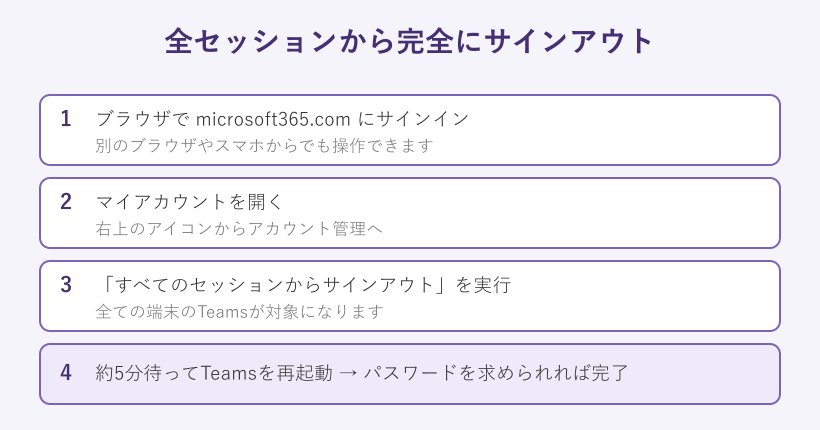
このあとTeamsを起動してパスワードを求められれば、完全にサインアウトできています。なお、この操作はOneDriveなど他のMicrosoftサービスや、同じアカウントで使っている別のパソコンにも影響します。ほかの端末も一緒にサインアウトされる点は覚えておきましょう。
逆に言えば、スマホを紛失したときや、共用パソコンにログインしたまま帰ってしまったときの安全対策としても、この一括サインアウトは役立ちます。手元にない端末のログイン状態も遠隔でまとめて解除できるため、いざというときの備えとして覚えておくと安心です。実行後はパスワードの変更もあわせて行うと、より確実にアカウントを守れます。
| 方法 | 効き方 | 向いている場面 |
|---|---|---|
| アプリ内サインアウト | その端末のみ | ふだんの切り替え |
| 全セッションから一括 | 全端末に反映 | 自動再ログインを止めたい |
| 資格情報の削除 | 保存情報を消す | ループが直らない |
資格情報の削除と再インストールでサインアウトを直す
それでも入り直してしまう、あるいはループが止まらないときは、Windowsの資格情報マネージャーから情報を削除します。コントロールパネルを開き、資格情報マネージャーのWindows資格情報の一覧から、TeamsやMicrosoft Office、365に関するエントリを削除してください。
削除後にTeamsを起動すると、保存されていたログイン情報が消えているため、あらためてサインインを求められます。ここで別アカウントを入力すれば、狙いどおりの切り替えができます。Macを使っている場合は、キーチェーンアクセスというアプリに同じような認証情報が保存されているので、MicrosoftやOffice関連の項目を探して削除すると、Windowsの資格情報マネージャーと同じ効果が得られます。
再インストールの手順メモ
キャッシュ由来のトラブルは、アプリのアンインストール → 再インストールで一気に片づくことが多いです。資格情報の削除とあわせて行うと、古い状態を引きずらずにサインアウトからやり直せます。
ここまで試せば、Teamsでサインアウトできないという状況はほぼ解消できます。困ったときは自動サインイン・複数アカウント・資格情報の3点を順に確認するのが近道です。
Teamsのサインアウトに関するよくある質問
最後に、Teamsのサインアウトまわりで質問の多いポイントを、疑問に答える形でまとめます。操作前の不安を先に解消しておきましょう。
サインアウトすると受信中のチャットや通知は消える?
サインアウトすると、その端末では通知やチャットの受信が止まります。会議やメッセージを見逃したくない場面では、Microsoftも基本的にはサインインしたままを推奨しています。データ自体が消えるわけではなく、次にサインインすれば元どおり閲覧できます。日中は入ったままにして、共有パソコンを離れるときだけサインアウトする、といった使い分けが現実的です。
共有パソコンで名前を見せずにサインアウトするには?
共有のパソコンなら、ブラウザのInPrivate(シークレット)モードでTeamsを使うのが安全です。ウィンドウを閉じればログイン情報が残らず、サインインページにユーザー名が表示されることもありません。可能であれば、利用者ごとにOSのアカウントを分けて使うのがより確実です。
サインアウトとアカウントの削除(忘れる)は何が違う?
サインアウトは、ログイン状態を解除してもサインインページにユーザー名が残る操作です。一方の「忘れる」は、その一覧からアカウント表示自体を消すものです。名前を残したくないときや、間違って登録したアカウントを整理したいときは「忘れる」を選ぶと良いでしょう。ふだん自分だけが使うパソコンなら、次回すぐ入り直せるようにあえて名前を残しておくほうが便利な場面もあります。目的に合わせて使い分けてみてください。
Teamsでサインアウトできない問題を解決するために
Teamsでサインアウトできない原因の多くは、SSOによる自動サインインと複数アカウントの残りにあります。まずはプロフィール画像から各アカウントを個別にサインアウトし、それでも戻る場合は全セッションからの一括サインアウトで認証を断ち切るのが基本の流れです。
スマホで項目が無いときはブラウザ経由、画面がループするときは再インストールや資格情報の削除、と症状ごとに対処を選べば確実です。切り替えやログインでつまずくときは、チームズ サインインの全手順ガイド!ログイン方法とトラブル対処法もあわせて読むと、サインインからサインアウトまで一通り整理できます。
公式の手順はMicrosoft Teams からサインアウトする(Microsoft Learn)やアカウントをサインアウトまたは削除する(Microsoft サポート)、共有端末向けの運用はリモートでのサインイン・サインアウト(Microsoft Learn)にまとまっています。あわせて確認しておくと安心です。