Teamsが表示されない原因は?対処法を解説!
Microsoft Teamsを開いたのに、チームやメッセージが表示されないと、それだけで仕事が止まってしまって焦ります。会議の直前だとなおさら困ってしまいます。
結論から言うと、Teamsが表示されないトラブルの多くはキャッシュの破損か、非表示・同期まわりの設定が原因で、順番に切り分ければ自分で直せるケースがほとんどです。
この記事では、症状別の原因の見分け方から、再起動・キャッシュ削除・再表示といった具体的な対処法までを一つずつ整理しました。専門的な操作は不要なので、上から試していけば大丈夫かもしれません。
この記事で分かること
- Teamsが表示されない症状ごとの主な原因
- 自分でできる基本の切り分けと対処の順番
- 新しいTeamsでのキャッシュ削除の具体手順
- 非表示のチームやチャットを元に戻す方法
Teamsが表示されない主な原因を症状別に解説
ひとくちに「Teamsが表示されない」と言っても、アプリ全体が真っ白なのか、チームだけ消えたのか、相手の名前が出ないのかで原因は大きく変わります。
まずは自分がどの症状に当てはまるのかを、下の対応マップで確認してみてください。的外れな対処に時間を使わずに済みます。
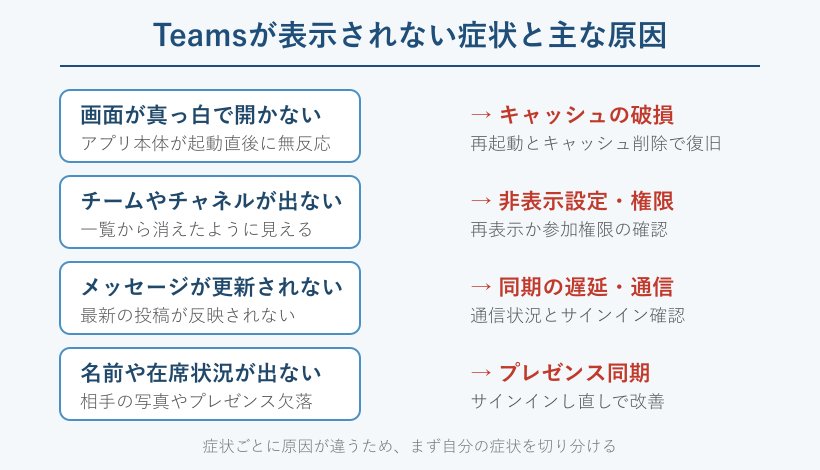
アプリが真っ白で起動しても表示されないとき
Teamsを開いても画面が真っ白のまま、あるいはロゴが出たきり中身が表示されない場合、いちばん多い原因はキャッシュ(一時ファイル)の破損です。長期間アプリを起動しっぱなしにしていたり、Windowsの更新をまたいで使い続けていると、内部の一時データが壊れて描画に失敗することがあります。
この症状は、Teamsを完全に終了してから開き直すだけで直ることも多いです。タスクバー右下の通知領域にTeamsのアイコンが残っている場合は、右クリックして「終了」を選び、常駐ごと落としてから起動し直してみてください。ウィンドウの×ボタンで閉じただけだと、裏で動き続けていて改善しないことがあります。
それでも真っ白のままなら、後半で説明するキャッシュ削除に進みます。特に新しいTeamsへ自動で切り替わったタイミングでは、旧バージョンの残骸が悪さをしていることもあり、キャッシュの作り直しが有効な対処になります。
なお、パソコンのメモリが不足していると起動途中で描画が止まることもあるため、ブラウザや他の重いアプリを閉じてから開くと改善する場合もあります。ディスクの空き容量が極端に少ないときも動作が不安定になりやすいので、あわせて確認しておくと安心です。会社から支給された端末では、セキュリティソフトがTeamsの通信や描画を一時的に止めていることもあり、その場合は情報システム部門に相談すると早く解決します。
もし特定のパソコンだけで真っ白になるなら端末側の問題、どの端末でも同じなら組織全体やアカウントの問題、という切り分けもできます。原因の当たりを付けてから対処すると、無駄な作業を減らせます。
チームやチャネルが一覧に表示されない原因
左側の一覧から特定のチームやチャネルだけが消えて表示されない場合、アプリの不具合ではなく「非表示」設定になっているケースがほとんどです。Teamsではチームやチャネルを個別に非表示にでき、いつの間にか自分で隠してしまっていることがよくあります。
また、管理者がチームからあなたを外した、チャネルの参加権限が変更された、というケースも考えられます。この場合は自分の操作では戻せないため、チームの所有者に確認する必要があります。退職者の整理などでチームが再編されたときにも起こりがちです。
チャネルには標準チャネルのほかにプライベートチャネルや共有チャネルがあり、権限によって見え方が変わります。誰のチャネルが見えないのかを把握しておくと、原因の切り分けがスムーズです。メンバー構成そのものを確認したいときは、Teamsのチャネルでメンバーを確認するには?種類別に解説!もあわせて参考になります。
単純に一覧の並び順で下に埋もれているだけのこともあるので、まずは非表示のチームを展開して探してみてください。よく使うチームは上部にピン留めしておくと、次からは埋もれずに済みます。組織によっては、一定期間アクティビティのないチームが自動でアーカイブされる運用になっていることもあり、その場合はアーカイブ済みの一覧から確認できます。
メッセージやチャット履歴が表示されない・更新されないとき
チーム自体は見えているのに、最新のメッセージが表示されない、チャット履歴が途中で止まっているという症状は、同期の遅延や通信環境が原因であることが多いです。社内ネットワークやモバイル回線が不安定だと、サーバー側の最新データを取得できずに古い状態のまま止まってしまいます。
まずはブラウザで他のサイトが普通に開けるかを確認し、通信自体に問題がないかを見てください。VPNやプロキシ経由で接続している場合は、それらを一度切って試すと改善することがあります。会社の回線では特定の通信がブロックされていることもあるため、自宅やスマホの回線でも同じ症状が出るか比べると切り分けやすいです。
通信に問題がないのに更新されないときは、キャッシュの不整合が疑われます。会議中のチャットが表示されない場合は、主催者が会議オプションでチャットを制限している可能性もあるため、設定側の要因も忘れずに確認しましょう。返信だけが出ないなど、より細かい症状はTeamsで返信が表示されないのはなぜ?原因と対処法を解説!で詳しく扱っています。
また、画面を下や上にスクロールすると、止まっていた履歴が読み込まれて一気に表示されることもあります。まずは一覧を軽く動かしてみて、それでも古いままなら再起動やキャッシュ削除に進むと、原因を段階的に絞り込めます。
相手の名前や写真・在席状況が表示されないとき
チャットは開けるのに相手の名前が「不明なユーザー」になる、顔写真や在席状況(プレゼンス)が表示されないことがあります。これはユーザー情報やプレゼンスの同期がうまくいっていないサインで、一時的なキャッシュのずれや、複数アカウントの混在が背景にあることが多いです。
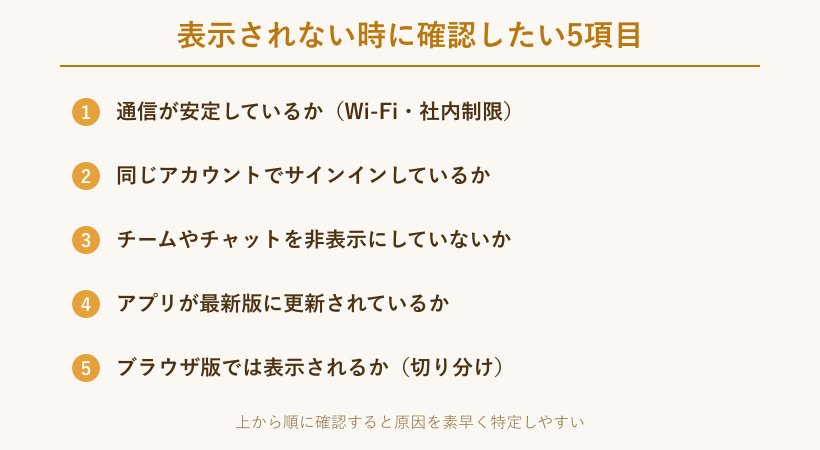
特に、会社用と個人用など複数のTeamsアカウントを切り替えて使っていると、キャッシュが混ざって表示が崩れやすくなります。使っていないアカウントから一度サインアウトし、目的のアカウントだけで入り直すと直ることがよくあります。上のチェックリストの項目を順番に見ていくと、どこでつまずいているか整理しやすいです。
在席状況の色(緑や赤の丸)が更新されない場合は、Outlookの予定表との連携が関係していることもあります。数分待っても変わらないときは、サインインし直して同期をやり直すのが手早い対処です。相手側の設定やネットワークが原因のこともあるので、自分だけに起きているのか、周囲でも同じかを確認できると原因を絞り込めます。
症状ごとの原因と対処の対応を、いちど表で整理しておきます。
| 症状 | 主な原因 | まず試す対処 |
|---|---|---|
| 画面が真っ白 | キャッシュの破損 | 完全終了して再起動・キャッシュ削除 |
| チームが出ない | 非表示設定・権限 | 非表示のチームを再表示・所有者に確認 |
| 更新されない | 同期遅延・通信 | 通信確認・サインインし直し |
| 名前や在席が出ない | プレゼンス同期・混在 | 不要なアカウントをサインアウト |
Teamsが表示されないときの対処法を手順で解説
ここからは、実際に表示を復旧させる手順を「軽い操作」から順番に紹介します。いきなり再インストールに進む必要はなく、多くは再起動やキャッシュ削除の段階で解決します。
次のステップの流れに沿って、上から一つずつ試していきましょう。飛ばさず順番に進めるのが、遠回りに見えて結局は近道です。
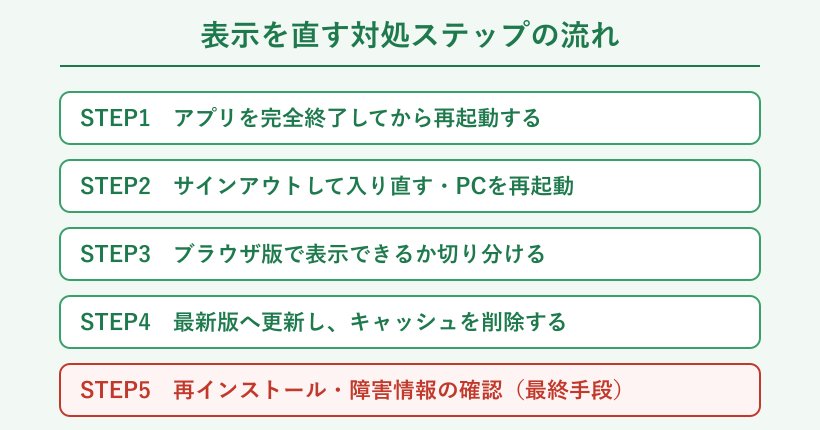
まずアプリの再起動と最新版への更新を試す
最初に試したいのが、Teamsの完全終了と再起動です。ウィンドウを閉じただけでは常駐が残っていることがあるので、通知領域のアイコンから「終了」を選び、完全に落としてから開き直します。これだけで一時的な表示崩れの多くは解消します。
再起動で直らないときは、いったんサインアウトして入り直す操作が有効です。右上のアカウントアイコンからサインアウトし、正しいアカウントで再度サインインしてください。あわせてパソコン本体の再起動も試すと、メモリやネットワークの一時的な不具合がまとめてリセットされます。
また、アプリのバージョンが古いと既知の不具合に当たっていることがあります。右上の「…」から設定を開き、更新の確認を行って最新版にしておきましょう。次の切り分けとして、ブラウザ版のTeamsにサインインして同じ画面が表示されるかも見ておくと、アプリ固有の問題かどうかがはっきりします。ブラウザで正常なら、原因はインストール済みアプリ側にほぼ絞り込めます。
再起動やサインインのやり直しは数分で終わる軽い操作ですが、体感としては表示トラブルの半分近くがこの段階で解決します。まずはここまでを確実に行い、直らなかったものだけを次のキャッシュ削除に回すと、時間を無駄にせずに済みます。
キャッシュをクリアして表示を作り直す手順
再起動や更新で直らない表示トラブルには、キャッシュ(一時ファイル)の削除がもっとも効果的です。壊れた一時データを消して作り直すことで、真っ白・更新されないといった症状がまとめて改善することがあります。新しいTeamsでは保存場所が変わっているので、下の手順で進めてください。
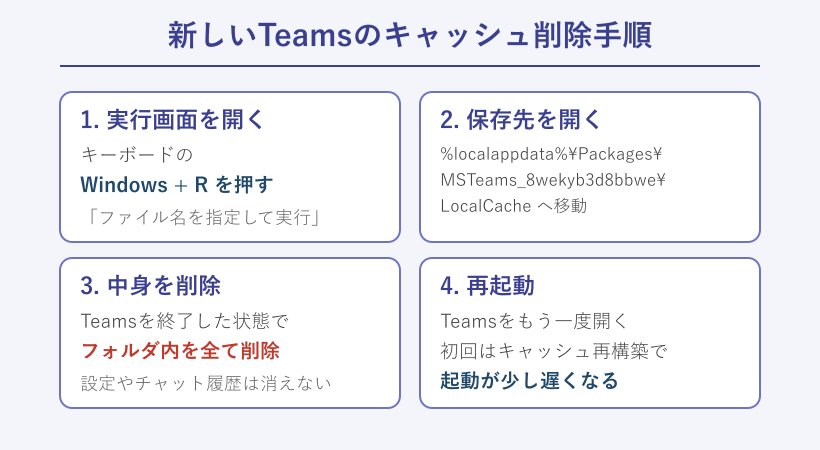
操作はTeamsを終了した状態で行います。Windows+Rで「ファイル名を指定して実行」を開き、キャッシュの保存フォルダーへ移動して中のファイルをすべて削除します。手順は以下のとおりです。
- Teamsを完全に終了する(通知領域からも終了)
- Windows+Rで実行画面を開く
- キャッシュの保存フォルダーを開き、中身をすべて削除する
- Teamsを起動し、再構築が終わるまで少し待つ
新しいTeamsのキャッシュは、おおむね「MSTeams_8wekyb3d8bbwe」というフォルダーの中の一時データにあたります。削除してもチャット履歴や設定はサーバーに残っているため消えませんが、初回起動はデータの作り直しで少し時間がかかります。正確なフォルダーの場所や注意点は、Teamsのキャッシュをクリアする(Microsoft Learn)の公式手順もあわせて確認すると安心です。
削除するのは一時ファイルだけで、送受信したメッセージ本体が消えるわけではありません。ただし作業前にTeamsを終了していないと、ファイルがロックされて削除できないことがあるので注意してください。
非表示のチーム・チャットを再表示する方法
チームやチャットが消えて表示されない場合は、非表示設定を解除するだけで元に戻ることがほとんどです。チームが見当たらないときは、チーム一覧のいちばん下にある「非表示のチーム」を開くと、隠れているチームが並んでいます。表示したいチームの「…」から「表示」を選べば一覧に戻ります。
チャットが消えたときは、チャット一覧で対象を右クリック(スマホなら長押し)して「再表示」や「ミュート解除」を選びます。ミュートしていると通知が来ないだけで一覧には残りますが、非表示にしていると一覧から消えるため、区別して確認してください。なお、自分が非表示にした操作が相手に伝わるか気になる場合は、Teamsのチャット非表示は相手にわかる?仕組みを解説!もご覧ください。
ここまでの方法をすべて試しても表示されないときは、アプリの再インストールが最終手段になります。いったんアンインストールし、Microsoft公式のダウンロードページから新しいTeamsを入れ直すと、環境がまっさらになって直ることがあります。あわせて、Microsoft側で障害が起きていないか、サービスの状況も確認しておくと切り分けが確実です。
再インストールの前に、ブラウザ版でログインできるかを試すのがおすすめです。ブラウザ版で正常に表示されるなら、原因はアプリ側にほぼ絞り込めます。
Teamsの表示に関するよくある質問
最後に、Teamsが表示されないトラブルでよく寄せられる疑問をまとめました。細かい症状で迷ったときの参考にしてください。
スマホのTeamsでも同じ方法で直りますか?
基本的な考え方は同じです。スマホアプリでも再起動・サインインし直し・アプリの更新が有効で、多くの表示トラブルはこれで改善します。iPhoneやAndroidではパソコンのようなキャッシュフォルダー操作はできませんが、代わりにアプリを一度削除して入れ直すとキャッシュがリセットされます。通信が不安定なときはWi-Fiとモバイル回線を切り替えて試すのも効果的です。それでも直らないときは、端末の再起動やアプリストアでの更新も確認してみてください。スマホとパソコンで表示が食い違うときは、どちらか一方の同期が遅れているだけのこともあるので、少し時間を置いてから開き直すと揃うことがあります。
ブラウザ版だと表示されるのはなぜですか?
ブラウザ版で正常に表示される場合、原因はインストール済みのアプリ側にあるとみてほぼ間違いありません。アプリのキャッシュ破損やバージョンの問題が典型で、キャッシュ削除やアプリの更新・再インストールで直る可能性が高いです。急ぎの作業があるときは、ひとまずブラウザ版で仕事を進めながら、アプリ側をゆっくり直すという使い分けもできます。ブラウザ版はインストール不要で、別のブラウザやシークレットウィンドウで開くと拡張機能の影響も切り分けられるため、応急処置としても便利です。困ったときの一次情報として、Microsoft Teams のヘルプとラーニングも確認しておくと安心です。
通知だけ表示されないときはどうすればいいですか?
メッセージは届くのに通知だけ出ないときは、Teams側とWindows側の両方の設定を確認します。Teamsの設定で通知がオフになっていないか、Windowsの「集中モード」や通知設定でTeamsがブロックされていないかを見てください。どちらもオンなのに通知が出ない場合は、キャッシュの不具合が疑われるため、アプリの再起動やキャッシュ削除を試すと改善することがあります。会議中だけ通知を絞る設定もあるので、状況に応じて見直しましょう。特定のチャネルだけ通知が来ないときは、そのチャネルの通知設定が個別にオフになっていないかも確認してみてください。
Teamsが表示されない時の対処のまとめ
Teamsが表示されない不具合は、症状の切り分けから始めるのが解決の近道です。アプリが真っ白なのか、チームが消えたのか、相手の情報が出ないのかで原因が違い、それぞれに合った対処があります。やみくもに再インストールから始めると、時間がかかるうえに原因もわからないままになりがちです。
まずは完全終了しての再起動、サインインし直し、ブラウザ版での切り分けといった軽い操作から試し、直らなければ最新版への更新とキャッシュ削除へ進みます。それでもTeamsが表示されないときだけ、再インストールやMicrosoft側の障害確認という最終手段に進めば十分です。
今回の手順を上から順に試せば、多くのケースは自分で復旧できるはずなので、落ち着いて一つずつ確認してみてください。どの操作で直ったかを覚えておくと、次に同じ症状が出たときに一発で対処でき、復旧までの時間をぐっと短くできます。