Teamsが開かない原因は?今すぐできる対処法を解説!
朝の会議に間に合わせようとアイコンを押したのに、Teamsが開かないまま読み込み画面で止まってしまう。そんな場面に慌てた方は多いはずです。焦って何度もクリックしても、たいていは状況が変わりません。
ただ、Teamsが起動しない原因は数えるほどしかなく、その多くは自分の操作だけで解決できます。大切なのは、やみくもに再インストールへ飛ばず、負担の軽い対処から順番に切り分けることです。
この記事では、Teamsが開かない主な原因を先に整理し、そのうえで再起動からキャッシュ削除、更新や再インストールまで、今すぐ実行できる手順をまとめました。新しいTeamsとクラシック版の違いにも触れながら進めます。
- Teamsが開かないときに疑うべき代表的な原因
- 負担の軽い順に試す具体的な対処ステップ
- 新しいTeamsとクラシック版でのキャッシュ削除の場所
- それでも直らないときの最終手段と相談先
Teamsが開かない主な原因を解説
対処に入る前に、まずは相手を知っておくと動きが速くなります。Teamsが起動しない背景には、いくつか決まったパターンがあります。原因の見当がつけば、無駄な手順を飛ばして最短ルートで復旧できます。ここでは代表的な4つの原因を順番に見ていきます。
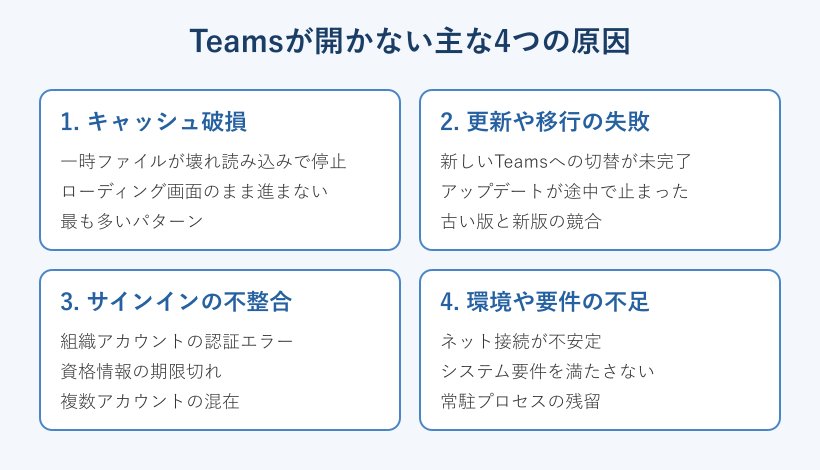
キャッシュ破損で読み込みが止まる
Teamsが開かないトラブルで最も多いのが、ローカルキャッシュの破損です。キャッシュとは、起動を速くするためにパソコン内へ一時保存されるデータのことです。このファイルが壊れると、アプリが古い情報を読み込もうとして途中で固まってしまいます。
症状としては、Teamsのロゴが出たあとローディングの円が回り続け、いつまでも画面が進まないケースが典型です。真っ白なウィンドウだけが表示されて操作を受け付けない状態も、同じ原因であることが多いです。
キャッシュは日々の利用で自然にたまっていくため、長期間アプリを使い続けているほど破損のリスクが上がります。幸い、キャッシュは削除しても会話履歴やファイルが消える種類のデータではありません。次の章で説明する削除手順を行えば、Teamsが起動時にきれいなキャッシュを作り直してくれます。まず疑うべき筆頭の原因です。
とくに、パソコンの電源を正しい手順で切らずに落とした直後や、Windowsの更新が入ったあとにキャッシュが壊れやすい傾向があります。前回は問題なく開けていたのに、今日になって急に起動しなくなったというケースは、この破損を疑う価値が高いです。心当たりがあるなら、他の対処より先にキャッシュの削除へ進むと復旧が早まります。
新しいTeamsへの更新や移行の失敗
2026年時点で、Teamsには新しいTeamsと従来のクラシックTeamsという2つの版が存在します。マイクロソフトは新しいTeamsを既定として案内していますが、この移行や更新が途中で止まると起動不良につながります。
たとえば、アップデートのダウンロードが不安定な回線で中断したり、新旧2つの版が同時に残って競合したりすると、アイコンを押してもアプリが立ち上がりません。会社のパソコンでは、管理者が配布する設定の反映待ちで一時的に開けないこともあります。
この場合は、最新版へ確実に更新することと、不要になった古い版を整理することが解決の軸になります。更新の案内が表示されているのに開けないときの流れは、Teamsで更新が必要ですと出る時の対処法もあわせて確認すると整理しやすいです。バージョンのねじれをほどくと、あっさり起動が戻る例は少なくありません。
自分がどちらの版を使っているか分からない場合でも、心配は要りません。あとで紹介するキャッシュ削除や再インストールの手順は、両方の版に対応する形で説明しています。まずは新旧の版が併存していないかをアプリ一覧で確認し、古いクラシック版が残っていれば整理しておくと、競合による起動不良を避けやすくなります。
サインインの不整合と環境側の問題
アプリ本体ではなく、アカウントや通信環境が引き金になっていることもあります。組織アカウントの認証が切れていたり、複数のアカウントが混在していたりすると、Teamsがサインインの段階で止まって画面が進みません。
また、Teamsはクラウドと常に通信するサービスのため、インターネット接続が不安定だと初期読み込みに失敗します。社内ネットワークの制限やVPNの状態が影響する場合もあります。あわせて、パソコンが新しいTeamsのシステム要件を満たしているかも確認しておきたいポイントです。古い環境では動作が保証されません。
起動はするものの、そのあとサインインで弾かれてしまう症状に近いなら、Teamsにログインできない時の対処法で原因を切り分けると近道です。まずはブラウザで別のサイトが開けるかを試し、通信そのものが生きているかを先に確かめるのが安全な進め方です。
複数のアカウントを使い分けている人は、Teamsが前回のアカウント情報を保持したまま起動しようとして止まることがあります。この場合は、いったんサインアウトしてから目的のアカウントで入り直すと解消しやすいです。会社のアカウントと個人のアカウントを混在させていると、切り替えの途中で画面が進まなくなることもあるため、どのアカウントで使うのかを先に決めておくと余計なつまずきを減らせます。
Teamsが開かないときの対処法を解説
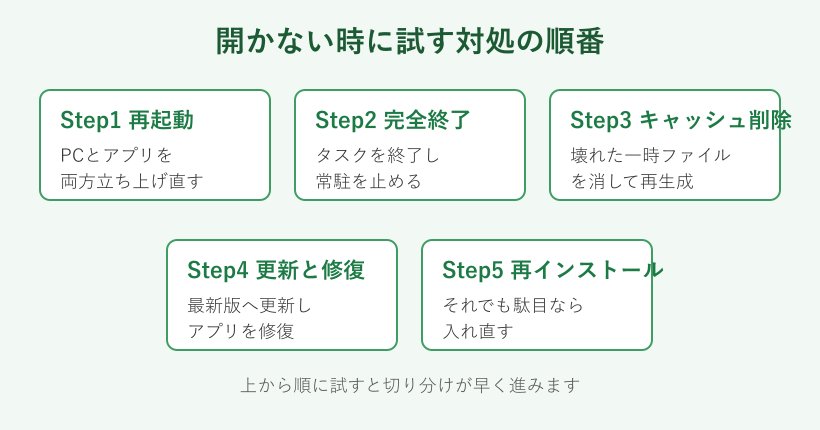
原因の見当がついたら、いよいよ実際の対処に移ります。ここでは負担の軽い手順から順番に並べています。上から試していけば、多くのケースは途中の段階で復旧します。いきなり再インストールへ飛ばず、切り分けながら進めるのがコツです。
まず試す再起動とタスクの完全終了
最初に行うのは、パソコンとTeamsの両方を立ち上げ直すことです。単純ですが、一時的な不具合ならこれだけで直る割合が高い、費用対効果の大きい手順です。まずはパソコン本体を再起動し、その後にTeamsを開き直してみてください。
それでも変わらないときは、Teamsのプロセスを完全に終了させます。ウィンドウを閉じただけでは、裏でアプリが動き続けていることがあるためです。キーボードのCtrl+Shift+Escでタスクマネージャーを開き、一覧からTeams関連の項目をすべて選んでタスクの終了を実行します。
常駐していたプロセスを一度すべて止めてから改めて起動すると、固まっていた読み込みがリセットされて先へ進むことがあります。この段階までは数分で終わるので、開かないと気づいたら真っ先に試したい対処です。
再起動のあとにアイコンを押すときは、連打せず一度だけクリックして数十秒ほど待つのがコツです。反応がないからと何度も押すと、その分だけ起動処理が重なって、かえって立ち上がりが遅くなります。裏でプロセスが増えていた場合は、タスクマネージャーで残りがないことも確認しておくと安心です。
キャッシュ削除の手順を版ごとに解説
再起動でも直らないときは、原因の筆頭だったキャッシュを削除します。削除する場所は新しいTeamsとクラシック版で異なるため、自分がどちらを使っているかを意識して進めます。作業前にTeamsは必ず終了しておきます。
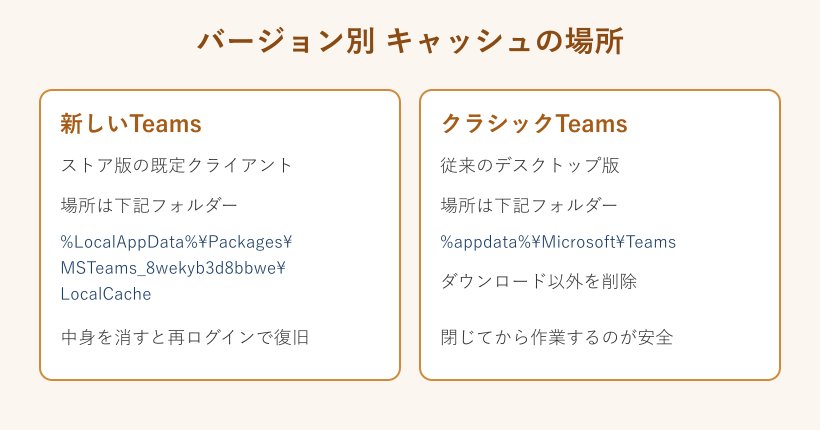
新しいTeamsの場合は、Windows+Rで「ファイル名を指定して実行」を開き、%LocalAppData%\Packages\MSTeams_8wekyb3d8bbwe\LocalCacheと入力して開きます。表示されたフォルダーの中身を削除すると、次回起動時にキャッシュが作り直されます。
クラシックTeamsの場合は、同じ手順で%appdata%\Microsoft\Teamsを開き、ダウンロードフォルダーを残して他のファイルとフォルダーを削除します。どちらの版でも会話やファイルは消えません。ただし削除後の初回起動はキャッシュ再生成のため少し時間がかかるので、慌てず待つのがポイントです。
もしフォルダーを開いても中身が見当たらないときは、エクスプローラーの表示設定で隠しファイルが非表示になっている可能性があります。表示タブから隠しファイルを表示に切り替えると、目的のフォルダーが見つかります。削除に不安がある場合は、フォルダーの中身を別の場所へ移して退避しておけば、問題が起きても元に戻せます。
作業中はTeamsを終了させ、開いているファイルは先に保存しておきます。フォルダーのパスは入力間違いが起きやすいので、コピーして貼り付けると確実です。
アプリ上部のトグルで新旧を切り替えられる場合は新しいTeamsが入っています。トグルが見当たらず画面が従来のままなら、クラシック版だと判断できます。両方が一覧に並んでいれば、片方へ寄せておくと安定します。
更新と修復、再インストールで直す
キャッシュ削除でも起動しないなら、アプリ自体の状態を整えます。まずはTeamsを最新版へ更新します。バージョンの不整合が原因だった場合、更新だけで解決することがあります。ストア版なら、Microsoft Storeのライブラリから更新を確認できます。
それでも改善しないときは、Windowsの設定にあるアプリ一覧からTeamsを選び、修復を実行します。修復は設定やデータを保持したまま不具合を直す機能なので、再インストールより負担が軽い選択肢です。修復のボタンの近くにリセットの項目が並んでいることもありますが、リセットはアプリを初期状態へ戻すため、まずは影響の小さい修復から試すのが安全です。
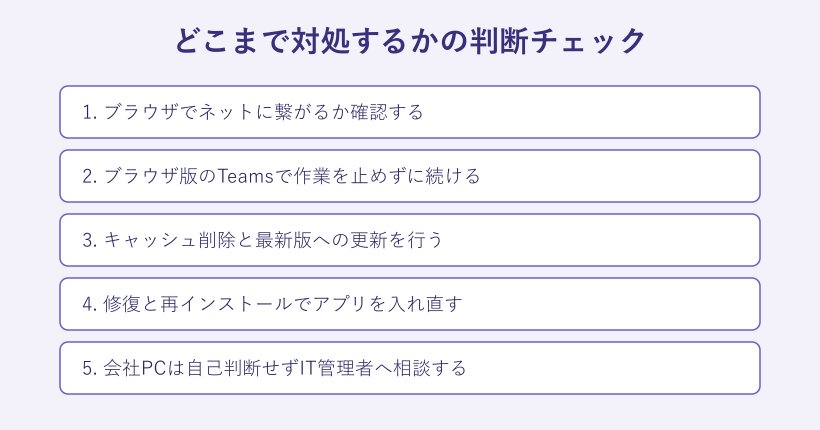
最後の手段が再インストールです。一度アンインストールしてから、公式のMicrosoft Teamsのダウンロードページで最新版を入れ直します。古い版が残って競合していたケースでは、クリーンな状態にすることで安定して開くようになります。作業をどこまで行うかは、下の判断チェックの図も参考にしてください。
ブラウザ版とスマホ版で作業を止めない
対処に時間がかかりそうなときは、ブラウザ版のTeamsを使えば作業を止めずに済みます。ブラウザ版はパソコンにインストールされたアプリの状態に左右されないため、デスクトップ版が開かなくてもチャットや会議に参加できます。
使い方は、Microsoft EdgeやGoogle Chromeなどで公式サイトにアクセスし、いつものアカウントでサインインするだけです。急ぎの会議が迫っているときは、まずブラウザ版で参加してしまい、アプリの修理は落ち着いてから行うと安心です。
スマートフォンのTeamsアプリも同じ役割を果たします。パソコンが不調でも、手元の端末から通知やメッセージを確認できれば、当面の連絡は途切れません。会議中に音声のトラブルが重なったときは、Teamsで音声が入らない時の対処法も見ておくと落ち着いて対応できます。逃げ道を用意しておくと、復旧作業にも余裕が生まれます。
ブラウザ版で参加する際は、Microsoft EdgeやGoogle Chromeなど、対応が案内されているブラウザを選ぶと安定します。古いブラウザや対応外のブラウザだと、会議機能が一部使えないことがあるためです。急ぎの場面ほど、まず確実につながる手段で参加してしまい、腰を据えた修理はそのあとに回すという順番が、結局いちばん早く落ち着きます。
最後に、ここまでの内容を症状と原因、対処の対応関係として一枚に整理しておきます。自分の状況に近い行から対処を始めると、遠回りせずに済みます。困ったときの索引として使ってください。
| 症状 | 疑われる原因 | まず試す対処 |
|---|---|---|
| 読み込みのまま止まる | キャッシュ破損 | キャッシュ削除 |
| 更新案内が出て開けない | 更新や移行の失敗 | 最新版へ更新 |
| サインインで進まない | アカウントの不整合 | サインインし直す |
| そもそも通信が不安定 | ネットワークの問題 | 接続の確認と再起動 |
| 何をしても起動しない | アプリの破損 | 修復か再インストール |
Teamsが開かないときのよくある質問
ここでは、Teamsが起動しないときに寄せられやすい疑問へ簡潔に答えます。本文で触れきれなかった細かい不安を、先に解消しておきます。
キャッシュを削除すると履歴は消えますか
チャット履歴や共有したファイルが消えることはありません。キャッシュはあくまで起動を速くするための一時データで、本体の情報はクラウド側に保存されています。削除後は再取得のため初回起動が少し遅くなりますが、待てば元通りに表示されます。安心して削除して問題ありません。念のため、大切なメモを下書きのまま残している場合は、事前にメッセージとして送信しておくとより安心です。
会社のパソコンでも自分で対処してよいですか
キャッシュ削除や再インストールは、環境によって管理者権限が必要になる場合があります。組織で管理されたパソコンでは、無理に操作せずIT管理者へ相談するのが安全です。設定の配布やセキュリティの都合で、利用者側の操作が制限されていることもあるためです。まずはブラウザ版で急場をしのぐと落ち着いて動けます。
再インストールしても開かないときはどうすればよいですか
再インストール後も起動しない場合は、パソコンのシステム要件や大きなWindows更新の影響を疑います。あわせて、マイクロソフト側で一時的な障害が起きていないかも確認するとよいです。原因の切り分けには、公式の新しいTeamsの起動問題を解決するガイドやインストール問題を解決するガイドが参考になります。それでも直らなければ、無理をせず管理者やサポートへ相談してください。
まとめ Teamsが開かない時に押さえる対処のポイント
Teamsが開かないときは、原因の大半がキャッシュ破損や更新の失敗といった限られたパターンに収まります。だからこそ、負担の軽い手順から順番に切り分けるだけで、多くは自力で復旧できます。
具体的には、再起動とプロセスの完全終了から始め、次にキャッシュ削除、それでも駄目なら更新と修復、最後に再インストールという流れです。急ぎのときはブラウザ版やスマホ版で作業を止めない工夫も効きます。どの段階で直ったかを覚えておくと、次に同じ症状が出たときに最短で対応できます。
また、日ごろから新しいTeamsへ寄せておき、大きな更新のあとは一度アプリを開いて動作を確かめておくと、いざというときに開かない事態を防ぎやすくなります。トラブルは起きてから慌てるより、軽い予防で減らせる部分が意外と大きいです。
- いきなり再インストールへ飛ばず軽い対処から試す
- キャッシュ削除の場所は使っている版で選ぶ
- 会社のパソコンは自己判断せず管理者に相談する
この手順を上から順にたどれば、Teamsが開かない状況でも落ち着いて対応できます。焦らず一つずつ確かめて、いつもの環境を取り戻してください。