teamsのアカウント削除はどこまで消える?影響を解説!
Microsoft Teams を使うのをやめたいと考えて設定画面を開いても、「アカウントを削除」というボタンはどこにも見つかりません。Teams には Teams だけのアカウントという仕組みがないため、削除という操作そのものが用意されていないからです。
そのため teamsアカウント削除 という言葉は、実際には目的の違う3つの作業のどれかを指しています。端末から消したいだけなのに Microsoft アカウントごと閉じてしまうと、Outlook.com のメールや OneDrive のファイルまで一緒に巻き込まれます。
この記事では、3つの作業の違いと影響範囲を整理したうえで、パソコン・スマートフォン・管理者のそれぞれで実際にどこを操作するのかを順番に見ていきます。
この記事で分かることは次の4点です。
- teamsアカウント削除という言葉が指す3つの作業の違い
- 端末から消す場合と Microsoft アカウントごと閉じる場合の影響範囲
- パソコン・スマートフォン・管理者それぞれの具体的な操作手順
- 消したあとに元へ戻せる期間と、戻せなくなる条件
順番に確認していきます。
teamsアカウント削除が指す3つの作業
同じ「削除したい」でも、手元の端末から消したいのか、アカウントそのものを消したいのかで作業はまったく別物になります。ここを取り違えると、戻せないデータまで消してしまいます。
まずは Teams とアカウントの関係を確認したうえで、3つの作業がそれぞれ何に影響するのかを整理します。
Teams専用のアカウントは存在しない
Teams は単独のサービスではなく、Microsoft アカウント、または勤務先や学校から配られる職場・学校アカウントに乗って動くアプリです。個人利用なら Outlook.com や OneDrive と同じ ID を使い、法人や学校なら Entra ID で管理された ID を使います。
つまり Teams のアカウントは、もともと Teams のものではありません。Microsoft のサポート記事でも、Teams のアカウントだけを個別に削除することはできず、関連付けられている Microsoft アカウント全体を削除する必要があると案内されています。
検索すると「Teamsのアカウント削除方法」という記事がいくつも出てきますが、書かれている手順がサイトごとにまるで違うのはこのためです。ある記事は端末からサインイン情報を消す手順を、別の記事は Microsoft アカウントを閉じる手順を、それぞれ同じ見出しで説明しています。
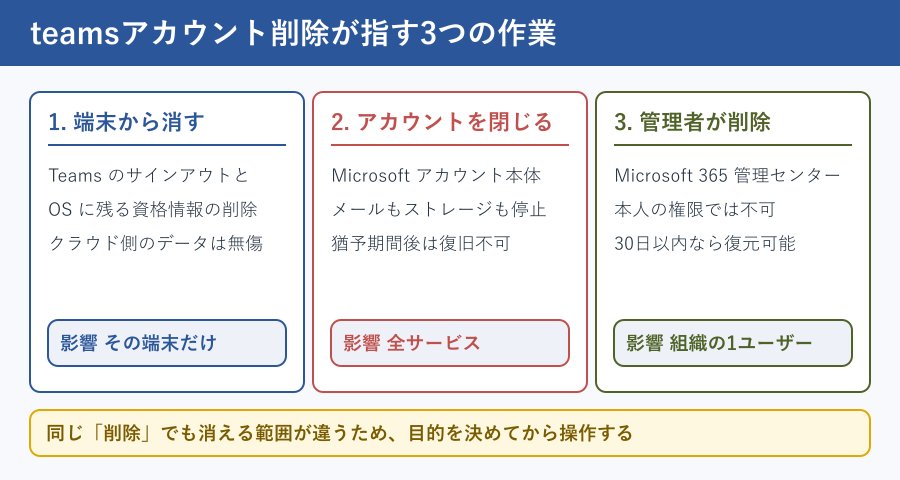
整理すると、teamsアカウント削除として語られている作業は次の3種類に分かれます。
- 使っている端末から、Teams のサインイン情報だけを消す
- Microsoft アカウントそのものを閉じて、ひも付く全サービスをやめる
- 会社や学校の管理者が、組織のユーザーアカウントを削除する
このうち自分の判断で自由にできるのは1番だけです。2番は取り返しがつきにくく、3番はそもそも本人には権限がありません。
Teams のアプリをアンインストールしても、アカウントは一切消えません。アプリを消しただけの状態では、別の端末やブラウザから同じ ID でサインインすれば、これまでどおり Teams が使えます。
端末から消す場合と全部消す場合の差
3つの作業は、消えるものの範囲と、あとから戻せる期間がはっきり違います。まず全体像を表で押さえておきます。
| 作業の種類 | 操作する場所 | 消えるもの | 元に戻せる期間 |
|---|---|---|---|
| 端末から消す | Teams アプリと Windows の設定 | その端末に保存されたサインイン情報だけ | いつでも再サインインで復帰 |
| Microsoft アカウントを閉じる | Microsoft アカウントの閉鎖ページ | Teams のほか Outlook.com や OneDrive なども含む全サービス | 30日または60日の再開ウィンドウ内 |
| 組織のユーザーを削除 | Microsoft 365 管理センター | その組織でのアカウントとライセンス | 削除から30日以内 |
端末から消す作業は、実質的にはサインアウトと保存済み資格情報の削除です。クラウド側のチャット履歴やチームのファイルは一切消えません。共有パソコンから自分の痕跡を消したい、家族と使う端末に会社の ID を残したくない、といった目的にはこれで足ります。
一方で Microsoft アカウントを閉じる作業は影響がはるかに広く、同じ ID で使っていたメール、クラウドストレージ、ゲーム関連のサービスまでまとめて止まります。Teams を使わなくなっただけの理由で選ぶ手段ではありません。
組織のユーザー削除は3つのなかで唯一、他人のデータの行き先まで決める作業になります。メールボックスを別の人に引き継ぐか、OneDrive の中身を移すかを削除時に選ぶ必要があり、選び忘れると保持期間の経過とともに消えていきます。
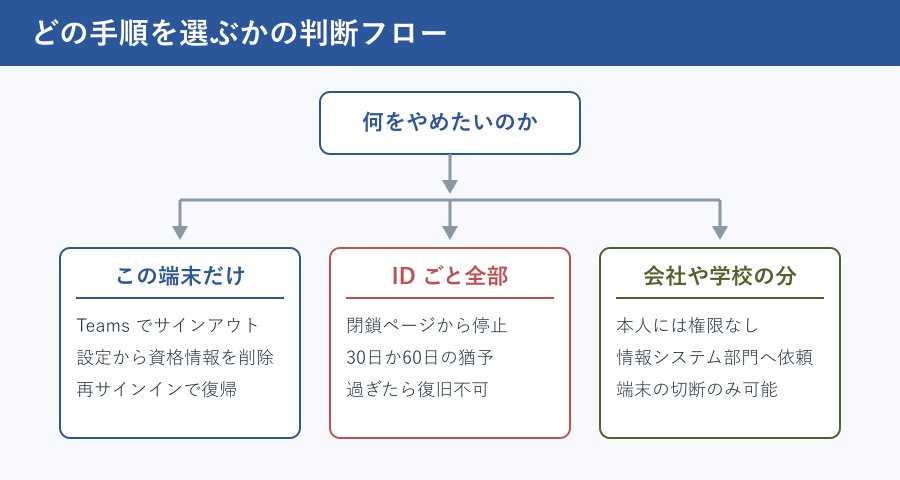
どれを選ぶべきか迷ったときは、「戻したくなったとき何分で戻せるか」を基準にすると判断しやすくなります。端末からの削除は数十秒で戻せますが、アカウントの閉鎖は再開ウィンドウを過ぎた時点で永久に戻せません。
職場や学校のアカウントは自分で消せない
勤務先や学校から配られたアカウントで Teams を使っている場合、本人がそのアカウントを削除する方法はありません。アカウントの所有者は組織であり、削除できるのはユーザー管理の権限を持つ管理者だけです。
Microsoft の管理者向けドキュメントにも、自分自身の職場または学校のアカウントを削除したい場合は、職場や大学のテクニカルサポートに問い合わせるよう明記されています。個人の判断で消せてしまうと、業務メールや共有ファイルの引き継ぎができなくなるため、仕様として塞がれています。
本人ができるのは、端末とアカウントのつながりを切ることだけです。Windows なら「設定」から「アカウント」を開き、「職場または学校にアクセスする」に並んでいる該当アカウントを選んで切断します。これでその端末から Teams のサインインが外れます。
なお、卒業や退職のあとにアカウントが使えなくなるのも、本人の操作ではなく管理者側の削除やライセンス剥奪によるものです。使えなくなる前に必要なファイルを個人の保存先へ移しておくと、あとで慌てずに済みます。
組織アカウントは名前の変更やアイコンの設定なども制限されていることが多く、削除以外の場面でも「自分では変えられない」壁にぶつかりがちです。制限の背景はteamsで名前変更ができない大学アカウント?制限の理由を解説!でも整理しています。
組織アカウントを本当に消したいときの正しい依頼先は、Microsoft のサポート窓口ではなく、勤務先の情報システム部門または学校の情報センターです。Microsoft 側では個別の組織アカウントを操作できません。
teamsアカウント削除の手順を状況別に解説
ここからは実際の操作に入ります。手元の端末から消すのか、アカウントごと閉じるのか、管理者として組織のユーザーを消すのかで画面がまったく変わります。
自分の状況に当てはまる項目だけを読めば足りるように、パソコン・スマートフォン・アカウント閉鎖・つまずいたときの確認先の順で並べています。
パソコンのTeamsから消す手順
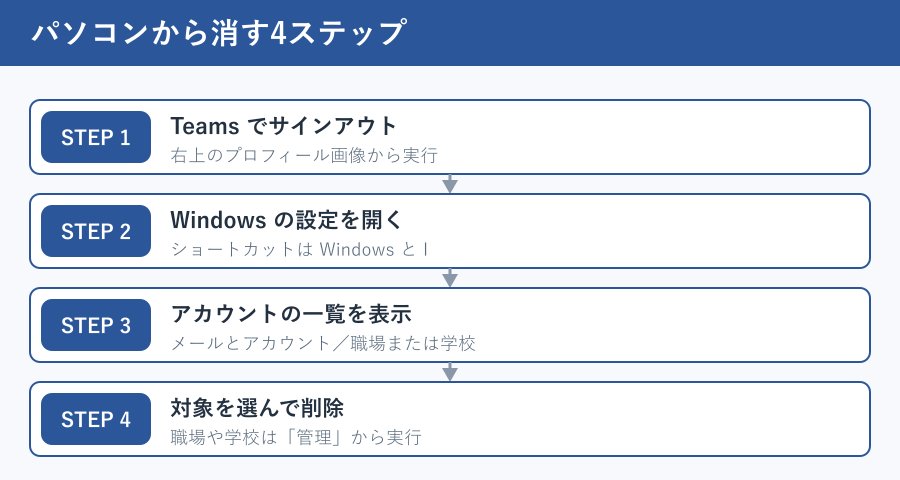
パソコンで作業する場合は、Teams アプリ側のサインアウトと、Windows 側に残った資格情報の削除を両方おこないます。片方だけでは、アプリを再起動したときに元のアカウントへ自動で戻ってしまいます。
まず Teams アプリでの操作です。
- Teams の右上にあるプロフィール画像をクリックする
- 表示されたメニューから「サインアウト」を選ぶ
- 複数のアカウントが並んでいる場合は、対象のアカウントを選ぶ
続いて Windows 側に残っている情報を消します。Windows + I で設定を開くと早く到達できます。
- 「設定」から「アカウント」を開く
- 個人用アカウントなら「メールとアカウント」、勤務先や学校のものなら「職場または学校にアクセスする」を選ぶ
- 削除したいアカウントをクリックする
- 個人用は「削除」、職場や学校のものは「管理」から「すべての場所にサインアウト」を選ぶ
macOS の場合は保存場所が変わり、Finder からアプリケーションのユーティリティを開き、キーチェーンアクセスに残っている該当項目を右クリックして削除します。Teams の資格情報は OS 側に保管されるため、アプリの再インストールでは消えません。
複数のアカウントを行き来している環境では、削除したはずのアカウントが選択画面に残り続けることがあります。この症状の切り分けはTeamsでアカウント切り替えできない原因って何?対処法を調査!にまとめてあります。
スマホやブラウザで消す手順
スマートフォンの Teams アプリは、画面下部または上部の「その他」から「設定」を開き、一覧の下にある「サインアウト」を選びます。これでその端末からアカウントが外れます。
ここで多いのが、アプリをアンインストールすれば消えたことになる、という思い違いです。アンインストールは端末からアプリの本体を消しているだけで、アカウントの状態は何も変わりません。通知を止めたいなら、アンインストールの前にサインアウトを済ませておく必要があります。
ブラウザ版の場合は、画面右上のプロフィール画像から「サインアウト」を選びます。複数のアカウントでサインインしている状態では、どのアカウントからサインアウトするのかを選ぶ画面が挟まります。
共有パソコンのブラウザで使っていたときは、サインアウトに加えてブラウザ側の Cookie も消しておくと確実です。サインアウトしただけでは次回のサインイン画面にメールアドレスの候補が残り、誰が使っていたのかが分かる状態になります。
スマートフォンで職場や学校のアカウントを使っていた場合は、端末管理のプロファイルが別途入っていることもあります。この場合はサインアウトだけでは外れきらないため、端末の設定からアカウント連携の解除もあわせて確認します。
Microsoftアカウントを閉じる手順
Teams だけでなく、その ID で使っているサービスをすべてやめたい場合に選ぶのがこの手順です。実行するとメール、クラウドストレージ、購入済みのコンテンツなどが一斉に使えなくなるため、慎重に進めます。
手順は Microsoft のアカウント閉鎖ページから進みます。
- 閉じたい Microsoft アカウントでサインインする
- 画面に表示されているアカウントが正しいことを確認して「次へ」をクリックする
- 閉鎖にともなう影響の一覧を読み、各項目のチェックボックスをオンにする
- 再び開ける猶予期間を30日または60日から選ぶ
- 理由を選択し、「アカウントの使用の停止」をクリックする
選んだ猶予期間のあいだは、サインインし直すだけでアカウントを復活させられます。猶予期間を過ぎるとデータとコンテンツが削除され、あとから取り戻す手段はありません。
注意したいのは、閉じるためにはそのアカウントでサインインできる状態が必要な点です。パスワードを忘れて放置しているアカウントは、まず本人確認を通してサインインできるようにするところから始めます。
さらに、サインイン確認の情報をすべてリセットした直後は、アカウントを閉じるまでに60日待つ必要があります。乗っ取り対策として設けられている待機期間のため、短縮する方法はありません。
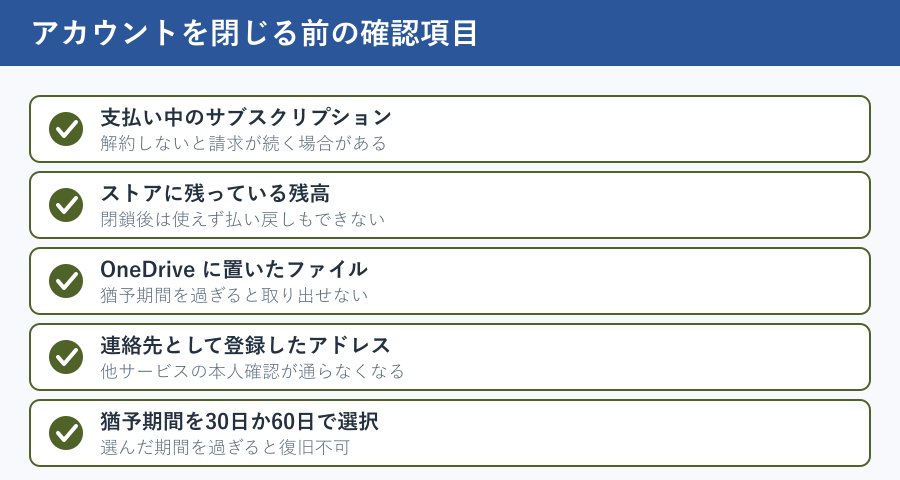
閉じる前に確認しておきたいのは、支払い中のサブスクリプション、残っているストア残高、OneDrive に置いたままのファイル、そのアドレスを連絡先として登録しているサービスの4点です。閉鎖後はどれも参照できなくなります。
削除できない時に見る設定画面
手順どおりに操作したのにアカウントが残っている場合、消し損ねている置き場所がどこかにあります。よくあるのは、Teams アプリではサインアウトしたのに、Windows 側の資格情報が生き残っているパターンです。
この状態では Teams を起動するたびに自動サインインが走るため、消えていないように見えます。設定の「アカウント」にある「メールとアカウント」と「職場または学校にアクセスする」の両方を開き、心当たりのある ID が残っていないかを確認します。
「切断」のボタンが押せずグレーになっているときは、そのアカウントで Windows 自体にサインインしているか、端末が組織の管理下に置かれています。前者は別のアカウントで Windows にサインインし直せば解決し、後者は管理者へ依頼する以外に方法がありません。
そもそもサインアウト自体が通らないケースもあります。原因の切り分け方はTeamsでサインアウトできない原因は?対処法を解説!で扱っています。
管理者側で削除がエラーになる場合は、対象のアカウントが共有メールボックスに変換されているか、メール転送が設定されている可能性があります。Microsoft のドキュメントでも、この2つの設定が入ったアカウントは削除しないよう案内されています。
また、社内で Active Directory と同期している環境では、管理センターから消してもアドレス帳に名前が残ります。この場合は Active Directory 側からもユーザーアカウントを削除する必要があります。
teamsアカウント削除に関するよくある質問
ここでは、実際に操作する前に引っかかりやすい疑問をまとめて片付けておきます。判断を誤ると戻せない部分が多いため、着手前の確認に使ってください。
相手側への影響、復元の可否、無料版の扱いの3点を順に見ていきます。
削除すると相手側の履歴も消えますか
消えません。自分がアカウントを消しても、これまで送ったメッセージは相手のチャット画面にそのまま残ります。表示名が「不明なユーザー」のような表記に変わることはありますが、本文が消えるわけではありません。
特定の発言だけをなかったことにしたい場合は、アカウントの削除ではなくメッセージ単位の削除や送信取り消しを使います。アカウントを消しても過去の発言は取り消せないという前提で判断してください。
管理者が消したデータは戻せますか
削除から30日以内であれば、Microsoft 365 管理センターの「ユーザー」から「削除済みのユーザー」を開き、対象を選んで復元できます。復元時にはパスワードの再設定が必要です。
OneDrive のファイルは既定で30日間保持され、そのあとはサイトコレクションのごみ箱に移って93日間保管されます。ライセンスは復元しても自動では割り当てられないため、空きライセンスの確保も忘れずに済ませておきます。
無料版のTeamsだけやめられますか
無料版の Teams も Microsoft アカウントの機能のひとつという扱いのため、Teams だけを解約するという概念がありません。使うのをやめる実務上の手段は、サインアウトしてアプリを削除し、通知を止めることになります。
それでもアカウントの存在自体を消したい場合は、Microsoft アカウントを閉じる以外に方法がありません。メールやストレージも一緒に失う点を踏まえたうえで選ぶ必要があります。
teamsアカウント削除で失敗しないためのまとめ
ここまでの内容を整理します。teamsアカウント削除という操作は Teams のなかに存在せず、実際には端末から消す、Microsoft アカウントを閉じる、管理者が組織のユーザーを削除する、という3つの別作業のどれかを指しています。
手元の端末から見えなくしたいだけなら、Teams でサインアウトしたうえで Windows の設定に残った資格情報を消せば完了します。この方法ならクラウド側のデータは無傷で、再サインインすればすぐに元へ戻せます。
ID そのものを消したい場合だけ Microsoft アカウントの閉鎖を選びます。猶予期間として30日または60日が用意されていますが、そこを過ぎると復旧できません。勤務先や学校のアカウントは本人には削除できず、依頼先は情報システム部門や学校の窓口になります。
迷ったときの目安として、端末から消す方法を先に試すのが安全です。それで目的が達成できるなら、後戻りできない閉鎖まで踏み込む必要はありません。
参考にした公式情報は次のとおりです。手順の画面名や保持期間は変更されることがあるため、実行前に一次情報での確認をおすすめします。
- Microsoft Teams からアカウントをサインアウトまたは削除する(Microsoft サポート)
- Microsoft アカウントの使用を停止する方法(Microsoft サポート)
- 組織からユーザーを削除する(Microsoft Learn)
作業前に目的をはっきりさせておけば、消しすぎる事故はほぼ防げます。