Outlookを起動できません・ウィンドウを開けません?解説!
実は、「Microsoft Outlook を起動できません」「Outlook ウィンドウを開けません」と出るとき、壊れているのがOutlook本体だとは限りません。多くの場合に傷んでいるのは、Outlookが起動する瞬間に読みに行く小さな設定ファイルのほうです。
だからこそ、アンインストールして入れ直しても同じ画面に戻ってくる事例が出てきます。新しく入れ直したOutlookも、結局はパソコンに残った同じ設定を読みに行くためです。直す対象を取り違えると、半日かけた作業がまるごと無駄になります。
そこでこの記事では、3行並ぶエラー文言がそれぞれ何を指しているのかを分解したうえで、失うものが少ない順に試せる手順として整理しました。
- 「Outlookを起動できません」の3行が、それぞれ別の場所を指していること
- 再インストールという定番の対処が空振りしやすい理由
- メールを1通も失わずに試せる、軽い対処から始める順番
- 2026年のWindows更新で増えた、クラウド保存が絡む起動不能のパターン
順番を守って進めれば、多くのケースは最初の2手で片が付きます。
Outlookを起動できません表示の原因
このエラーは、症状こそ同じでも、内部で止まっている場所が何通りかに分かれます。まずは表示されている文言そのものを手がかりに、どこを疑うべきかを切り分けていきます。
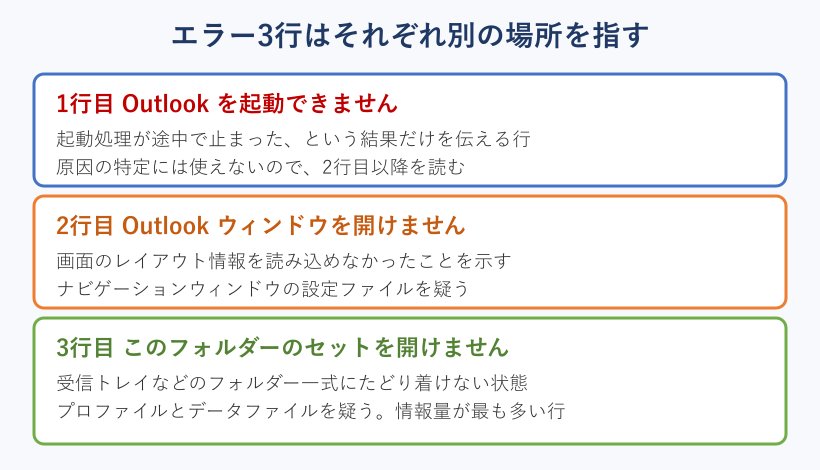
3行のメッセージには、それぞれ違う役割があります。ここを読み分けられるかどうかで、その後の作業時間が大きく変わります。
ウィンドウを開けませんが指す場所
1行目の「Microsoft Outlook を起動できません」は、起動処理が途中で止まったという結果だけを伝えています。原因の情報はほとんど含まれていないため、この行だけを見て対処を選ぶと外します。
手がかりになるのは2行目です。「Outlook ウィンドウを開けません」は、アプリの画面レイアウトを組み立てられなかったことを表しています。Outlookは起動のたびに、フォルダーの並び順やお気に入りの登録内容といった画面の記憶を、専用の設定ファイルから読み込んでいます。
この設定ファイルはナビゲーションウィンドウの構成情報を保持しており、拡張子がxmlの小さなテキストです。中身が途中で切れていたり、書き込みの最中にパソコンが落ちたりすると、Outlookは画面を組み立てられずにそこで停止します。
厄介なのは、この壊れ方だとメール本体には何の異常も起きていない点です。受信トレイの中身は無事なのに、それを表示する枠組みが作れないせいで、全体が起動しないように見えます。
この設定ファイルが傷むきっかけは、意外と日常的な操作です。Outlookを開いたままパソコンの電源が落ちた、更新の再起動が終了処理に割り込んだ、複数のプロファイルを行き来した、といった場面で書き込みが中断されます。ドキュメントフォルダーをクラウド側へ移す設定を有効にした直後に出はじめる例もあります。
逆に言えば、この段階で止まっているなら復旧はとても軽い作業で済みます。画面の記憶を捨てて作り直すだけで、アカウント設定もメールもそのまま戻ってきます。所要時間は1分ほどで、失敗しても状況が悪化しない点も安心材料です。
フォルダーのセットを開けません仕組み
3行目の「このフォルダーのセットを開けません」は、最も情報量が多い行です。ここでいうフォルダーのセットとは、受信トレイ、送信済みアイテム、下書きといった一式のことを指します。
Outlookは、どのアカウントのメールをどのファイルに保存するかという対応表を、プロファイルという単位で管理しています。プロファイルは、メールの中身そのものではなく「どこに何があるか」を書いた名簿です。この名簿が壊れると、Outlookは開くべき場所を見失います。
名簿が指している先、つまりメール本体が入った箱がデータファイルです。個人向けのアカウントでは拡張子がpst、法人向けのExchangeやMicrosoft 365では同期用のostが使われます。名簿が無事でも、この箱が読めない状態なら同じエラーが出ます。
箱が読めなくなる原因で見落としやすいのが、ファイルの属性です。バックアップソフトや外付けドライブからファイルを戻したとき、読み取り専用の属性が付いたままになることがあります。Microsoftの公式ドキュメントでも、データファイルの読み取り専用チェックを外す手順が正式な解決策として案内されています。
整理すると、Outlookは起動時に「画面の記憶」「名簿」「中身の箱」という3つを順番に読みます。どれか1つでも読めないと、同じ文面のエラーで止まります。
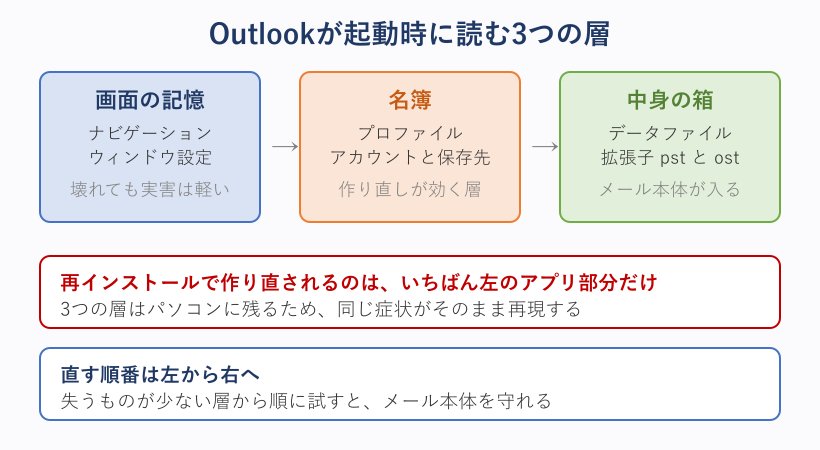
この3層をイメージできると、次にやるべきことが決まります。
2026年の更新とOneDrive上のデータ
従来型のOutlookでは、Windows側の更新がきっかけで起動できなくなるパターンが継続的に報告されています。Microsoftは従来のOutlookについて既知の問題を公開しており、その中に該当する項目が並んでいます。
特に押さえておきたいのが、2026年1月13日以降に配信された更新プログラムに関する報告です。POPアカウントとpstファイルを使っているプロファイルで、Outlookが応答しなくなる不具合が挙げられており、その後に修正済みとして扱われています。
この不具合で焦点になったのが、データファイルの保存場所です。pstファイルをOneDriveやDropboxなどの同期フォルダーに置いていると、クラウド側の処理とOutlook側の読み書きがぶつかり、ファイルが開けない状態になりやすくなります。
Outlookのデータファイルは常時書き込みが発生する大きなファイルなので、そもそもリアルタイム同期とは相性がよくありません。同期対象から外した場所へ移すだけで、再発が止まるケースがあります。保存先の変え方はOutlookのデータファイル場所変更の手順にまとめています。
自分の環境が該当するかは、保存先のパスを見れば判別できます。パスの途中にOneDriveという文字列が含まれていたり、フォルダーのアイコンに雲や同期状態のマークが重なっていたりすれば、同期の管理下です。ドキュメントフォルダーごとバックアップする設定を有効にしている場合、既定の保存先がそのまま同期対象に入っている点にも注意が必要です。
また、2026年3月のバージョン2603では、従来のOutlookがクラッシュしてセーフモードで開く現象も記録されています。更新直後に症状が出たなら、自分の環境固有の故障と決めつける前に、従来のOutlookの既知の問題一覧で同じ時期の報告を確認しておくと遠回りを避けられます。
Outlookを起動できません時の対処手順
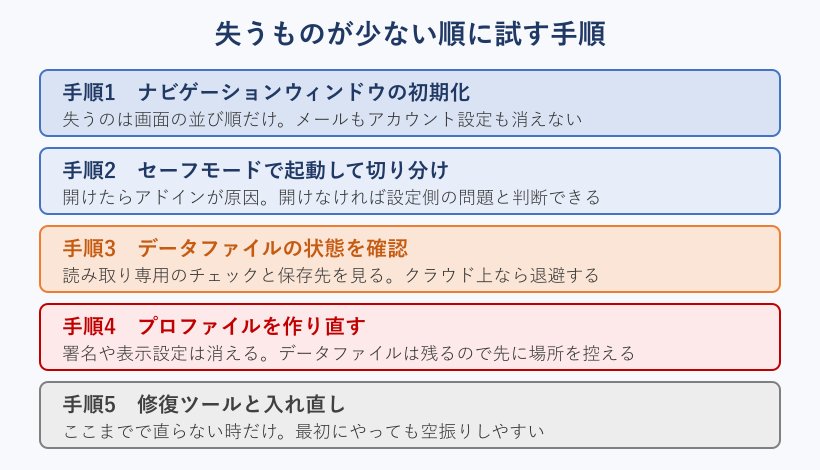
ここからは実際の手当てに入ります。大切なのは順番で、失うものが少ない方法から順に試すのが鉄則です。
いきなり再インストールやプロファイル削除に手を出すと、直らないうえに署名やフォルダー分けまで消えます。最初の2手で解決する例が多いので、まずは軽い操作から始めてください。
ナビゲーションウィンドウを初期化する
最初に試す価値が高いのが、画面の記憶をリセットする操作です。Outlookには起動オプションが用意されていて、ナビゲーションウィンドウの設定だけを作り直せます。
手順は簡単です。キーボードのWindowsキーとRキーを同時に押して「ファイル名を指定して実行」を開き、次の1行を入力して実行します。
- 入力欄に
outlook.exe /resetnavpaneと打ち込む - 半角スペースとスラッシュの位置を確認してからOKを押す
- Outlookが自動で立ち上がるまで待つ
実行するとナビゲーションウィンドウの設定が破棄され、標準の状態で組み直されます。この操作で消えるのはフォルダーの並び順やお気に入りの登録だけで、メール本体とアカウント設定は一切影響を受けません。
コマンドが通らない場合は、設定ファイルを直接消す方法もあります。エクスプローラーのアドレス欄に %localappdata%\Microsoft\Outlook と入力して開き、拡張子がxmlのファイルを退避させてからOutlookを起動すると、同じ効果が得られます。
お気に入りの並びを細かく作り込んでいる場合は、初期化前に画面の写真を撮っておくと復元が楽になります。
これで起動できたなら、原因は画面の記憶だったと確定します。
セーフモードで原因を切り分ける
1つ目で直らなかったときは、原因がアドイン側にあるのか、設定側にあるのかを分けます。ここを飛ばすと、当てずっぽうの操作を延々と繰り返すことになります。
切り分けにはセーフモードを使います。同じく「ファイル名を指定して実行」から outlook.exe /safe と入力すると、拡張機能を読み込まない状態で起動を試みます。
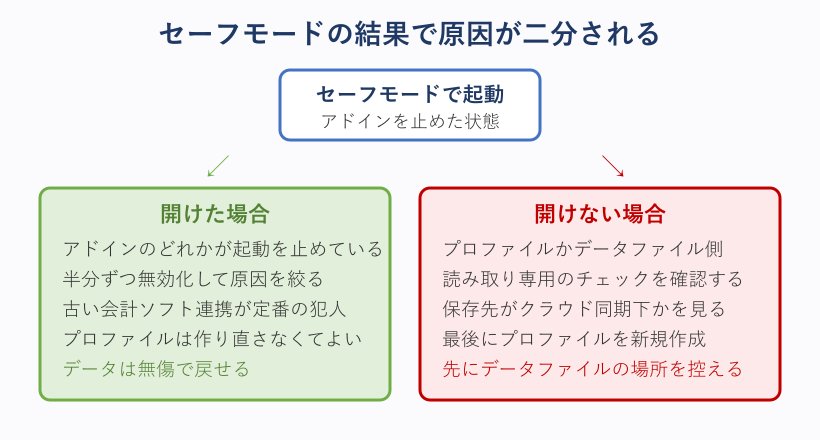
セーフモードで無事に開けたなら、犯人はアドインです。通常起動に戻したうえで、ファイルタブからオプションを開き、アドインの管理画面で一度すべてを無効にします。そこから半分ずつ戻していけば、数回の再起動で原因のアドインが特定できます。
古い会計ソフトや電子契約サービスの連携機能、それにセキュリティ対策ソフトのメール検査機能は、起動を止める側に回りやすい常連です。バージョンの組み合わせが変わった直後に症状が出たなら、まずそのあたりを疑う価値があります。
セーフモードでも開けない場合は、アドインは無関係です。プロファイルかデータファイルのどちらかに問題があるので、次の段階へ進みます。関連する症状はOutlookが開かない原因の全体像でも扱っています。
プロファイルを作り直す正しい順番
名簿にあたるプロファイルの作り直しは、この種のエラーで最も確実に効く手当てです。ただし順番を間違えるとメールを失いかねないので、準備から入ります。
先にやるのは、いま使っているデータファイルの場所を控えることです。コントロールパネルを開き、表示方法を大きいアイコンに切り替えて「メール」を選び、データファイルの一覧から保存先のパスを書き出しておきます。
控えが取れたら、同じ画面の「プロファイルの表示」から古いプロファイルを削除し、新しいものを追加します。プロファイルを消してもデータファイルは消えないため、控えたパスから読み込み直せばメールは戻ってきます。
ここで1つ注意点があります。Microsoft 365やOutlook.com、Gmailのように先進認証を必要とするアカウントは、コントロールパネルのメール画面からは追加できない仕様です。この場合はプロファイル名だけを新規に作り、アカウント登録はOutlookを起動してから画面の案内に沿って進めます。
手順の詳細はMicrosoft公式のプロファイル作成ガイドが正確です。作業前に控えを取る点だけ守れば、リスクの低い操作になります。
署名、仕分けルール、フォルダーの色分けはプロファイル側の情報なので、作り直すと消えます。よく使う署名は事前にテキストへ貼り付けて保存しておくと安心です。
新しいプロファイルで起動できれば、原因は名簿の破損だったと判断できます。
データファイルの修復と読み取り専用
プロファイルを作り直しても同じエラーが出るなら、残るのは中身の箱です。データファイル自体が壊れているか、読める状態になっていない可能性があります。
先に確認したいのが属性です。控えておいたパスをエクスプローラーで開き、該当ファイルを右クリックしてプロパティを表示します。下部に読み取り専用のチェックが入っていたら外して適用してください。これだけで起動する事例は公式にも記載があります。
属性に問題がなければ、受信トレイ修復ツールの出番です。SCANPST.EXEという名前でOfficeのインストール先に入っており、Officeフォルダー配下を検索すると見つかります。起動したら対象のファイルを指定し、バックアップを作成する項目にチェックを入れてから修復を実行します。
数ギガバイト規模のファイルだと、修復には数十分から数時間かかります。時間に余裕があるときに始めるのが現実的です。ツールの使い方はOutlookの修復ツールの使い方で詳しく整理しています。
| 試す対象 | 所要の目安 | 失うもの |
|---|---|---|
| ナビゲーションウィンドウの初期化 | 1分ほど | フォルダーの並び順 |
| セーフモードでの切り分け | 5分ほど | なし |
| 読み取り専用の解除 | 2分ほど | なし |
| プロファイルの作り直し | 15分ほど | 署名と仕分けルール |
| データファイルの修復 | 数十分から数時間 | 壊れた一部の項目 |
| Officeの修復と入れ直し | 1時間前後 | 作業時間そのもの |
表の上から順に進めるほど、失う情報は増えていきます。だからこそ順番が意味を持ちます。
Outlookが起動できない時のよくある質問
ここまでの手順を進める中で、多くの人が同じところで手を止めます。判断に迷いやすい点をまとめました。
特に「入れ直せば直るはず」という思い込みは、遠回りの原因になりがちです。
再インストールしても直らないのはなぜ
アンインストールと再インストールで作り直されるのは、アプリのプログラム部分だけです。プロファイルもデータファイルもナビゲーションウィンドウの設定も、パソコン側のユーザー領域に残り続けます。
つまり入れ直したOutlookは、起動した瞬間に前と同じ壊れた設定を読みに行きます。症状がそっくり再現するのはそのためで、故障の場所を考えれば当然の結果です。
再インストールが効くのは、プログラムファイルの破損や更新の失敗が原因だった場合に限られます。順番として最後に置いておくのが合理的で、先にプロファイルとデータファイルを疑うほうが早く着地します。
新しいOutlookに乗り換えれば回避できる
新しいOutlookはクラウド上のメールを直接表示する作りなので、pstファイルやプロファイルの破損という故障の型そのものが起きにくくなっています。今回のエラーに限れば、切り替えは有効な回避策の1つです。
ただし乗り換えには条件があります。パソコン内のpstファイルに保存していた過去のメールは自動では引き継がれず、インポートや移行の作業が別途必要になります。POPアカウントの扱いや一部の細かい設定も従来型とは異なります。
そのため、まずは従来型を復旧させて中身を確保し、落ち着いてから移行を検討する流れが安全です。急いで切り替えると、開けないままのデータファイルだけが手元に残ります。
メールのデータは消えてしまうのか
今回のエラーが出ている時点では、メール本体が消えているケースはむしろ少数です。読み込みの入口で止まっているだけで、データファイルは無傷のまま残っていることがほとんどです。
危ないのは、慌てて操作したときです。プロファイルの削除そのものは安全ですが、データファイルの場所を控えずに進めると、後から探し出すのに手間がかかります。特に保存先を既定から変えている環境では見失いやすくなります。
作業前にデータファイルをコピーして別の場所に置いておけば、以降どの手順を試しても取り返しがつきます。ファイルサイズが大きくても、この1手間が保険になります。
なお、拡張子がostのファイルはサーバー上のメールを手元に写しただけの同期用ファイルです。壊れても本体はサーバーに残っているため、削除して同期をやり直せば復元できます。一方でpstファイルは手元にしか存在しない本体そのものなので、扱いの慎重さがまったく違います。自分がどちらを使っているかを先に確認しておくと、判断の速さが変わります。
Outlookを起動できません時に見る順番
「Outlook を起動できません」「Outlook ウィンドウを開けません」という表示は、アプリの死亡宣告ではありません。読みに行った設定のどれかが開けなかった、という報告にすぎません。
だから見るべき順番が決まります。まずナビゲーションウィンドウを初期化し、次にセーフモードで切り分け、データファイルの属性と保存先を確認して、最後にプロファイルを作り直す流れです。再インストールは最後で構いません。
作業に入る前に、データファイルの場所を控えてコピーを取っておく。この一手だけ守れば、途中でどの手順を選んでも大きな失敗にはなりません。更新直後に発生したなら、公式の既知の問題一覧を先に見ておくと、そもそも自分で直す必要がない場合もあります。