Teamsで電話できないのはなぜ?原因と対処法を調査!
Teamsの画面に通話のアイコンはあるのに、いざ電話をかけようとすると番号を入れる場所が見つからない。この状態はアプリの不具合ではなく、そもそも電話をかける権利が付いていないために起きているケースがかなり多いです。
Teamsで電話できないと感じる場面は、大きく2種類に分かれます。Teamsを使っている社内の相手への通話と、外の固定電話や携帯電話へかける通話です。この2つは必要なライセンスも管理者側の設定もまったく別物なので、どちらが詰まっているのかを先に見分けると解決までの距離が一気に縮みます。
ここではMicrosoftの公式ドキュメントに書かれている前提条件をもとに、症状から原因を絞る手順と、自分の手元だけで進められる確認方法を整理していきます。
- Teamsの通話が2つの層に分かれている理由
- ダイヤルパッドが表示されない4つの前提条件
- 無料版や個人向けアカウントで届かない範囲
- 管理者へ依頼する前に自分で確認できる手順
電話できないという症状は原因の候補が多いように見えて、実際には止まっている場所が数か所に決まっています。上から順に潰していきます。
Teamsで電話できない時に多い原因
同じ「電話できない」という言葉でも、番号の入力画面すら出ないのか、番号は入れられるのに繋がらないのかで原因はまるで違います。
まずは自分の症状がどの層で止まっているのかを見極めるところから始めます。ここを飛ばして再インストールを繰り返しても、状況は変わらないままになりがちです。
Teamsの電話は2つの層に分かれている
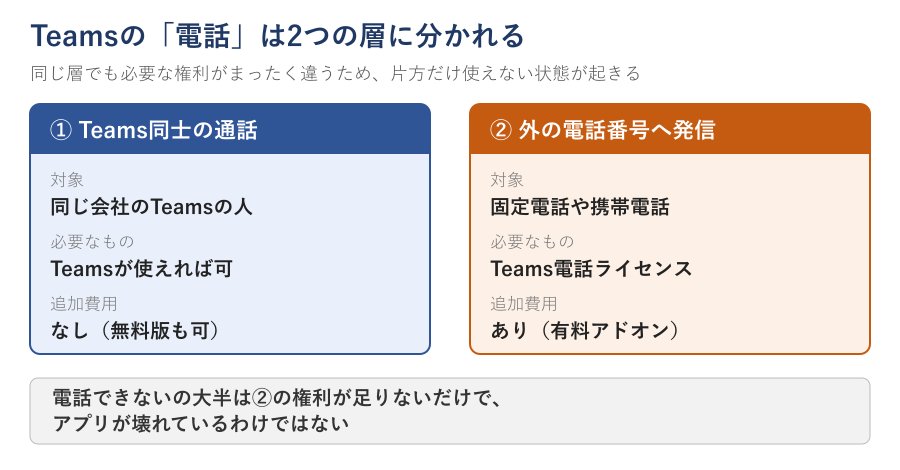
Teamsの通話機能は、内側と外側で完全に別の仕組みが動いています。内側はTeams同士のインターネット通話で、相手が同じ組織のTeamsユーザーであれば追加費用なしで発信できます。チャット画面の受話器アイコンから呼び出す通話がこれに当たります。
一方で外側は、公衆交換電話網と呼ばれる一般の電話回線へ繋ぐ通話です。固定電話や携帯電話の番号へかけるにはこちらが必要で、Teamsを契約しているだけでは使えません。Microsoftの資料でも、自分の電話番号を使って発信と着信を行うユーザーにはTeamsとMicrosoft 365 Phone Systemを含むライセンスの割り当てが必要と示されています。
つまり「Teamsで電話できない」と検索する人の多くは、内側は問題なく使えていて、外側だけが塞がっている状態です。同僚とは話せるのに取引先の携帯にかけられないという症状は、故障ではなく仕様どおりの動きになります。
基本的な発信と着信の操作そのものを確認したい場合は、Teamsで電話の使い方をまとめた記事も合わせて読むと、どこまでが標準機能なのかが整理しやすくなります。
社内の相手には話せて外の番号だけ無理という場合、原因はアプリではなく契約の範囲にあります。再インストールでは直りません。
ダイヤルパッドが表示されない前提条件
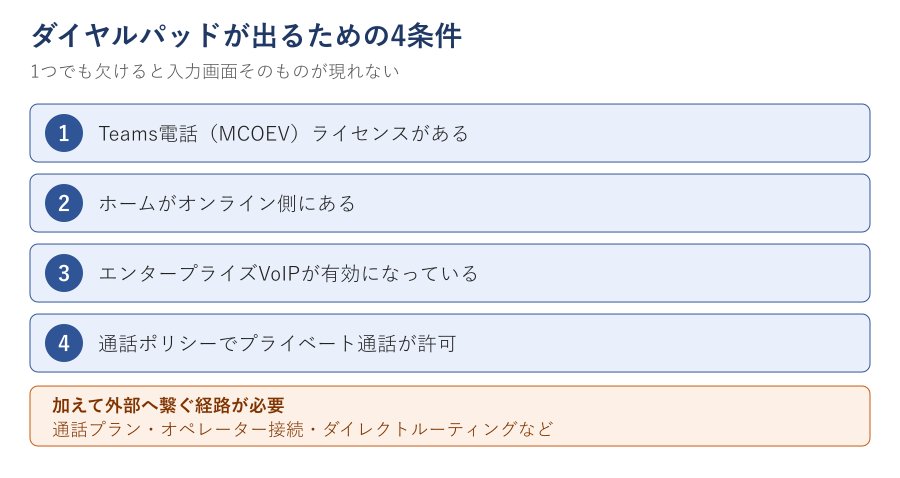
外線発信で最初につまずくのが、番号を打ち込むダイヤルパッドが画面に出てこない現象です。Microsoftはこの表示条件を明確に公開していて、4つの前提がすべて揃った時だけ表示される作りになっています。
具体的には、Teams電話のライセンスがユーザーに割り当てられていること、ユーザーのホームがオンライン側にありオンプレミスのSkype for Businessではないこと、エンタープライズVoIPが有効であること、そしてTeamsの通話ポリシーでプライベート通話が許可されていることです。
ライセンスの名前は管理画面上で「MCOEV」という記号で確認できます。MCOEV1のように数字が付く形もありますが、先頭がMCOEVであれば問題ありません。詳しい検証手順はMicrosoft公式のダイヤルパッドアクセスの解説に一次情報としてまとめられています。
そしてもう1つ見落としやすいのが、この4条件を満たしても外部への経路が別に必要という点です。通話プランやオペレーター接続、ダイレクトルーティングといった接続方式のどれかが有効になっていないと、パッドが出ても番号は繋がりません。
エンタープライズVoIPと通話ポリシーの見落とし
ライセンスは割り当て済みなのにダイヤルパッドが出ない場合、内部的な有効化フラグが立っていない可能性があります。Teams電話のライセンスを割り当てるとエンタープライズVoIPを有効にできる状態になりますが、割り当てただけでは自動で真になるとは限りません。
Microsoftの案内では、電話番号を割り当てた際に自動で有効へ切り替わるものの、番号が割り当てられているのに値が偽のままなら、Teams管理センターまたはPowerShellで手動で真に変える必要があるとされています。管理センターでは対象ユーザーのアカウントタブから切り替えられます。
もう1つのポイントが通話ポリシーです。既定のグローバルポリシーではプライベート通話が許可されているため通常は問題になりませんが、独自のポリシーが割り当てられている組織では、この項目が閉じられていることがあります。学校や大企業のように利用範囲を細かく制御しているテナントで起きやすい落とし穴です。
また設定を変えた直後は反映に時間がかかります。公式ドキュメントでも、条件を更新した後はクライアントの再起動が必要な場合があり、新しい設定を受け取るまで数時間待つ必要があるケースがあると書かれています。変更してすぐに直らなくても、慌てて別の操作を重ねない方が切り分けは楽です。
日本で外線発信を使うときの接続方式
電話回線へ繋ぐ方法は1つではありません。Microsoftが通信事業者として提供する通話プラン、通信事業者と組み合わせるオペレーター接続、自社で機器を用意するダイレクトルーティング、携帯回線と統合するTeams電話モバイルなど、複数の選択肢が用意されています。
ここで日本の利用者が知っておきたいのが、Microsoftの国内通話プランには対象となる国の一覧が定められている点です。公式ドキュメントに並んでいるのは米国や英国、カナダ、そして欧州やシンガポールなどの国々で、日本の名前はこの一覧に見当たりません。そのため国内では、通信事業者経由でPSTNに繋ぐ構成が採られることが一般的とされています。
この違いを知らないまま管理者に「通話プランを買ってほしい」と伝えると話が噛み合いません。自社がどの方式で外線を繋いでいるのかを先に確認しておくと、依頼の内容も具体的になります。
| 接続方式 | 回線の提供元 | 向いている組織 |
|---|---|---|
| 通話プラン | Microsoft | 提供対象国にいて構成を簡単にしたい組織 |
| オペレーター接続 | 提携する通信事業者 | 既存の電話番号を活かしたい組織 |
| ダイレクトルーティング | 自社が用意する機器と回線 | 既設のPBXや複雑な要件がある組織 |
| Teams電話モバイル | 携帯通信事業者 | 携帯番号をそのまま業務に使う組織 |
料金や含まれる通話時間の考え方は方式ごとに変わります。Microsoft方式の詳細は通話プランの公式解説で確認できます。
無料版や個人向けアカウントでできる範囲
無料版のTeamsを使っている場合、外の電話番号への発信は最初から範囲外です。無料版で行えるのはチャットからのTeams同士の通話で、Microsoftのサポート情報でも最大20人までの1対1またはグループ通話という形で案内されています。
つまり無料版で電話できないのは不具合ではなく、機能として用意されていないという話になります。ここを勘違いすると、設定を探し続けて時間を無駄にしてしまいます。無料版の線引きはTeams無料版の制限をまとめた記事で全体像を押さえておくと判断が早くなります。
ゲストや外部ユーザーとして招かれているアカウントも似た制約を受けます。自社のテナントに所属していない状態では、相手のポリシーに従うため通話ボタンが出ないことがあります。組織アカウントと個人アカウントを両方持っている人は、どちらでサインインしているかも確認しておきたいところです。
無料版とゲスト参加は、そもそも外線発信の対象外です。有料の組織アカウントでサインインしているかを最初に見ます。
マイクとスピーカーが原因のケース
番号は入力できて呼び出しも始まるのに会話が成立しない場合は、権利ではなく機器側の問題に寄っていきます。よくあるのは、Teamsが選んでいる音声デバイスが実際に使っている機器と違っているパターンです。
ヘッドセットを後から差し込んだ時や、外部ディスプレイのスピーカーが接続された時に、出力先だけが切り替わってしまうことがあります。Teamsの設定にあるデバイス画面でテスト通話を実行すると、自分の声が録音されて再生されるため、入力と出力のどちらが死んでいるのか一度で分かります。
パソコン側でマイクへのアクセスが拒否されている場合も、相手にだけ声が届かない状態になります。Windowsのプライバシー設定でマイクの利用が許可されているか、アプリごとの許可が外れていないかを確認します。会社支給の端末では、管理者によって既定でブロックされていることもあります。
もう1つ紛れやすいのが、Bluetooth機器の接続が中途半端に残っているケースです。使っていないイヤホンが接続扱いのまま残ると、音の行き先がそちらへ向かってしまいます。使わない機器はいったん切断してから試すと切り分けが早くなります。
ネットワークとアプリ側の一時的な不調
社内の相手ともまったく通話できないのに、チャットだけは普通に送れるという症状もあります。この場合はネットワーク側で音声の通信が塞がれている可能性があります。チャットは一般的なウェブ通信で通りますが、通話は別の経路を使うためです。
社内ネットワークやVPN、家庭用ルーターのセキュリティ機能が音声の通信を遮っていると、呼び出し中のまま繋がらない状態が続きます。テザリングなど別の回線に切り替えて試すと、回線側の問題かどうかを短時間で判断できます。
アプリ自体が古いままというケースも見逃せません。Teamsは自動更新が基本ですが、長期間再起動していない端末では更新が保留されたままになっていることがあります。いったん完全に終了させてから起動し直すだけで通話が復活する例も少なくありません。
ブラウザ版で試すのも有効です。ブラウザ版で通話できるならインストール済みアプリ側の問題、ブラウザ版でも同じなら権利や回線側の問題という切り分けができます。
会議の中では普通に話せるのに1対1の通話だけ繋がらない、という声もあります。会議と通話は内部の扱いが別なので、片方だけ塞がる状況は起こり得ます。この場合は会議のリンクから入る操作をいったん外して、通話タブからの発信だけで症状を再現してみます。どちらの経路で詰まるのかを記録しておくと、原因が権利側なのか回線側なのかを判断しやすくなります。
Teamsで電話できない状態を切り分ける対処法
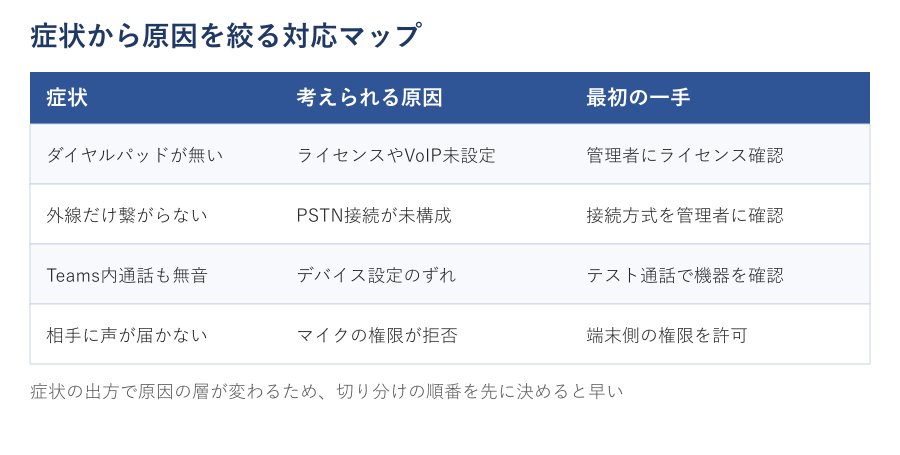
原因の候補が見えたら、次は順番を決めて潰していきます。手当たり次第に触ると何が効いたのか分からなくなるため、自分の側で終わる作業から先に済ませます。
ここでは症状別の見取り図と、管理者へ相談する前に整えておきたい情報をまとめます。
自分の端末側でできる確認手順
最初に行いたいのがテスト通話です。Teamsの設定からデバイスの画面を開き、テスト通話を実行します。自分の声が返ってくればマイクとスピーカーは生きているので、原因を機器以外へ絞れます。
次にマイクとスピーカーの選択を見直します。プルダウンに並ぶ機器名が実際に使っているものと一致しているかを目で確認し、違っていれば選び直します。ここで直る例は少なくありません。
それでも変わらない場合は、Teamsからサインアウトして入り直します。管理者側でライセンスや設定を変更した直後は、クライアントが古い情報を持ち続けていることがあるためです。ライセンスを付けてもらった当日に表示が変わらないのは珍しくありません。
ここまでで解決しないなら、アプリを最新の状態にして再起動し、最後に別の端末やブラウザ版で同じ操作を試します。この5手順を踏んでおくと、管理者に相談する時の説明が具体的になります。
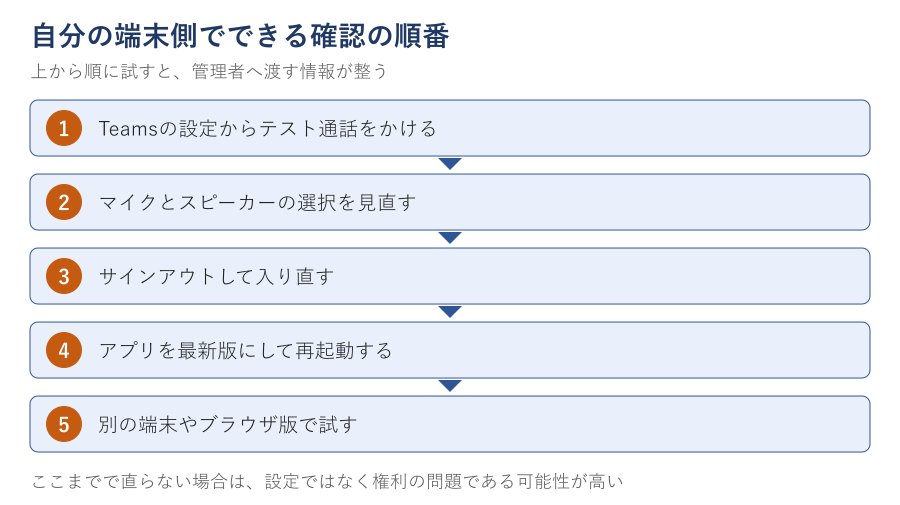
自分の側で試した内容と結果をメモしておくと、管理者側の確認範囲が狭まり回答も早く戻ってきます。
管理者に確認を依頼したい設定項目
端末側で打つ手が尽きたら、管理者に見てもらう内容を絞って伝えます。伝える先が明確なほど対応は速くなります。依頼したい項目は4つです。
- Teams電話のライセンスが自分のアカウントに割り当てられているか
- エンタープライズVoIPが有効になっているか
- 通話ポリシーでプライベート通話が許可されているか
- 外線用の接続方式が自分にも適用されているか
この4点は、先に触れたダイヤルパッドの前提条件とほぼ同じ並びです。管理者はPowerShellのコマンドやTeams管理センターの画面で1つずつ状態を確認できるため、項目名を添えて伝えるだけで調査の手間が大きく減ります。
ライセンスの組み合わせは思ったより複雑です。Microsoft 365 E5のように電話機能を含むライセンスならスタンドアロンの追加は不要ですが、Business StandardなどではTeams電話の追加ライセンスが前提になります。Teams電話ライセンスの公式資料に組み合わせの一覧が掲載されています。
なお、電話番号を全員に配らずに発信だけを可能にする共有通話という方式もあります。専用の番号や通話プランを個人に割り当てずに済むため、コストを抑えたい組織で選ばれることがあります。自社の方針として外線を配っていないだけという結論になる場合もあるので、確認の際に一緒に聞いておくと無駄がありません。
依頼するタイミングも結果に響きます。ライセンスの割り当ては管理者が操作してから端末へ反映されるまで時間がかかるため、朝のうちに伝えておくと当日中に確認まで進みやすくなります。どうしても急いで外部へ連絡したい場面では、相手に会議のリンクを送って通話へ切り替える回避策も持っておくと業務が止まりません。
依頼文には症状と試した手順、そして4つの確認項目を並べて書きます。これだけで往復の回数が減ります。
Teamsで電話できない時のよくある質問
ここまでの内容で触れきれなかった細かい疑問を、質問の形で補足します。
ダイヤルパッドが急に消えたのはなぜですか
ライセンスが外れた可能性が高いです。契約更新のタイミングや部署異動でライセンスの割り当てが変わると、前日まで使えていた画面が消えます。管理者に割り当て状況の確認を依頼します。
スマートフォンからも電話できない場合はどうしますか
端末固有の設定が絡むため、まず通知やマイクの許可を確認します。iPhoneでの通話トラブルはTeamsでiPhoneから通話できない原因の記事で個別に整理しています。
相手には繋がるのに特定の番号だけかけられません
国際通話や特殊番号が対象外になっている可能性があります。含まれる通話先は契約している方式やプランで決まるため、対象範囲を管理者に確認します。
設定を直したのに反映されないのはなぜですか
反映待ちの時間が原因のことがあります。公式資料でも、条件を更新した後は新しい設定を受け取るまで数時間かかる場合があると案内されています。24時間以上変わらないならサポートへの問い合わせが案内されています。
Teamsで電話できない時のまとめ
Teamsで電話できない状態は、アプリの故障よりも権利と設定の問題であることが多いです。Teams同士の通話は追加費用なしで使えますが、外の電話番号への発信はTeams電話のライセンスと外部への接続方式が揃って初めて成立します。
ダイヤルパッドが出ないなら4つの前提条件、番号は入るのに会話が成立しないなら機器と回線、という順で当たりを付けると迷いません。自分の端末でテスト通話とデバイス選択、サインアウト、再起動、別端末での確認まで進めてから、管理者に4項目を添えて相談する流れが最短です。
無料版やゲスト参加では外線発信そのものが対象外という前提も忘れないようにします。どの層で止まっているかを先に見分けることが、この症状を短時間で終わらせる一番の近道になります。