Teamsのメンバー確認はどこ?一覧と役割を解説!
Teamsで「このチームには今、誰が入っているのだろう」と気になったとき、答えのほとんどは「チームを管理」画面に集約されています。チーム名の右にある三点リーダーから開けば、所有者・メンバー・ゲストの一覧がまとめて表示されます。
ただ注意したいのが入口の違いです。チーム全体のメンバー確認、チャネル単位の確認、会議の参加者確認は、それぞれ開く場所が異なります。ここを混同すると「一覧に名前が出てこない」と感じてしまいます。
この記事では、PCとスマホそれぞれのTeamsメンバー確認の手順から、役割や在席状況の見分け方、そしてメンバーが表示されないときの対処までを、順番に整理していきます。
この記事で分かることを、先に挙げておきます。
- PCとスマホでチームのメンバーを確認する具体的な手順
- 所有者・メンバー・ゲストという3つの役割の見分け方
- メンバーの在席状況(ステータス)を色で判断する方法
- メンバーが表示されないときの原因とその対処法
順番に読み進めれば、目的に合わせて最短の入口から確認できるようになります。
Teamsのメンバー確認の基本手順
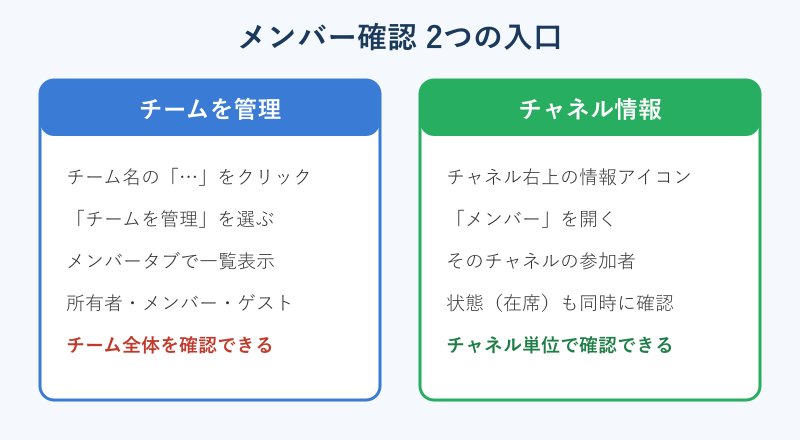
まずは土台になる基本操作からです。Teamsのメンバー確認には大きく分けて「チーム全体を見る」入口と「チャネル単位で見る」入口の2つがあります。下の図で全体像をつかんでから、それぞれの手順に進みましょう。
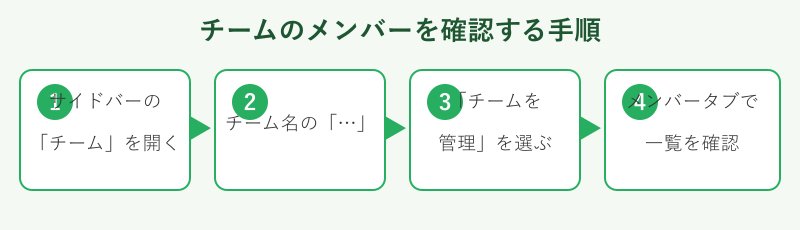
チームのメンバーを確認する手順
チーム全体のメンバーを見たいときは、「チームを管理」画面を使うのが基本です。パソコンのTeamsアプリまたはブラウザ版で、左側のサイドバーから「チーム」を開きます。
確認したいチーム名にマウスを合わせると、右側に「…(その他のオプション)」が表示されます。ここをクリックし、メニューから「チームを管理」を選びます。すると「メンバー」タブが開き、そのチームに参加している全員が一覧で並びます。
一覧には名前だけでなく、その人が所有者なのかメンバーなのか、あるいはゲストなのかという役割まで表示されます。人数が多い場合は、名前を入力すると絞り込みができるので、特定の相手が参加しているかどうかもすぐに調べられます。
「チームを管理」の画面上部には、メンバー以外にも「チャネル」「設定」「分析」「アプリ」といったタブが並んでいます。メンバーの確認とあわせて、このチームにどんなチャネルがあるのか、どんなアプリが追加されているのかも一度に把握できます。チームの全体像をつかみたいときは、この管理画面を起点にすると効率的です。
なお、Teamsにはデスクトップアプリとブラウザ版がありますが、メンバー確認の手順はどちらもほぼ同じです。画面のレイアウトが新旧で少し違う場合はありますが、「チーム名の三点リーダーからチームを管理へ進む」という流れは共通しています。もし三点リーダーが見当たらないときは、チームの一覧が折りたたまれていないか、ウィンドウの幅が狭くなっていないかを確認してみてください。
「チームを管理」はチームの所有者だけでなくメンバーからも開けます。ただし表示される情報や操作できる範囲は役割によって変わります。追加や削除といった編集は所有者のみが行えます。
チャネルのメンバー一覧を見る方法
チーム全体ではなく、特定のチャネルに誰が参加しているかを見たいこともあります。その場合はチャネルを開き、画面右上にある「チャネル情報を表示」のアイコンをクリックします。開いたパネルの「メンバー」から、そのチャネルの参加者を確認できます。
ここで押さえておきたいのが、標準チャネルとプライベートチャネルの違いです。標準チャネルはチームの全員が自動的に参加するため、メンバーはチーム全体とほぼ同じになります。一方でプライベートチャネルは招待された人だけが入るので、チーム全体とは別の限定的な一覧になります。
自分がどのチームやチャネルに所属しているかを一覧で見たいときは、チーム一覧の下にある「あなたのチームとチャネル」や「非表示のチーム」もあわせて確認しましょう。参加しているはずのチームが見当たらない場合、非表示に設定されているだけということもよくあります。その場合は非表示のチームを展開すれば、もとどおり一覧に表示できます。
チャネル単位の確認、特に役割ごとの見え方をもっと詳しく知りたい場合は、Teamsのチャネルでメンバーを確認する方法もあわせて参考にしてください。
スマホアプリでメンバーを確認する
外出先ではスマホのTeamsアプリからメンバーを確認する場面もあります。手順の考え方はパソコンと同じで、まずアプリ下部の「チーム」を開き、対象のチーム名をタップします。
チーム名の横、または画面上部にある「その他」や三点のメニューから「メンバー」を選ぶと、参加者の一覧が表示されます。画面が小さいぶん一度に見える人数は限られますが、スクロールすれば全員を確認できます。
ちなみにスマホアプリでは、メンバーのアイコンをタップするとその人のプロフィールカードが開きます。ここから直接チャットを始めたり、電話をかけたりできるので、メンバーを確認したついでにそのまま連絡へ移れるのが便利です。役職や部署などの情報が登録されていれば、それもカードに表示されるため、名前だけでは判断しづらい相手を見分けるのにも役立ちます。
スマホ特有の注意点として、アプリがバックグラウンドにあると自分の状態が「退席中」になり、24時間操作がないと「オフライン」に切り替わります。相手の状態を見るときも、この仕様を踏まえて判断すると誤解が減ります。
Teamsメンバーの役割と状態を確認
メンバーの一覧が見られるようになったら、次は一歩踏み込んで「誰がどんな権限を持っているか」「今どんな状態か」まで確認していきます。役割・人数・在席状況の3つを押さえると、確認の精度がぐっと上がります。名前を眺めるだけの確認から、運用に使える確認へと一段深めていきましょう。
所有者とメンバーの役割を確認する
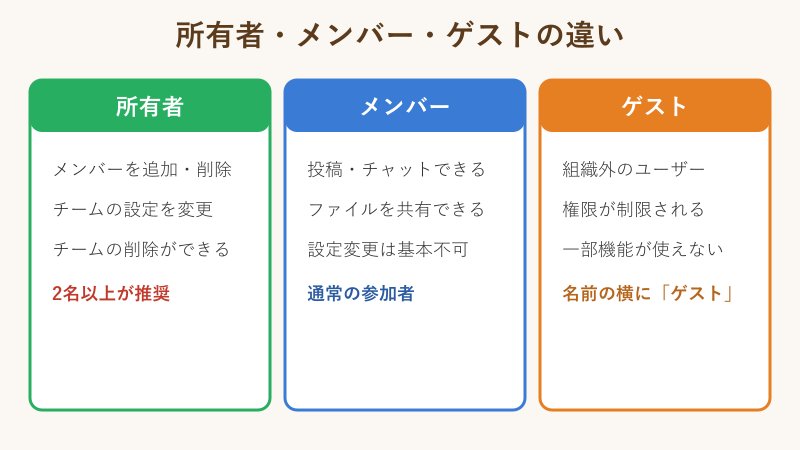
「チームを管理」のメンバータブでは、右側の「役割」欄に所有者かメンバーかが表示されます。所有者はメンバーの追加や削除、チームの設定変更、さらにはチーム自体の削除まで行える管理役です。メンバーは投稿やチャット、ファイル共有などの通常操作が中心になります。
これに加えて、組織の外から招待された人には名前の横に「ゲスト」と表示されます。ゲストは利用できる機能が制限されており、社外の協力会社などと安全にやり取りするための仕組みです。役割ごとの権限の詳細はMicrosoft公式のチーム所有者・メンバー・ゲストの機能にまとめられています。整理すると、次の表のようになります。
| 役割 | 主にできること | 設定の変更 |
|---|---|---|
| 所有者 | 追加・削除・チーム管理 | できる |
| メンバー | 投稿・チャット・共有 | 基本できない |
| ゲスト | 限定された参加 | できない |
ちなみに所有者は2名以上に設定しておくのが安全とされています。担当者が1人だけだと、その人が異動や退職をしたときにチームの管理者が不在になり、設定変更ができなくなってしまうためです。所有者の追加手順はMicrosoft公式のチーム所有者を作成する手順で確認できます。
役割は後から変更できる
メンバーの役割は固定ではなく、所有者であれば後からいつでも変更できます。「チームを管理」のメンバー一覧で、対象の人の「役割」欄をクリックすると、メンバーと所有者を切り替えられます。人事異動で担当が変わったときや、退職に備えて別の人を所有者に加えたいときは、この操作で調整します。
ただし、ゲストをそのままメンバーへ昇格させることはできません。社外の人を正式なメンバーにしたい場合は、いったんゲストを外したうえで、組織のアカウントとして招待し直す必要があります。役割の変更は相手の権限に直結するので、誰を所有者にするかは慎重に決めるとよいでしょう。
メンバー数をまとめて確認する方法
「今このチームに何人いるのか」を数えたいときも、基本は「チームを管理」のメンバータブです。一覧の人数がそのままチームの規模になります。所有者とメンバー、ゲストの区分ごとに並ぶので、内訳も把握しやすくなっています。
複数のチームをまとめて把握したい管理者の場合は、Teams管理センターという専用の管理画面が用意されています。管理者権限が必要ですが、ここでは各チームのメンバー数やチャネル、設定を横断的に確認できます。割り当ての具体的な方法はMicrosoft Learnの解説が参考になります。
大きなチームでは、メンバーの入れ替わりも把握しておきたいところです。誰がいつ参加したかまでは通常の画面では細かく追えませんが、最近追加された人はメンバー一覧の下のほうに並ぶ傾向があります。正確な参加日時や履歴を残したい場合は、管理センターの記録や監査ログを使う方法が用意されています。日常の運用では、定期的に一覧を眺めて見慣れない名前がないかを確認するだけでも、不要なメンバーの放置を防げます。
個人で使う範囲なら管理センターまで開く必要はほとんどありません。日常的な確認は「チームを管理」だけで十分まかなえます。大量のチームを扱う情報システム担当者向けの機能だと考えておくと迷いません。
在席状況(ステータス)を確認する
メンバーが今どんな状態かは、名前の横に表示されるアイコンの色で判断できます。緑は連絡可能、赤は取り込み中、黄色は退席中、グレーはオフラインという具合に、色を見るだけでおおよその状況がつかめます。
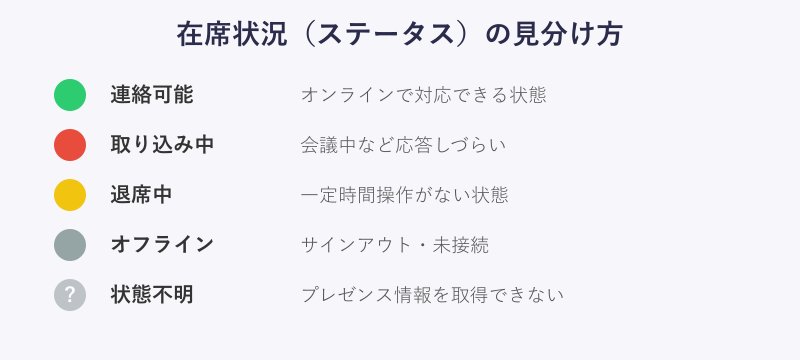
この在席状況はプレゼンスと呼ばれ、パソコンやアプリの操作状況、会議の予定などをもとに自動で切り替わります。手動で「取り込み中」などに固定することもできます。なお、まれに「状態不明」と表示されることがありますが、これはネットワークの一時的な不調などでプレゼンス情報をうまく取得できていないサインです。
相手が退席中やオフラインでも、チャットのメッセージ自体は送れます。相手が接続したタイミングで通知が届くので、状態を見て「今は連絡すべきか」を判断する目安として使うとよいでしょう。
ステータスは手動でも切り替えられる
自分の在席状況は自動判定だけでなく、プロフィールアイコンから手動でも設定できます。集中したいときに「応答不可」にすると、通知が抑えられて作業に集中しやすくなります。逆に、離席するのに「連絡可能」のままだと相手を待たせてしまうことがあるため、長時間席を外すときは「退席中」や「オフラインとして表示」に切り替えておくと親切です。
相手のステータスも同じ仕組みで動いているので、色だけを絶対視せず、あくまで目安として捉えるのが実務的です。手動で固定している人もいれば、自動のまま使っている人もいるため、緑だからといって必ずしもすぐ返事が来るとは限りません。急ぎの用件はチャットに加えてメンションを付けるなど、状態と手段を組み合わせて伝えると確実です。
メンバーが表示されない時の対処
「メンバー一覧を開いても名前が出てこない」というトラブルもよく起こります。原因として多いのが、「すべてのチームを表示」の画面からいきなりチームを選んだケースです。この状態だとメンバーが表示されないことがあります。
その場合は、いったん「チームを管理」からメンバーを確認すると、以降は通常の画面からでも一覧が表示されるようになります。アプリを再起動した直後は、同じ手順をもう一度踏む必要が出ることもあります。
- 「チームを管理」から先にメンバーを開いてみる
- Teamsアプリを一度終了して再起動する
- それでも直らなければキャッシュを削除する
キャッシュが原因のときは、Androidなら設定のアプリ一覧からTeamsの「ストレージとキャッシュ」を消去します。iPhoneには個別のキャッシュ削除機能がないため、アプリを一度削除して入れ直すのが早い解決策です。
それでも改善しないときは、Teamsやパソコン自体を最新の状態に更新してみてください。古いバージョンのまま使い続けると、表示に関する不具合が残っていることがあります。会社のパソコンで管理者によって更新が制限されている場合は、情報システムの担当者に相談すると確実です。
また、複数のアカウントを切り替えて使っている人は、意図したアカウントでサインインできているかも見直すポイントになります。別の組織のアカウントで開いていると、当然そのチームのメンバーは表示されません。画面の右上に表示されているアカウント名を確認し、目的の組織に切り替えてから開き直してみてください。
権限の関係で見えていない可能性もあります。プライベートチャネルのメンバーは招待された人以外には表示されません。自分が参加していないチャネルの一覧は見られない、という点も覚えておくと混乱しません。
Teamsのメンバー確認に関するよくある質問
最後に、Teamsのメンバー確認でつまずきやすい疑問をまとめました。本文で触れきれなかった細かな点を、質問形式で補足します。
相手に確認したことは通知される?
結論から言うと、メンバー一覧を見ただけでは相手に通知されません。「チームを管理」やチャネル情報を開いてメンバーを眺める行為は、あくまで表示の操作です。誰が一覧を見たかという記録が相手に届くことはありません。
通知が発生するのは、メンバーを実際に追加したり削除したりといった変更を行った場合です。閲覧と変更は別物なので、確認するだけなら気兼ねなく行えます。相手の在席状況を見る行為も同じで、ステータスを確認したことが相手に伝わることはありません。
会議の参加者確認との違いは?
チームのメンバー確認と会議の参加者確認は、似ているようで対象が違います。チームのメンバーはそのチームに所属している人全員を指すのに対し、会議の参加者はその会議に実際に参加した人を指します。
会議に誰が出席したかを調べたいときは、会議中の参加者パネルや会議後の出席レポートを使います。チームのメンバーであっても会議に参加していなければ出席レポートには載りませんし、逆にチーム外の人でも会議のリンクから参加すれば記録に残ります。目的が「所属の確認」なのか「出席の確認」なのかをはっきりさせると、開くべき画面を間違えずに済みます。詳しい手順はTeams参加者の確認方法で解説しています。
PowerShellで一覧を出せる?
管理者向けにはなりますが、PowerShellを使ってメンバー一覧を取得する方法もあります。チームのグループIDを調べたうえで、専用のコマンドで所属メンバーを書き出す流れです。大量のチームを扱う場合や、一覧をExcelなどに落として管理したい場合に向いています。
個々のメンバーが誰かを知りたいだけなら、通常の画面操作で十分です。PowerShellはコマンドの入力に慣れが必要なうえ、管理者としてのサインインが前提になるため、一般の利用者が日常的に使う場面はあまりありません。あわせて相手を特定するためにTeamsのID確認方法も知っておくと役立ちます。
Teamsメンバー確認のまとめ
Teamsのメンバー確認は、チーム全体なら「チームを管理」、チャネル単位なら「チャネル情報」という2つの入口さえ押さえれば迷いません。一覧では役割や在席状況まで見られるので、目的に合わせて確認する場所を選ぶのがコツです。スマホでも同じ考え方で確認でき、外出先からでもチームの状況を把握できます。
もし名前が表示されないときは、「チームを管理」から開き直す、再起動する、キャッシュを消すという順で試すと多くは解決します。閲覧だけなら相手に通知されないので、必要なときに気軽に確認して、日々のやり取りに役立ててください。