Wordの数式ショートカットって何?使えない時の対処法も解説!
実は、Wordには数式の入力欄を一発で呼び出す専用のキー操作が用意されています。レポートや技術資料に分数や平方根を書くたびに、挿入タブを開いて数式ボタンを探している方は少なくありません。
ところが、この操作を紹介どおりに押してもハイフンが入力されるだけで数式の枠が出てこないという報告も多く見られます。原因はWordの不具合ではなく、キーボードの配列とキー割り当ての事情にあります。
この記事では、Wordの数式ショートカットの正しい押し方から、記号を高速で入力する数式オートコレクト、そして効かなくなったときの復旧手順までを、Microsoft公式の情報をもとに整理していきます。
この記事で分かることは次の4点です。
- 数式の入力欄を呼び出すキー操作と、日本語キーボードでの押し方の違い
- ギリシャ文字や分数を一瞬で出す数式オートコレクトのコマンド
- キーを押してもハイフンになるときの原因と直し方
- UnicodeMathとLaTeXという2つの入力形式の使い分け
順番に見ていきます。
Wordの数式ショートカットの基本操作
まずは、数式の入力欄をキーボードだけで開く方法を確認していきます。押すキーは1つだけですが、キーボードの配列によって指の置き場所が変わる点が最初のつまずきどころです。
入力欄が開いたあとの記号入力にもコマンドが用意されており、ここまで覚えるとマウスに手を伸ばさずに数式が書き上がります。
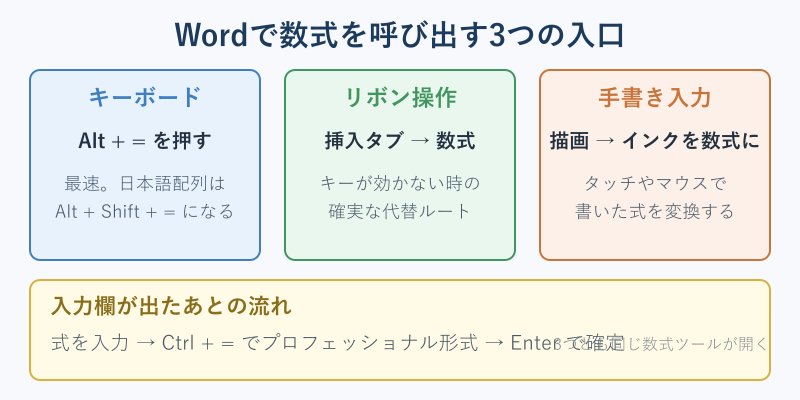
数式を挿入するキーはAltと=の同時押し
Microsoftのサポートページでは、数式の入力方法として「挿入から数式を選択するか、Alt+=キーを押します」と案内されています。つまりリボン操作とキー操作はまったく同じ機能への入口で、出てくる入力欄も同一のものです。
押すとカーソル位置に薄い枠の入力欄が現れ、リボンには数式タブが追加されます。この枠の中で入力した文字は数学用の書体で組まれ、変数は自動的に斜体になります。入力が終わったら右矢印キーまたはEnterで枠の外へ出ると、通常の本文入力に戻ります。
枠の中と外では、同じキーを押しても挙動が変わります。枠の中でCtrl+=を押すと、書いた式が縦に組まれたプロフェッショナル形式へ変換されます。逆にCtrl+Shift+=を押すと、1行のテキストに近い線形形式へ戻ります。入力途中は線形形式のほうが直しやすく、仕上げに縦組みへ変換する流れが扱いやすい手順です。
枠の外に出たあとで式を直したい場合は、その数式をクリックすれば再び数式タブが表示されます。数式を選ぶと右側に小さな三角のボタンが出て、行の中央に置くか左に寄せるかといった配置も切り替えられます。論文の書式で数式を中央に置きたいときは、この配置メニューから指定すると段落設定を触らずに済みます。
数式の枠は、本文の段落のほか表のセルの中でも開けます。ただしテキストボックスや図形の中では使えない場面があり、その場合は本文側に数式を作ってから貼り付ける方法が確実です。
記号を1文字だけ入れたい場面なら、数式の枠を開かずに済むこともあります。上付きの数字であれば書式設定だけで表現できるため、詳しくはWordで二乗(²)を打つ方法もあわせて確認してみてください。
日本語キーボードでのキーの違い
紹介されている操作どおりに押したのに反応しない、という声のほとんどはここが原因です。英語配列のキーボードでは=が単独のキーとして独立していますが、日本語配列では=がShiftとの組み合わせでしか入力できません。
そのため日本語配列の環境で数式の枠を開くときは、実際にはAlt+Shift+=という3つのキーを同時に押すことになります。キーの位置としては、右上のハイフンの1つ右にあるキーです。解説記事で表記が2種類あるように見えるのは、この配列の違いを反映しているためです。
Macではcontrol+shift+=が対応する操作として案内されています。WindowsとMacで文書をやり取りする環境では、両方の押し方を覚えておくと迷いません。
テンキー側の=や、キーボードによってはFnキーとの併用が必要な配列もあります。押しても反応がないときは、まずメインキーの並びにある=で試すのが確実です。
キーの組み合わせ自体は変更もできます。3つ同時押しが指に負担だと感じる場合は、後述するショートカットキーのユーザー設定からAlt+Mのような押しやすい組み合わせに変えておく方法もあります。ほかの機能とぶつからないキーを選ぶ点だけ気をつけてください。
ノートパソコンで数字キーがテンキー扱いになっている場合、NumLockの状態によって同じキーでも入力される文字が変わります。数式の枠が開かないときは、本文に半角の=が打てるかを先に確かめる方法が早道です。
数式オートコレクトで記号を出す
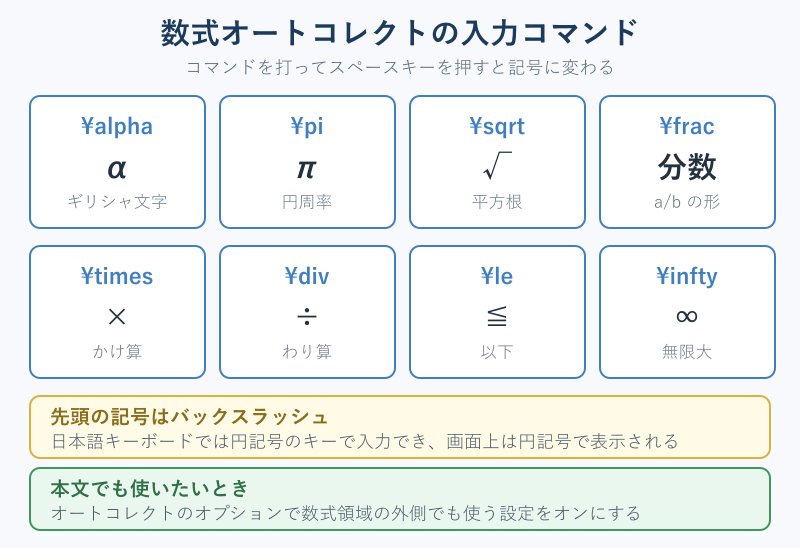
数式の枠を開いたあと、ギリシャ文字や演算記号を記号一覧から探すのは効率的ではありません。Wordには数式オートコレクトという仕組みがあり、バックスラッシュに続けて名前を打ち、スペースキーを押すだけで記号に変換されます。
Microsoftのクイックスタートガイドでは、「\infty に続けてスペースキーを入力すると、無限大記号(∞)に変換される」と説明されています。変換のきっかけになるのはスペースキーのほか、演算子などの区切りとなる文字です。\alpha でα、\pi でπ、\times で×というように、名前をそのまま打てば対応する記号が出てきます。
この変換は初期状態では数式の枠の中だけで働きます。本文中でも同じコマンドを使いたい場合は、ファイルからオプションを開き、文章校正にあるオートコレクトのオプションを選び、数式オートコレクトのタブで「数式領域の外側で数式オートコレクト規則を使用する」にチェックを入れます。
本文側で有効にすると、通常の文章を打っているときにも変換が働きます。意図しない置き換えが起きて気になる場合は、同じ場所でチェックを外せば元に戻せます。入力中の自動処理が気になる方はワードの入力中に出る水色の下線の消し方もあわせて調整しておくと快適です。
ここで戸惑いやすいのが、コマンドの先頭に打つバックスラッシュです。日本語キーボードには独立したバックスラッシュのキーがなく、右上の円記号のキーを押すとバックスラッシュとして扱われます。画面上は円記号のまま表示されることがありますが、コマンドとしては同じ文字なので変換は問題なく働きます。
表示そのものを切り替えたい場合は、ファイルからオプションを開き、詳細設定にあるレイアウトの項目で「バックスラッシュを円記号に変換する」のチェックを外します。和文フォント以外を選んだときも斜めの線として表示されるため、見た目を優先するならフォント側で調整する方法もあります。
コマンドの名前は英語の記号名がそのまま使われています。以下や以上を表す記号なら\le と \ge、プラスマイナスなら\pm、割り算の記号なら\div というように、意味から名前を推測できる作りです。すべてを暗記しなくても、よく使う数個を覚えておけば入力速度は目に見えて変わります。
分数やルートを書くコマンド
数式の枠に打ち込む文字列の書き方には、UnicodeMathとLaTeXという2つの形式があります。どちらを使うかは数式タブから選ぶ仕組みで、MicrosoftはUnicodeMathがもっとも簡潔な形式だとしています。一方のLaTeXは学術分野で広く使われているため、論文を書く方には馴染みやすい形式です。
同じ数式でも、形式によって打ち方が変わります。代表的な書き方を並べると次のとおりです。
| 書きたい形 | UnicodeMath | LaTeX |
|---|---|---|
| 分数 | a/(b+c) | \frac{a}{b+c} |
| 平方根 | \sqrt(x) | \sqrt{x} |
| 行列 | ■(a&b@c&d) | \matrix{a & b \\ c & d} |
| 使えるアプリ | Office全般 | Word for Microsoft 365 |
注意したいのは、LaTeXの記法がすべてそのまま通るわけではない点です。Microsoftは「\begin{} と \end{} キーワードはWordではサポートされていない」と明記しており、行列を書くときは代わりに \matrix{} を使うよう案内しています。外部で書いたLaTeXソースを貼り付けて崩れる場合は、まずこの部分を疑うと解決が早くなります。
また、LaTeX形式が選べるのはWord for Microsoft 365で、ほかのOfficeアプリではUnicodeMathのみの対応とされています。共有相手のバージョンが古い場合は、UnicodeMathで組んでおくほうが安全な選択です。
入力の途中でスペースキーを押すと、その時点までの式が組み上がります。分数の分母を打ち終える前にスペースを押すと形が崩れるため、かっこを閉じてからスペースを押すと意図した形になります。
Wordの数式ショートカットが効かない時の対処
ここからは、キーを押しても数式の枠が出てこないときの見直し方を整理していきます。Wordの再インストールまで進む前に確認したい箇所がいくつかあります。
実際、Microsoftのコミュニティでも同じ相談が寄せられており、最終的な解決策はキー割り当ての登録し直しだったという経過が報告されています。
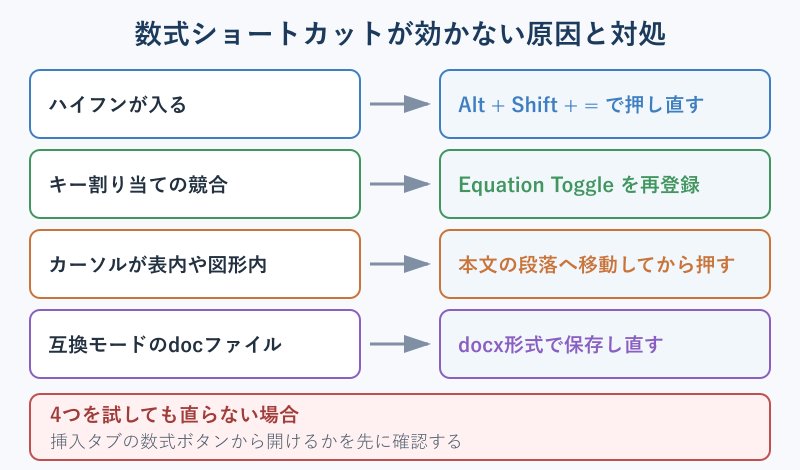
ハイフンが出る原因はキーの競合
もっとも多いのが、押したはずのキーでハイフンだけが入力されるという症状です。これはWordの内部で、そのキーの組み合わせに別のコマンドが割り当てられている状態にあたります。
Microsoftのコミュニティに寄せられた事例では、該当のキーが「改行をしないハイフン」に割り当てられていたことが原因でした。Wordには文中で改行させたくない位置に入れる特殊なハイフンがあり、その機能が数式の呼び出しと同じキーを取り合っていた形です。
やっかいなのは、割り当てを削除しただけでは数式の枠が開くようにならない点です。空いたキーに数式のコマンドを登録し直すところまで進めないと復旧しません。アップデートのタイミングで急に使えなくなったという声が多いのも、この登録が失われるためです。
なお、日本語入力がオンのままだと変換候補の操作が優先されて反応しないこともあります。半角英数に切り替えてから押し直す確認も、手間がかからないわりに効果があります。
同じ症状でも、Wordの再インストールやNormal.dotmの削除では戻らなかったという報告が残っています。設定を初期化する系の作業は時間がかかるわりに空振りしやすいため、先にキー割り当ての画面を見に行くほうが早く片づきます。
Equation Toggleを割り当て直す手順
復旧の中心になるのが、Equation Toggleというコマンドの再登録です。名前のとおり数式の入力欄を出したり閉じたりする機能で、ここに好きなキーを結び付けると数式ショートカットが復活します。
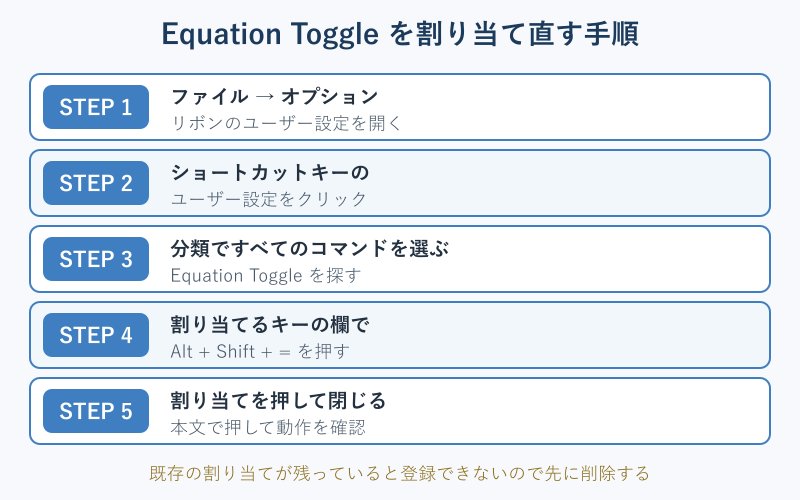
手順は次の流れになります。
- ファイルからオプションを開き、リボンのユーザー設定を選ぶ
- 画面下部にあるショートカットキーのユーザー設定をクリックする
- 分類から「すべてのコマンド」を選び、Equation Toggleを探す
- 割り当てるキーの欄にカーソルを置き、Alt+Shift+=を押す
- 割り当てを押してから閉じ、本文で実際に動くか確かめる
キーを押した時点で、その組み合わせに現在割り当てられているコマンド名が画面に表示されます。別のコマンド名が出た場合は、先にその割り当てを削除してから登録し直します。ここを飛ばすと登録が競合したままになり、症状が変わりません。
Equation Toggleで改善しないときは、同じ画面で分類を挿入タブに切り替え、EquationInsertというコマンドに割り当てる方法も案内されています。2つは似た働きをしますが、環境によって反応するものが違うため、片方が駄目でももう一方で通ることがあります。
登録内容はNormal.dotmという設定ファイルに保存されます。Word終了時に変更を保存するか尋ねられたら保存を選んでください。保存しないと、次に開いたときには元の状態に戻ってしまいます。
直らない時に見直したい設定
キーの登録を直しても数式の枠が開かない場合は、文書そのものの形式を確認します。拡張子がdocのままの文書は互換モードで開かれ、数式ボタンが灰色になって押せない状態になることがあります。
この場合は、ファイルから名前を付けて保存を選び、形式をWord文書(docx)にして保存し直すと数式ツールが使えるようになります。古い文書を引き継いで編集している場面で起こりやすいため、ボタンの色がグレーになっていないかを最初に見る習慣をつけると早く気づけます。
カーソルの位置も見落としがちな要因です。ヘッダーやフッター、図形の中にカーソルがあると数式が挿入できない場面があります。本文の段落に文字を1つ打ってから、あらためてキーを押して確かめてみてください。
どうしてもキー操作が通らないときは、挿入タブの数式ボタンからでも同じ入力欄が開きます。タッチ対応の端末であれば、描画タブからインクを数式に変換する機能を使い、手書きの式をそのまま数式に変換する方法も用意されています。記号入力そのものが目的であれば、ワードの絵文字の出し方とショートカットキーで扱う記号の呼び出し方も参考になります。
Wordの数式ショートカットのよくある質問
最後に、数式の入力まわりで検索されることの多い疑問をまとめておきます。本文で触れきれなかった細かい部分を補足していきます。
Macでも同じキーで数式は出せるのか
Mac版のWordではcontrol+shift+=が対応する操作として案内されています。Windowsとキーの名称が違うため、同じ文書を両方の環境で編集する場合は押し間違いに注意が必要です。挿入タブから数式を選ぶ操作はどちらの環境でも共通なので、迷ったときはリボンから開くほうが確実に進みます。
また、Mac版とWindows版では数式タブに並ぶボタンの位置が少し違います。どちらの環境でも構造という区分けから分数や積分の型を選べるので、キー操作を覚え直すより、型を選んで空欄を埋めていく手順のほうが乗り換えの負担は軽くなります。
LaTeXの書き方はWordで使えるのか
Word for Microsoft 365では、数式タブで入力形式をLaTeXに切り替えられます。ただし\begin{} と \end{} は対応していないため、行列は \matrix{a & b \\ c & d} のような書き方に置き換える必要があります。ほかのOfficeアプリではUnicodeMathのみの対応とされており、PowerPointやExcelに同じ式を持ち込む予定があるならUnicodeMathで組んでおくと手戻りが減ります。
手書きの数式を変換できるのか
描画タブにあるインクを数式に変換する機能を使うと、スタイラスや指で書いた式をWordの数式へ変換できます。マウスでの入力にも対応しており、プレビュー画面で結果を確かめてから挿入する流れです。複雑な積分記号や行列など、コマンド名がすぐに出てこない式を入れたいときに向いています。
手書きが認識されにくいときは、文字を大きめに書くと精度が上がります。変換前の画面には消去や修正のボタンも用意されているため、一部だけ違う記号に読み取られた場合はその部分だけ書き直せます。
まとめ Wordの数式ショートカットを使いこなす
Wordの数式ショートカットは、日本語配列であればAlt+Shift+=で入力欄が開きます。枠の中では数式オートコレクトが働くため、\alpha や \sqrt といったコマンドとスペースキーの組み合わせで記号を次々に呼び出せます。
押してもハイフンしか出ないときは、キー割り当ての競合をまず疑ってください。ファイルからオプションを開き、リボンのユーザー設定にあるショートカットキーの画面でEquation Toggleを登録し直すのが基本の復旧手順です。それでも変化がない場合は、文書がdoc形式のままになっていないかを確認します。
入力形式にはUnicodeMathとLaTeXがあり、共有相手の環境まで考えるならUnicodeMathが無難な選択です。キー操作と数式オートコレクトを合わせて覚えておくと、資料作成でマウスに持ち替える回数がはっきり減っていきます。
より詳しい仕様は、演算式または数式を入力する(Microsoft サポート)、UnicodeMathおよびLaTeXを使用して行形式の数式を入力する、数式オートコレクトのコマンドと記号のクイック スタート ガイドで確認できます。