Teams会議チャットが表示されない原因は?直し方を解説!
Teamsのオンライン会議に入ったのに、会議チャットのアイコンや吹き出しが見当たらない、あるいは会議が終わったとたんに履歴が開けなくなった、という場面は少なくありません。急いで発言や資料を共有したいときほど、この症状は本当に困ってしまいます。
ただ、チャットが出ないからといって、いきなりアプリの故障や再インストールを疑うのは早いです。会議チャットは、会議の種類・参加方法・主催者の設定・参加した時刻によって、見える範囲が変わる仕組みになっています。表示されないのは不具合ではなく「今の自分にはその権限が無い」だけ、というケースがかなり多いのが実情です。
この記事では、私が公式情報をもとに整理した原因の切り分け方と、参加資格とチャット権限から確認していく最短ルートを、順番に解説していきます。読み終えるころには、どこを見ればよいかが自分で判断できるようになるはずです。
この記事で分かること
- Teamsの会議チャットが表示されない代表的な原因
- 参加方法や会議の種類でチャットの見え方が変わる理由
- 退出・再参加やWeb版を使った切り分けの手順
- 開催者や管理者が見直すべき設定のポイント
Teams会議チャットが表示されない主な原因
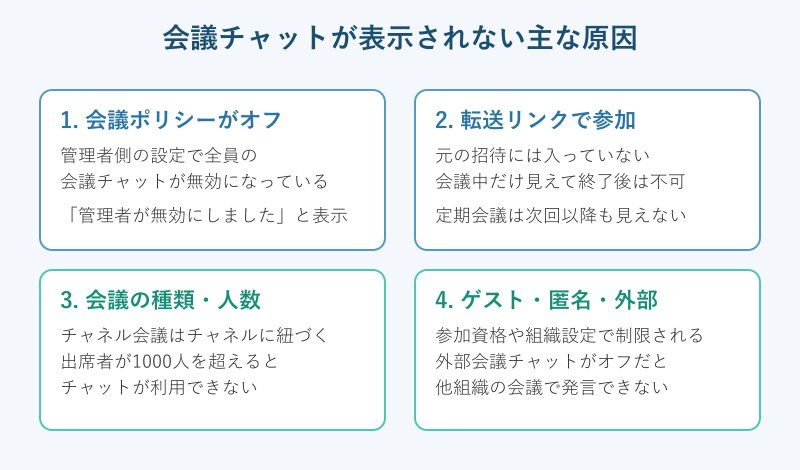
最初に押さえておきたいのは、会議チャットが見えない理由はひとつではないということです。自分のアプリ側の問題に見えても、実際には主催者や管理者の設定、あるいは参加の仕方が影響していることがよくあります。ここでは代表的な4つの原因を、Microsoftの公式情報に沿って整理していきます。どれに当てはまりそうかを意識しながら読むと、あとの対処が選びやすくなります。
管理者の会議ポリシーで会議チャットがオフ
チャットのアイコンを押すと「管理者がチャットを無効にしました」と出る場合、原因はあなたの端末ではなく組織の設定側にあります。これは公式のトラブルシューティングでも明記されている代表的なパターンで、割り当てられている会議ポリシーの「全員の会議チャット」がオフになっていると、出席者はチャットにアクセスできません。
なぜこうした制限がかかるかというと、会議ポリシーはTeams管理者が管理センターで一括して有効・無効を切り替えるものだからです。利用者本人の画面からは変更できないため、会社や学校のアカウントで使っている場合、情報システム部門がセキュリティや情報漏えい対策の観点から、あえてオフにしていることがあります。つまり「自分だけ設定を間違えた」わけではなく、組織のルールとしてそうなっている状態です。
この症状の見分け方はシンプルで、複数の会議や複数のアカウントで一貫してチャットが出ないなら、ポリシー側の可能性が高いと考えて差し支えありません。特定の会議だけで出ないなら、次に説明する参加方法や会議の種類のほうが疑わしくなります。もちろん「本当に自分の設定ミスでは」と不安になるかもしれませんが、このメッセージが出ている時点で端末側の操作では解決できないので、確認できたら管理者へ設定の見直しを依頼するのが結局いちばんの近道になります。
管理者に依頼するときは、いつのどの会議で、どんなメッセージが出て、どのアカウントで起きたのかを具体的に伝えると、確認がとてもスムーズです。たとえば「すべての会議でチャットが出ず、管理者が無効にしましたと表示される」とまで伝われば、管理者は会議ポリシーのどこを見ればよいのかをすぐ判断できます。症状を正確に共有することが、やり取りの往復を減らすいちばんの近道になります。
転送された招待リンクから参加している
意外と多いのが、他の人から転送してもらった会議リンクをクリックして参加しているケースです。公式ドキュメントによると、転送された会議出席依頼のリンクなどで出席者として会議に加わった場合、元の招待そのものには追加されていない状態になります。見た目は普通に参加できているので、本人も気づきにくいのが厄介なところです。
このとき何が起きるかというと、出席者は会議の開催中だけチャットやファイル、メモなどの会議コンテンツにアクセスでき、会議が終わった後はそれらにアクセスできなくなるという制限がかかります。しかも定期的な会議であれば、次回以降の会議チャットも見られないという状態が続いてしまいます。会議のたびに「また履歴が消えた」と感じるなら、この形で参加している可能性が濃厚です。
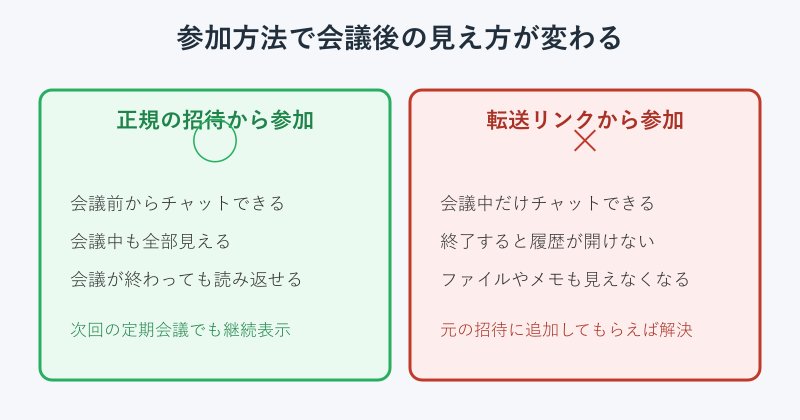
「会議中は普通にチャットできたのに、終わったら履歴が消えた」という感覚があるなら、この原因を強く疑ってよいです。解決策も明快で、開催者に頼んで、元の会議出席依頼や定期会議シリーズの正式なメンバーとして追加してもらえば、会議後もチャットを読み返せるようになります。参加の入口を正しくするだけで直るので、まずは自分がどのリンクから入ったのか、招待メールが自分宛てに届いていたのかを思い出してみるのがおすすめです。
確認の手軽な方法は、自分のカレンダーにその会議の予定が入っているかを見ることです。自分の予定表に会議本体が登録されていれば正式な招待者である可能性が高く、チャットや資料へ会議後もアクセスできるはずです。予定に入っておらず、チャットのリンクだけを共有された状態なら、開催者に招待をお願いするのが確実です。入口を正すだけで会議後の見え方が変わるので、遠回りせずに済みます。
チャネル会議や出席者1000人超という仕様
会議の「種類」や「規模」によって、チャットの置き場所そのものが変わる点も知っておくと混乱しません。チャネルに紐づいたチャネル会議では、会話は会議専用のタブではなく、そのチャネルの投稿としてやり取りされます。そのため「会議のチャットタブが無い」ように見えても、チャネルを開けば会話はちゃんと残っている、という構造になっています。
この仕組みのポイントは、誰が見られるかが会議の出欠ではなくチャネルの所属で決まることです。チャネルのメンバーであれば、会議に出ていなくてもその会話を表示したり追記したりできます。逆に、チャネルのメンバーではないけれど会議には招待された人は、そのチャネルのチャットを利用できません。「同じ会議に出たのに、人によって見え方が違う」ときは、この違いが効いていることが多いです。
規模の面でも上限があります。公式情報では、会議の出席者数がチャットのサポート上限である1000人を超えると、チャットが使えなくなるとされています。大規模なウェビナーや全社集会でチャットが動かないと、つい不具合だと思ってしまいますが、これは人数の仕様に達しているだけかもしれません。大人数の会議を開くときは、チャットが前提どおりに使えない場合があると頭の片隅に置いておくと、当日になって慌てずに済みます。
チャネル会議かどうかを見分けるには、会議がカレンダー上でどこに紐づいているかを見ると分かりやすいです。特定のチームのチャネルを選んで開いた会議はチャネル会議で、予定表からそのまま新規作成した会議は通常の会議になります。もし社内でチャネル会議を多用しているなら、チャットが会議タブに出ないのはむしろ正常な動作なので、まずは該当するチャネルの投稿欄を探すクセをつけておくと迷わずに済みます。
ゲスト・匿名参加や外部組織による制限
参加している立場によっても、チャットの可否は変わります。ゲストや匿名で参加している場合、組織の設定によっては会議中でも発言できないことがあります。社外の人が安全に参加できるよう、あえて外部からのチャットを絞っている組織は珍しくありません。これはセキュリティ上むしろ正しい運用なので、制限そのものが悪いわけではない点は押さえておきたいところです。
他社が主催する会議に自分が参加する側のときは、「外部会議チャット」という設定が関わってきます。この設定がオフになっていると、他の組織がホストするTeams会議ではチャットメッセージを使えません。自社の会議では普通に打てるのに、取引先の会議だけ打てないという場合は、この外部向けの設定が原因のことが多いです。自分の組織側と相手の組織側、両方の設定が噛み合って初めて外部チャットが通る、と考えると理解しやすいです。
ゲスト・匿名・外部という言葉が出てきたら、まず疑うのは「自分の権限が絞られていないか」です。アプリを入れ直すより先に、どんな立場でその会議に入っているのかを確認したほうが、遠回りせずに済みます。
あわせて、アプリ側の一時的な不具合が重なることもあります。バージョンが古いままだったり、キャッシュが壊れていたり、別のアカウントでサインインしていたりすると、本来は権限があるはずのチャットまで正しく表示されないことがあります。権限や設定を疑う前に、単純な再起動やサインインの見直しであっさり直る場合もあるので、次章の対処を負担の軽い順に試してみてください。
匿名参加の場合はもう一段厳しく、名前を入力してブラウザから入るタイプの参加では、そもそもチャットのやり取りが想定されていない会議設定になっていることもあります。どうしても発言が必要なら、匿名のままではなく自分のアカウントでサインインして参加し直すと、権限が変わってチャットを使えるようになる場合があります。立場を変えるだけで直ることがあるので、入り方そのものを見直してみる価値はあります。
Teams会議チャットを再表示させる対処法
原因の見当がついたら、負担の小さい方法から順に試していくのが効率的です。自分の操作で直せることと、開催者や管理者に頼む必要があることを分けて考えると、無駄な作業を減らせます。ここでは切り分けの流れに沿って、上から順に対処を並べていきます。焦って再インストールに走る前に、まずは軽い手当てから始めましょう。
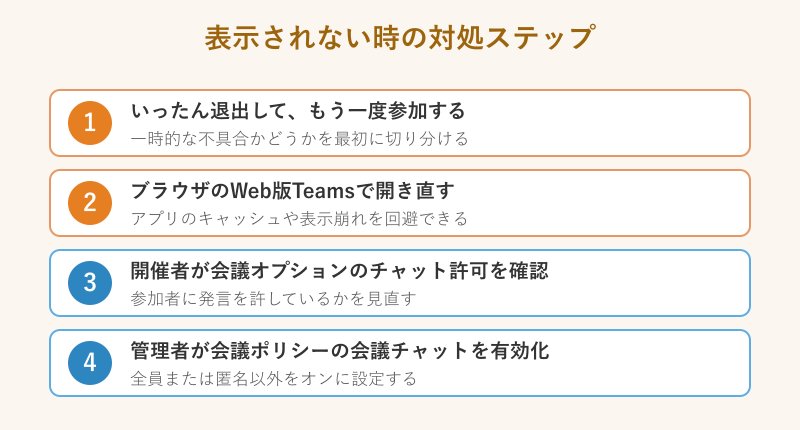
まず退出して再参加し、Web版でも開いて切り分ける
最初にやるべきは、いったん会議から退出して、もう一度参加し直すことです。公式のトラブルシューティングでも、一時的な問題ではないかを確かめるために、会議から退出して再参加することが最初のステップとして案内されています。ネットワークの一瞬の乱れやアプリの読み込み失敗が原因なら、これだけでチャットが戻ることは実際に多いです。
それでも変わらないときは、デスクトップアプリではなくブラウザのWeb版Teamsで同じ会議を開いてみます。アプリ固有のキャッシュ破損や表示崩れが原因なら、Web版では普通に見えることがあり、端末側の問題なのかサービス側の問題なのかを切り分けられます。Web版では画面幅が狭いとチャット欄が右側のパネルに折りたたまれるだけのこともあるので、ウィンドウを大きく広げてから探してみてください。
ブラウザ側で試すなら、Ctrl+Rでの再読み込み、再ログイン、キャッシュ削除、拡張機能の一時停止、別ブラウザでの表示、といった順番で進めると切り分けがはかどります。アプリとWeb版のどちらで見えるかが分かれば、原因が一気に絞り込めます。「そんな単純なことで直るのか」と思うかもしれませんが、表示系のトラブルはこの段階で解決することが本当に多いので、設定をいじる前に必ず一度は試す価値があります。ここで直れば、面倒な設定変更にはほとんど触らずに済みます。
アプリの更新も忘れずに確認しておきたいところです。Teamsは自動更新が基本ですが、長いあいだパソコンを再起動していないと、更新が適用されないまま古い版で動き続けることがあります。プロフィールアイコンの近くから更新を確認し、必要ならアプリを再起動しておくと、古い版が原因の表示不良をまとめて防げます。キャッシュ削除まで行う場合は、いったんサインアウトしてから実行すると、設定が中途半端に残らず安全です。
開催者は会議オプションでチャット許可と招待を確認
自分が会議の開催者側なら、会議オプションでチャットを制限していないかを見直します。開催者は会議のオプションからチャットをオフにしたり、参加者の発言を絞ったりできるため、そこが意図せずオフになっていると、参加者側にはチャットが表示されません。過去のテンプレートを使い回した会議だと、知らないうちにオフのまま引き継がれていることもあります。まずはこの設定を許可する側に戻してみてください。
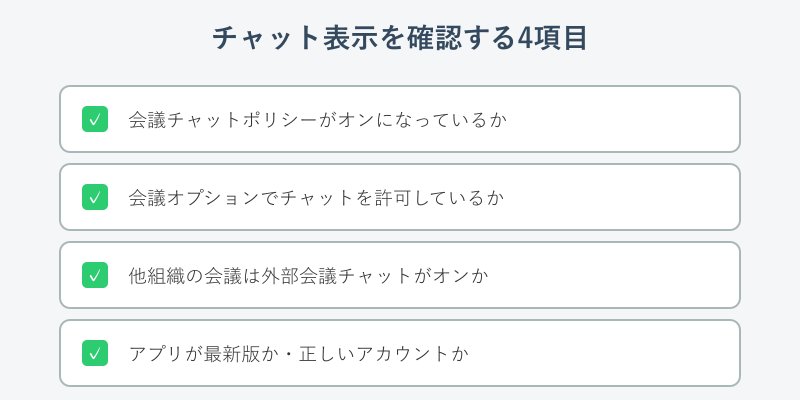
会議後にもチャットを残したいなら、参加者を正式な招待に含めておくことが重要です。前章で触れたとおり、転送リンクだけで参加した人は会議後にアクセスできないので、開催者が元の会議出席依頼や定期シリーズにその人を追加しておけば、終了後も読み返せるようになります。あとから「議事録代わりのチャットが見られない」と言われないためにも、参加してほしい人はきちんと招待に入れておくと安心です。
開催者ができる見直しは、大きく分けて「会議中の発言を許可する」ことと「会議後も見られるよう正式に招待する」ことの二つです。どちらも管理者権限は不要で、開催者の操作だけで完結します。
なお、150人を超えるような大人数を招待した会議では、そもそも会議中のみチャットにアクセスできる扱いになることもあります。参加人数が多い会議を運営するときは、通常の少人数会議とはチャットの前提が変わる点を頭に入れておくと、想定外の問い合わせに落ち着いて答えられます。
会議オプションの開き方が分からないときは、予定表で対象の会議を開き、会議の詳細画面から会議オプションへ進むとたどり着けます。会議中であれば、参加者パネルやその他の操作メニューからも会議オプションを呼び出せます。チャットの許可だけでなく、誰が発表できるかやロビーの扱いなども同じ画面でまとめて調整できるので、大事な会議の前に一度目を通しておくと当日がぐっと楽になります。
管理者は会議ポリシーの会議チャットを有効化する
ポリシー側が原因のときは、Teams管理者による会議ポリシーの見直しが必要です。管理者はMicrosoft Teams管理センターを開き、会議のメニューから会議ポリシーを選び、対象のポリシーの「会議のエンゲージメント」セクションにある会議チャットの設定を変更します。手順自体は数クリックで、特別なコマンドは要りません。
設定値は「全員の場合はオン」か、「匿名ユーザー以外のすべての場合はオン」を選ぶのが基本です。匿名参加者にだけ発言させたくない運用なら、後者を選べば通常の参加者はチャットを使えます。他組織がホストする会議でのチャットも許可したいときは、外部会議チャットがオンになっているかもあわせて確認しておきます。設定を変更したら保存し、反映には少し時間がかかることがあるので、すぐに直らなくても数分ほど置いてから確かめてみてください。
ここまでの対処は、下の表のように「誰が直せるか」で整理すると分かりやすくなります。自分でできる範囲を先に試し、それでも解決しないときに開催者や管理者へ、症状と試したことをセットで伝えて依頼すると、原因の特定も設定変更もスムーズに進みます。
| 症状の傾向 | 主な原因 | 対応する人 |
|---|---|---|
| 特定の会議だけ会議後に見えない | 転送リンクで参加 | 開催者に招待追加を依頼 |
| すべての会議でチャットが出ない | 会議ポリシーがオフ | 管理者がポリシーを変更 |
| 他社の会議だけ打てない | 外部会議チャット制限 | 管理者が外部設定を確認 |
| アプリだけ表示が崩れる | キャッシュや古い版 | 自分で再起動・Web版で確認 |
Teams会議チャット表示に関するよくある質問
ここまでの内容と重ならない範囲で、会議チャットが表示されないときに寄せられやすい疑問を、短くまとめておきます。似た症状で迷ったときの、確認ポイントのチェック代わりに使ってみてください。
会議が終わったらチャットが消えたのはなぜ?
会議中は見えていたのに終了後に開けないのは、転送リンクなどで参加し、元の招待に入っていないことが典型的な理由です。この参加形態では会議中だけコンテンツにアクセスでき、終了後は履歴を開けなくなります。開催者に正式なメンバーとして招待を追加してもらえば、次回からは会議後も読み返せるようになります。もうひとつ、チャネル会議だった場合は、会議専用のタブではなく元のチャネルを開けば会話がそのまま残っていることも多いので、消えたと決める前にチャネル側も確認してみてください。
スマホアプリだけ会議チャットが出ないときは?
スマホのアプリだけで表示されないなら、まずはアプリが最新版か、正しいアカウントでサインインしているかを確認します。複数のアカウントを切り替えて使っている場合、別の組織アカウントで開いていて権限が違う、ということもよくあります。アプリをいったん完全に終了して開き直す、通信環境の良い場所で再度参加する、といった基本の対処で直ることが多いです。それでも見えないときは、パソコンのWeb版で同じ会議を開いてみて、スマホ固有の問題なのか会議そのものの設定なのかを切り分けると、次の一手が決めやすくなります。
会社から配布された端末では、モバイルアプリにも独自の管理設定が入っていることがあります。個人のスマホでは見えるのに支給端末だけ見えない、という場合は、端末管理のルールが関係している可能性があるので、その状況も含めて情報システム部門に相談すると、原因の特定が早まります。
「管理者がチャットを無効にしました」と出るときは?
このメッセージは、組織の会議ポリシーで会議チャットがオフになっているサインです。利用者本人の操作では解除できないため、Teams管理者に会議ポリシーの会議チャット設定を有効化してもらう必要があります。急ぎで会話を共有したいときは、いったんメールや別のチャットで代替しつつ、管理者へ設定変更を依頼するのが現実的です。自分の端末をいくら操作しても直らない種類のトラブルなので、このメッセージを見たら早い段階で管理者側を疑うのが、時間を無駄にしないコツになります。
まとめ|Teams会議チャットが表示されない時の確認手順
Teams会議チャットが表示されないときは、アプリの故障と決めつけず、会議の種類・参加方法・主催者の設定・参加した時刻という順番で確認していくのが最短です。転送リンクで入っていないか、チャネル会議ではないか、ポリシーやオプションで絞られていないかを一つずつ見ていけば、多くのケースは原因にたどり着けます。
手を動かす順番としては、まず退出して再参加し、Web版でも開いて端末側かサービス側かを切り分けます。それで直らなければ、開催者に会議オプションや招待の見直しを、すべての会議で出ないなら管理者に会議ポリシーの確認を依頼する、という流れが分かりやすいです。自分で直せる範囲と、頼むべき相手を分けて考えるだけで、解決までの時間はぐっと短くなります。会議チャットの見え方の仕組みを一度つかんでおけば、次に表示されない場面が来ても落ち着いて対応できるはずです。
Teamsの会議まわりでは、参加者の確認方法や招待された側の使い方も一緒に押さえておくと役立ちます。あわせて、下の関連記事も参考にしてみてください。
参加者側の見え方や会議前後の確認については Teams参加者の確認方法って?会議中と会議後で調査! が参考になります。招待されたリンクからの参加でつまずいたときは Teamsに招待されたら使い方は?参加手順を解説! を、チャットの表示そのものが変わって戸惑ったときは Teamsのチャット表示が変わった?戻し方を解説! を読んでおくと安心です。
より詳しい公式情報は、Microsoft Learnの会議チャットの問題、Microsoftサポートの会議でチャットする、Microsoft Learnの会議チャットの管理 でも確認できます。