Teamsタウンホールとは?ライブイベントとの違いを解説!
実はTeamsのタウンホールは、これまでのライブイベントに代わる大規模配信向けの機能として2023年10月から使えるようになりました。数百人から数千人に一方向で映像を届けたいときの主役です。似た機能にウェビナーや通常の会議もあるため、どれを選べばいいのか迷う場面は多いと思います。
結論から先に書くと、双方向のやり取りを重視するならウェビナー、大人数への配信と登壇者の管理を重視するならタウンホールが向いています。ライブイベントの単なる延長として考えず、いまの機能を前提に設計し直すのが失敗しないコツです。
この記事では、タウンホールの基本と3つの機能の違いから、作成手順や役割の設定、ウェビナーとの使い分けまでを順番に整理していきます。読み終えるころには、自分のイベントにどれを選ぶべきかがはっきりするはずです。
- タウンホールとウェビナーと会議の違いと使い分け
- ライブイベントとの関係と移行するときの注意点
- タウンホールの作成手順と役割ごとの設定方法
- 参加できる人数の上限と必要になるライセンス

Teamsタウンホールの基本と特徴
まずはタウンホールがどんな機能なのか、そして会議やウェビナーと何が違うのかを押さえていきます。ここを理解しておくと、あとの使い分けがぐっと分かりやすくなります。
この章では、概要から人数の上限、必要なライセンスまでをまとめて追いかけます。
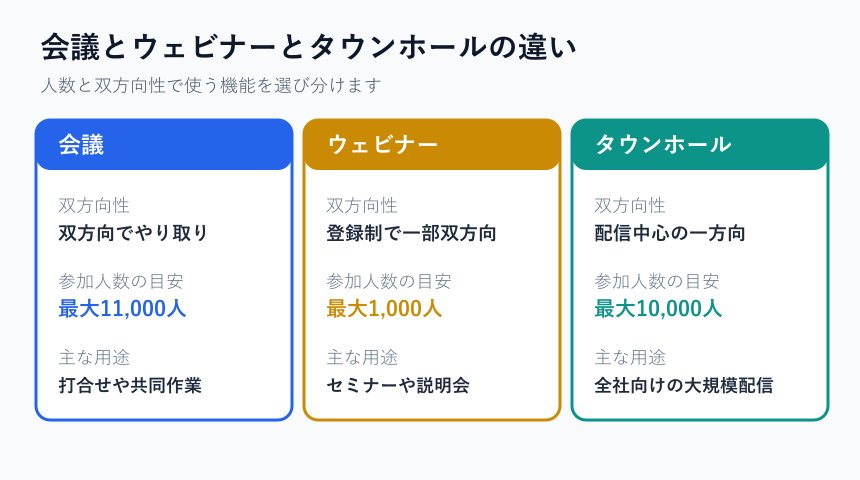
3つの機能の違いをざっくり一覧にすると次のとおりです。細かな数値は時期によって変わりますが、大きな性格の差はこの表のまま覚えておいて問題ありません。
| 機能 | 双方向性 | 参加人数の目安 | 主な用途 |
|---|---|---|---|
| 会議 | 全員が発言できる | 最大11,000人 | 打合せや共同作業 |
| ウェビナー | 登録制で一部双方向 | 最大1,000人 | セミナーや説明会 |
| タウンホール | 配信中心の一方向 | 最大10,000人 | 全社向けの大規模配信 |
タウンホールとは何か
タウンホールは、大人数に向けて映像や音声を一方向で配信するためのイベント機能です。全社会議やコミュニティ向けの発表、社外へのお知らせのように、話す人と聞く人がはっきり分かれる場面のために用意されています。
なぜ通常の会議と別に用意されているかというと、目的が違うからです。会議は参加者どうしが自由に話す前提ですが、タウンホールは登壇者が主役で、出席者は視聴とリアクションが中心になります。全員のマイクが開く会議の仕組みのままでは、数千人規模の配信はどうしても成り立ちません。
たとえば経営陣からのメッセージを社員千人に届けたい場合、通常会議だと雑音や誤操作のリスクが上がります。タウンホールなら出席者のカメラとマイクは初めからオフに固定されるので、配信側は内容に集中できます。聞く側も操作に気を取られず、話の中身だけを追えます。
また、タウンホールは開催前に予約して案内を配り、当日に配信し、終了後に録画として残す、という一連の流れがひとつの機能でまとまっています。個別のツールをつなぎ合わせる必要がないので、運営する側の負担も抑えられます。
細かい仕様や最新の対応状況はMicrosoft公式の会議とイベントの概要にまとまっています。まずはこの一次情報に目を通しておくと安心です。つまりタウンホールは、大規模かつ一方向の配信に特化した専用の器だと考えると整理しやすいです。
補足すると、タウンホールという名前は、もともと地域住民が集まって意見を聞く集会に由来します。経営層が社員に直接語りかける全社集会のイメージが近く、機能名もその空気をそのまま持ち込んでいます。名前の由来を知っておくと、どんな場面で使う機能なのかが感覚的につかめます。
少人数で気軽に話す会議とは狙いがそもそも違う、という前提を最初に持っておくと選択で迷いません。発表の主役は登壇者で、聞き手は静かに視聴するという役割分担がはっきりしているのが、タウンホールの土台です。この前提さえ外さなければ、あとの設定も自然と決まっていきます。
ライブイベントとの違い
タウンホールを語るうえで外せないのが、旧機能のライブイベントとの関係です。タウンホールはライブイベントの後継として設計された機能で、大規模配信という役割はそのまま引き継いでいます。
もともとライブイベントは2024年9月30日で廃止される予定でした。ところがタウンホールが一部の機能をまだ完全にはカバーできていないという声を受けて、この廃止は撤回されています。そのため現時点でもライブイベントは引き続き使える状態です。
とはいえMicrosoftは新規の配信をタウンホールへ寄せていく方針を示しています。これから新しく大規模配信を始めるなら、わざわざ旧機能を選ぶ理由は薄いです。将来的な移行の手間を考えても、最初からタウンホールで組んでおくほうが無難だと思います。
ライブイベントは今も使えますが、あくまで経過措置という位置づけです。新しく作るものはタウンホールに寄せておくと、後々の作り直しを避けられます。
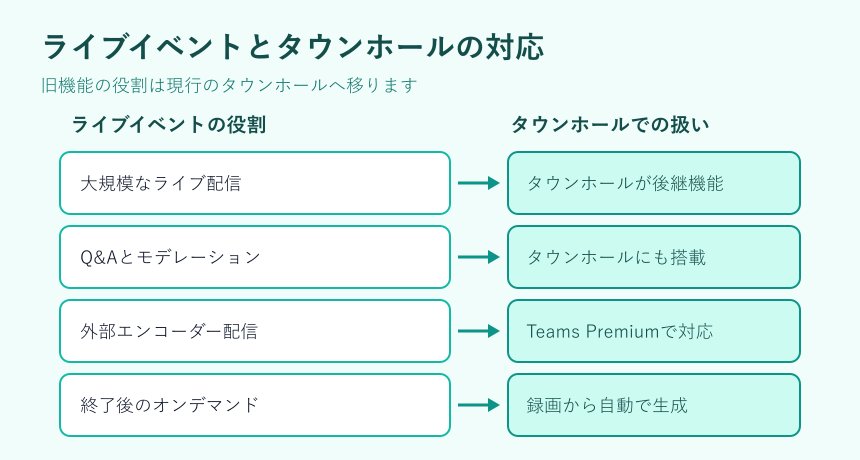
「ライブイベントでできていたあれはどうなるのか」と不安になる部分は、下の対応表で整理しました。基本的な役割はタウンホール側に移っていると考えて差し支えありません。過去の運用をそっくり再現しようとするより、現行の機能に合わせて組み直すほうが結果的に楽です。
もう一つ押さえておきたいのは、ライブイベントの作成入口が段階的に目立たなくなっている点です。新しい環境ではタウンホールが標準の選択肢として前に出ており、あえてライブイベントを探す形になりつつあります。
過去に作ったライブイベントの運用マニュアルをそのまま使い回すと、画面や手順が食い違って戸惑うことがあります。移行のときは、手順書もタウンホール向けに書き直しておくと現場が混乱しません。旧機能の名残で操作を探すより、新しい入口を覚えてしまうほうが結局は早く済みます。
ウェビナーとの違い
次に紛らわしいのがウェビナーとの違いです。ウェビナーは登録制のセミナー向けで、双方向のやり取りをある程度残したい場合に向いています。参加者の上限は1,000人ほどで、タウンホールより小さめです。
違いが生まれる理由は、想定している場面です。ウェビナーは申し込みページを作って参加者を集め、質疑応答も交えながら進めるスタイルです。一方のタウンホールは、登録よりも大人数への安定配信を優先しています。
たとえば見込み客を集める製品説明会のように、参加者の情報を登録で受け取りたいならウェビナーが便利です。逆に社員全員に一斉配信するだけなら、登録の仕組みがないタウンホールで十分まかなえます。参加者に事前アンケートを取りたいかどうかも、選ぶときの目印になります。
ウェビナーの作り方や会議との差についてはTeamsウェビナーのやり方と会議との違いの記事で詳しく扱っています。あわせて読むと、3つの機能の輪郭がよりくっきりしてきます。まとめると、登録と双方向を残すならウェビナー、規模を優先するならタウンホールという住み分けです。
判断に迷ったときは、参加者から情報を受け取りたいかどうかを基準にすると分かりやすいです。氏名や会社名を登録してもらい、後日フォローの連絡を入れたいなら、ウェビナーの登録機能が生きてきます。
逆に、参加のハードルを下げてとにかく多くの人に見てもらいたいなら、登録の手間がないタウンホールのほうが視聴されやすくなります。集客の目的と配信の目的、どちらに寄せたいかで選ぶと外しません。同じ大人数向けでも、狙いが違えば選ぶ機能も変わってきます。
会議との違い
通常の会議との違いもはっきりさせておきます。会議は最大で11,000人まで参加できますが、音声や映像や画面共有にフル参加できるのは最初の1,000人までです。残りの1万人は視聴のみで加わる形になります。
この構造だけ見るとタウンホールと似ていますが、思想が逆です。会議はあくまで全員が対等に話せる場が土台で、大人数はその拡張として視聴枠が用意されている位置づけです。タウンホールは最初から配信のために組まれています。
具体例で言えば、十人程度の打ち合わせや共同編集をするなら会議が最適です。ここでタウンホールを持ち出すと、出席者が発言できず不便になってしまいます。数人で意見を出し合いたいのに一方向の器を選ぶのは、明らかにミスマッチです。
話し合うのが会議、届けるのがタウンホール、と覚えておくと選択で迷いにくくなります。人数の多さではなく、双方向性が要るかどうかで先に切り分けるのがコツです。
つまり参加人数の多さだけで判断せず、その場に双方向のやり取りが必要かどうかを先に考えるのが大切です。ここを取り違えると、せっかく用意した機能が場面に合わず、当日の進行がぎくしゃくしてしまいます。
逆のミスマッチにも注意が必要です。数千人規模の発表を通常会議で無理に開こうとすると、誰かのマイクが誤って開いたり、画面共有が奪い合いになったりして、進行が乱れやすくなります。
参加人数が数百人を超えて一方向で伝えたい場面になったら、会議ではなくタウンホールやウェビナーへ切り替えるサインだと考えてください。器の選び直しをためらわないことが、安定した配信につながります。人数が増えたら道具も替える、というだけの話です。
参加人数と配信規模の上限
規模の話をもう少し具体的にしておきます。タウンホールは標準で最大10,000人まで参加でき、上位のライセンスを組み合わせるとさらに大規模な配信に拡張できます。数万人規模まで対応するとされており、全社イベントでも人数で困る場面は少ないはずです。
なぜここまでの規模を出せるかというと、配信に最適化された仕組みを使っているからです。全員のカメラやマイクを扱う必要がないぶん、サーバー側の負荷を映像の配信に集中させられます。これが一方向の配信ならではの強みです。
たとえば数千人が同時に視聴する社内総会でも、タウンホールなら安定して届けやすい設計になっています。開催時間も長めに確保されているので、長時間のイベントでも途中で打ち切られる心配は基本的にありません。
| 項目 | タウンホールの目安 |
|---|---|
| 標準の参加人数 | 最大10,000人 |
| 上位ライセンス併用時 | 数万人規模まで拡張 |
| 想定する用途 | 全社配信や大規模発表 |
ただし上限の数値は時期によって拡張されることがあります。大規模な開催を予定しているときは、Microsoft公式のタウンホール計画ガイドで最新の数値を確認しておくと確実です。人数の見積もりは、想定よりやや多めに立てておくのが安全です。
見積もりでは、実際の視聴者数だけでなく同時接続のピークも意識しておくと安心です。開始直後や、社内で告知が回った直後にアクセスが集中しやすく、そこが山になります。
想定の上限ぎりぎりで計画すると、当日の駆け込み視聴で枠が足りなくなるおそれがあります。余裕を持った上限を確保し、必要なら上位ライセンスの適用も前もって手配しておくと、当日に慌てずに済みます。規模の読みは、少し大きめに構えておくくらいでちょうどよいです。
必要なライセンスと前提条件
タウンホールを使うには前提となるライセンスがあります。基本的な開催にはMicrosoft 365の対象プランが必要で、大規模化や高度な機能には上位のライセンスが関わります。個人向けの無料アカウントだけでは主催できない点に注意してください。
理由は、タウンホールが法人向けの機能として提供されているためです。組織のテナントで管理される前提になっており、誰が開催できるかも管理者のポリシーで制御されます。作成ボタンが出てこない場合は、権限が絞られている可能性があります。
具体的には、標準規模の配信は多くの法人向けプランで開催できます。さらに大人数への拡張や外部エンコーダーからの配信といった機能は、Teams Premiumのような追加ライセンスが必要になる場面があります。2026年4月の更新で一部の高度な機能が上位プランへ含まれるようになったため、自社の契約内容は一度確認しておくと安心です。
主催できないときは、まず自分のアカウントが法人向けプランかどうかを確認します。それでも作成できない場合は、管理者にタウンホールの作成権限を確認してもらうのが早道です。
まとめると、まずは自組織でタウンホールを作成できるかを確認し、そのうえで必要な規模に応じて上位ライセンスを検討する、という順番が現実的です。前提条件を先に押さえておけば、当日になって使えないという事態を避けられます。
加えて、ライセンスは主催者側だけでなく、配信のオプション機能ごとにも条件が変わる点に気をつけてください。たとえば外部の配信機材からTeamsへ映像を流し込むような使い方は、追加のライセンスや管理者の設定が前提になります。
凝った演出を予定しているなら、企画の初期段階でどの機能にどのライセンスが要るのかを洗い出しておくと、あとからの手戻りを防げます。当日になって使えない機能に気づくのがいちばん困るので、要件は早めに固めておくのが得策です。
Teamsタウンホールの使い方と選び方
基本を押さえたところで、ここからは実際の使い方に入ります。作成の手順から役割の設定、開催中の運営、そしてウェビナーとの使い分けまでを順に見ていきます。
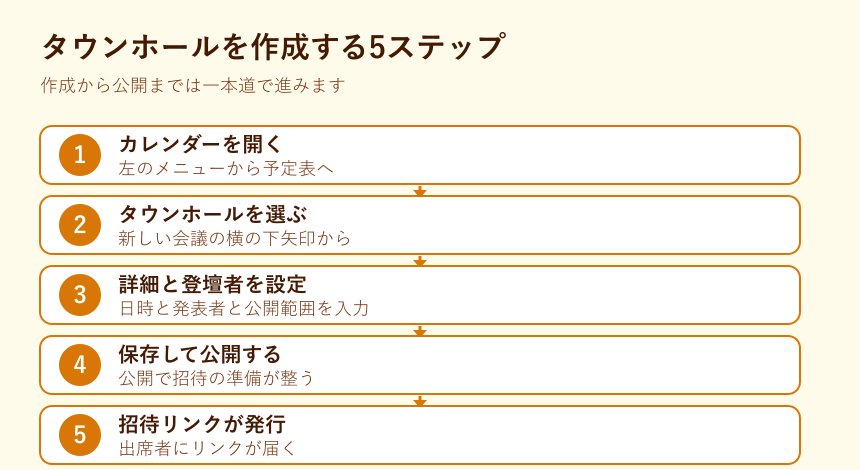
手を動かす前に全体の流れをつかんでおくと、当日あわてずに済みます。
タウンホールの作成手順
作成の流れはシンプルです。Teamsのカレンダーを開き、新しい会議の横にある下向き矢印からタウンホールを選ぶところから始まります。専用の作成画面が開くので、あとは順に入力していくだけです。
なぜカレンダーからかというと、タウンホールも予定として管理されるからです。日時やタイトル、登壇する発表者、公開する範囲をこの画面で設定します。入力を終えたら保存し、最後に公開を押すことで招待の準備が整います。
具体的には、公開を押した段階で共同開催者や発表者、出席者に招待メールが送られます。同時に参加用のリンクも発行されるので、社内ポータルやメールで案内する流れになります。公開前であれば内容の修正は何度でも行えます。
公開する前ならタイトルや日時、登壇者を自由に変えられます。逆に公開後の大きな変更は案内し直す手間が出るので、詳細を固めてから公開を押すのがおすすめです。
管理者側の設定で誰がタウンホールを作れるかが決まっている点も覚えておいてください。手順どおり進めても項目が出ないときは、Microsoft公式のタウンホール設定ガイドを参考に、ポリシーを確認するのが近道です。作成自体は数分で終わるので、まず一度試してみるのがおすすめです。
本番の前にテスト用のタウンホールを一度作って、通しで動かしておくと安心感が違います。招待リンクがどう届くか、出席者の画面ではどう見えるか、質疑応答がどのタイミングで開くかを事前に確かめておけば、当日の不安がぐっと減ります。
テスト配信は身内だけを出席者にして実施すれば、外部に見られる心配もありません。段取りを一度体で覚えておくのが、本番を落ち着いて進めるいちばんの近道です。特に初めて主催する場合は、このひと手間が当日の余裕を生みます。
主催者と発表者と出席者の役割
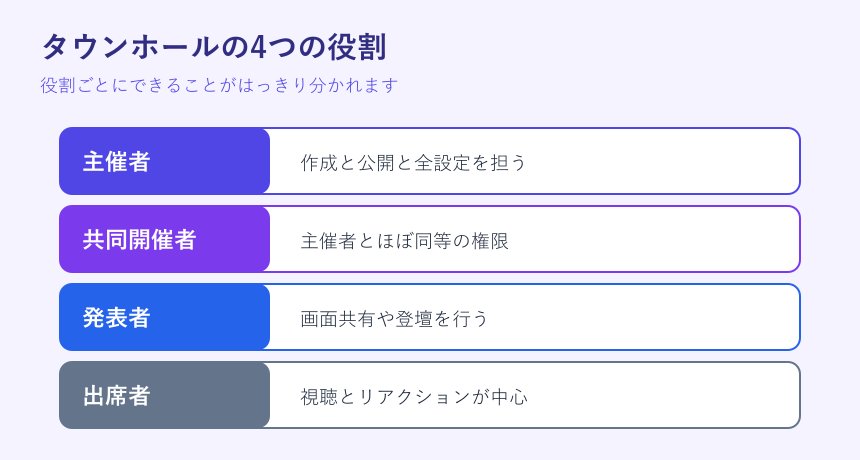
タウンホールでは役割がきっちり分かれています。主催者は作成と公開と全体の設定を担い、共同開催者はそれとほぼ同等の権限を持ちます。運営を複数人で回したいときは、共同開催者を立てておくと安心です。
役割を分ける理由は、大規模なイベントを安定して運営するためです。発表者は画面共有や登壇を担当し、出席者は視聴とリアクションが中心になります。全員が同じ操作をできてしまうと、誤操作で配信が乱れるリスクが高まります。
たとえば当日に主催者が接続トラブルに見舞われても、共同開催者がいれば進行を引き継げます。発表者の入れ替えや、出席者からの質問のさばき役を分担しておくと、一人に負担が集中しません。大きなイベントほど、この役割分担が当日の安定感を左右します。
共同開催者の設定でつまずくケースはTeams共同開催者の設定方法とできない原因の記事にまとめてあります。役割の割り当ては公開前に済ませておくと、当日の混乱を減らせます。誰がどの役割かを一覧にして関係者と共有しておくと、さらに安心です。
役割を割り当てるときは、当日に誰が何をするのかを時系列で書き出しておくと抜けが出ません。開始の合図を出す人、画面を共有する人、質問を拾う人、時間を管理する人といった具合に、担当を細かく分けておきます。
特に大規模な配信では、一人が複数の役割を兼ねると操作が追いつかなくなりがちです。人手に余裕があるなら、進行と技術の担当は分けておくと安定します。役割がはっきりしているほど、想定外のことが起きても落ち着いて対応できます。
開催中の運営と質疑応答
開催中の運営で心強いのが質問機能です。タウンホールには質疑応答の仕組みが備わっており、出席者からの質問を集めて登壇者が答えられます。口頭で割り込まれないので、進行のペースを保ちやすいのが利点です。
この仕組みが役立つ理由は、大人数だと声での質問が現実的でないからです。質問はテキストで受け付け、モデレーターが内容を確認してから表に出す運用ができます。不適切な投稿をふるいにかけられるため、社外向けの配信でも安心して使えます。
具体的には、寄せられた質問に賛同のリアクションを付けて優先度を見える化したり、回答済みの質問を整理したりできます。出席者のカメラとマイクは基本的にオフで固定されるので、配信中に想定外の音や映像が混ざる心配もありません。
運営を安定させたいなら、開始前に発表者とモデレーターの役割をすり合わせておくのが効果的です。質問をどのタイミングで拾うか、誰が読み上げるかを決めておくだけで、当日の進行がぐっとスムーズになります。リハーサルを一度挟んでおくと、なお万全です。
質疑応答をうまく回すには、質問を受け付ける時間帯をあらかじめ決めておくのも効果的です。開始直後から質問があふれると登壇者がさばききれないため、区切りごとにまとめて拾う形にすると進行が安定します。
寄せられた質問のうち、その場で答えるものと後日まとめて回答するものを分けておくと、時間内に収まりやすくなります。すべてに即答しようとせず、優先度をつけて対応する姿勢が、大人数のイベントでは特に効いてきます。
録画とオンデマンド配信
タウンホールは録画にも対応しています。開催した内容は録画され、終了後にオンデマンドで見返せる形で提供できます。都合で参加できなかった人にも、あとから同じ内容を届けられるのが大きな利点です。
録画が重宝される理由は、大規模イベントほど全員が同じ時間に集まりにくいからです。時差のある拠点や、シフト勤務の担当者がいる組織では、リアルタイムだけの提供だと取りこぼしが出ます。録画があれば、その穴を後から埋められます。
たとえば全社総会の内容を録画しておけば、当日欠席した社員が翌日以降に視聴できます。字幕や翻訳と組み合わせれば、海外拠点への共有もしやすくなります。配信して終わりではなく、あとで見返せる資産として残せるわけです。
録画データの扱いや保存先の考え方は、通常の会議録画と共通する部分が多いです。ダウンロードの手順はTeams会議の録画をダウンロードする手順が参考になります。あとから配布する予定があるなら、保存先と公開範囲を先に決めておくと運用が楽になります。
録画を後から配る前提なら、公開してよい範囲を事前に決めておくことが欠かせません。社外秘の情報を含む発表を、そのまま全社へ公開してしまうといった事故を防げます。
視聴期限を設けたり、限定したメンバーだけが見られるように共有先を絞ったりする運用も検討してください。撮って残せるのは大きな利点ですが、残るからこそ扱いには気を配るという意識を持っておくと安全です。
また、オンデマンドで見返せるようにしておくと、同じ内容を毎回ライブで開き直す必要がなくなります。定例の説明や研修のように内容が繰り返し使えるものは、一度きちんと録っておくと以後の手間が大きく減ります。
配信を一過性で終わらせず、後々まで使い回す発想を持っておくと効率的です。視聴データを見れば、どの話題がよく見られたのかも分かるので、次のイベントの内容を練るヒントにもなります。残した録画は、単なる記録ではなく次への材料になります。
ウェビナーとの使い分け
ここが今回のいちばん大事なところです。双方向のやり取りや参加者の登録を重視するならウェビナー、大人数への配信と登壇者の管理を重視するならタウンホールを選びます。この一点を押さえれば、機能選びで大きく外すことはありません。
使い分けが必要な理由は、両者が得意な場面がはっきり違うからです。ウェビナーは申し込みで参加者を管理でき、質疑を交えた対話型の進行に向いています。タウンホールは登録よりも配信の安定と規模を優先した設計です。
たとえば数百人の見込み客に登録してもらう説明会ならウェビナー、数千人の社員へ一斉に伝える総会ならタウンホールが自然です。ここでライブイベントの延長という古い発想で選ぶと、いまの機能とかみ合わずに遠回りしてしまいます。旧機能の記憶ではなく、現行の役割で判断するのが肝心です。
迷ったら、登録して対話したいのか、それとも大人数へ確実に届けたいのか、という軸で切り分けてみてください。目的から逆算すれば、選ぶべき機能はおのずと決まります。人数だけを見て決めないのが、ここでも共通するポイントです。
もし判断がつかない場面が続くようなら、小さめのイベントで両方を試してみるのも手です。実際に開いてみると、登録のありがたみや配信の手軽さが体感でつかめます。
数回試すうちに、自社のイベントにはどちらが合うのかという基準が自然と定まってきます。最初から完璧に選び分けようとせず、試しながら自分たちの型を作っていくくらいの気持ちで臨むと、無理なく使いこなせるようになります。
Teamsタウンホールの使い方まとめ
ここまでの内容を整理します。Teamsのタウンホールは、大人数へ一方向で配信するためのイベント機能で、ライブイベントの後継という位置づけでした。作成はカレンダーから始め、役割を分けて公開する流れが基本です。
機能を選ぶときは、双方向と登録を残すならウェビナー、規模と登壇管理を優先するならタウンホールと覚えておくと迷いません。ライブイベントは今も使えますが、これから始めるなら現行のタウンホールで設計するほうが将来の移行も楽になります。
録画やオンデマンド、質疑応答といった機能もそろっているので、配信して終わりにせず資産として活用できます。前提となるライセンスと人数の上限を先に確認しておけば、当日になって困ることはほとんどありません。目的から逆算して機能を選ぶ姿勢が、Teamsタウンホールを使いこなす近道です。
最後にもう一度だけ整理すると、大人数へ一方向で届けたいときの第一候補がタウンホールです。ライブイベントからの移行を控えている組織も、この機会に現行の機能へ寄せておくと、今後の運用が一本化されて管理も楽になります。
小さな打ち合わせは会議、登録して対話するならウェビナー、大規模に配信するならタウンホールという三段構えを頭に入れておけば、どんな場面でも迷わず選べます。まずは一度作ってみて、機能の手触りを確かめるところから始めてみてください。
迷ったときは「対話ならウェビナー、大規模配信ならタウンホール」という一点だけ覚えておくと、機能選びで遠回りせずに済みます。
Teamsタウンホールのよくある質問
最後に、タウンホールを使うときに迷いやすい疑問を短くまとめて答えていきます。
ライブイベントはいつ終了しますか
いったんは2024年9月30日での廃止が予定されていましたが、その後に廃止は撤回され、現時点でもライブイベントは引き続き利用できます。ただしMicrosoftは新規の配信をタウンホールへ移す方針を示しているため、これから始めるならタウンホールを選ぶほうが無難です。将来の終了に備える意味でも、早めの移行を検討しておくと安心できます。
タウンホールは無料で使えますか
個人向けの無料アカウントだけでは主催できません。開催にはMicrosoft 365の対象プランが必要で、大規模な配信や高度な機能には上位のライセンスが関わります。出席者として視聴するだけならアカウントの条件は緩やかですが、主催する側は自組織の契約内容を確認しておくのが確実です。作成ボタンが出ないときは、管理者のポリシーで権限が絞られている場合があります。
出席者は発言できますか
基本的に出席者のカメラとマイクはオフに固定されており、その場で声を出して発言することはできません。意見や質問を伝えたいときは、質疑応答の機能を使ってテキストで投稿する形になります。寄せられた質問は登壇者やモデレーターが確認してから回答されるため、進行が乱れにくいのが特長です。双方向のやり取りを重視するなら、ウェビナーのほうが向いています。
外部の人も参加できますか
公開範囲の設定によっては、組織の外の人にも配信できます。社外を含めた広い対象に届けたい場合は、公開の設定を組織外まで広げて招待リンクを共有します。ただし社外向けに開くと、意図しない相手に届くリスクも上がるため、公開範囲は目的に合わせて慎重に決めてください。社内限定にとどめたいなら、範囲を組織内に絞っておくのが安全です。