Wordの代わりになる無料ソフトは?比較しておすすめを調査!
「もうWordが使えなくなった」「新しいパソコンにOfficeを入れる予算がない」——そんな場面で頼りになるのが、無料で使えるWordの代わりのソフトです。LibreOffice WriterやGoogleドキュメントなど、docx形式にきちんと対応した選択肢は複数存在します。
ただし「無料」とひとくくりにしても、オフラインの強さ・共同編集のしやすさ・レイアウトの崩れにくさは製品ごとにかなり違います。この記事では代表的な5つの無料ソフトを比較し、目的別にどれを選べばいいかを整理します。
結論から言うと、ネットなしで作業したいならLibreOffice、複数人での共同編集を重視するならGoogleドキュメントが第一候補になります。用途ごとの判断基準を順番に見ていきましょう。
- Wordの代わりになる無料ソフト5つの特徴と違い
- docx形式で失敗しないための互換性チェック方法
- Mac・iPad・スマホなど環境別のおすすめ
- マクロや共同編集など用途別に向いているソフト
Wordの代わりになる無料ソフトの特徴比較
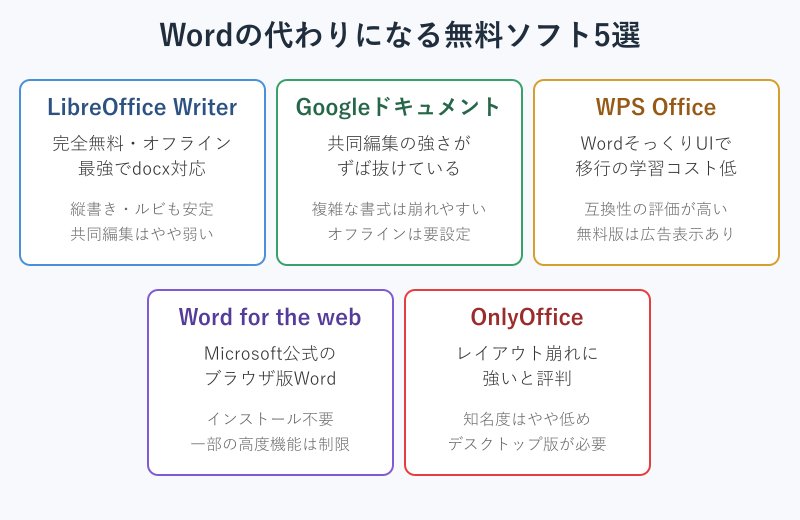
まずは代表的な5つの無料ソフトを取り上げ、それぞれの強みと弱みを整理します。どれも共通してMicrosoft Wordのdocx形式に対応していますが、得意分野はソフトごとに異なります。ひとつのソフトだけを比較対象にするのではなく、複数の選択肢を並べて確認することで、自分に合う条件が見えやすくなります。
選び方の基本ポイント
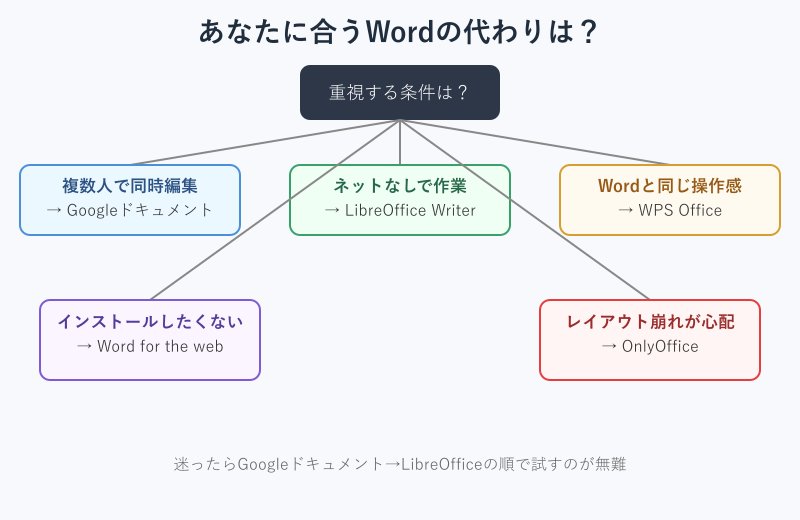
Wordの代わりを選ぶときにまず確認したいのは、「誰と」「どこで」「どんな文書を」作るかという3つの軸です。一人で完結する文書作成が中心なら、動作の軽さやオフライン対応が重要になります。
一方で複数人が同時に編集するような使い方であれば、リアルタイム共同編集の機能があるかどうかが選択の決め手になります。PDFへの書き出しをよく使う人は、変換時にレイアウトが崩れないかも合わせて確認しておくと安心です。PDFをワードに変換・編集できないのはなぜ?原因と対処法を調査!では、PDFとWordを行き来する際によくあるトラブルをまとめています。
また、会社や取引先とファイルをやり取りする機会が多い場合は、docx形式での保存が既定になっているか、相手の環境でも問題なく開けるかという互換性の視点も欠かせません。無料だからと安易に選ぶと、後で書式が崩れて手直しが発生することもあります。
費用面だけで比較すると、どのソフトも無料の範囲で基本的な文書作成は十分にこなせます。だからこそ選定の決め手になるのは価格ではなく、普段の作業スタイルにどれだけ自然に馴染むかという点です。
迷ったときは、まず動作環境やクラウド連携のしやすさで絞り込み、そのうえで実際に手持ちのWordファイルを開いてレイアウトを確認するのが失敗しない進め方です。次の項目からは、具体的な5つのソフトの特徴を見ていきます。
たとえば「自宅と会社の両方で同じ文書を編集したい」という人であれば、クラウド保存が前提のソフトのほうが結果的に手間が少なくなります。反対に「機密性の高い文書を扱うことが多く、社外のサーバーに保存したくない」という人は、ローカル保存が基本のソフトを軸に検討したほうが安心です。目的をひとつに絞りきれない場合は、まず無料の範囲で複数のソフトを併用しながら、自分の作業スタイルに合うものを見極めていくのも現実的なやり方です。
LibreOffice Writerの特徴とメリット・デメリット
LibreOffice Writerは、オープンソースで開発されている統合オフィスソフトの一部で、Wordとよく似た画面構成を持っています。インストール後はネット接続がなくてもすべての機能を使えるため、通信環境が不安定な場所での作業にも向いています。
メリットは、完全無料で商用利用も可能な点、そして日本語の縦書きやルビ、禁則処理といった和文組版に強い点です。docx形式の読み書きも比較的安定しており、Wordで作成した文書を開いても大きく崩れることは少ないとされています。
一方でデメリットとして、複数人でのリアルタイム共同編集には対応していません。また、Wordの高度なマクロを使った文書では、一部の機能が正しく再現されない場合があります。UIもWordに比べるとやや古風な印象を受けるかもしれません。
とはいえ、個人利用や一人での文書作成が中心であれば、LibreOffice Writerは費用をかけずに済む有力な選択肢です。まずはLibreOffice公式サイトからインストールして、手持ちのファイルを開いてみるところから試すとよいでしょう。
なお、LibreOffice Writerの標準保存形式はODF(.odt)ですが、保存時に形式をdocxへ切り替えられるため、Wordユーザーとファイルをやり取りする前提であれば、最初からdocx形式で保存する設定にしておくと余計な変換の手間を減らせます。バージョンアップの頻度も高く、不具合の修正や機能追加が継続的に行われている点も安心材料のひとつです。
「保存形式を毎回意識するのが面倒」と感じる場合は、あらかじめ既定の保存形式をdocxに変更しておく方法もあります。設定画面から一度切り替えておけば、以降は特に意識しなくてもWordと同じ形式で保存され続けるため、うっかりODF形式のまま送ってしまうミスを防げます。
Googleドキュメントの特徴とメリット・デメリット
Googleドキュメントは、Googleアカウントさえあればブラウザ上ですぐに使える無料の文書作成ツールです。最大の強みは、複数人が同時に同じファイルを編集できる共同編集機能にあります。
編集内容は自動保存され、変更履歴も無制限に遡って確認できるため、チームでの資料作成やレビュー作業との相性が良いとされています。コメント機能やリアルタイムのチャットも備わっており、離れた場所にいるメンバーとのやり取りもスムーズです。
デメリットとしては、オフラインで使うには事前に専用の拡張機能を設定しておく必要がある点が挙げられます。また、Wordの複雑な書式やレイアウトを持つファイルを開くと、一部の装飾が意図どおりに再現されないことがあります。縦書きなどの和文特有の組版も、標準機能だけでは対応が難しい部分です。
それでも、共同作業の機会が多い人にとってGoogleドキュメントは非常に有力な候補です。docx形式でのダウンロードにも対応しているため、最終的にWordへ戻す運用とも両立できます。
オフライン編集をしたい場合は、あらかじめ「オフラインアクセス」の設定を有効にしておく必要があります。設定さえ済ませておけば、通信が切れた状態でも編集を続けられ、再接続時に自動で同期される仕組みです。出張や移動が多く、通信環境が不安定になりやすい人は、事前に一度この設定を確認しておくとよいでしょう。
WPS Officeの特徴とメリット・デメリット
WPS Officeは、Kingsoftが提供するオフィスソフトで、画面構成やメニューの配置がMicrosoft Officeに近いことで知られています。長年Wordを使ってきた人でも、操作に迷う場面が少ないのが特徴です。
メリットは、docx・xlsx・pptxといったOffice形式との互換性が高く評価されている点です。レイアウトの再現性にも定評があり、Windows・Mac・スマートフォンなど幅広い環境に対応しています。テンプレートの種類が豊富な点も使いやすさにつながっています。
ビジネス文書からチラシ・案内状のようなデザイン性の高い文書まで、あらかじめ用意されたテンプレートから選んで作り始められるため、ゼロからレイアウトを組む手間を省きたい人にも向いています。1つのアプリでWord・Excel・PowerPointに相当する機能がまとまっている点も、複数のソフトを切り替えたくない人には便利です。
デメリットとしては、無料版では広告が表示されることがあり、機能によっては有料プランへの誘導が挟まる場合があります。企業で本格的に利用する際は、利用規約やプランの内容を事前に確認しておくと安心です。
Word からの乗り換えで「操作方法を覚え直すのが不安」という人には、WPS Officeは学習コストの低さという点で相性の良い選択肢といえます。
動作が軽く、スペックがそれほど高くない古いパソコンでも比較的快適に動くと紹介されることが多いのも特徴です。無料版で表示される広告が気になる場合は、必要な機能だけを見極めたうえで有料プランを検討するかどうかを判断するとよいでしょう。
また、PDFの閲覧・編集機能があらかじめ組み込まれている点も見逃せません。文書作成ソフトとPDF編集ソフトを別々に用意する必要がないため、Word文書とPDFの両方を日常的に扱う人にとっては、1本で完結できる利便性の高さが乗り換えの決め手になることもあります。
Word for the webの特徴
Word for the webは、Microsoft自身が提供しているブラウザ版のWordです。Microsoftアカウントを作成すれば無料で利用でき、インストール不要でどのパソコンからでもアクセスできます。
最大のメリットは、本家Wordと同じ操作体系で使える安心感です。他の代替ソフトのように「似ているけれど微妙に違う」というギャップが少なく、レイアウトの崩れも起きにくい設計になっています。OneDriveとの連携で自動保存される点も便利です。
ただし、デスクトップ版Wordに比べると使える機能には制限があります。高度な差し込み印刷やマクロ、一部のデザイン機能はブラウザ版では利用できないことがあります。ネット接続が前提となる点も念頭に置いておく必要があります。
普段からブラウザ中心で作業する人や、外出先で急にWordファイルを編集したくなった人にとっては、Microsoft公式の無料Office Onlineならではの安定感が心強い選択肢です。なお、デスクトップ版のWordで使えるAI機能についてはWordでCopilotが表示されないのはなぜ?対処法を解説!でも扱っているので、AI機能を重視する人は参考にしてください。
また、Microsoftアカウントに紐づくOneDriveには無料で一定の保存容量が用意されており、そこに保存したファイルを共有リンクで送るだけで、相手にダウンロードさせずに内容を確認してもらえます。すでに個人でMicrosoftアカウントを持っている人にとっては、追加の登録なしにすぐ使い始められる手軽さも魅力です。
OnlyOfficeの特徴とファイル崩れへの強さ
OnlyOfficeは、docx形式のファイルを処理する精度の高さで注目されている無料オフィスソフトです。Wordで作成した複雑なレイアウトの文書でも、崩れが少ないと紹介されることがあります。
共同編集機能やコメント機能も備えており、チームでの利用にも対応しています。デスクトップアプリ版とオンライン版の両方が用意されているため、利用シーンに応じて使い分けられるのも特徴です。
一方で、LibreOfficeやGoogleドキュメントに比べると知名度がまだ高くないため、周囲に使っている人が少なく、操作に迷ったときに相談しにくいという声もあります。本格的に使うにはデスクトップ版のインストールが必要になる場合がある点も押さえておきましょう。
「とにかく書式が崩れるのを避けたい」という人にとって、OnlyOfficeは検討する価値のある選択肢です。実際に手持ちのファイルを開いて、レイアウトが保たれるか確認してみるとよいでしょう。
クラウドストレージサービスと組み合わせて使う運用も紹介されており、社内システムと連携させたい企業での導入事例も見られます。個人利用であれば、まずはオンライン版を試し、使い勝手に納得できればデスクトップ版へ移行するという段階的な進め方が無理のない選択です。
操作画面はWordに近い配置でまとめられているため、他の代替ソフトからさらに乗り換える場合でも、大きく迷うことは少ないとされています。文書の見た目を保ちながらチームで編集したいというニーズに応える選択肢として、比較検討リストに加えておく価値があります。
| ソフト名 | 料金 | オフライン | 共同編集 | docx互換性 | おすすめな人 |
|---|---|---|---|---|---|
| LibreOffice Writer | 無料 | ◎ | × | 〇 | 一人での作業が中心の人 |
| Googleドキュメント | 無料 | △(要設定) | ◎ | 〇 | チームで共同編集したい人 |
| WPS Office | 無料(一部広告) | ◎ | 〇 | ◎ | Wordと同じ操作感がほしい人 |
| Word for the web | 無料 | × | 〇 | ◎ | 公式の安心感を優先したい人 |
| OnlyOffice | 無料 | ◎ | 〇 | ◎ | レイアウト崩れを避けたい人 |
結論の目安
一人での作業が中心ならLibreOffice、チームでの共同編集が多いならGoogleドキュメント、Wordと同じ操作感を重視するならWPS Officeが選びやすい候補になります。迷ったら、無料で試せるGoogleドキュメントから始めてみるのがもっとも手軽な一歩です。
豆知識
docx・xlsx・pptxといったMicrosoft Office形式は、規格として公開されているため、Microsoft製品以外のソフトでも開発者が独自に読み書き機能を実装できます。無料の代替ソフトが数多く登場している背景には、こうしたオープンな仕様の存在があります。
無料ソフトを使うときの注意点と選び方
ここからは、実際に無料ソフトへ乗り換える前に確認しておきたい注意点を、利用シーン別に整理します。互換性・利用環境・セキュリティの3つの視点を押さえておくと、乗り換え後のトラブルを減らせます。前半で紹介した5つのソフトの特徴と合わせて読むことで、自分の使い方に合った1本を絞り込みやすくなります。
docx形式が崩れないための確認方法
無料ソフトを選ぶうえで最も気になるのは、Wordで作った文書を開いたときにレイアウトが崩れないかという点です。表や画像を多用した文書ほど、ソフトによって再現度に差が出やすい傾向があります。
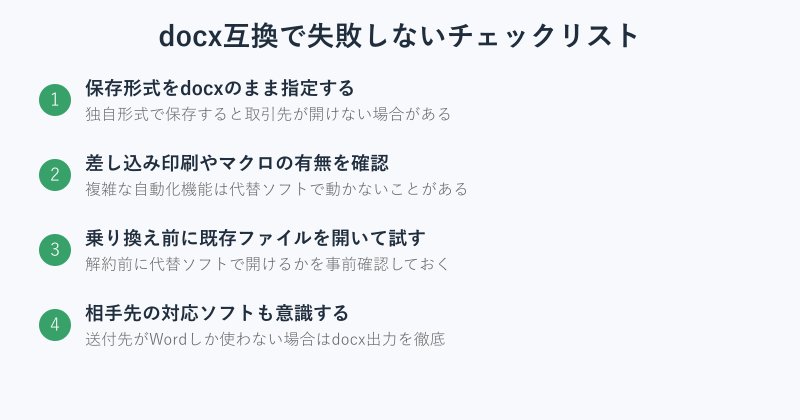
対策として有効なのは、乗り換え前に実際の業務ファイルを代替ソフトで開いてみて、余白・フォント・段組みが崩れていないか確認することです。特に契約書やプレゼン資料のように書式が重要な文書では、保存形式をdocxのまま維持しているかも合わせてチェックしておきましょう。
差し込み印刷や複雑なマクロを含む文書は、代替ソフト側で正しく動作しないことがあります。こうした機能を日常的に使っている場合は、乗り換え前に該当ファイルだけ試験的に開いて動作を確認しておくと安全です。
事前確認の手間を惜しまなければ、乗り換え後に「取引先に送ったら書式が崩れていた」というトラブルは大きく減らせます。心配な文書ほど、早めにテストしておくことをおすすめします。
具体的には、見出しのスタイル設定や表の罫線、行間の詰まり方などは、ソフトごとに再現度の差が出やすい部分です。重要な提出書類は、代替ソフトで編集したあとに一度Word(またはWord for the web)で開き直し、見た目が意図どおりになっているかを最終確認する運用にしておくと、より安心して使い続けられます。
Mac・iPad・スマホでの使い方
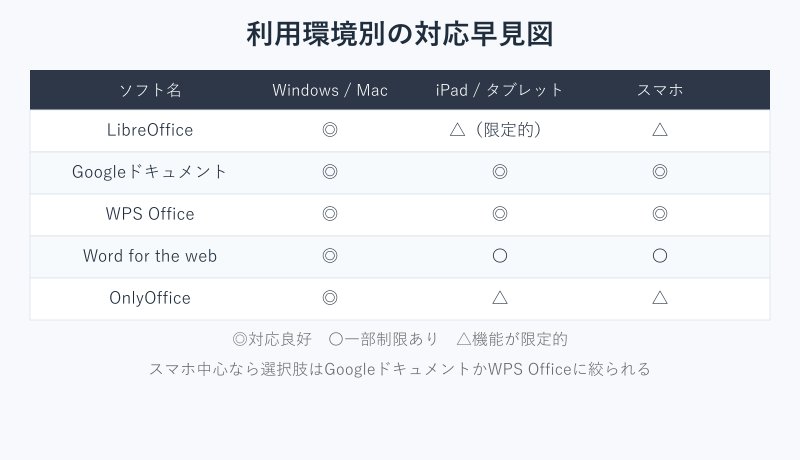
Wordの代わりを探している人の中には、WindowsパソコンだけでなくMacやiPad、スマートフォンでも使いたいという人が少なくありません。環境によって選べるソフトの幅は変わってきます。
Googleドキュメントは、Windows・Mac・iPad・スマホのいずれでもほぼ同じ操作感で使えるため、複数のデバイスを使い分ける人には扱いやすい選択肢です。WPS Officeもスマホアプリの完成度が高く、外出先での簡単な修正作業に向いています。
一方でLibreOfficeは主にパソコン向けのソフトのため、モバイル環境では機能が限定的になりがちです。OnlyOfficeも同様に、スマホでの利用は補助的な位置づけと考えておいたほうがよいでしょう。
Mac環境では、標準搭載されているPagesを候補に加える人もいますが、docxとの互換性を最優先するのであれば、今回紹介したソフトの中から選んだほうが取引先とのやり取りで戸惑う場面は少なくなります。普段使っているOSに引っ張られすぎず、まずは互換性の高さを基準に候補を絞るのがおすすめです。
複数のデバイスを行き来しながら作業することが多いなら、まずはクラウド型のGoogleドキュメントやWPS Officeから試してみるのが無難な進め方です。
たとえば外出先で急に文面を1行だけ直したいといった場面では、スマホアプリからサッと開いて修正できるかどうかが実用性を大きく左右します。仕上げの細かい調整はパソコンで行い、確認や簡単な修正はスマホで済ませるといった役割分担を決めておくと、環境をまたいでもストレスなく作業を進められます。
複数人での共同編集向き
チームでの資料作成では、同時に複数人が編集できるかどうかが作業効率を大きく左右します。メールでファイルを送り合う運用だと、最新版がどれか分からなくなるといったトラブルも起きやすくなります。
この点でGoogleドキュメントは、変更内容がリアルタイムに反映され、誰がどこを編集したかも履歴から確認できるため、共同作業との相性がとても良いとされています。コメント機能を使えば、修正指示のやり取りも文書内で完結します。
WPS OfficeやOnlyOfficeにも共同編集の機能は用意されていますが、Googleドキュメントほど手軽に始められるわけではなく、事前の環境設定が必要になる場合があります。LibreOfficeは基本的に単独作業向けのソフトと考えておくとよいでしょう。
チームでの利用を前提にするなら、まずはGoogleドキュメントで運用してみて、必要に応じて他のソフトを補助的に使う形が現実的です。
共同編集を使う際は、誰がどこを担当しているかを見出しやコメントで明確にしておくと、上書きの混乱を防ぎやすくなります。特に人数が多いプロジェクトでは、編集前にひとことコメントを残す、担当箇所ごとに見出しを分けるといった簡単なルールを決めておくだけでも、作業のすれ違いをかなり減らせます。
マクロ・差し込み印刷の注意点
会社の定型業務でWordのマクロや差し込み印刷を使っている場合、無料ソフトへの乗り換えには慎重な確認が必要です。これらの機能は、ソフトごとに再現度が大きく異なるためです。
LibreOfficeやOnlyOfficeでも一定のマクロ機能は用意されていますが、Word専用のマクロ言語で書かれた処理がそのまま動くとは限りません。差し込み印刷についても、宛先リストの形式や差し込みフィールドの扱いが微妙に異なることがあります。
こうした業務で使っているファイルは、契約中のWordを解約する前に、代替ソフトで同じ処理が再現できるか必ず検証しておくことをおすすめします。動作確認をせずに乗り換えてしまうと、月末の請求書発行など定型業務が止まってしまうおそれがあります。
特殊な自動化を伴う文書ほど、事前のテスト運用期間を設けてから本格的に切り替えるのが安全な進め方です。
たとえば毎月の請求書を宛先リストから一括で作成している業務や、年賀状の宛名印刷のように差し込みフィールドを多用する文書は、代替ソフトでの再現性が特に問われる場面です。乗り換えを検討する際は、まずこうした定型業務のファイルだけを先にテストし、問題なく動くことを確認してから他の文書にも適用範囲を広げていくと安全です。
注意
マクロや差し込み印刷を使う定型業務は、既存のWordを解約する前に代替ソフトで同じ処理ができるか必ず検証してください。動作確認をしないまま切り替えると、月末の請求書発行などの業務が止まるおそれがあります。
セキュリティとデータ保存先
無料ソフトを選ぶ際は、機能や使いやすさだけでなくデータの保存先やセキュリティ面も確認しておきたいポイントです。クラウド型のソフトは、文書がどこのサーバーに保存されるかを把握しておく必要があります。
Googleドキュメントの場合、文書はGoogleのクラウド上に保存されます。個人情報や社外秘の情報を扱う場合は、組織のセキュリティポリシーに沿った運用になっているか確認しておくと安心です。一方でLibreOfficeのようにローカル保存が基本のソフトは、端末自体の管理やバックアップ体制が重要になります。
いずれのソフトを使う場合も、パスワードの使い回しを避け、共有設定を必要以上に広げないといった基本的な対策は共通して欠かせません。無料だからといってセキュリティ意識を緩めず、業務利用の際は社内ルールに沿って選定することが大切です。
気になる場合は、まず個人的な文書で試用し、問題がなければ徐々に業務利用へ広げていくという段階的な導入もおすすめです。
アカウントを保護する基本策として、二段階認証を有効にしておくことや、共有リンクを発行する際に閲覧期限やパスワードを設定できる機能があれば積極的に使うこともおすすめです。無料ソフトだからといって対策を後回しにせず、有料の業務ソフトと同じ意識で運用することが、結果的に安心して使い続けるための近道になります。
特に共有リンクは、発行したままにしておくと想定外の相手にまで文書が閲覧されてしまうおそれがあります。作業が終わったリンクは早めに無効化する、共有範囲を「リンクを知っている全員」ではなく特定の相手に限定するといった小さな習慣の積み重ねが、無料ソフトでのセキュリティを底上げしてくれます。
ポイント
クラウド型のソフトは保存先のサーバーを、ローカル型のソフトは端末のバックアップ体制を意識しておくと、無料ソフトでも安心して使い続けられます。
まとめ|Wordの代わりになる無料ソフト
ここまで見てきたように、Wordの代わりになる無料ソフトには、それぞれ得意な使い方があります。一人での作業が中心ならLibreOffice Writer、複数人での共同編集が多いならGoogleドキュメント、そしてWordと変わらない操作感を求めるならWPS Officeが有力な候補です。
公式の安心感を優先したい場合はWord for the web、レイアウト崩れをできるだけ避けたい場合はOnlyOfficeも検討する価値があります。どのソフトも無料で試せるため、実際に手持ちのWordファイルを開いて、崩れがないかを確認してから本格的に使い始めるのが失敗しない選び方です。料金だけで選ぶのではなく、誰とどんな文書を作るかという普段の使い方に立ち返ると、候補は自然と絞り込まれていきます。
迷ったときは、まずGoogleドキュメントとLibreOfficeの2つを試し、自分の作業スタイルに合うほうを日常的に使うソフトとして選ぶとよいでしょう。どのソフトを選ぶ場合も、乗り換え直後にすべての文書を移行するのではなく、まずは重要度の低い文書から試して問題がないことを確認しながら、少しずつ利用範囲を広げていくと安心です。作成した文書を紙で残したい場合は、wordをコンビニで印刷するには?手順と料金を解説!も参考にしてください。
Wordの代わりに関するよくある質問(FAQ)
Q1. Wordの代わりの無料ソフトでもdocxファイルは開けますか?
A. 今回紹介したLibreOffice Writer・Googleドキュメント・WPS Office・Word for the web・OnlyOfficeは、いずれもdocx形式の読み書きに対応しています。ただし複雑な書式では表示が微妙に崩れることがあるため、重要な文書は乗り換え前に一度開いて確認しておくと安心です。表や画像を多く使う文書ほど差が出やすいので、まずはシンプルな文書から試してみるとイメージがつかみやすくなります。
Q2. 無料のオフィスソフトは商用利用しても問題ありませんか?
A. LibreOfficeはオープンソースのため商用利用も無料で認められています。Googleドキュメントは個人のGoogleアカウントで利用できますが、組織で本格的に導入する場合はGoogle Workspaceのプラン内容を確認しておくと安心です。WPS Officeなど他のソフトも、無料版と有料版で利用条件が異なる場合があるため、公式サイトの規約を確認しておきましょう。事業規模が大きくなるほど、利用規約の確認は担当者まかせにせず、社内でルール化しておくと安心です。
Q3. スマホだけでWordの代わりになるアプリはありますか?
A. スマホ中心での利用なら、Googleドキュメントアプリ、またはWPS Officeのスマホアプリが候補になります。どちらも無料で文書の閲覧・編集ができ、docx形式にも対応しています。細かいレイアウト調整はパソコンのほうが行いやすいため、仕上げの作業だけパソコンで行う運用もおすすめです。移動中に文面を確認するだけであれば、アプリの表示機能だけでも十分役に立ちます。
Q4. 無料ソフトで作った文書をWordに戻すとレイアウトは崩れますか?
A. docx形式で保存していれば、多くの場合はWordでも問題なく開けます。ただし、代替ソフト独自の装飾機能やフォントを使っていると、Word側で再現されないことがあります。重要な文書は、最終的にWordで開いて表示を確認してから提出や共有をすると安全です。心配であれば、Word for the webのようなブラウザ版で開いて簡易確認するだけでも、崩れの有無をすぐに把握できます。