Excelで日付をカレンダーから選択するには?やり方を解説!

エクセルで日付を入力するとき、「カレンダーをクリックして選びたいのに、その機能が見当たらない」と感じたことはありませんか。
実は、Excelには以前「日付選択コントロール」という標準機能がありましたが、Excel 2010以降のバージョンでは廃止されています。そのため、多くの人が「自分のパソコンだけ壊れているのでは」と戸惑ってしまいます。
この記事では、今のExcelで日付をカレンダーから選択する具体的な方法と、うまく表示されないときの原因、さらに一歩進んだ活用テクニックまで、まとめて解説します。過去にExcelを使っていた記憶をもとに探している人ほど、標準機能が変わっている点に戸惑いやすいので、まずは現状を正しく知ることから始めましょう。
この記事で分かることは、次の4つです。
- 今のExcelで日付をカレンダーから選択する正しい手順
- カレンダーが表示されないときの原因と対処法
- 入力規則やVBAを使った応用的な選び方
- 勤怠管理表などで実際に活用するコツ
標準機能では日付をカレンダーから選択できない?基本を確認
まずは、エクセルで日付をカレンダーから選択するための基本的な流れを確認しましょう。廃止された機能の代わりに何を使えばよいのか、順を追って見ていきます。準備から実際の入力操作、書類ごとの表示形式の整え方まで、一連の流れとして押さえておくと迷いにくくなります。
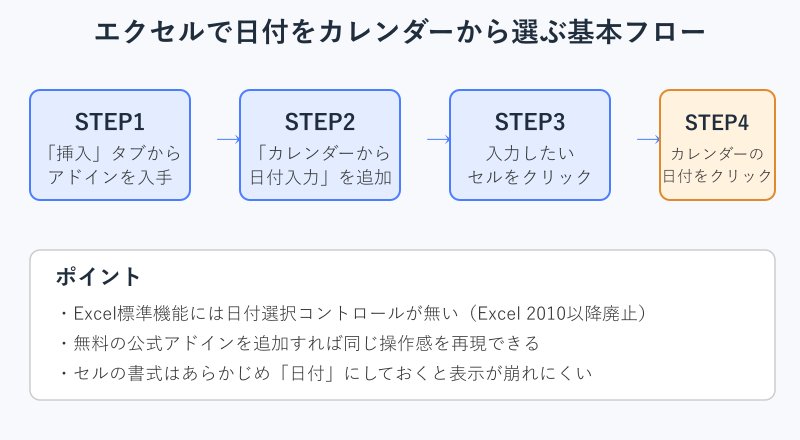
エクセルで日付をカレンダーから選択する基本の流れ
結論からいうと、今のExcelで日付をカレンダーから選ぶには、無料の公式アドインを追加するのがもっとも手軽な方法です。かつて存在した「日付選択コントロール」はすでに使えなくなっているため、別の手段に置き換える必要があります。
なぜアドインが必要なのかというと、Excel 2010以降のバージョンで、開発タブから直接カレンダー部品を挿入する機能そのものが削除されたためです。マイクロソフトのコミュニティにも、同じ悩みを持つ利用者からの質問が多く寄せられています。
具体的には、「挿入」タブから「アドインを入手」を選び、「カレンダーから日付入力」を検索して追加します。追加が終わると、セルをクリックしてからカレンダー上の日付をクリックするだけで、選んだ日付がそのままセルに入力される仕組みです。手入力による日付の書式ミスも減らせます。
つまり、標準機能が無くなったからといって諦める必要はなく、アドインを一つ追加するだけで、以前と近い操作感を取り戻せます。
なお、このアドインの利用に追加費用はかかりません。Microsoft 365だけでなく、買い切り版のExcel 2021や2019でも、Officeストアへ接続できる環境であれば同じ手順で追加できます。反対に、社内ネットワークの制限でストアに接続できない場合は、次の項目で紹介する準備段階を先に確認しておくと、後からつまずきにくくなります。
実際に試してみると、キーボードで日付を打ち込む場合との差はわずか数秒程度です。ただし、月をまたぐ入力や、Excel操作に不慣れな担当者にとっては、視覚的に選べる分だけ心理的な負担が小さくなる傾向があります。
「開発」タブを表示してアドインを追加する準備
アドインを追加する前に、リボンに「開発」タブを表示しておくと、その後の操作がスムーズになります。
理由は、開発タブの中に「アドイン」ボタンがまとまっており、そこから個人用アドインの一覧へすぐにアクセスできるためです。表示されていないと、毎回「挿入」タブから探す手間が生じます。
表示方法は簡単です。「ファイル」→「オプション」→「リボンのユーザー設定」と進み、右側の一覧から「開発」にチェックを入れるだけで、リボンに新しいタブが追加されます。
会社支給のパソコンでは、管理者権限の設定によってアドインの追加そのものがブロックされている場合があります。その場合は、後述する入力規則を使った代替方法か、社内の情報システム部門への相談を検討してください。
開発タブを表示しておけば、ほかのアドインを使うときにも同じ手順で対応できるようになります。
実は、開発タブを表示しなくても、「挿入」タブの中にある「アドインを入手」から同じアドイン一覧へたどり着くことができます。開発タブの表示はあくまで近道であり、必須の設定ではありません。ただし、今後Excelで別のアドインやマクロを扱う機会が増えるようであれば、最初のうちに表示しておいて損はないでしょう。
Mac版のExcelでは、リボンのユーザー設定の項目名や配置が多少異なりますが、基本的な考え方は共通しています。自分の環境でメニューの表記が見つからないときは、設定画面の検索ボックスに「開発」と入力して探す方法も有効です。
一度設定した「開発」タブの表示は、そのパソコン上で使う限り基本的に保持されます。ファイルを開き直すたびに毎回設定し直す必要はないため、最初の一手間さえ済ませてしまえば、以降は気にせず作業を進められます。
公式アドイン「カレンダーから日付入力」の使い方
「カレンダーから日付入力」は、マイクロソフトが提供する無料のOfficeアドインで、セルをクリックするだけで日付を選べるようになる点が特徴です。
Officeアドインとは、Word・Excel・PowerPointなどのOffice製品に後から追加できる拡張機能のことです。ブラウザの拡張機能と似た仕組みで、必要な機能だけを選んで足せます。
追加の手順は、「挿入」タブ→「アドインを入手」→検索欄に「日付」または「カレンダー」と入力→表示された「カレンダーから日付入力」を選んで追加、という流れです。
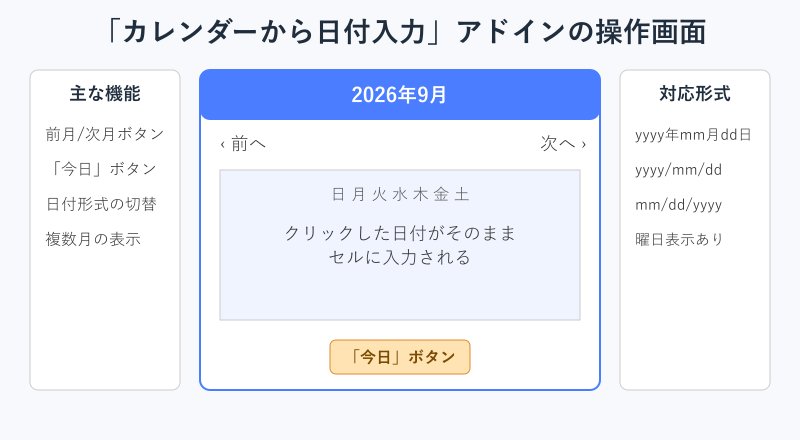
追加後は「挿入」タブの「個人用アドイン」から呼び出せます。カレンダーには前月・次月への切り替えボタンと「今日」ボタンがあり、今日の日付にすぐ戻れるので、日々の記録作業でも使いやすい設計です。
操作自体はクリックだけで完結するため、ショートカットキーを覚える必要がない点も、Excel操作に慣れていない人にとって助かるポイントです。
初めてアドインを追加するときは、「このアドインを信頼しますか」といった確認画面が一度だけ表示されることがあります。マイクロソフト公式のOfficeアドインストアで配布されているものなので、内容を確認したうえで許可すれば、以降は毎回確認されることなく利用できます。心配な場合は、アドインの発行元がマイクロソフトになっているかどうかを確認してから追加すると安心です。
アドインは追加後も自動的に最新の状態へ更新されるため、手動でバージョンアップの作業を行う必要はありません。しばらく使っていなかった場合でも、次に開いたときには最新の機能がそのまま反映された状態で利用できます。
複数台のパソコンを使い分けている場合は、それぞれの端末で個別にアドインを追加する必要があります。Officeアカウントでサインインしていても、アドインの追加状況は端末ごとに管理されている点に注意しておきましょう。
セルをクリックしてカレンダーから日付を選ぶ操作手順
アドインの追加が済んだら、実際にセルへ日付を入力する操作に移ります。
手順はシンプルです。日付を入力したいセルを選択した状態で、「挿入」タブの「個人用アドイン」から「カレンダーから日付入力」を起動します。表示されたカレンダーの中から目的の日付をクリックすると、選んだ日付がそのままセルに反映されます。
たとえば、勤怠表で「出勤日」を1件ずつ入力する場合、キーボードで「2026/9/3」のように打ち込むよりも、カレンダーをクリックする方が、月や曜日を目で確認しながら選べるため、入力ミスに気づきやすくなります。
一度に大量の日付をまとめて入力する用途にはあまり向いていない点は、あらかじめ知っておくとよいでしょう。複数のセルへ連続して入力したいときは、セルを選び直してから再度カレンダーを開く操作を繰り返す形になります。
選んだ日付を間違えてしまった場合も心配はいりません。もう一度同じセルを選び直してカレンダーを開き、正しい日付をクリックし直せば、以前の入力内容はそのまま上書きされます。手入力のように文字を消してから打ち直す手間がない分、修正も直感的に行えるところが、この方法の使いやすさにつながっています。
通常のショートカットキーである「Ctrl」+「Z」による元に戻す操作にも対応しているため、誤ってクリックしてしまった場合も、普段の入力ミスと同じ感覚で取り消せます。
複数のセルに同じ日付を続けて入力したい場合は、カレンダーで一件ずつ選ぶよりも、最初の1件だけカレンダーから入力し、残りはオートフィルでコピーする方が効率的です。用途に応じて手入力・カレンダー・オートフィルを組み合わせると、無駄のない作業につながります。
月の切り替えと日付形式(yyyy年mm月dd日など)の設定
カレンダーで選ぶ日付は、表示する形式を変更できます。
これは、勤怠表や請求書など、書類によって求められる日付の書き方が異なるためです。「2026年9月3日」のような年月日形式にしたい場合もあれば、「2026/09/03」のようなスラッシュ区切りが指定されている場合もあります。
アドインの設定メニューから表示形式を選び直すだけで、セルに反映される日付の書き方を変更できます。前月・次月ボタンで目的の月まで移動し、必要な日付をクリックすれば、選んだ形式のまま入力される仕組みです。
なお、和暦から西暦への変換など、日付そのものの表記ルールで迷う場合は、別の記事で和暦から西暦への変換ができない原因と対処法を詳しく解説しているので、あわせて確認してみてください。
書式を事前に整えておけば、入力のたびに表示形式を直す手間を省けます。
表示形式を変更しても、セル自体の書式設定が「文字列」になっていると、意図した通りに反映されないことがあります。カレンダーで日付を選ぶ前に、対象セルの表示形式を「日付」にそろえておくと、選んだ形式がそのまま正しく反映されやすくなり、後から表記がそろわなくて困る事態を防げます。
表示できる形式の選択肢は、Excelの言語設定によっても多少変わることがあります。日本語環境であれば、和暦や曜日付きの表示形式もリストに含まれていることが多く、書類の用途に応じて選びやすくなっています。
入力規則(プルダウン)による日付選択との違い
Excelには、アドインを使わなくても「入力規則」でドロップダウンリストを作る方法があります。ただし、これは見た目も仕組みもカレンダーとは異なります。
入力規則で作れるのは、あらかじめ用意した日付の一覧から選ぶプルダウン形式のリストです。月ごとに変わるカレンダーのマス目をクリックする方式とは違い、リストにない日付は選べません。マイクロソフト公式サポートでも、入力規則は「セルに入力できる値の種類を制限する機能」と説明されています。
| 方式 | 見た目 | 対応バージョン | 向いている場面 |
|---|---|---|---|
| 公式アドイン | 本物のカレンダー | Microsoft 365ほか | 日常的な日付入力全般 |
| 入力規則(プルダウン) | リスト選択 | ほぼ全バージョン | 候補日が数個に決まっている場合 |
| 旧ActiveXコントロール | カレンダー(廃止) | Excel2007以前 | 現在は非推奨 |
プルダウン自体の作り方や応用は、プルダウンで絞り込み検索する方法やプルダウンの色付け設定でも紹介しているので、日付以外の用途とあわせて使い分けるとより便利です。
目的が「見た目もカレンダーにしたい」のか「候補を制限したい」のかで、選ぶべき方法は変わります。
また、入力規則で作ったプルダウンは、セルの書式によっては日付が数字の羅列のように見えてしまうことがあります。日付らしく表示させたい場合は、あらかじめ表示形式を「日付」に整えたうえでリストを作成しておくと、見た目の分かりやすさを保てます。
入力規則のリストは、印刷したときにドロップダウンの矢印自体が表示されない点も覚えておくと安心です。画面上の見た目だけでなく、印刷後の書類にどう反映されるかも意識して方式を選ぶとよいでしょう。
アドインと入力規則は、同じシート内で併用することもできます。日付を選ぶ列にはアドインを使い、担当者名など候補が決まっている列には入力規則のプルダウンを使う、といった組み合わせ方をすれば、それぞれの得意な部分を活かした書類づくりが可能になります。
表示されないときの原因と応用テクニック
ここからは、カレンダーがうまく表示されないときの原因と、Web版・VBAといった一歩進んだ活用方法を紹介します。基本操作だけでは対応しきれない場面の参考にしてください。会社のパソコンや共有ファイルなど、人によって環境が異なる場合の考え方もあわせて取り上げます。
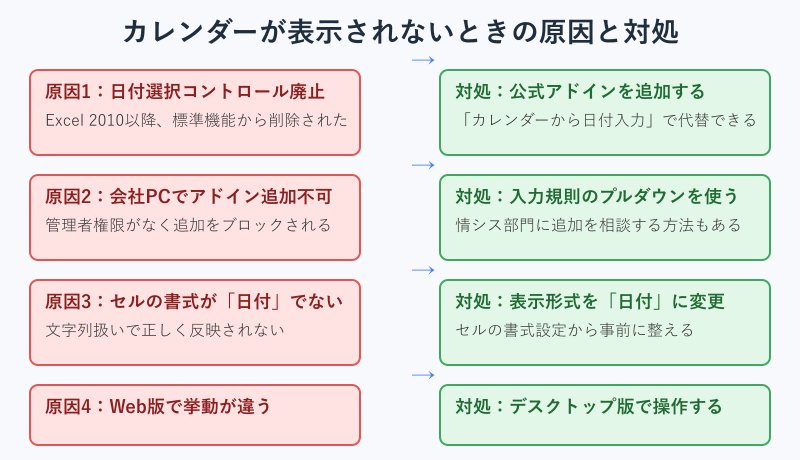
「日付選択コントロール」が見当たらない理由
「開発タブを見てもカレンダーの部品が無い」という状態は、故障ではなく仕様変更が原因です。
Excelには、かつて「Microsoft Date and Time Picker Control」というActiveXコントロールが用意されており、開発タブから直接セルにカレンダーを挿入できました。しかし、Excel 2010以降のバージョンでこの機能は削除され、Microsoft 365でも同様に利用できません。
ActiveXコントロールは、セキュリティ上のリスクが指摘されやすい仕組みでもあります。廃止の背景には、こうした安全面への配慮もあるとExcel解説サイトの記事でも触れられています。
つまり、探し方が悪いのではなく、その機能自体がすでに存在しないというのが実情です。見当たらないときは、無理に探し続けず、先に紹介したアドインへ切り替えるのが近道です。
自分の使っているExcelがどのバージョンか分からない場合は、「ファイル」→「アカウント」から製品情報を確認できます。もし2007以前の古いバージョンを使っている場合に限り、旧来のコントロールが残っている可能性もありますが、現在ではセキュリティ更新の対象外になっているため、そのまま使い続けるのはおすすめできません。
過去に旧コントロールを使って作られたファイルを、最新のExcelで開いた場合は、コントロール自体が正しく表示されずエラーになることがあります。古いファイルを引き継いだときは、早めに新しい方法へ作り直しておくと、後々のトラブルを防げます。
社内で長年使い回されてきたテンプレートほど、こうした古い仕組みが残っていることがあります。担当者が変わるタイミングなどで一度見直しておくと、後任者が同じ疑問でつまずかずに済みます。
Web版Excel(Excel Online)でカレンダーが出る条件
ブラウザで開くExcel Online(Web版)では、デスクトップ版とは少し違う形でカレンダーが表示されることがあります。
これは、Web版が日付形式のセルをダブルクリックした際に、簡易的な日付ピッカーを補助的に表示する仕組みを持っているとされているためです。ただし、この挙動はセルの書式やOfficeのバージョン、アップデート状況によって変わる可能性があり、常に同じように表示されるとは限りません。
実務では、勤怠入力などをスマートフォンやタブレットのブラウザから行う人もいるでしょう。そのような場面では、まずセルの表示形式が「日付」になっているかを確認し、それでも表示されない場合は、デスクトップ版でアドインを使う方法に切り替えるのが確実です。
Web版の挙動に振り回されるより、デスクトップ版のアドインを基本の方法として覚えておくほうが、環境が変わっても対応しやすくなります。
また、共有ファイルを複数人で編集している場合、閲覧している端末やアプリの種類によってカレンダーの見え方が異なることもあります。チームで運用するなら、誰か一人がデスクトップ版でアドインを追加し、操作方法をあらかじめ共有しておくと、当日になって「表示されない」と慌てる事態を防げます。
Web版では入力内容が自動的に保存される仕組みになっているため、カレンダーで日付を選んだあとに、あらためて保存の操作をする必要がない点もデスクトップ版との違いの一つです。
通信環境が不安定な場所でWeb版を使う場合は、保存のタイミングが分かりにくく感じることもあります。重要な書類を扱うときは、作業の区切りごとに画面上の保存状況を確認する習慣をつけておくと安心です。
VBA・マクロで自作のカレンダーピッカーを作る方法
アドインを使わず、自分でカレンダー機能を組み込みたい場合は、VBA(マクロ)で作り込む方法もあります。
これは、社内ルールでアドインの追加が禁止されている職場や、独自のデザインでカレンダーを表示したい場合に選ばれる手段です。ユーザーフォームにカレンダー用のコントロールを配置し、日付をクリックしたときの処理をコードで記述します。
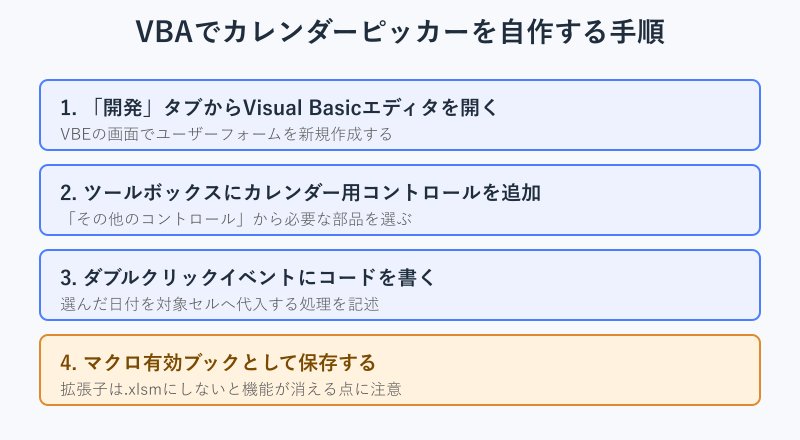
具体的には、「開発」タブからVisual Basic Editorを開いてユーザーフォームを作成し、ダブルクリックイベントに「選んだ日付を対象セルへ入力する」という処理を書き込みます。完成したブックは、拡張子を「.xlsm」のマクロ有効ブックとして保存しないと、せっかく作ったコードが消えてしまうので注意してください。
VBAの知識がある程度必要になるため、誰にでもすぐおすすめできる方法ではありませんが、業務専用のカレンダー入力フォームを作りたい場合には有力な選択肢です。
マクロを使う場合は、ブックを開くたびに「コンテンツの有効化」を選ぶ必要がある点にも注意してください。セキュリティ設定によっては初期状態でマクロが無効になっているため、フォームが動かないときは、まずこの設定を確認すると原因が見つかりやすくなります。
社内で配布する前には、別のパソコンやアカウントでも同じように動作するかをテストしておくと安心です。マクロの設定はパソコンごとに異なる場合があるため、配布先の環境に合わせた案内も添えておくとよいでしょう。
自作のカレンダーピッカーは、デザインや配置を自由に調整できる分、完成までに一定の作業時間がかかります。すでに紹介した公式アドインで十分に用途を満たせるなら、無理にVBAへ切り替える必要はありません。
Googleスプレッドシートのカレンダー機能との違い
「Googleスプレッドシートならカレンダーから日付を選べるのに」と感じたことがある人もいるかもしれません。
これは、Googleスプレッドシートの入力規則には、Excelには無い日付選択用のカレンダーピッカーが標準で用意されているためです。セルを選ぶだけで小さなカレンダーが自動的に表示され、クリックした日付がそのまま反映されます。
ただし、この機能はGoogleスプレッドシート側の仕組みに依存しており、ファイルをExcel形式(.xlsx)としてダウンロードすると、カレンダーの機能そのものは引き継がれません。データとしての日付は残りますが、クリックで選べる仕組みは失われます。
そのため、普段からExcel形式でファイルをやり取りする場合は、Googleスプレッドシートの機能をあてにせず、Excel側でアドインを用意しておくほうが安全です。
逆に、普段からGoogleスプレッドシートだけで作業が完結しているのであれば、無理にExcelへ移行する必要はありません。共同編集のしやすさなど、Googleスプレッドシートならではの利点もあるため、ファイルの共有先や社内のルールに合わせて使い分けるのが現実的な考え方です。
反対に、Excelファイルを一度Googleスプレッドシートに取り込んでから入力規則を設定し直せば、カレンダー選択の見た目を一時的に再現することも可能です。ただし、最終的にExcel形式へ戻す場合は、その機能が失われる点に変わりはありません。
どちらのソフトを使うか迷ったときは、「最終的にどの形式でファイルを保管・共有するか」を基準に考えると判断しやすくなります。社外とのやり取りでExcel形式を求められることが多いなら、最初からExcel側の方法に慣れておくほうが手戻りが少なく済みます。
勤怠管理表やスケジュール表での活用例
カレンダーからの日付選択は、日常的に日付を扱う書類でこそ効果を発揮します。
たとえば勤怠管理表では、出勤日・休暇取得日・研修参加日など、日付を入力する場面が数多くあります。手入力だと「2026/9/3」と「2026/09/03」のように表記が揺れたり、うっかり月を間違えたりすることがありますが、カレンダーから選ぶ方式なら見た目で確認しながら入力できるため、こうしたミスを減らせます。
イベントのスケジュール表や、来客対応の予定表でも同様です。予定が埋まっている日を確認しながら日付を選べるので、入力と同時に月全体の空き状況を把握しやすくなります。
チーム全体で使う共有ファイルであれば、入力方法をカレンダー方式に統一しておくことで、誰が入力しても表記のばらつきが出にくくなるという副次的な効果も期待できます。
特に、複数人が同じフォーマットへ交代で入力するような書類では、表記の揺れが後から集計や検索の妨げになりがちです。入力ルールをカレンダー方式に決めておくだけで、そうした細かなトラブルの芽を先に摘んでおけます。
予約管理表や在庫の入荷予定日など、日付が意思決定に直結する書類でも同様の効果が見込めます。担当者が変わっても入力方法が統一されていれば、引き継ぎの際に迷いにくくなる点も見逃せないメリットです。
新しく配属されたスタッフに入力方法を教える場面でも、カレンダーをクリックするだけの操作であれば説明の手間が少なく、教育にかかる時間を抑えられるという声もあります。
反対に、日付をまとめて一括入力するような大量データの処理には、カレンダーからのクリック入力はあまり向いていません。関数やオートフィルと使い分けながら、書類の性質に合わせて入力方法を選ぶことが、結果的に作業全体の効率化につながります。
まとめ|エクセルで日付をカレンダーから選択する方法
ここまで、エクセルで日付をカレンダーから選択する方法を、基本操作から応用テクニックまで紹介しました。
Excel標準の「日付選択コントロール」はすでに廃止されているため、無料の公式アドイン「カレンダーから日付入力」を追加するのが、今もっとも手軽で確実な方法です。入力規則のプルダウンやVBAでの自作は、状況に応じた代替手段として使い分けましょう。
「開発」タブの表示、アドインの追加、セルをクリックしてカレンダーから日付を選ぶ、という一連の流れさえ覚えてしまえば、日々の入力作業はぐっと楽になります。表示されないときは慌てず、原因を一つずつ確認しながら、自分の環境に合った方法を選んでみてください。
どの方法にも一長一短があります。まずは公式アドインを基本形として試し、職場の制限や用途に応じて入力規則やVBAを組み合わせていくと、無理なく自分の業務に合った形に落ち着けられるでしょう。
Excelの仕様は今後も更新される可能性があります。標準機能で対応できる範囲が変わった際には、そのつど最新の情報を確認しながら、使いやすい方法へ切り替えていくとよいでしょう。
エクセルの日付カレンダー選択に関するよくある質問(FAQ)
Q1. エクセルに標準でカレンダーから日付を選ぶボタンはありますか?
A. Excel 2010以降のバージョンには、標準機能としてのカレンダー選択ボタンは用意されていません。以前存在した「日付選択コントロール」はすでに廃止されているため、無料の公式アドイン「カレンダーから日付入力」を追加して代用するのが一般的です。入力規則を使ったプルダウン形式であれば、アドインなしでも近い操作感を再現できます。なお、Excel 2007以前の古いバージョンでは旧来のコントロールが残っている場合もありますが、サポート対象外のため、新しい環境への移行をおすすめします。
Q2. アドインを追加できない職場のパソコンでも代わりの方法はありますか?
A. 管理者権限の制限でアドインを追加できない場合は、入力規則によるプルダウンリストが代替手段になります。あらかじめ候補となる日付を用意しておく必要はありますが、追加の許可を待たずにその場で設定できる点がメリットです。社内で長期的に使うのであれば、情報システム部門にアドインの許可を相談する方法もあります。候補が多すぎてリストが長くなる場合は、日付を絞り込んだ一覧を別のシートに用意しておくと、選択時の手間を減らせます。個人のパソコンであれば管理者権限そのものを見直すことで解決する場合もあるため、状況に応じて選んでください。
Q3. スマホやタブレット版のExcelでもカレンダーから日付を選べますか?
A. モバイル版やWeb版のExcelでは、デスクトップ版とカレンダーの表示条件が異なる場合があります。セルの表示形式を「日付」にしたうえで操作すると表示されやすくなりますが、環境によって挙動が変わることもあるため、確実に使いたい場合はデスクトップ版でアドインを利用する方法をおすすめします。共有ファイルを複数人で扱う場合は、誰か一人がデスクトップ版で操作方法を確認し、チーム内で共有しておくと安心です。
Q4. カレンダーで選んだ日付が文字列として扱われてしまうのはなぜですか?
A. セルの表示形式があらかじめ「日付」になっていない場合、入力された値が文字列として認識されることがあります。カレンダーから日付を選ぶ前に、対象セルの書式設定を「日付」に変更しておくと、この現象を避けやすくなります。書式を直しても解消しない場合は、セルの内容を一度削除してから、あらためてカレンダーで日付を選び直すと改善することがあります。