OneDriveのアンインストールできない原因は?解説!
OneDriveを消そうとしたのに、途中で止まってしまって困っていませんか。「アンインストール」を選んでもエラーが出たり、一覧からOneDriveの項目自体が見当たらなかったりするケースは意外と多く報告されています。Windows11ではOneDriveがシステムに深く組み込まれているため、普通のソフトと同じ感覚で削除しようとするとつまずきやすいポイントがいくつかあります。
この記事では、OneDriveをアンインストールできない代表的な原因を整理したうえで、個人所有のPCから会社・学校支給のPCまで幅広く使える対処法を順番に紹介します。通常の削除手順で解決しない場合に試したいコマンド操作や、削除後に復活してしまう現象への対応もまとめました。
「そもそも消すべきか、無効化だけにしておくべきか」で迷っている方向けに、両者の違いも比較しています。自分の状況に近い項目から読み進めていただくと解決が早いです。
この記事で分かること
- OneDriveをアンインストールできない主な原因
- 通常の手順で消せないときに試す具体的な対処法
- 削除しても復活してしまう場合の追加対応
- 無効化とアンインストールのどちらを選ぶべきかの判断基準
それでは、原因から順に見ていきます。
OneDriveをアンインストールできない原因
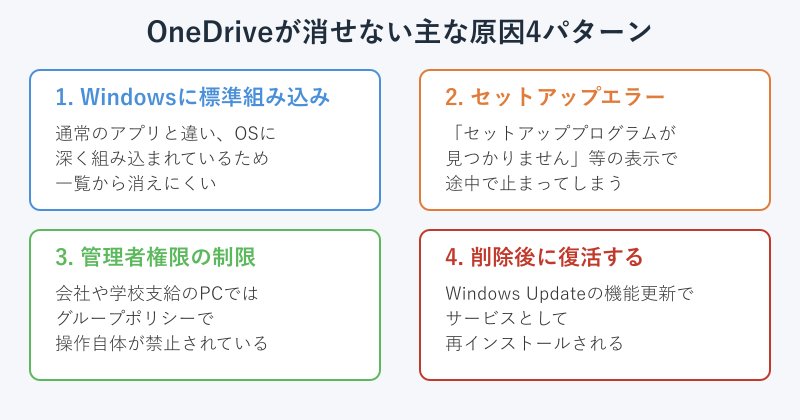
まずは、なぜ通常の手順でOneDriveが消えないのかを整理します。原因ごとに対処法が変わるため、自分の状況がどれに近いかを確認しながら読み進めてください。ここで挙げる4つのうち、どれか一つだけに当てはまるとは限らず、複数が重なって症状が起きていることもあります。
Windows11に標準組み込みされているから
OneDriveがアンインストールしにくい最大の理由は、Windows11の一部としてかなり深いレベルで統合されていることです。エクスプローラーのサイドバーやスタートメニューの検索結果など、あちこちにOneDriveの機能が食い込んでいるため、単純な「プログラムの削除」だけでは綺麗に消えてくれない場合があります。
一般的なアプリはインストーラーが登録した情報を削除すればそれで終わりですが、OneDriveの場合はシステムのファイル同期機能そのものと密接に結びついているという事情があります。そのため、通常のアンインストール手順を踏んでもタスクバーのアイコンだけが残ったり、フォルダー自体が消えなかったりすることがあります。
実際に「設定」から削除を試みても反応が鈍い、あるいは処理が終わらないまま固まってしまうという声も見られます。これはOneDriveが常駐プロセスとして動作し続けているためで、後述するタスクの強制終了と組み合わせることで解消しやすくなります。
この傾向はWindows11のバージョンによっても差があります。比較的新しいビルドほどOneDriveとエクスプローラーの連携が強化されている一方で、古いビルドのまま更新を止めているPCでは挙動が異なることもあります。同じ手順を試しても結果が違って見える場合は、まずWindowsのバージョンを確認しておくと状況が整理しやすくなります。
また、Microsoft 365(旧Office 365)のライセンスと連携している環境では、OneDriveがサインイン情報の管理も兼ねているため、単体のアプリ以上に消しづらく感じられることがあります。ファイル同期だけでなく認証まわりの機能を担っている点も、通常のアプリと同列に扱えない理由の一つです。
まずは自分のPCでOneDriveがどの程度深く組み込まれているかを把握しておくと、以降の対処法を選ぶ判断がしやすくなります。
「セットアッププログラムが見つかりません」と表示される場合
アンインストールを実行した際に「セットアッププログラムが見つかりません」という趣旨のエラーが表示されるケースが複数報告されています。これは、アンインストール処理が参照しようとしているファイルの場所とOneDriveの実際のインストール場所がずれてしまっていることが理由です。
Windows Updateのタイミングでインストール先のパスが変わったり、以前に一部だけ手動で削除してしまったりすると、システム側の登録情報と実体のファイルにズレが生じます。そのズレがそのままエラーメッセージとして表示される形です。
同じようなエラーは、ディスクの空き容量が極端に少なくなっている場合にも発生することがあります。アンインストール処理自体が一時ファイルの書き込み先を必要とするため、空き容量が不足しているとインストーラーが途中で処理を続けられなくなります。エラーが出た際は、あわせてドライブの空き容量も確認しておくと原因の切り分けに役立ちます。
具体的には、%LOCALAPPDATA%\Microsoft\OneDrive というフォルダーの中身が不完全になっているケースが目立ちます。このフォルダーの状態を確認し、必要であれば公式のOneDriveSetup.exeを再配置してから削除を試すことで解消することが多いです。
このエラーは、ウイルス対策ソフトがインストーラーの一部を隔離してしまった場合にも起こります。心当たりがある場合は、セキュリティソフトの検疫フォルダーやログを確認し、OneDrive関連のファイルが誤って隔離されていないかをチェックしておくと原因の切り分けがしやすくなります。
エラーメッセージが出た場合は、慌てて何度も同じ手順を繰り返すのではなく、一度ファイルの場所を確認してから次の対処法に進むと無駄がありません。
会社・学校支給のPCで管理者権限が制限されている場合
職場や学校から支給されたPCの場合、そもそもアンインストールという操作自体が管理者によって制限されていることがあります。これはセキュリティポリシーの一環で、従業員や生徒が勝手にシステム構成を変更できないようにする目的で設定されているのが一般的です。
この状態では、いくら手順を正しく踏んでもボタンがグレーアウトしていたり、実行してもエラーで弾かれたりします。個人のPCで通用する対処法をそのまま試しても解決しないのは、権限の壁がそもそも異なるためです。
特にMicrosoft Entra ID(旧Azure AD)に参加させている業務用アカウントでは、OneDriveがファイル共有基盤の一部として機能しているため、単独で切り離すこと自体が想定されていない場合もあります。表面的な操作でどうにかしようとするより、まずは自分のアカウントがどのような管理下に置かれているかを確認しておくと状況が見えやすくなります。
たとえば、社内の情報システム部門がグループポリシーで「OneDriveをファイル記憶域として使用できないようにする」設定を有効化している場合、利用者側からはアプリの起動すら制御できません。この場合は個人の操作で解決を目指すより、担当部署に相談する方が早く解決します。
管理者権限が制限されているかどうかは、「アプリと機能」の一覧でOneDriveの項目自体をタップしたときにアンインストールボタンが選べる状態になっているかで判断できます。ボタンがグレー表示のまま反応しない場合は、権限そのものが制限されている可能性が高いです。無理にコマンド操作で回避しようとすると、業務用PCのポリシーに反してしまうこともあるため注意が必要です。
会社・学校支給のPCで削除を検討する際は、まず自分にその権限があるかどうかを確認しておくと余計な作業を避けられます。
アンインストール後もフォルダやレジストリが残ってしまう場合
アプリ自体は消えたように見えても、OneDriveフォルダやレジストリの情報だけが残ってしまうという声も多く見られます。エクスプローラーの左側からOneDriveの項目は消えたのに、C:\Users\ユーザー名\OneDrive のようなフォルダーだけがそのまま残っているケースです。
これは、通常のアンインストール処理がアプリ本体の登録解除までしか行わず、ユーザーが作成したフォルダーや同期設定の情報までは削除対象にしていないために起こります。データを誤って失わないようにする安全策としての側面もあります。
レジストリ内の「Computer\HKEY_CURRENT_USER\Software\Microsoft\OneDrive」というキーに設定情報が残り続けることもあります。見た目をすっきりさせたい場合は、このあたりを手動で整理する必要が出てきます。
タスクバーの通知領域に古いアイコンのキャッシュが残ってしまう場合もあります。この場合はレジストリを触らなくても、エクスプローラーを一度再起動する、またはPC自体を再起動するだけでアイコンの表示が更新され、消えたように見えることが多いです。まずは簡単な再起動から試すと余計な作業を避けられます。
残ったフォルダーが空であれば、そのまま右クリックして削除しても大きな問題にはなりにくいです。ただしフォルダー内にまだファイルが残っている場合は、内容を確認してから別の場所へ移動し、そのあとで空になったフォルダーを削除する順番にすると安全です。誤って必要なファイルごと消してしまう事故を避けやすくなります。
フォルダーやレジストリの掃除は自己責任の作業になるため、心配な場合は該当箇所をバックアップしてから作業を進めると安心です。
onedrive削除できない・再インストールされてしまう場合
「一度消したはずなのに、いつの間にかまた表示されている」という再インストール現象もよく相談される内容です。通常の手順でアンインストールしても、Windows Updateの機能更新プログラムを通じてOneDriveが再びインストールされてしまうことがあります。
これはOneDriveがWindows11の標準構成要素として扱われているためで、単純な削除だけでは根本的に排除しきれないという事情によるものです。特に大型アップデートのタイミングで復活しやすい傾向があります。
再発を防ぎたい場合は、削除だけでなく後述するグループポリシーやレジストリでの制御を組み合わせる必要があります。Windows11 Proであれば、AppLockerで起動自体をブロックする方法も選択肢になります。
再インストールが起きるタイミングは、大型の機能更新プログラムが適用された直後に集中する傾向があります。更新のたびに毎回削除し直すのは手間がかかるため、頻繁に再発が気になる場合は、削除よりも後述する無効化の設定を先に検討したほうが結果的に手間が少なくなることもあります。
何度も同じ作業を繰り返すのは手間がかかるので、再インストールを見越した対策まで一緒に確認しておくと二度手間を防げます。
OneDriveをアンインストールできないときの対処法
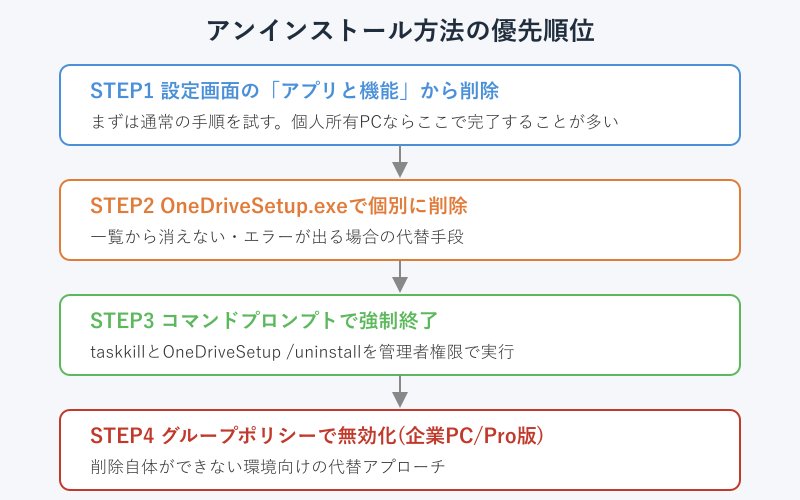
ここからは実際の対処法を、試しやすい順番に紹介します。上から順に試していくと、自分の環境に合った方法にたどり着きやすいです。難しそうに見える方法ほど後半に置いているので、まずは手前の手順から気軽に試してみてください。
通常の「アプリと機能」から手順通りに削除する方法
まず基本になるのが、「設定」の「アプリ」から「アプリと機能」を開き、一覧からOneDriveを選んでアンインストールする方法です。個人所有のPCであれば、この手順だけで問題なく完了することがほとんどです。
一覧にOneDriveが見当たらない場合は、検索欄に「OneDrive」と入力して絞り込むとすぐに見つかります。表示された項目の右側にあるメニューから「アンインストール」を選択し、確認ダイアログが出たら実行を承認します。
実行後は数十秒から数分ほど処理が続くことがあります。処理中にウィンドウを閉じてしまうと中途半端な状態になりやすいため、完了メッセージが出るまで待つのが安全です。
アンインストールが完了すると、スタートメニューの検索結果からもOneDriveの項目が消え、エクスプローラーのサイドバーからもアイコンが見えなくなります。この状態になっていれば、通常の手順だけで削除は完了したとみなせます。念のため一度再起動してから、項目が復活していないかも確認しておくと確実です。
この方法で反応がない、あるいはエラーが出る場合は、次に紹介するOneDriveSetup.exeを使った方法を試してみてください。
OneDriveSetup.exeを使って個別にアンインストールする方法
通常の手順で削除できない場合は、OneDriveSetup.exeを直接使ってアンインストールする方法が有効です。%LOCALAPPDATA%\Microsoft\OneDrive というフォルダーの中に、このセットアップファイルが格納されています。
このファイルが見当たらない、または壊れている場合は、マイクロソフトの公式サイトから最新のOneDriveSetup.exeを入手し、同じフォルダーに配置し直すことで通常のアンインストール手順が通るようになるケースがあります。エラーメッセージの原因がファイルの欠落や破損にある場合に効果的な方法です。
配置し直したうえで再度「アプリと機能」から削除を試すか、エクスプローラーからOneDriveSetup.exeを右クリックして実行し、案内に従って削除を進めます。
32bit版のWindowsを使っている場合は保存場所が異なり、%SystemRoot%\SysWOW64 の中にセットアップファイルが格納されていることがあります。自分の環境が32bitか64bitかによって参照するフォルダーが変わる点は見落としやすいので、実行前に一度確認しておくと手戻りを防げます。
この方法でも解決しない場合は、より確実性の高いコマンドプロンプトからの操作に進みます。
コマンドプロンプトで強制的にアンインストールする方法
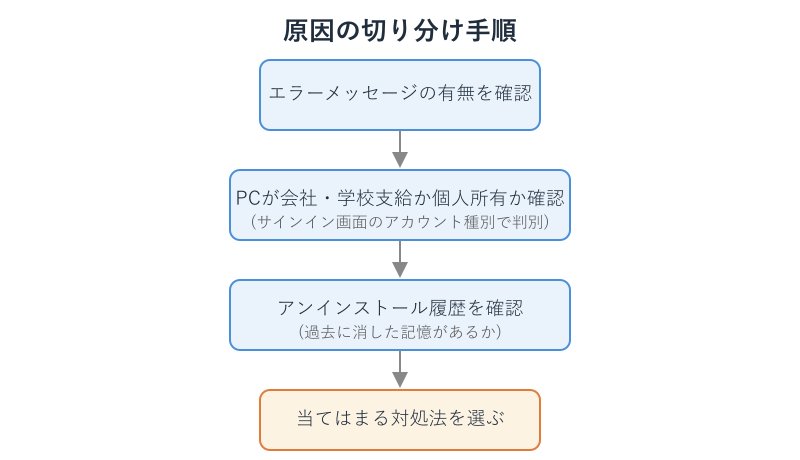
画面上の操作だけで解決しない場合は、コマンドプロンプトを管理者権限で開いて操作する方法を試します。まずタスクを強制終了させてから、アンインストールコマンドを実行する流れです。
具体的には、管理者権限のコマンドプロンプトで taskkill /f /im OneDrive.exe を実行してプロセスを終了させたあと、%SystemRoot%\System32\OneDriveSetup.exe /uninstall(32bit環境の場合はSysWOW64)を実行します。これによって、画面操作では反応しなかった状態でも削除が進むことがあります。
コマンド操作に慣れていない方は、入力ミスでほかの設定に影響が出ないよう、コマンドをそのままコピーして貼り付けるのが安全です。実行後にエラーメッセージが出ないことを確認してから再起動すると、変更が反映されているか確認しやすくなります。
コマンドプロンプトを管理者権限で開く際は、スタートボタンを右クリックして「ターミナル(管理者)」を選ぶ方法が手早いです。ユーザーアカウント制御の確認画面が出た場合は「はい」を選んで進めます。ここで許可が求められない、あるいは選択肢自体が出ない場合は、管理者アカウントでサインインしていない可能性があります。
この方法は多くのケースで有効ですが、それでも状況が変わらない場合は環境そのものに制限がかかっている可能性を疑います。
レジストリを編集して完全に削除する方法
アプリの削除は完了しているのにフォルダーや設定が残り続ける場合は、レジストリエディターを使って関連情報を整理する方法があります。ただしこの方法はシステムの深い部分を直接操作するため、慎重に進める必要があります。
手順としては、レジストリエディターで「Computer\HKEY_CURRENT_USER\Software\Microsoft\OneDrive」のパスに移動し、該当するキーを確認したうえで削除します。あわせて「{018D5C66-4533-4307-9B53-224DE2ED1FE6}」のような個別のキーが残っている場合は、そちらも合わせて確認します。
レジストリの編集は一つ間違えるとほかの機能に影響する可能性があるため、作業前にレジストリのバックアップを取っておくことが欠かせません。心配な場合は、この工程を省略して次の無効化の方法に切り替えるのも一つの選択です。
バックアップは、レジストリエディターのメニューから「ファイル」「エクスポート」を選び、対象のキーを指定して保存するだけで完了します。万が一動作がおかしくなった場合でも、このファイルを読み込み直せば編集前の状態に戻せるため、作業を始める前に必ず済ませておきたい手順です。
見た目をすっきりさせたいという目的であれば、無理にレジストリまで踏み込まず、フォルダーの表示を隠すだけでも十分なことがあります。
レジストリの操作に不安がある場合は、無理に自分で進めず、パソコンに詳しい知人や勤務先の情報システム担当に確認してから作業する方法もあります。見た目の問題だけであれば、急いで対応する必要はありません。
グループポリシーでOneDriveを無効化する方法(企業PC・Pro版)
Windows11 Proなど上位エディションを使っている場合は、ローカルグループポリシーエディターでOneDriveの機能自体を止めてしまう方法も選べます。アンインストールとは違い、ポリシーで起動をブロックする形です。
「コンピューターの構成」から「管理用テンプレート」「Windowsコンポーネント」「OneDrive」と進み、「OneDriveをファイル記憶域として使用できないようにする」という項目を有効に設定します。これにより、OneDriveへのサインインやエクスプローラーへの表示自体ができなくなります。
設定を反映させたあとは、一度サインアウトして再度サインインし直すか、PCを再起動すると変更が確実に適用されます。すぐに反映されないように見えても、キャッシュが残っているだけのことが多いため、焦らず再起動を挟んでから状態を確認してみてください。
企業の情報システム部門であれば、この設定を組織全体に一括で配布することも可能です。個人のPCでも、削除より確実に使えなくしたいという場合に選択肢になります。
Windows11 Home版ではローカルグループポリシーエディターが標準では用意されていないため、この方法がそのまま使えない点には注意が必要です。Home版の場合は、レジストリエディターから同等の値を直接設定するか、前述したアンインストールとタスクの無効化を組み合わせて対応する形になります。
この設定を行っても保存済みのファイルが消えることはないため、まずは無効化から試して様子を見るという進め方も安全です。
無効化とアンインストールはどちらを選ぶべきか
ここまで紹介した方法をふまえると、「完全に消したいか」「一時的に止めたいか」で選ぶ方法が変わってきます。どちらが優れているというより、目的に応じた使い分けが大切です。
無効化は元に戻すのが簡単で、必要になったときにすぐ再開できるのが利点です。バッテリーへの負担を減らしたいだけであれば、削除までしなくても無効化で十分に効果が得られます。判断に迷ったときほど、取り消しやすい方法から試すのが安全な進め方です。
反対に、パソコンの動作を軽くしたい、あるいはOneDriveのアイコンや通知を完全に見えない状態にしたいという要望が強い場合は、無効化だけでは物足りなく感じることもあります。目的が「一時的に静かにしたい」のか「跡形もなくしたい」のかを最初に整理しておくと、選ぶ方法で迷いにくくなります。
一方でアンインストールは見た目がすっきりする反面、Windows Updateのタイミングで復活してしまう可能性が残ります。完全に排除したい場合は、アンインストールとあわせてグループポリシーやレジストリでの制御を組み合わせておくと安心です。
普段の作業でOneDriveをほとんど使っていないという方は、無効化だけで十分に快適さを取り戻せることが多いです。逆に、共有PCで複数のアカウントが切り替わる環境では、同期の混乱を避けるためにアンインストールまで踏み込んだ方が安心につながるケースもあります。使い方や環境に応じて選ぶのが現実的な進め方です。
| 比較項目 | 無効化 | アンインストール |
|---|---|---|
| アプリの有無 | 残る | 消える |
| 元に戻す手間 | 簡単 | やや手間がかかる |
| 復活のしやすさ | ほぼ復活しない | 更新で復活する場合がある |
| おすすめの人 | 一時的に止めたい人 | 完全に消したい人 |
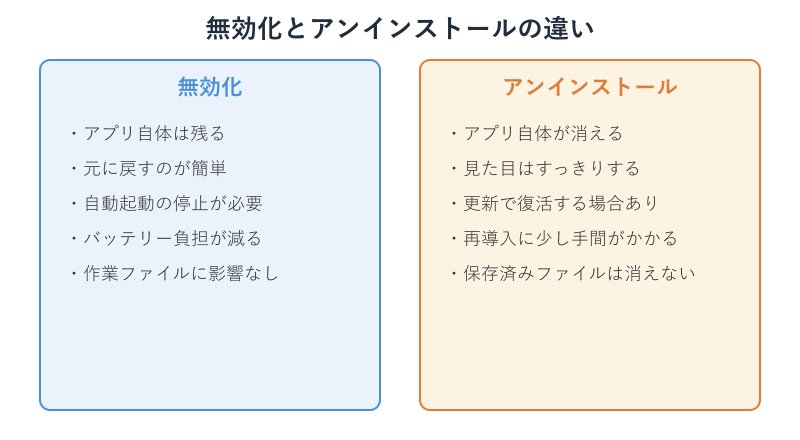
迷ったときは、まず無効化を試してから様子を見て、それでも気になる場合にアンインストールへ進むという順番がおすすめです。段階を踏むことで、必要な機能まで誤って止めてしまうリスクを減らせます。
OneDriveのアンインストールに関するよくある質問(FAQ)
Q1. OneDriveをアンインストールするとファイルは消えますか?
A. アプリをアンインストールしても、OneDrive上に保存されているファイル自体が削除されることはありません。ブラウザからOneDrive.comにサインインすれば、これまで通りファイルへアクセスできます。パソコン内にダウンロード済みだったファイルの一部だけがローカルから見えなくなる場合があるため、心配な場合は事前にほかの場所へコピーしておくと安心です。同期が完了しているかどうかは、アンインストール前にOneDriveのアイコンで確認しておくとより確実です。
Q2. 会社のPCでもOneDriveをアンインストールできますか?
A. 会社や学校から支給されたPCでは、情報システム部門がグループポリシーで操作自体を制限している場合があります。この場合は個人の権限では削除できないため、無理に作業を進めず担当部署に相談するのが確実な方法です。
Q3. アンインストール後にまたOneDriveが表示されるのはなぜですか?
A. Windows Updateの機能更新プログラムを通じて、OneDriveが標準構成の一部として再びインストールされることがあります。再発を防ぎたい場合は、削除だけでなくグループポリシーによる無効化もあわせて設定しておくと安定しやすくなります。頻繁に再発が気になる場合は、削除を繰り返すよりも無効化を軸にした運用に切り替えた方が手間を減らせます。
Q4. アンインストールと無効化はどちらを先に試すべきですか?
A. まず無効化を試して様子を見て、それでも気になる場合にアンインストールへ進む順番が扱いやすいです。無効化はいつでも元に戻せるため、判断に迷っている段階では負担の少ない方法から試すのが安全です。
Q5. アンインストール中に画面がフリーズしたように動かなくなった場合はどうすればいいですか?
A. OneDriveの同期プロセスが処理の途中で残っていると、アンインストールの進行が止まって見えることがあります。しばらく待っても変化がない場合は、タスクマネージャーを開いてOneDriveのプロセスが表示されているか確認し、必要であれば一度そこで終了させてから再度アンインストールを試すと進みやすくなります。無理に電源を落とすのは避け、まずはタスクマネージャーからの終了を試してみてください。
作業前には、レジストリやフォルダーの状態を変更する前に必ず現状のバックアップを取っておくことをおすすめします。万が一の際に元の状態へ戻しやすくなります。
OneDriveのTeamsとの接続に関する不具合や、Outlookとの同期を止める方法のように、Microsoft 365の各アプリとの連携で困るケースは意外と多く見られます。似たような場面で悩んでいる場合は、あわせて確認しておくと解決の糸口になります。
また、ソフトのアンインストール操作自体に不安がある場合は、Outlook Classicのアンインストール手順と手順を見比べてみると、共通する注意点が見えてきます。
参考として、削除や無効化の詳しい手順はMicrosoft公式サポートにまとまっています。エラーメッセージの詳しい事例はMicrosoft Q&Aコミュニティでも報告されており、状況の似たケースを探す際の参考になります。手順を画面付きで確認したい場合はマイナビニュースの解説記事もあわせて見ておくと安心です。
onedriveをアンインストールできないときのまとめ
OneDriveをアンインストールできない状況は、Windows11への組み込みの深さや管理者権限の制限、削除後の復活現象など、原因が一つに絞れないことが多いです。まずは通常の「アプリと機能」から試し、うまくいかない場合はOneDriveSetup.exeやコマンドプロンプトでの操作へ進むという順番で対応すると、無駄な作業を減らせます。
会社や学校支給のPCで削除自体が制限されている場合は、無理に個人の権限で解決しようとせず、担当部署への相談やグループポリシーでの無効化を選ぶ方が現実的です。完全に消したいのか、一時的に止めたいだけなのかを整理してから作業を始めると、余計な手戻りを防げます。
今回紹介した手順は、通常の削除操作から個別ファイルの再配置、コマンドによる強制終了、レジストリの整理、グループポリシーでの無効化まで、負担の軽いものから順に並べています。一気に難しい方法から試す必要はなく、上から一つずつ確認していけば、多くの場合はどこかの段階で解決に近づけます。焦らず自分の環境に合った方法を選んで進めてみてください。