Wordで変更履歴を表示しない設定はデフォルトにできる?解説!
Wordで変更履歴を表示しない状態をデフォルトにしたいなら、触る場所は「校閲タブの変更内容の表示」と「トラストセンターのプライバシーオプション」の二か所です。前者は今開いている画面を静かにする設定で、後者はファイルを開くたびに赤い取り消し線が復活するのを止める設定になります。
多くの方が行き詰まるのは、この二つを同じものだと思って片方だけ直してしまうところです。画面の表示を切り替えても、変更履歴のデータそのものは文書の中に残り続けます。だから翌日にもう一度開くと、何事もなかったように修正跡が並びます。
この記事では、その場しのぎの非表示から、開き直しても戻らない既定の作り方、さらに配布先のパソコンでも出てこない状態にする方法まで、効き目の広い順に並べて整理します。Word 2016以降とMicrosoft 365版のWordで共通して使える操作を中心に扱います。
- 校閲タブで変更内容の表示を切り替える具体的な場所
- 4つの表示モードが画面と印刷に与える違い
- ファイルを開くたび変更履歴が戻る原因と止め方
- 相手のパソコンでも履歴を出さないための後始末
Wordで変更履歴を表示しない基本の手順
まずは今開いている文書を静かにするところから始めます。ここで扱うのは、画面の見え方を変える操作と、記録そのものを止める操作の二種類です。
この二つは名前が似ているのに効き方がまったく違うため、順番に押さえておくと後半の既定づくりが楽になります。画面を静かにする操作は、文書の中身を一文字も変えません。
変更内容の表示を切り替える場所
変更履歴を画面から消す入口は、リボンの校閲タブにある「変更履歴」グループの中の「変更内容の表示」というドロップダウンです。ここを開くと、表示のしかたを四段階から選べるようになっています。
この場所が分かりにくい理由は、ボタンではなくプルダウンの形をしているからです。既定では「シンプルな変更履歴」という文字が小さく表示されているだけなので、ボタンを探す目線では素通りしてしまいます。ウィンドウの横幅が狭いと「変更履歴」グループそのものが折りたたまれ、小さなアイコン一つに縮むこともあります。
操作の流れは次のとおりです。
- リボンの「校閲」タブをクリックする
- 「変更履歴」グループの中にあるプルダウンを開く
- 一覧から「変更履歴 コメントなし」を選ぶ
これで画面から色付きの文字も取り消し線も吹き出しも消え、修正が全部反映された完成形だけが残ります。文書を読み返したり、体裁を確認したりするときは、この状態がいちばん見やすくなります。
ウィンドウが狭くてグループが縮んでいる場合は、Wordのウィンドウを最大化するか、縮んだアイコンを一度クリックしてメニューを開いてください。ノートパソコンの画面や、画面分割で半分だけ使っているときに起こりやすい現象です。
つまり、変更履歴を今すぐ画面から消したいだけなら、校閲タブのプルダウンを一回変えるだけで用は足ります。ただしこの操作は見え方を変えただけで、履歴のデータには手を付けていません。次の見出しで、その違いをはっきりさせておきます。
なお、この設定は「表示」タブではなく「校閲」タブにあります。画面の見え方を変える操作なので表示タブを探してしまいがちですが、Wordは変更履歴に関するものを校閲タブへまとめています。ルーラーや見出しマップと同じ場所を探して見つからず、機能が無くなったと思ってしまう方が多い部分です。タブを間違えているだけなら、探す場所を変えるだけで一分もかかりません。
4つの表示モードの違いを知る
「変更内容の表示」で選べる四つの項目は、どれも画面の見え方を切り替えるだけで、記録を止める機能は持っていません。ここを取り違えると、消したつもりの履歴が印刷や配布で出てきます。
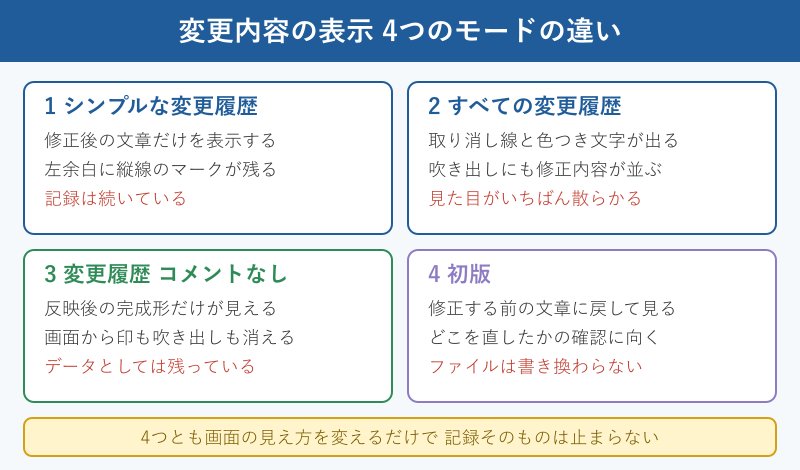
それぞれの性格を表にまとめます。
| モード | 画面の見え方 | 向いている場面 |
|---|---|---|
| シンプルな変更履歴 | 修正後の文章と左余白の縦線だけ | 直しながら全体を読むとき |
| すべての変更履歴 | 取り消し線と色付き文字と吹き出し | どこを直したか確認するとき |
| 変更履歴 コメントなし | 反映後の完成形だけ | 体裁を整えたり読み返すとき |
| 初版 | 修正する前の元の文章 | 直す前と見比べたいとき |
最初の「シンプルな変更履歴」がWordの初期値です。修正跡は隠れていますが、左の余白に細い縦線が残るため、印刷すると線だけが紙に乗ってしまうことがあります。この縦線が何なのか分からず戸惑う方が多い部分です。
「初版」を選ぶと直す前の文章に戻って見えますが、これも表示の切り替えにすぎません。ファイルの中身が巻き戻るわけではないので、この状態で保存しても修正内容は消えずに残ります。見た目に引きずられて誤解しやすいところです。
四つのどれを選んでも、文書に記録された変更履歴は一つも減りません。減らしたいときは後半で説明する「反映」か「ドキュメント検査」を使います。
要するに、この四つは読むための眼鏡を取り替える操作です。眼鏡を外しても文字が消えないのと同じで、履歴を本当に無くしたいなら別の操作が要ります。目的が「今だけ見やすくしたい」のか「二度と出したくない」のかで、選ぶ場所が変わってきます。
もう一つ知っておくと楽なのが、左余白の縦線はクリックできるという点です。「シンプルな変更履歴」の状態で縦線をクリックすると、その場で「すべての変更履歴」に切り替わり、もう一度クリックすると戻ります。急に赤い文字が出てきて驚く原因の一つがこの操作で、マウスの位置がずれて余白を押してしまった結果ということがあります。切り替わってしまったら、同じ縦線をもう一度クリックするか、プルダウンから選び直せば元に戻ります。
変更履歴の記録自体をオフにする
画面を静かにしても、入力するたびに新しい修正跡が増え続けるなら、記録のスイッチが入ったままです。これを切るボタンも同じ校閲タブにあります。
「変更履歴」グループの中に「変更履歴の記録」という名前のボタンがあり、オンのときは押し込まれたように色が変わります。もう一度クリックすると色が戻り、それ以降の編集は普通の文書と同じく履歴に残らなくなります。Microsoft 365版では「変更履歴の記録」の下に小さな三角が付き、記録の範囲を自分だけにするか全員にするかを選べる表示になっていることもあります。
ここで押さえておきたいのは、記録を止めた時点より前の修正跡はそのまま残るという点です。スイッチを切るのは水道の蛇口を閉める操作で、すでに溜まった水が勝手に減るわけではありません。溜まっている分を無くしたいなら、後の見出しで説明する反映の操作まで進む必要があります。
共同作業のファイルでは、記録を勝手に切ると相手が修正箇所を追えなくなります。返信前に一言添えるか、自分用のコピーを別名で保存してから切ると、余計な行き違いを避けられます。差し戻しのやりとりが増えるくらいなら、最初に断りを入れたほうが早く終わります。
記録の仕様そのものは、マイクロソフトの変更履歴を記録するのページで確認できます。バージョンごとのボタン名の違いも載っているので、手元の画面と合わないときの突き合わせに使えます。
記録を切るのは、これ以上履歴を増やさないための操作です。表示の切り替えとセットで行うと、画面も中身もこれ以上散らからない状態になります。
ただし、共同編集で複数人が同じファイルを開いている場合は事情が変わります。自分の側で記録を切っても、相手のWordで記録がオンなら、その方の編集は履歴として残ります。OneDriveやSharePointに置いた文書を同時に開いているときに起こりやすい現象です。全員分を止めたいなら、記録をロックしている人がいないかを含めて、関係者に一度声を掛けるのが結局いちばん早い手になります。
ショートカットで記録を止める方法
記録のオンとオフは、Ctrl + Shift + E のショートカットでも切り替えられます。リボンを探す手間がないので、作業中に気付いたときはこちらが速い方法になります。
このショートカットは便利な反面、意図せず押してしまう事故の原因にもなります。文字を選んでCtrlとShiftを押しながら他のキーに指が流れると、知らないうちに記録が始まります。「急に文字が赤くなった」「書いた文章に取り消し線が付く」という相談の多くが、この誤操作にたどり着きます。
今どちらの状態なのかを常に見えるようにしておくと、事故そのものが減ります。画面のいちばん下にあるステータスバーを右クリックすると項目の一覧が出るので、「変更履歴の記録」にチェックを入れてください。以後はステータスバーに記録のオンとオフが表示され、視線を動かすだけで確認できます。
ステータスバーの表示はWordのアプリ側に残る設定です。文書を変えても消えないため、複数のファイルを行き来する仕事では特に効きます。
似たトラブルとして、赤ではなく水色の下線が出るケースもあります。こちらは変更履歴ではなく別の機能が原因のことが多いため、Wordの水色の下線が出る原因と消し方もあわせて見ておくと切り分けが早くなります。
ショートカットを覚えるなら、ステータスバーの表示もセットにしてください。押した結果がその場で見えるので、オンとオフを取り違えたまま何十行も書いてしまう失敗が起きなくなります。
ショートカットを押しても反応しないときは、日本語入力が有効になっていないか確かめてください。変換中の状態ではキー操作がWordではなく入力システム側へ渡ってしまい、切り替えが効きません。文字を確定してからもう一度押すと通ります。それでも動かない場合は、アドインがキー割り当てを奪っている可能性があるため、リボンのボタンから操作したほうが確実です。
変更履歴をすべて反映して消す
溜まった修正跡そのものを無くす方法が、校閲タブの「承諾」から「すべての変更を反映」を選ぶ操作です。修正内容を正式な本文として確定し、履歴のデータを文書から取り除きます。
手順は次のようになります。
- 校閲タブの「変更箇所」グループにある「承諾」の下の三角をクリックする
- 一覧から「すべての変更を反映」を選ぶ
- これ以上記録したくないときは、すべての変更を反映して記録もやめる項目を選ぶ
三つ目の項目を選べば、反映と記録停止が一度に片付きます。何度も同じ文書を往復するなら、この一手で済ませたほうが手間が少なくなります。
注意したいのは、反映した内容は元に戻しにくいという点です。反映の前に必ず別名で保存し、修正前のファイルを一つ残しておいてください。上司や取引先から戻ってきた文書では、どの修正を採用したかを後で聞かれることがあります。控えが無いと答えようがなくなります。
逆に、相手の修正を採用したくないときは「承諾」の隣にある「元に戻す」から、すべての変更を元に戻す項目を選びます。こちらは修正を取り消して元の文章に戻す操作で、やはり履歴は消えます。どちらを選ぶかで最終的な文章が変わるため、流し作業ではなく中身を見てから決めてください。
変更履歴を添削のために使う流れそのものを知りたい場合は、ワードの添削のやり方と変更履歴の使い方が参考になります。消す側と使う側の両方を知っておくと、場面ごとに選びやすくなります。
全部まとめて処理するのが不安なら、一件ずつ進める方法もあります。校閲タブの「次へ」で修正箇所を順番に移動しながら、採用するものは「承諾」、戻すものは「元に戻す」を押していきます。時間はかかるものの、内容を見ながら決められるので、契約書や見積書のように一文字の違いが効く文書ではこちらが向いています。分量が多い文書は、章ごとに区切って作業すると見落としが減ります。
コメントだけを非表示にする設定
右の余白に並ぶ吹き出しが気になる場合、原因は変更履歴ではなくコメント機能であることが少なくありません。この二つはWordの中で別々に数えられています。
コメントを画面から隠すには、校閲タブの「コメント」グループにある「コメントの表示」をクリックします。Microsoft 365版では、このボタンが一覧表示と本文脇の表示の切り替えに分かれていることもあります。押すと吹き出しが畳まれ、本文の幅が広がって読みやすくなります。
コメントそのものを消したいときは、同じグループの「削除」の下の三角から、文書内のすべてのコメントを削除する項目を選びます。こちらは表示ではなく削除なので、元に戻したい場合は保存前に取り消し操作を行ってください。
ここを混同したまま「変更履歴 コメントなし」を選ぶと、吹き出しは消えても文書にはコメントが残ったままになります。取引先へ送る前の最終確認で、下書き段階のやりとりがそのまま届いてしまう事故は、この取り違えから起こります。
変更履歴は本文の修正跡、コメントは本文に付けたメモです。どちらも余白に出るため見分けにくいものの、消し方の入口はそれぞれ別になっています。
吹き出しが気になったら、まず変更履歴とコメントのどちらなのかを見てください。色付きの取り消し線がセットで出ていれば変更履歴、四角い枠に文章だけが入っていればコメントです。ここが分かれば、押すボタンも自然に決まります。
Microsoft 365版では、コメントを削除せずに片付ける「解決」という操作も使えます。吹き出しの中にある解決ボタンを押すと、やりとりが薄い表示になって畳まれます。記録は残したまま画面だけすっきりさせたいときに向いた方法です。ただし解決したコメントも文書の中には残るため、社外へ出す前の確認では削除やドキュメント検査まで進めてください。
表示しない状態をデフォルトにする設定
ここからが本題の既定づくりです。開き直すたびに赤い跡が戻ってくる現象には、はっきりした原因と止め方があります。
あわせて、自分の画面だけでなく相手のパソコンでも出さない方法まで扱います。どこまで効かせたいかによって、選ぶ入口が変わります。
開くたび表示されるのを止める設定
校閲タブで「変更履歴 コメントなし」にしたのに、閉じて開き直すと元に戻る。この現象の正体は、Wordが持っている「非表示の変更履歴を開いたときに見せる」という安全側の仕組みです。大事な修正跡を知らずに配ってしまう事故を防ぐための働きになっています。
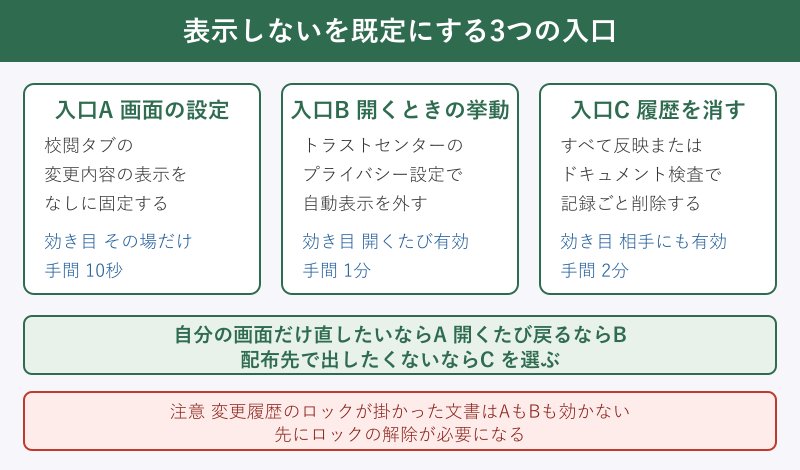
この動きは設定で外せます。次の順に進んでください。
- 「ファイル」タブから「オプション」を開く
- 左の一覧で「トラストセンター」を選び、トラストセンターの設定をクリックする
- 「プライバシーオプション」を開く
- 文書ごとの設定の中にある、開いたり保存したりするときに非表示の変更履歴を表示する項目のチェックを外す
- 「OK」で閉じ、Wordを再起動する
項目名はバージョンによって少しずつ違い、ファイルを開いたり保存したりするときに非表示の変更履歴を表示する、と書かれていることもあります。文言が違っても、非表示の変更履歴という言葉が入っている項目を探せば見つかります。
この設定はWordのアプリ側に保存されるため、一度外しておけばどの文書を開いても自動表示は起こりません。ここまでやって初めて、変更履歴を表示しない状態がそのパソコンの既定になります。校閲タブだけを何度直しても戻ってしまうのは、この項目が生きているからです。
ただし効く範囲は自分のパソコンの中だけです。同じファイルを別のパソコンで開けば、そちらの設定に従って表示されます。相手の画面で出したくないなら、履歴そのものを消す方法まで進む必要があります。
会社の共有パソコンや、管理部門がポリシーを配っている環境では、この項目が灰色になって触れないこともあります。その場合は担当部署に確認してください。個人の判断で回避しようとすると、別の設定まで巻き込んで壊しやすくなります。
設定を変えたあとにWordを再起動するのは、開いたままの文書には既に読み込み時の判断が適用されているからです。閉じずに確認すると変わっていないように見えてしまい、設定が効かなかったと勘違いします。Wordを完全に終了してから対象のファイルを開き直し、そこで修正跡が出ないことを確かめてください。パソコンに複数のアカウントがある場合、この設定は使っている利用者ごとに持つ点にも気を付けてください。
Normal.dotmに設定を引き継ぐ
白紙の文書を新しく作ったとき、WordはNormal.dotmという標準テンプレートの設定を引き継ぎます。新規作成のたびに記録が入ってしまう場合、このテンプレート側にスイッチが残っている可能性があります。
確認のしかたはこうです。白紙の文書を新規作成し、校閲タブの「変更履歴の記録」がオンになっていないかを見ます。オンだったらオフにして、その状態のまま文書を保存せずに閉じてください。Wordが終了するときにテンプレートの変更を保存するか聞いてくることがあるので、保存を選びます。
テンプレートの実体は、エクスプローラーのアドレス欄に次のパスを貼り付けると開けます。
- エクスプローラーを開く
- アドレス欄に %AppData%\Microsoft\Templates と入力する
- Normal.dotm というファイルを確認する
Normal.dotmは書式やスタイルの土台でもあるため、むやみに削除するのは避けてください。どうしても直らないときの最後の手段として、Wordを完全に終了した状態でファイル名をNormal_old.dotmなどに変えると、次の起動で新しいテンプレートが自動的に作り直されます。自作のスタイルや定型句も一緒に初期化されるので、変更前に必ずコピーを取ってください。
新規文書だけで起こるのか、既存文書でも起こるのかを先に切り分けると、テンプレートを触るべきかどうかが判断できます。既存文書だけの現象なら、原因はテンプレートではなくそのファイルの中にあります。切り分けを飛ばしてテンプレートを作り直すと、直らないうえに設定だけ失うことになります。
会社から配られたひな形を使っている場合は、Normal.dotmではなくそのひな形の側に設定が入っていることもあります。ひな形から新規作成した文書だけで記録が入るなら、白紙文書ではなくひな形を開いて確認してください。テンプレートファイルを直接開くには、ファイルを右クリックして開く操作を選びます。共有フォルダに置かれたひな形を書き換えるときは、勝手に触らず管理している方へ相談してください。
印刷のときだけ変更履歴を消す
画面では消えているのに紙に出ると修正跡が並ぶ場合、印刷側に別の設定が残っています。画面表示と印刷の設定はWordの中で独立しているためです。
印刷画面から次のように直します。
- 「ファイル」タブから「印刷」を開く
- 設定の一番上にある「すべてのページを印刷」をクリックする
- 一覧の下にある「変更履歴を印刷する」のチェックを外す
- プレビューで修正跡が消えたことを確認してから印刷する
PDFとして書き出すときも同じ考え方になります。ファイルからエクスポートを選ぶ経路では、直前の印刷設定ではなく文書の表示状態が反映される場合があるため、書き出し前に「変更履歴 コメントなし」に切り替えておくと確実です。書き出したPDFを一度開いて確認する習慣を付けておくと安心できます。
取引先へ送るPDFに社内のやりとりが残っていた、という事故はここで起こります。プレビューの一手間を惜しまないでください。
印刷とPDF書き出しは、画面の設定とは別に確認します。プレビュー画面で余白の縦線や吹き出しが残っていないかを見るだけで、ほとんどの取りこぼしを防げます。
紙に出る前に気付けるかどうかで、後始末の手間はまったく変わります。印刷のチェック項目は一度外せば以後も保たれるため、最初に直しておく価値があります。
プレビューに細い縦線だけが残っている場合、それは変更があった行を示すマークです。文字の色は変わっていないため見落としやすく、そのまま印刷して配ってから気付くことになります。縦線まで消したいなら、表示を「変更履歴 コメントなし」にするか、履歴そのものを反映してください。会議資料のように部数が多いものほど、刷り直しの手間が重くのしかかります。
ドキュメント検査で履歴を削除する
相手のパソコンでも出てこない状態にしたいなら、文書の中から変更履歴とコメントのデータごと取り除くのがいちばん確実です。Wordにはそのための検査機能が用意されています。
操作の流れは次のとおりです。
- 「ファイル」タブから「情報」を開く
- 「問題のチェック」から「ドキュメント検査」を選ぶ
- 検査したい項目にチェックを入れて「検査」をクリックする
- コメントと変更履歴の欄に出た「すべて削除」を押す
- 閉じてから文書を保存する
この機能は変更履歴だけでなく、作成者名やファイルの保存場所といった目に見えない情報もまとめて洗い出します。社外へ出す文書では、修正跡よりもこちらのほうが問題になることもあります。検査の対象や注意点は、マイクロソフトのドキュメント検査のページにまとまっています。
削除した情報は取り消し操作で戻せないことがあります。検査を掛ける前に、必ず配布用とは別の原本を残してください。原本さえあれば、後から修正の経緯をたどり直せます。
保存し忘れると削除が反映されないため、検査を閉じたら上書き保存までを一続きの作業として扱ってください。ここで止まってしまい、消したはずの履歴が送信先で見えたという例は珍しくありません。検査の画面を閉じた時点で終わったつもりになるのが、いちばんよくある落とし穴です。
この検査で消えるのは、Wordが履歴やコメントとして管理している情報だけです。本文の中に手で書き込まれた申し送りの文章や、色を付けただけの注意書きは対象になりません。送る前に一度、表示を「変更履歴 コメントなし」にしたうえで本文を通読してください。機能で消せるものと、目で見て消すものが混ざっている点が、この作業のややこしいところです。
変更履歴のロックが原因のとき
記録のボタンが灰色で押せない、あるいは押してもすぐ戻る。こうしたときは変更履歴のロックが掛かっている可能性があります。パスワードで記録を強制する機能で、受け取った文書に設定されていることがあります。
確認は校閲タブの「変更履歴」グループから行います。「変更履歴の記録」の下の三角を開くと「変更履歴のロック」という項目があり、ここにチェックが入っていればロック状態です。解除にはパスワードが要るため、設定した相手に確認するしか手がありません。
似た状態として、編集の制限で編集の種類が変更履歴に固定されているケースもあります。校閲タブの「編集の制限」を開き、保護の解除ボタンが出ていないかを見てください。こちらもパスワードが設定されていれば、自分では外せません。
どうしても中身だけ使いたい場合は、本文を選択して新しい白紙文書に貼り付ける方法があります。書式は崩れやすいものの、保護は引き継がれません。ただし相手が記録を求めて掛けた保護を回避する形になるため、事前に一言伝えてから行ってください。
ロックは仕様どおりの動きであって、Wordの不具合ではありません。設定の問題として切り分けられれば、無駄な再インストールや修復作業をせずに済みます。押せないボタンを何度も押す前に、まず保護の有無を見てください。
自分でロックを掛けた文書なら、解除はすぐに終わります。校閲タブから変更履歴のロックをもう一度選び、設定したパスワードを入力するだけです。回し読みのために一時的に掛けたまま忘れてしまうことがあるので、必要が無くなった時点で外しておくと後の手間が減ります。パスワードを控えていない場合は復旧の手段が無いため、掛けるときに保管場所を決めておいてください。
Wordで変更履歴を表示しない設定のまとめ
ここまでの手順を、効き目の広さで並べ直しておきます。自分の画面だけで良いのか、開き直しても保ちたいのか、相手の環境でも出したくないのかで選ぶ場所が変わります。
いま開いている文書を静かにしたいだけなら、校閲タブの「変更内容の表示」を「変更履歴 コメントなし」にするだけで終わります。所要時間は十秒ほどで、文書の中身にも触れません。
開き直すたびに戻るのを止めたいなら、トラストセンターのプライバシーオプションで、非表示の変更履歴を開くときに表示する項目のチェックを外します。これがそのパソコンでの既定になります。新規文書だけで記録が入るなら、Normal.dotm側も見てください。
配布先でも出したくないなら、すべての変更を反映するか、ドキュメント検査で履歴を削除します。データを消す操作なので、原本のコピーを別に残してから実行してください。
そして、記録のボタンが効かないときはロックか編集の制限を疑います。設定を探し続けるより先に、保護の有無を確認したほうが近道です。文書が配布用に固められている場合、こちらの操作では動きません。
Wordの各機能の最新の呼び名や画面構成は、Word のヘルプとラーニングで確認できます。手元の画面とメニュー名が合わないときは、バージョンの違いを疑って突き合わせてみてください。
保存できない、体裁が崩れるといった別の困りごとが重なっているなら、Wordで名前を付けて保存できない原因と対処法もあわせて確認しておくと、原因の切り分けが進みます。
よくある質問
最後に、変更履歴の非表示をめぐって寄せられやすい疑問をまとめます。どれも表示と記録と削除の区別が絡む部分です。
同じ「消す」という言葉でも、効く範囲がまったく違う点だけは押さえておいてください。
表示しない設定は相手にも反映される?
反映されません。校閲タブの「変更内容の表示」もトラストセンターの設定も、操作しているパソコンのWordに保存される情報です。ファイルを送った先では、相手のWordの設定に従って表示されます。
そのため、自分の画面で完成形しか見えていなくても、相手の画面には赤い取り消し線が並んでいることがあります。送る前に「すべての変更を反映」まで済ませておくのが安全です。
どうしても見え方まで合わせたい場合は、PDFに書き出して送る方法もあります。PDFなら表示が固定されるため、環境の違いによる行き違いが起きません。
変更履歴なしにすると履歴も消える?
消えません。「変更履歴 コメントなし」は画面の見え方を切り替える設定で、文書の中に記録されたデータには手を付けていません。閉じて開き直せば、設定によっては再び表示されます。
データごと無くしたいときは、校閲タブの「承諾」から「すべての変更を反映」を選ぶか、ファイルタブの情報からドキュメント検査を実行してください。どちらも文書を書き換える操作です。
見えているかどうかと、入っているかどうかは別の話になります。この区別が付けば、送信前の確認で迷わなくなります。
Web版のWordでも同じ操作ができる?
ブラウザで使うWord for the webにも校閲タブがあり、変更履歴の記録と表示の切り替えは行えます。ただしデスクトップ版に比べて項目は絞られており、トラストセンターのような細かい既定の設定は用意されていません。
開くたびに表示が戻るのを止めたい場合は、デスクトップ版のWordで設定を変えてください。ブラウザ側だけで完結させるのは難しい部分です。
ドキュメント検査もデスクトップ版の機能です。配布前の後始末が必要なときは、いったんファイルをパソコンにダウンロードして作業してください。
Mac版で変更内容の表示はどこにある?
Mac版のWordでも場所の考え方は同じで、リボンの校閲タブに「変更内容の表示」のプルダウンが並びます。表示モードの四段階も共通しています。
違いが出るのは環境設定の入口です。Windows版のファイルからオプションに当たる設定は、Mac版では画面上部のメニューにあるWordの環境設定から開きます。項目名の日本語訳が少し異なる場合もあります。
手元の画面で名前が合わないときは、変更履歴やプライバシーといった言葉を手がかりに探してみてください。機能そのものは両方に用意されています。