Outlookへの問い合わせ方法は?電話とチャットを解説!
実は、Outlookの公式「お問い合わせ」ページを開いても、電話番号やチャットの窓口はすぐには出てきません。最初に表示されるのは、Office・Windowsなど製品を選ぶための入口画面で、Outlookにたどり着くまでにいくつかクリックが必要です。
「電話したいだけなのに、どこを押せばいいか分からない」と感じる人は少なくないでしょう。実際に問い合わせ先を探した人の書き込みを見ても、電話番号は一応存在するもののつながりにくいこと、チャットやメールは別の入口から進む必要があることが分かります。
この記事では、Microsoftの公式ページと実際の利用者の情報をもとに、Outlookへの問い合わせ方法を個人・法人・スマホアプリの場面別に整理します。電話がつながらないときの対処法や、検索結果に紛れる偽の問い合わせ窓口への注意点もまとめました。
この記事で分かること
- Outlookへの問い合わせ手段(チャット・メール・電話・アプリ内サポート)の使い分け
- 個人向けOutlook.comと法人向けMicrosoft 365で窓口が違う理由
- 電話・チャット・メールへ実際にたどり着くための具体的な手順
- 検索結果に紛れる偽サポートに引っかからないための注意点

Outlookへの問い合わせ方法の基本
問い合わせる前に、窓口の全体像を知っておくと迷いません。公式ページの構造と、選べる4つの手段、個人と法人での違いを先に押さえておきましょう。ここを飛ばして進むと、同じ画面を何度も行き来することになります。
Outlookの問い合わせ窓口はどこにあるか
Outlook専用の問い合わせフォームというものは無く、Microsoftサポート全体の窓口からたどり着く形になっています。公式のお問い合わせ – Microsoft サポートページを開くと、最初に出てくるのは「サポートが必要な製品を選択してください」というセクションです。
ここでOutlookに進むには、まず「Office」のアイコンを選び、展開されたリストの中から「Microsoft 365」のセクションにある「Outlook」を選びます。ページの案内文には「最初にセルフヘルプ オプションを紹介します。必要に応じて、Microsoft スペシャリストとのライブ チャットなど、追加のヘルプを利用できます」と書かれていますが、電話番号やチャットへの直接のリンクは、この時点ではまだ表示されません。
つまり、具体的な連絡手段は、製品を選んで次の画面に進んだあとで初めて案内される仕組みです。「検索してもすぐ番号が出てこない」と感じるのは、ページの作りがそもそも製品選択を経由する設計になっているからでしょう。
受付時間や対応言語についても、公式ページには固定の時間割が大きく掲示されているわけではありません。混み合う時間帯やサポートの種類によって案内が変わるため、実際に進んでみないと分からない部分があります。まずは自分の使っているOutlookの種類をはっきりさせてから、案内に沿って進むのが遠回りに見えて近道です。
Outlook.comの利用者向けには、専用のヘルプページも別に用意されています。個人ユーザーであれば、こちらから進むほうが早く目的の案内にたどり着けます。手順は次のH3以降で具体的に説明します。
まずは「Outlookの問い合わせ窓口は、単独では存在せず、Microsoftサポートの入口から製品を選んで進む」という前提を持っておくと、このあとの手順がすんなり理解できます。
問い合わせの4つの手段の使い分け
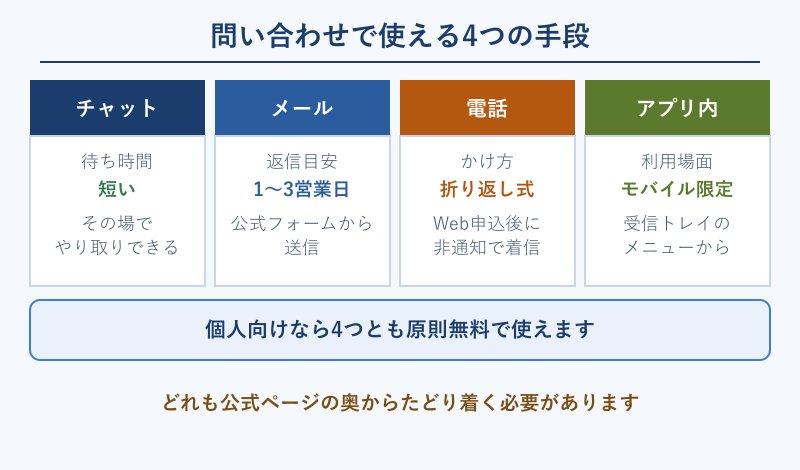
Outlookへの問い合わせで使える手段は、大きくチャット・メール・電話・アプリ内サポートの4つです。それぞれ特徴が異なるので、状況に合わせて選ぶと待たされる時間を減らせます。
| 手段 | 特徴 | 向いている場面 |
|---|---|---|
| チャット | 待ち時間が短く、その場でやり取りできる | すぐに答えが欲しいとき |
| メール | 公式フォームから送信。返信は1〜3営業日が目安 | 急がず詳しく説明したいとき |
| 電話 | 直接かけるのでなく、Web申込後の折り返し式 | 文章でのやり取りが苦手なとき |
| アプリ内サポート | Outlookモバイルアプリの中から直接問い合わせ | スマホで作業しているとき |
表のとおり、電話は「かける」ものではなく「かけてもらう」ものという点が、他のサービスと感覚が違うところです。Webサイトからサポートの依頼を送ると、あとで担当者から折り返しの電話がかかってくる流れになります。この電話は番号非通知でかかってくることがあるため、あらかじめ非通知設定の着信拒否を解除しておくと安心です。
「とにかく早く解決したい」という場合は、チャットが最も待ち時間が短い傾向にあります。逆に、状況を細かく説明する必要がある複雑な相談は、メールでまとめて送るほうが行き違いが起きにくいでしょう。やり取りの記録を残したいときも、メールやチャットの履歴のほうが電話より確認しやすいという利点があります。
Outlook for iOSやOutlook for Androidを使っている場合は、パソコンのブラウザに戻らなくても、アプリの中だけでモバイルサポートに問い合わせを送れます。具体的な操作は場面別の手順の章で説明します。
4つの手段はどれか1つだけを使わなければならないわけではなく、組み合わせて使っても問題ありません。たとえばチャットで簡単な質問を先に済ませ、詳しい経緯はメールで補足するといった使い方も可能です。手段を固定せず、状況に応じて切り替えることが、結果的に早い解決につながります。
個人と法人で問い合わせ窓口が違う
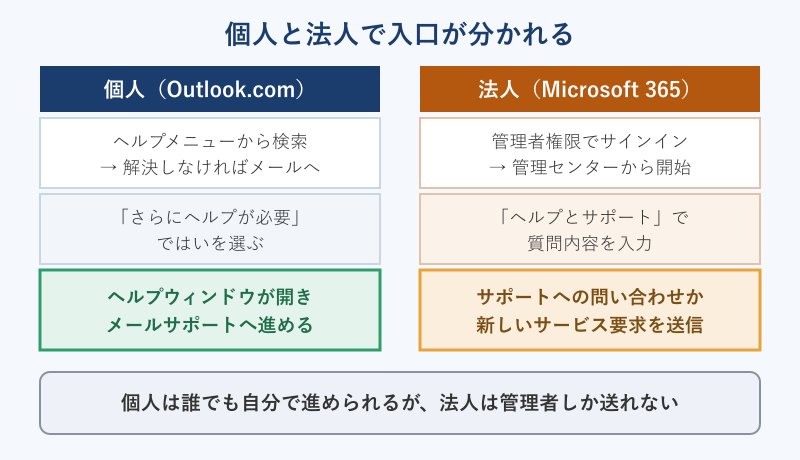
Outlook.comを個人で使っている場合と、会社のMicrosoft 365でOutlookを使っている場合とでは、問い合わせの入口がまったく別です。個人向けはOutlook.comのヘルプメニューから、法人向けはMicrosoft 365管理センターから進みます。
個人ユーザーは、自分のアカウントで直接ヘルプを開いて手続きを進められます。一方、法人向けのMicrosoft 365は、テナントの管理者(グローバル管理者やヘルプデスク管理者など)がサインインした状態でないと、正式なサポートリクエストを送れません。一般の社員が個人と同じ手順を探しても、法人向けの窓口には出会えないため、まずは自分がどちらの立場かを確認することが大切です。
会社のメールアドレスでOutlookを使っていても、自分に管理者権限が無い場合は、社内の情報システム担当者やヘルプデスクに問い合わせるのが実質的な窓口になります。管理者を通さずに個人向けの手順を試みても、法人契約のアカウントには対応する画面が出てこないことがあります。
学校から配られたアカウントも、法人向けと同じ考え方に近いものです。Microsoft 365 Educationのアカウントでは、学校のIT担当者が管理者に当たるため、生徒や教員が個人で直接Microsoftへ問い合わせるより先に、学校側の窓口を確認するのが基本になります。
具体的な操作手順は、個人向け・法人向けそれぞれ、場面別の手順の章でくわしく説明します。まずは、窓口が分かれているのは不具合ではなく仕様だと理解しておくと、探す手間を減らせます。
個人のOutlook.comのアカウントで会社のメールをまとめて見ている人も少なくありませんが、その場合でも、会社のメールに関する不具合の問い合わせ先は、あくまで会社側の管理者になります。アプリの見た目が同じでも、問い合わせの窓口は契約の種類で決まる点を混同しないようにしましょう。
問い合わせは無料か有料か
個人が使うWindows・Office・Outlookに関する問い合わせは、電話・チャット・メールとも原則として無料です。特別なサポート契約を結んでいなくても、通常の利用の範囲であれば費用は発生しません。
有料になりやすいのは、企業がより手厚いサポート契約(プレミアサポートなど)を別途契約している場合や、個人でも標準の対応範囲を超えた出張サポートなどを依頼する場合です。通常のOutlookの不具合や設定に関する質問だけであれば、追加費用を求められることはありません。
ここで注意したいのが、後述する偽のサポート窓口です。正規のMicrosoftサポートが、電話口で修理費用やソフトウェアの購入、ギフトカードでの支払いを求めてくることはありません。費用を請求された時点で、それは正規の窓口ではない可能性が高いと判断してよいでしょう。
法人向けのMicrosoft 365も、契約プランに含まれる基本的なサポートの範囲であれば、追加料金なしでサポートリクエストを送れます。まずは自分の契約が基本サポートの範囲か、管理者に確認しておくと、あとで戸惑わずに済みます。
無料と有料の境目であいまいなのは、電話サポートで案内された追加のツールや、修理業者の紹介です。正規のMicrosoftサポートが案内するものであれば費用の説明が事前にあるはずなので、説明が曖昧なまま進めることは避けてください。
問い合わせ前に準備しておくこと
問い合わせをスムーズに進めるには、事前にいくつかの情報をまとめておくと効果的です。担当者とのやり取りが1往復減るだけでも、解決までの時間は短くなります。
- サインインしているMicrosoftアカウントのメールアドレス
- 使っているOutlookの種類(Outlook.com・Outlook for Windows・モバイルアプリなど)とバージョン
- 実際に表示されたエラーメッセージの文言、もしくはスクリーンショット
- いつからその症状が起きているか、特定の操作の後で起きるか
特にエラーメッセージは、そのまま正確に伝えることが解決の近道になります。「動かない」「おかしい」といった説明だけでは、担当者側でも原因の絞り込みに時間がかかってしまいます。可能であれば、画面をスクリーンショットで残しておくとよいでしょう。
法人アカウントの場合は、これに加えて、契約しているMicrosoft 365のプラン名や、影響を受けているユーザーの範囲(自分だけか、部署全体かなど)も伝えると、管理者や担当者が状況を把握しやすくなります。
問い合わせる前に、そもそもその症状がすでに解説されていないかを確認しておくのも近道です。たとえば「問題が発生しました」というメッセージが出る場合は、Outlookで問題が発生しましたと出る原因は?対処法を解説!のような個別の原因解説を先に読むだけで解決することもあります。
準備が整っていれば、チャットでも電話でも、最初のやり取りだけで状況の共有が終わります。問い合わせ内容を先に1つの文章としてまとめておくことが、結果的に一番の時短になります。
検索結果に潜むサポート詐欺に注意
「Outlook 問い合わせ 電話番号」のような検索結果には、正規のMicrosoftサポートを装った偽のサイトや広告が紛れることがあります。Microsoftの公式ページでも、こうした手口への注意が繰り返し呼びかけられています。
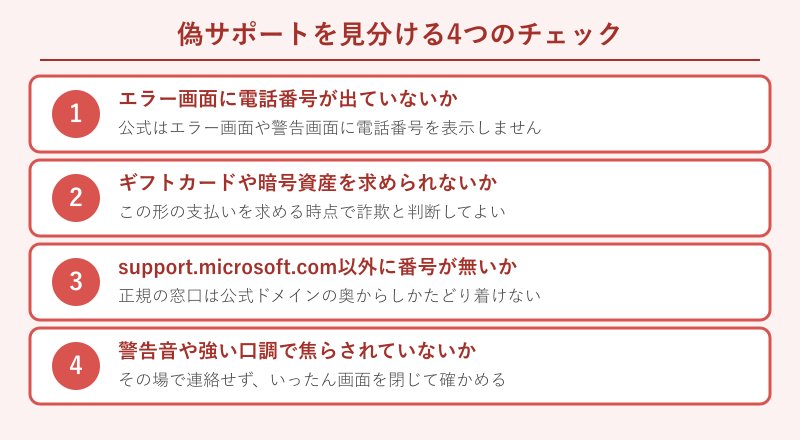
Microsoftのテクニカル サポート詐欺から身を守るページでは、不審な広告や不審なサイトをきっかけに、偽の警告画面が表示される手口が紹介されています。Microsoftがエラーメッセージや警告画面に電話番号を表示して連絡を求めることはなく、ギフトカードや暗号資産での支払いを求めることもありません。
もし電話で指示された内容に不安を感じたら、その場では絶対に従わず、金銭も支払わないことが大切です。すでに操作を進めてしまった場合でも、被害を広げないために、パスワードの変更やクレジットカード会社への連絡など、落ち着いて対処すれば取り返しがつくケースが多くあります。
典型的な手口の1つは、Webサイトを見ているときに突然、大きな警告音とともに「ウイルスが検出されました」といった画面が全画面で表示され、記載された番号への連絡を促すものです。本物のOutlookやWindowsのエラーは、こうした派手な警告音や全画面表示を伴いません。表示されたら、パソコンの電源ボタンで強制終了するか、タスクマネージャーからブラウザを閉じて対応してください。
安全な進め方は、検索結果を直接クリックするのではなく、support.microsoft.comの公式ドメインから問い合わせページへ進むことです。ブックマークしておけば、次回以降迷わずに正規の窓口へたどり着けます。
広告枠に表示されるサポート業者の中には、Microsoftとは無関係の有料サポート会社が含まれていることもあります。違法とまでは言えない業者もありますが、公式サポートより高い料金設定になっているケースが多いため、まずは無料の公式窓口を確認してから検討しても遅くはありません。
場面別・Outlookへ問い合わせる手順
ここからは、個人・スマホアプリ・法人の管理者という3つの場面に分けて、実際の操作手順を確認します。自分がどの立場に当てはまるかを最初に決めてから読み進めると、迷わず進められます。
個人がOutlook.comで問い合わせる手順
Outlook.comを個人で使っている場合、いちばん早いのはサインアウトした状態からヘルプを開く方法です。MicrosoftのOutlook.com のサポートを受ける方法ページに、具体的な手順がまとまっています。
- ページ上部の「ヘルプ」を選ぶ
- 「ヘルプの検索」ボックスに、困っている内容や質問を入力する
- 表示されたセルフヘルプの回答で解決しない場合、ウィンドウ下部の「さらにヘルプが必要ですか?」で「はい」を選ぶ
- 「ヘルプ ウィンドウ」が開き、そこからメールサポートへ進む
この手順の特徴は、最初にセルフヘルプの回答を見せられ、それでも解決しないと申告して初めて人によるサポートへ進めることです。自己解決を促す設計になっているため、簡単な質問はここで完結してしまうことも多いでしょう。
サインインした状態のWeb版では、同じ経路がやや分かりにくいという指摘もあります。うまく進めない場合は、いったんサインアウトしてから同じ手順を試すと、案内どおりに進めることがあります。
すでにアカウントの表示名や設定でつまずいている場合は、Outlookアカウント変更はどうする?既定や切り替えを解説!もあわせて確認すると、問い合わせる前に自己解決できることがあります。
ヘルプの検索ボックスには、症状をそのまま短い文章で入力するのがコツです。「メールが届かない」のように単語だけで入れるより、「昨日から新着メールが届かない」のように状況を添えたほうが、的確なセルフヘルプの候補が表示されやすくなります。
スマホアプリから問い合わせる手順
Outlook for iOSやOutlook for Androidを使っている場合は、アプリの中だけでモバイルサポートに問い合わせを送れます。パソコンに切り替える必要が無いぶん、外出先でも手続きを進められます。
- アプリ上部の「受信トレイ」または「アカウント メニュー」のボタンをタップする
- アプリ下部にある「?」のアイコンをタップする
- 表示されたメニューから「Outlook モバイル サポートに問い合わせる」を選ぶ
この経路は、パソコンのブラウザから公式ページを探すより手数が少なく、スマホで作業しているならこちらのほうが早く目的の画面に着くことが多いです。アプリのバージョンによってメニューの位置が多少変わることがあるため、見当たらない場合は設定画面のフィードバック欄も確認してみてください。
アプリからメールの送受信に不具合が出ている場合、問い合わせの前に一度アプリを再起動したり、最新版に更新したりするだけで直ることもあります。Outlookのメールが勝手に消えるのはなぜ?原因を調査!のように、特定の症状ごとの原因を先に確認しておくと、問い合わせの手間そのものを減らせる場合があります。
iOS版とAndroid版で、メニューの並び順や表記が細かく異なることがあります。見当たらないときはOSのバージョンとアプリのバージョンを最新にしてから、もう一度メニューを確認すると見つかりやすくなります。
法人はMicrosoft 365から問い合わせる
会社のOutlookで不具合が起きた場合、正式な問い合わせはテナントの管理者が行います。グローバル管理者やヘルプデスク管理者などの権限を持つアカウントでサインインし、次の手順で進めます。
- 管理者権限のあるアカウントでMicrosoft 365にサインインする
- 画面右下の「ヘルプとサポート」、または左側のナビゲーションで「サポート」から「ヘルプとサポート」を選ぶ
- 「何かお困りでしょうか」の入力欄に、質問の簡単な説明を入力して進める
- 「サポートへの問い合わせ」を選ぶ、または管理センターの「サポート」から「新しいサービス要求」を選ぶ
オンラインでのお問い合わせを最初に試すことで、電話より早く対応が進むケースもあると案内されています。管理者以外の一般ユーザーは、この画面自体が表示されないため、まずは社内の管理者やヘルプデスクに症状を伝えるところから始めることになります。
自分に管理者権限があるかどうか分からない場合は、Microsoft 365管理センターにアクセスできるかどうかで判断できます。アクセスできない場合は、社内の情報システム部門が窓口になっている会社が一般的です。
サポートリクエストを送るときは、深刻度の選択欄が用意されていることがあります。業務が完全に止まっている場合と、一部の機能だけ不便な場合とでは、選ぶ深刻度を分けると対応の優先度が伝わりやすくなります。
管理者経由での問い合わせは、個人の問い合わせより記録が残りやすいという利点もあります。過去にどんなやり取りをしたかを社内で共有しやすく、同じ不具合が繰り返し起きた場合の判断材料にもなります。
対応までの時間は、選んだ深刻度や契約プランによって差があります。業務停止レベルの深刻度で申請すれば優先的に扱われますが、実際には軽微な設定相談であることも多いため、状況に見合った深刻度を選ぶことが、社内外どちらにとってもスムーズな対応につながります。
電話でつながらないときの対処法
Outlookの電話サポートは、自動音声のガイダンスだけでオペレーターにつながらない、つながるまで長時間待たされるといった報告が見られます。電話に固執せず、別の手段も組み合わせて動くのが現実的です。
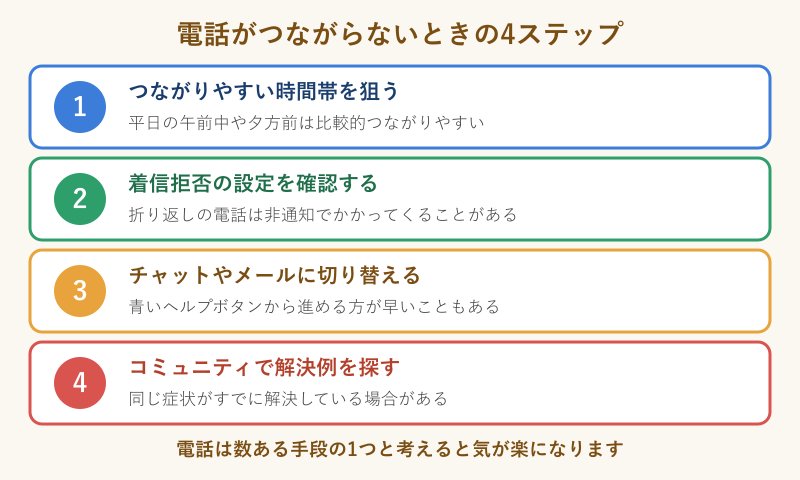
知恵袋などの利用者の書き込みでも、「問い合わせ先の電話番号は一応存在するが、非常につながりにくい」という体験と、「音声通話でなく、チャットやメールなら、案内ページの青いヘルプボタンの先から接続できる」という具体的な回避策が共有されています。Outlookのメインメニューから「ヘルプ」「サポート」とたどる経路が案内されることもあります。
また、電話サポートはWebで申し込んだあとの折り返し式である点も、つながりにくさの一因です。折り返しの電話は番号非通知でかかってくることがあるため、着信拒否の設定で非通知の電話をブロックしていると、そもそも着信に気づけません。事前に設定を見直しておきましょう。
パソコンやスマホの購入元によっては、メーカーのサポート窓口や、契約している通信会社のサポート窓口のほうが早く解決することもあります。電話にこだわりすぎず、チャット・メール・コミュニティを含めて総合的に選ぶことが、結果的に早い解決につながります。
何度かけ直してもつながらない場合は、時間を空けて日を改めるだけで状況が変わることもあります。障害情報が出ていないか、Microsoft 365のサービス正常性ページを確認しておくと、電話自体が混雑している理由が分かることもあります。
大規模な障害が起きているタイミングでは、同じ症状の問い合わせが集中し、通常より待ち時間が長くなる傾向があります。急いでいないなら、少し時間を置いてから連絡するほうが結果的に早く解決する場合も少なくありません。
コミュニティやQ&Aを頼る方法
正式な問い合わせを送る前に、Microsoft Q&AやOutlook.comコミュニティで同じ症状を検索してみるのも有効な方法です。すでに同じ質問が投稿され、解決策が回答として付いていることが少なくありません。
コミュニティは、Microsoftの担当者だけでなく、MVPと呼ばれる知識の豊富な利用者や、同じ悩みを抱えた一般ユーザーも回答しています。公式サポートの返信を待つより先に、解決の糸口が見つかることもあるため、検索する価値は十分にあります。
該当する質問が見つからない場合は、自分でも新しく質問を投稿できます。投稿するときは、事前に準備しておいたエラーメッセージやOutlookの種類などの情報を含めると、回答が付きやすくなります。投稿後すぐに返信が付かなくても、数日のうちに追加の回答が寄せられることもあるため、しばらく様子を見る余裕を持っておくとよいでしょう。
コミュニティでの回答はあくまで利用者どうしの助け合いであり、公式な保証がある回答とは限りません。重要な設定変更を伴う回答は、実行する前に公式ページの記載と照らし合わせて確認すると安心です。
検索するときは、エラーメッセージの一部をそのまま検索欄に貼り付けると、似た症状の質問が見つかりやすくなります。固有の数字やアカウント名の部分は伏せて検索すると、他の人の投稿ともヒットしやすくなります。
Outlook問い合わせに関するよくある質問(FAQ)
Q1. Outlookサポートの電話番号は何番ですか?
A. 固定の番号を公式ページが前面に出しているわけではなく、公式の「お問い合わせ」ページで製品を選んで進んだ先で案内される仕組みです。電話は基本的に、Webから申し込んだあとの折り返し式になっています。番号を探すより、公式ページから手順どおりに進むほうが確実です。
Q2. 電話をかけてもつながらないのはなぜですか?
A. 自動音声のガイダンスのみで案内が終わる、オペレーターへの転送までに長時間待たされるといった報告があります。電話はWeb申込後の折り返し式である点も影響しています。つながりやすいとされる平日の午前中や夕方前を狙う、チャットやメールに切り替えるといった対処が現実的です。何度か時間を空けてから試すのも効果的です。
Q3. Outlookへの問い合わせは無料ですか?
A. 個人が使うWindows・Office・Outlookに関する通常の問い合わせは、電話・チャット・メールとも原則無料です。有料になるのは、企業がより手厚いサポート契約を別途結んでいる場合などに限られます。電話口で費用やギフトカードでの支払いを求められた場合は、正規の窓口でない可能性が高いです。
Q4. 会社のOutlookはどこに問い合わせればいいですか?
A. 会社のMicrosoft 365でOutlookを使っている場合、正式な問い合わせはテナントの管理者がMicrosoft 365管理センターから送ります。一般の社員に管理者権限が無い場合は、まず社内の情報システム担当者やヘルプデスクに症状を伝えるのが実質的な窓口になります。自分のアカウントが個人向けか会社向けかが分からないときは、サインインしているメールアドレスのドメインを確認すると判断しやすくなります。
Q5. 問い合わせへの返信はどのくらいで届きますか?
A. メールでの問い合わせは、公式フォームから送信したあと、返信までおよそ1〜3営業日が目安とされています。チャットはその場でやり取りできるため、返信の速さを重視するなら、まずチャットを試すという選び方もあります。
Outlook問い合わせのまとめ
Outlookへの問い合わせは、公式ページの製品選択を経てOutlookにたどり着き、チャット・メール・電話・アプリ内サポートの4つから状況に合う手段を選ぶという流れが基本になります。個人向けと法人向けで窓口が分かれている点も、最初に押さえておくと迷いません。
個人ユーザーはOutlook.comのヘルプから、スマホアプリの利用者はアプリ内の「?」から、法人の担当者はMicrosoft 365管理センターから、それぞれ専用の経路で進みます。電話がつながらないときは、時間帯を変える、着信拒否を確認する、チャットやコミュニティに切り替えるといった対処が現実的です。
検索結果には、正規のサポートを装った偽の窓口が紛れることもあります。電話口で費用やギフトカードでの支払いを求められたら、その場で従わず、公式ドメインのページに戻って確認してください。
まずは自分が個人・法人・スマホのどの場面に当てはまるかを確認し、Outlookの問い合わせは公式ページの奥にある窓口から進むものという前提で手順を追えば、遠回りせずに担当者へたどり着けます。エラーメッセージや状況のメモを手元に用意してから動き出すだけでも、解決までの時間は大きく変わってくるはずです。