Teamsがメモリを食いすぎる原因は?対処法を調査!
Teamsを立ち上げているだけなのに、PC全体がもっさりと重くなる。タスクマネージャーを開いてみたら、Teamsだけでメモリを1GB以上も食いつぶしていた、という経験はないでしょうか。チャットしかしていないのに、なぜここまでメモリを使うのか不思議に思う方は多いはずです。
実はTeamsがメモリを食いすぎるのには、アプリ自体の構造に関わるはっきりとした理由があります。原因を正しく押さえれば、設定をいくつか見直すだけでメモリ消費はぐっと抑えられます。買い替えや増設に走る前に試せる対処法も豊富です。
この記事では、Teamsがメモリを食いすぎる仕組みを分解しながら、今日からできる軽量化の手順までまとめて解説していきます。私自身も毎日Teamsを使う立場なので、現実的に効く順番で紹介していきます。
- Teamsがメモリを食いすぎる5つの主な原因
- キャッシュクリアやGPU設定で軽くする具体的な手順
- 自動起動やブラウザ版を使った常駐対策
- それでも改善しない場合の最終手段と判断基準
Teamsがメモリを食いすぎる主な原因
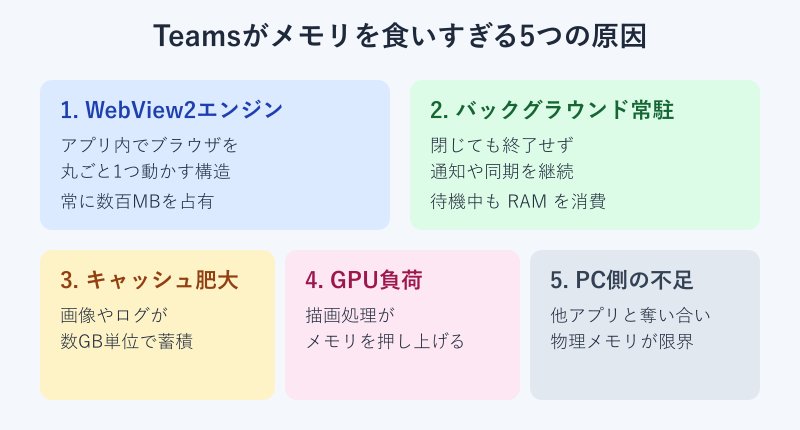
まずは敵の正体を知るところからです。Teamsのメモリ消費は単なる不具合ではなく、アプリの設計と使い方の積み重ねで膨らんでいきます。ここでは代表的な5つの原因を、影響の大きい順に見ていきましょう。
新Teamsが動かすWebView2エンジンの重さ
現行の新しいTeamsは、内部でEdgeがベースのWebView2という描画エンジンを使って動いています。これはざっくり言うと、アプリの中に小さなブラウザを1つ丸ごと抱えているような状態です。チャット画面もチャネルも、すべてこのブラウザの上で表示されています。
ブラウザを1枚開けばそれなりのメモリを使うのと同じで、Teamsも起動した時点で数百MBのメモリを確保します。会議のプレビューやアプリ連携が増えると、この土台部分がさらに膨らんでいきます。チャットしか使っていなくてもメモリを食うのは、こうした構造的な事情があるからなのです。
WebView2は表示の安定性やセキュリティ更新の面では大きなメリットがあり、Microsoftがあえて採用している仕組みでもあります。つまりメモリ消費は「軽さを犠牲にして快適さと安全性を取った結果」という側面が強く、完全にゼロにはできません。だからこそ、後述する設定で上限を抑えていく発想が大切になります。
とはいえ新Teamsは旧Classic版に比べて作りが見直されており、同じ作業でもメモリ使用量はおよそ半分まで削減されたとされています。もし今もClassic版を使い続けているなら、新Teamsへ切り替えるだけで体感が大きく変わる可能性があります。
閉じても消えないバックグラウンド常駐
デスクトップ版のTeamsは、ウィンドウの右上で「×」を押してもアプリが終了したわけではありません。実際にはタスクトレイに格納されているだけで、裏側では通知の受信、メッセージの同期、通話の待ち受けなどを続けています。
この常駐状態は便利な反面、待機しているだけで数百MBから1GB近いメモリを占有し続けます。日中ずっとPCを起動しっぱなしにしていると、知らない間にメモリが少しずつ削られていく形になります。「閉じたはずなのに重い」と感じる正体は、たいていこの常駐プロセスです。
本当に常駐しているかどうかは、Ctrl+Shift+Escでタスクマネージャーを開き、プロセス一覧でTeams関連の項目がメモリを使っていないか確認すればわかります。複数のTeamsプロセスが並んでいることも珍しくありません。状況を把握してから対策を打つと、効果も確かめやすくなります。
タスクトレイのTeamsアイコンを右クリックして「終了」を選ぶと、常駐プロセスごと完全に閉じられます。会議の予定がない時間帯にこまめに終了させるだけでも、メモリの解放につながります。
キャッシュの肥大化が招くじわじわした重さ
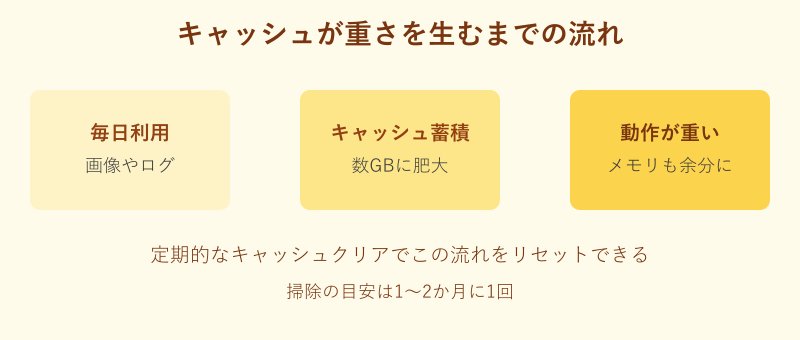
Teamsは表示を速くするために、一度読み込んだ画像、アイコン、絵文字、チャットの履歴などをキャッシュとしてPCの中にためていきます。これ自体は表示を快適にする仕組みなのですが、長く使っていると数GB単位にまで膨れ上がることがあります。
キャッシュが肥大化すると、その読み込みや管理のためにメモリも余分に使われ、起動や切り替えがもたつく原因になります。半年も掃除していないキャッシュフォルダは、想像以上に膨らんでいるケースが少なくありません。後半で紹介するキャッシュクリアは、この溜まったゴミを一掃する対処法です。
とくに添付ファイルのやり取りが多い職場や、画像やGIFが飛び交うにぎやかなチャネルに参加している人ほど、キャッシュは速いペースで増えていきます。容量が圧迫されるとディスクの読み書きも遅くなり、メモリ不足と相まって全体がもっさりします。月に1回程度のリセットを習慣にしておくと安心です。
GPU描画と拡張機能が押し上げる負荷
Teamsは画面の描画をなめらかにするため、初期設定でGPUハードウェアアクセラレーションを有効にしています。高性能なPCでは恩恵がありますが、グラフィック性能が控えめな環境では逆効果になり、メモリやCPUを余計に消費してしまうことがあります。
さらに、Teamsに追加したアプリやボット、外部サービスとの連携が増えるほど、それぞれが裏でリソースを使います。便利だからと連携をたくさん入れていると、その分だけメモリの取り分が膨らんでいきます。使っていない連携アプリは、思い切って整理するのも有効です。
背景ぼかしやアバター、ライブキャプションといった見栄えのよい機能も、内部では映像処理を伴うためメモリとGPUを多めに使います。普段の打ち合わせで必須でないなら、オフにしておくだけでも負荷はやわらぎます。華やかな機能ほどコストがかかると覚えておくとよいでしょう。
PC全体のメモリ不足という見落としがちな落とし穴
意外と見落とされがちなのが、Teamsだけの問題ではなくPC全体のメモリが足りていないケースです。Microsoftが公表しているTeamsデスクトップアプリのメモリはRAM4.0GBとされていますが、これはあくまで最低ラインで、WindowsやブラウザやOfficeを同時に動かすと一気に苦しくなります。
ブラウザでタブを何十個も開いたまま、Excelや別のアプリも立ち上げている状態だと、Teamsが使える分のメモリが残っていません。結果としてTeamsが食いすぎているように見えても、本当の犯人は他のアプリだったということもあります。まずはタスクマネージャーで全体像を確認するのがおすすめです。
タスクマネージャーの「パフォーマンス」タブを見て、メモリの使用率が常に8割を超えているようなら、Teamsをいくら軽くしても根本解決にはなりません。その場合はPC側の増強やアプリの整理が必要なサインです。原因の切り分けを先にやっておくと、無駄な作業を減らせます。
このあたりの「重い・起動が遅い」といった症状をまとめて知りたい方は、関連するTeamsアプリが起動しない時の原因と対処法もあわせて読むと理解が深まります。
Teamsのメモリ食いすぎを抑える対処法
原因がわかれば、対策はぐっとシンプルになります。ここからは効果が出やすい順に、具体的な手順を紹介していきます。どれも特別なソフトは不要で、Teamsの設定とWindowsの基本操作だけで完結します。
キャッシュクリアで余分なデータを一掃する
最初に試したいのが、肥大化したキャッシュのクリアです。新しいTeamsでは、アプリ右上の「…」(その他のオプション)から「設定」を開き、詳細オプションにある「リセット」を実行するのが一番安全で簡単な方法です。Windowsの「設定」アプリのインストール済みアプリ一覧からリセットすることもできます。
手動で消したい場合は、Teamsを完全に終了したうえで、Windows+Rで「ファイル名を指定して実行」を開き、キャッシュフォルダのパスを入力して中身を削除します。新Teamsのキャッシュは、ユーザーフォルダ配下のパッケージフォルダ内にあるローカルキャッシュに保存されています。手順の詳細はMicrosoftのTeamsキャッシュのクリア手順でも公開されています。
ただしキャッシュをクリアすると再ログインが必要になったり、設定した背景画像が初期化されたりします。消す前に、サインインに使うアカウント情報を確認しておくと安心です。キャッシュ削除の影響について詳しくは、Teamsキャッシュクリアの影響と注意点でも整理しています。
GPUハードウェアアクセラレーションを無効化する
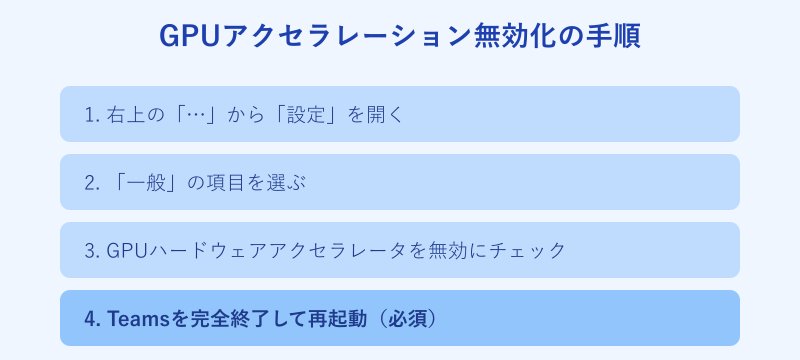
描画処理が負荷になっている場合は、GPUハードウェアアクセラレーションを切るとメモリ消費が落ち着くことがあります。Teamsの「…」から設定を開き、一般の項目にある「GPUハードウェアアクセラレータを無効にする」にチェックを入れるだけです。
設定を変えたあとは、必ずTeamsを一度完全に終了してから再起動してください。再起動しないと変更が反映されません。動画のなめらかさが若干落ちる場合もありますが、チャット中心の使い方なら体感はほとんど変わらないはずです。
反対に、外付けの高性能グラフィックを積んだPCでは、無効化するとかえって描画がCPU側に回って重くなることもあります。あくまで自分の環境で試して比べるのが確実です。切り替え前後でタスクマネージャーの数値を見ておくと、効果がはっきり数字で見えます。
GPU無効化は「軽くなるかどうか試す価値がある設定」です。効果を感じなければチェックを外して元に戻せばよいので、まずは気軽に切り替えて様子を見てみてください。
自動起動をオフにして常駐を防ぐ
Teamsは初期設定で、PCの電源を入れると同時に自動起動するようになっています。これだと使う前からメモリを確保してしまい、PCの立ち上がり自体も重くなりがちです。すぐにTeamsを使わない日もあるなら、自動起動はオフにしておくのがおすすめです。
設定方法は、Teamsの設定画面の一般項目で「Teamsの自動起動」のチェックを外すだけです。あわせてWindowsの「スタートアップアプリ」からTeamsを無効にしておくと、より確実に常駐を防げます。必要なときに自分で起動する運用に変えると、待機メモリが目に見えて減ります。
「バックグラウンドでアプリを実行し続ける」設定も、あわせて見直しておくと効果的です。通知が多少遅れるデメリットはありますが、メールやスマホの通知でカバーできる範囲なら、思い切ってオフにする価値はあります。自分の働き方に合わせて、許容できるラインを探ってみてください。
常駐や通知のオン・オフをまとめて見直したい方は、Teamsのメモリ使いすぎの原因と対処法もチェックしておくと、設定の全体像がつかめます。
ブラウザ版や新Teamsへの切り替えを検討する
デスクトップアプリの常駐がどうしても気になるなら、思い切ってブラウザ版のTeamsを使うのも手です。EdgeやChromeでTeamsを開けば、アプリ版より機能は一部制限されるものの、必要なときにタブを閉じるだけで完全にリソースを解放できます。
また、まだ旧Classic版を使っている場合は、必ず新Teamsへ移行しておきましょう。下の表のように、新Teamsはメモリ使用量とパフォーマンスの両面で明確に改善されています。最新版の入手方法や機能の全体像は、MicrosoftのMicrosoft Teams公式の概要ページで確認できます。
| 項目 | 旧Classic版 | 新Teams |
|---|---|---|
| メモリ使用量 | 多い(基準値) | 約50%削減 |
| 起動・動作速度 | 遅め | 最大2倍高速 |
| 描画エンジン | 独自構成 | WebView2で軽量化 |
| 最低必要メモリ | 4.0GB | 4.0GB(推奨8GB) |
なお、Teamsを快適に動かすために必要なスペックは、MicrosoftのTeamsクライアントのシステム要件で公式に確認できます。アバターや大人数会議を使うなら8GB以上が推奨されています。
それでも食いすぎる時の最終手段
ここまでの対処を試してもメモリ消費が下がらない場合は、Teamsの再インストールが有効です。設定のリセットでも直らない不具合は、アプリを一度アンインストールし、最新版をクリーンに入れ直すことで解消することがあります。プロファイルが壊れているケースに効きます。
それでも改善しないなら、原因はTeams単体ではなくPCの物理メモリ不足の可能性が高いです。搭載メモリが8GB未満なら、16GBへの増設を検討する価値があります。複数のアプリを並行して使う現代の業務では、16GBあると体感が大きく変わります。
増設の前にできることとして、PCの再起動も侮れません。長時間つけっぱなしのPCはメモリ上にゴミが溜まりやすく、再起動するだけで一時的にすっきり軽くなります。週に一度はシャットダウンか再起動を挟む習慣をつけておくと、Teamsに限らずPC全体が安定します。
最終手段を試す前のチェックポイントとして、「再起動」「キャッシュクリア」「再インストール」の順に効果を確かめるのがおすすめです。手間の軽い対処から段階的に進めると、原因がアプリ側かハード側かの切り分けもしやすくなります。いきなりメモリ増設に飛びつかず、ソフト面でできることをひと通り終えてから判断すると、余計な出費を避けられます。
なお、会社から支給されたPCの場合は、管理者によってTeamsの設定変更や再インストールが制限されていることもあります。自分で対処できる範囲を超えていると感じたら、無理に操作せず情報システム部門に相談したほうが安全です。環境によって打てる手が変わる点は、頭の片隅に置いておきましょう。
増設が難しいノートPCなら、Teamsはブラウザ版に切り替え、使わないアプリや起動中のタブを減らす運用が現実的です。ハード面とソフト面の両方から、メモリの取り合いを減らしていくのがポイントになります。
増設できないノートPCで、メモリに余裕のある機種への入れ替えも考えるなら、保証つきの中古パソコンという選び方もあります。PC WRAPの中古パソコンの評判と注意点にまとめています。
Teamsのメモリ食いすぎと上手に付き合うコツ
最後にあらためて整理すると、Teamsがメモリを食いすぎる背景には、WebView2の構造、バックグラウンド常駐、キャッシュの肥大化、GPU負荷、そしてPC側のメモリ不足という5つの要因があります。どれか1つではなく、複数が重なって重さにつながっていることがほとんどです。
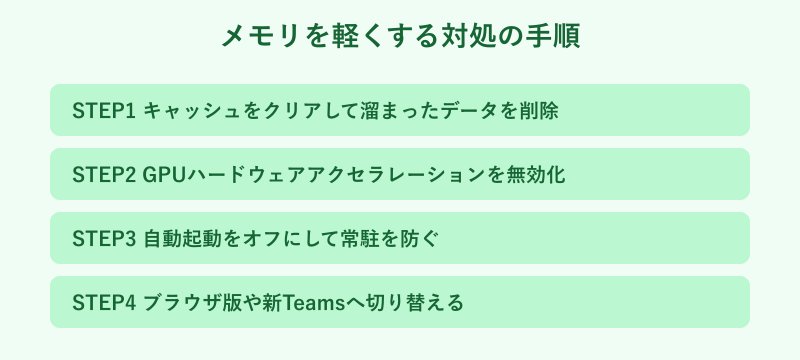
対策としては、キャッシュクリア・GPU無効化・自動起動オフ・新Teamsへの移行という4つを順番に試すのが王道です。それでも厳しければ再インストールやメモリ増設を検討すればよく、いきなりPCを買い替える必要はありません。
Teamsはこれからも仕事の中心であり続けるツールです。仕組みを理解したうえで設定を整えておけば、メモリの食いすぎに振り回されることなく、軽快に使い続けられるはずです。まずは今日、キャッシュクリアから始めてみてください。