Teamsでスケジュール共有するには?手順を解説!
Teamsを使ってチームで仕事を進めていると、「あの人の予定が分からなくて会議が組めない」「自分のスケジュールをメンバーに見てもらいたい」と感じる場面が増えてきます。そんなときに役立つのが、Teamsのスケジュール共有という考え方です。
ただ、Teamsには予定表アプリ・チャネルカレンダー・SharePoint・Outlook連携など共有の入口がいくつもあって、どれを選べばいいのか迷いやすいのも事実です。方法ごとの向き不向きを先に知っておくと、ムダな手戻りをぐっと減らせます。
この記事では、Teamsでスケジュールを共有する基本のやり方から、他人の予定が見れないときの対処や注意点まで、初めての方でも順番にたどれるように整理していきます。
- Teamsでスケジュールを共有する4つの基本的な方法
- チャネルカレンダーやSharePointを使った共有の具体的な手順
- 他人の予定が見れないときに確認したい公開設定のポイント
- スマホやシフト機能を使った共有のコツと注意点
気になるところから読み進めても理解できる構成にしているので、いま困っている部分にあわせて活用してみてください。

Teamsでスケジュール共有する基本のやり方
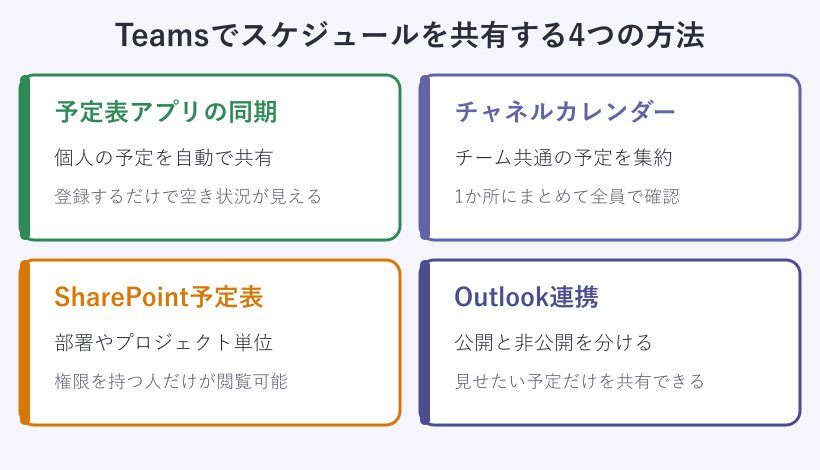
まずは、Teamsでスケジュールを共有するときの代表的な4つの方法を押さえておきます。どれも考え方はシンプルで、「個人の予定を見せる」か「チーム共通の予定をまとめる」かで選ぶと整理しやすくなります。下の表で全体像をつかんでから、個別の手順に進みましょう。
| 共有方法 | 向いている場面 | 主な共有範囲 |
|---|---|---|
| 予定表アプリの同期 | 個人の予定を会議調整で見せたい | 同じ組織のメンバー |
| チャネルカレンダー | チーム全体の予定を1か所に集約 | チャネルの参加者 |
| SharePoint予定表 | 部署やプロジェクト単位で管理 | サイトの権限を持つ人 |
| Outlook連携 | 公開と非公開を細かく分けたい | 共有相手を個別に指定 |
それぞれの仕組みを順番に見ていきます。
予定表アプリで個人のスケジュールを共有する仕組み
Teamsの左側にある「予定表」は、実はOutlookの予定表とそのまま連動しています。つまり、Outlookやスマホで入力した予定が自動でTeams側にも表示され、特別な設定をしなくても同じ組織のメンバーから「予定あり」「空き時間」といった状態を確認できるようになっています。
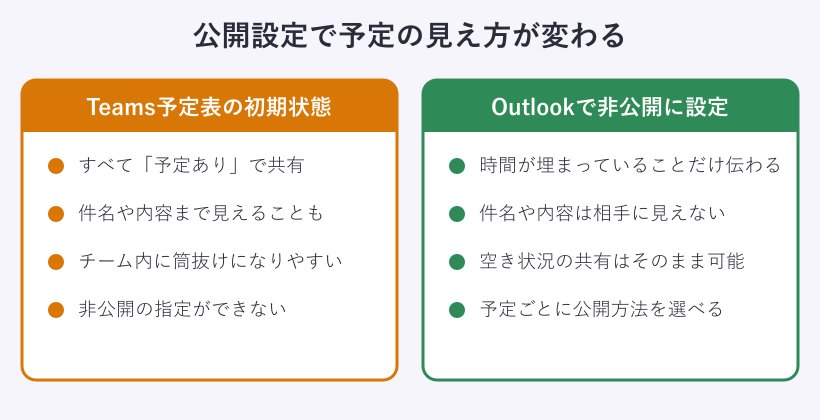
この仕組みのいいところは、共有のために何かを押す必要がない点です。普段どおり予定を登録しておけば、相手が会議を組むときにあなたの空き時間が見える状態になります。逆にいえば、Teamsの予定表に入れた内容は基本的にチーム内へ筒抜けになりやすいので、見られたくない予定の扱いには少し気を配りたいところです。
もう一つ覚えておきたいのが、ここで見えるのはあくまで「予定が入っているかどうか」という空き状況が中心だという点です。会議を組みたい相手の時間が埋まっているのか空いているのかをサッと確認できるので、わざわざ「いつ空いていますか」と聞いて回らなくても、予定表を見れば調整の当たりをつけられます。
個人の予定を共有する出発点として、まずはこの自動同期の仕組みを理解しておくと、ほかの方法との違いも分かりやすくなります。Microsoftの公式情報でも予定表の基本が紹介されているので、より正確に知りたい方はMicrosoft Teams 予定表の概要もあわせて確認すると安心です。
予定表アプリは「共有ボタンを押す」というより、登録した時点で自動的に空き状況が共有される仕組みだと考えると分かりやすくなります。
チャネルに共有カレンダーを追加する手順
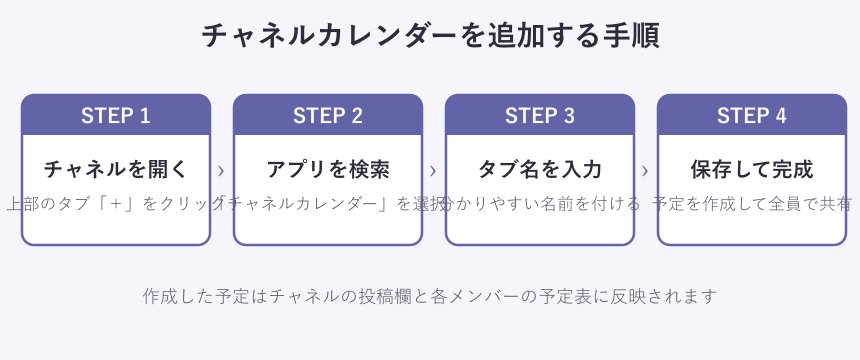
チーム全員の予定を1か所にまとめたいときは、チャネルカレンダーを追加するのが便利です。各メンバーが自分の予定表を個別に見せ合うのではなく、チャネルの中に共通のカレンダーを置いて、そこにイベントを書き込んでいくイメージになります。
追加の流れは難しくありません。対象のチャネルを開き、上部にあるタブの「+(タブを追加)」をクリックします。アプリの検索欄で「チャネルカレンダー」を探して選び、タブ名を入力して保存すると、そのチャネル専用のカレンダーができあがります。あとは日付をクリックして予定を作るだけで、チャネルの投稿欄と各メンバーの予定表の両方に反映されます。
会議の作成手順そのものは通常の予定表と同じなので、Teamsで会議をスケジュールする方法を一度押さえておくと、チャネルカレンダーでもスムーズに予定を組めるようになります。
チャネルカレンダーのいいところは、誰かが予定を入れた瞬間にチャネルの投稿にも流れるため、メンバーが「いつのまにか会議が増えていた」という状況になりにくい点です。新しく入ったメンバーも、そのチャネルのカレンダーをひと目見れば直近の予定を把握できるので、引き継ぎや情報共有の手間も減らせます。社外の相手を交えた会議をこのカレンダーから設定したいときは、Teams会議の招待メールを社外に送る方法もあわせて確認しておくと、招待のやり取りでつまずきにくくなります。
SharePointの予定表をタブとして共有する方法
もう少し本格的に、部署やプロジェクト単位でスケジュールを管理したいなら、SharePointの予定表をTeamsのタブとして共有する方法があります。TeamsとSharePointは裏側で自動連携しているため、SharePoint上で作った予定表をそのままチームに見せられるのが強みです。
手順としては、チャネル上部の「+」からSharePointを選んでタブに追加し、表示されたSharePointサイトで歯車アイコンから「アプリの追加」を開き、「予定表」を追加します。少し操作の階層が深いものの、一度作ってしまえば、メンバーが同じ予定表を見ながら作業を進められるようになります。
SharePointを使う場合はサイトのアクセス権がそのまま予定表の閲覧範囲になる点に注意が必要です。チャネルに入っていてもサイト側で権限がないと予定が見えないことがあるため、共有がうまくいかないときは権限設定を見直すと解決しやすくなります。
少し手間はかかりますが、SharePoint予定表は色分けや表示の調整がしやすく、長期のプロジェクトでも見やすさを保てるのが利点です。たとえば「打ち合わせは青」「締め切りは赤」といった具合に分類しておけば、メンバー全員が同じ感覚で予定を読み取れます。チームの人数が多かったり、案件が並行して動いていたりするほど、こうした一覧性の高さが効いてきます。まずはチャネルカレンダーから始め、管理が複雑になってきたらSharePointへ広げる、という順番で考えるのもおすすめです。
SharePoint予定表は「権限を持つ人だけが見られる」仕組みです。チームに招待しただけで安心せず、サイトのアクセス権も確認しておきましょう。
Outlook連携でスケジュールを自動で同期するコツ
Teamsの予定表で物足りなさを感じたら、Outlookとの併用がおすすめです。前述のとおりOutlookで入力した予定はTeamsへ自動同期されますが、Outlook側では予定ごとに公開と非公開を細かく設定できるため、見せたい予定だけを共有するという使い分けがしやすくなります。
具体的には、Outlookで予定を作るときに「公開方法」を「予定あり」「空き時間」「外出中」などから選べます。プライベートな用事は非公開にしておけば、Teams上では時間が埋まっていることだけが伝わり、内容までは見られません。会議調整に必要な空き状況は共有しつつ、中身は守れるバランスの良いやり方です。
Teamsとスマホ、パソコンのOutlookをすべて同じアカウントでそろえておくと、どこで予定を入れても同じスケジュールが共有されます。複数の端末を使う方ほど、アカウントを統一しておくことが地味ながら大切なコツになります。
もし「Teamsに予定がうまく反映されない」と感じたら、別のアカウントでサインインしていないか、同期に時間がかかっていないかを確認してみてください。Outlookで入れた予定がTeamsに出てくるまで少しタイムラグが生じることもあるので、登録直後に見えなくても慌てず数分待ってから確認すると安心です。会議調整のときだけTeamsを開き、予定の入力はOutlookで行う、というスタイルに慣れておくと、公開と非公開の切り替えも自然と扱えるようになります。
Teamsのスケジュール共有で失敗しないための注意点
方法が分かっても、いざ運用を始めると「相手の予定が見れない」「思った範囲まで共有されてしまった」といったつまずきが起きがちです。ここからは、Teamsのスケジュール共有で後悔しないための注意点を、つまずきやすいポイントごとに整理していきます。
他人の予定が見れないときに確認する公開設定
「メンバーの予定を見ようとしても空白のまま」というときは、まず相手側の公開設定を疑ってみてください。Teamsの予定表は、初期状態ではすべての予定が「予定あり」として組織内に共有される仕組みですが、相手がOutlookで予定を非公開にしていると、こちら側からは時間帯すら見えないことがあります。
また、同じ組織(同じテナント)に所属していない社外の相手だと、そもそも予定表を共有できないケースもあります。外部のゲストユーザーとは空き状況の共有範囲が限られるため、見えないのが仕様ということも少なくありません。
こうした「見れない」の原因切り分けについては、Teams予定表で他人の予定を見る方法の記事でも詳しく触れているので、あわせて読むと原因にたどり着きやすくなります。
共有する範囲とプライバシーを上手に分けるコツ
スケジュール共有で意外と悩むのが、どこまで見せるかという線引きです。チーム全体に予定を見せると会議は組みやすくなりますが、その分プライベートな予定や別案件の情報まで伝わってしまうことがあります。便利さと守りたい情報のバランスをとることが大切です。
おすすめは、共有してよい予定はTeamsやチャネルカレンダーに、見せたくない予定はOutlookで非公開にする、という二段構えです。共有用と非公開用を最初から分けて運用しておくと、あとから「これは見せたくなかった」と慌てずに済みます。
ファイルや録画など予定以外の共有でも考え方は同じで、誰に何を見せるかを意識しておくと安心です。共有範囲の感覚をつかむ参考として、Teams録画の共有方法と保存先の解説も目を通しておくと役立ちます。
「全部共有」か「全部非公開」かの二択で考えず、見せてよい予定と隠したい予定を分けて運用するのが、トラブルを防ぐいちばんの近道です。
スマホアプリでスケジュールを共有する際の違い
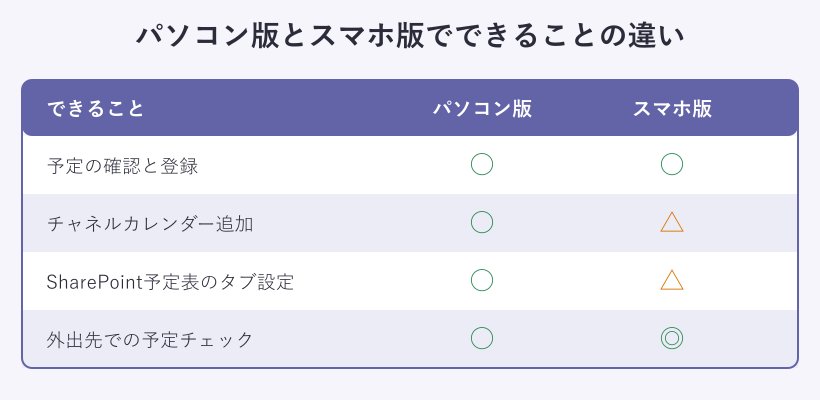
外出が多い方は、スマホのTeamsアプリからスケジュールを確認したい場面も多いはずです。スマホアプリでも予定表の閲覧や会議の作成はできますが、パソコン版に比べてできることが少し限られる点は知っておくと安心です。
たとえば、チャネルカレンダーやSharePoint予定表のタブは、スマホだと表示が簡略化されたり、追加の操作がしづらかったりします。タブの新規追加のような細かい設定はパソコンで行い、スマホは外出先での確認や簡単な予定登録に使う、という役割分担にすると快適です。
通知の設定も端末ごとに分かれているため、スマホで予定のリマインドを受け取りたいときはアプリ側の通知をオンにしておきましょう。共有そのものはアカウント単位で同期されるので、設定さえ整えればパソコンと同じスケジュールをそのまま持ち歩けます。
使い分けの目安としては、しっかり設定を作り込む作業はパソコン、出先でのちょっとした確認や予定の追加はスマホ、と覚えておくと迷いません。会議の直前にスマホで予定をチェックして参加リンクから入る、といった使い方もスムーズなので、両方を行き来できるようにしておくと、外出が多い働き方でもスケジュールを取りこぼしにくくなります。
シフト機能で勤務スケジュールを共有する方法
会議や個人の予定ではなく、勤務シフトのような働く時間そのものを共有したいなら、Teamsの「シフト」機能が向いています。シフトはチームメンバーの勤務予定を作成・更新・共有するための専用アプリで、店舗や現場のように交代制の職場で力を発揮します。
使い方は、左側のアプリ一覧から「シフト」を開き、チームを選んでスケジュール表を作成していきます。誰がいつ働くのかを一覧で見られるので、口頭やメールでシフトをやり取りするより圧倒的に分かりやすくなります。変更があってもその場で更新でき、メンバーへ通知も飛ばせます。
シフトには希望休の申請や交代依頼をやり取りする機能もあり、紙やチャットでバラバラに管理していた勤務調整を一本化できます。管理する側は誰がいつ働くのかをまとめて把握でき、働くメンバー側も自分のシフトをスマホからいつでも確認できるため、シフト表の貼り出しや問い合わせの手間が減ります。
予定表のスケジュール共有が「会議や個人の予定」向けなのに対し、シフトは「勤務時間の管理」向けという住み分けです。目的に合わせて両方を使い分けると、Teamsだけでスケジュール周りをまとめて運用できるようになります。
シフトは「会議の予定」ではなく「勤務時間」を共有する機能です。交代制やパートの多い職場では、予定表よりシフトのほうがしっくりくることが多いです。
スケジュール共有に関するよくある質問
最後に、Teamsのスケジュール共有でよく寄せられる疑問を、短くまとめて回答しておきます。気になっていた点があれば、ここで解消しておきましょう。
Teams無料版でもスケジュール共有はできる?
無料版でも会議の作成やコミュニティの予定表の共有はできますが、組織向けの細かい予定表共有やシフト機能は、Microsoft 365などの法人プランが前提になることが多いです。無料版での予定表についてはTeams無料版のコミュニティ予定表の説明を確認すると、できる範囲がはっきりします。
共有した予定を相手が編集することはできる?
チャネルカレンダーやSharePoint予定表のように、共有用に作ったカレンダーであれば、権限を持つメンバーが予定を追加・編集できます。一方で、個人の予定表を見せているだけの場合は、相手は閲覧のみで内容を書き換えることはできません。
退職者や異動した人の予定はどうやって整理する?
チームから外れたメンバーの予定は、管理者がチームやチャネルのメンバーから外すことで一覧から整理されていきます。共有カレンダーに残った予定が不要であれば、権限のある人が個別に削除して整えておくと見やすさを保てます。
Teamsのスケジュール共有を使いこなすコツのまとめ
ここまで、Teamsでスケジュール共有する方法を、予定表アプリの自動同期からチャネルカレンダー、SharePoint、Outlook連携、そしてシフト機能まで順番に見てきました。個人の予定を見せたいのか、チーム共通の予定をまとめたいのかで選ぶ方法が変わる、という軸を持っておくと迷いにくくなります。
そして共有で大切なのは、見せる範囲と隠したい予定をきちんと分けることです。Outlookの公開設定をうまく使えば、空き状況だけを共有しつつプライバシーは守れます。まずは自分のチームに合った方法をひとつ試してみるところから始めるのがおすすめです。
Teamsのスケジュール共有は、慣れてしまえば日々の予定調整をぐっと楽にしてくれる機能です。この記事を参考に、チームに合った共有スタイルを少しずつ整えていってもらえたらうれしいです。