Teamsのギャラリー非表示はできる?会議画面の整え方を解説!
Web会議で人数が増えると、Teamsの画面が参加者の顔でびっしり埋まって資料が見づらいと感じることはありませんか。とくに誰かが画面共有をしている最中は、右側や上に並ぶ顔の一覧が気になって、肝心の資料に集中できないこともあります。
結論からお伝えすると、Teamsのギャラリーはビューの切り替えや受信ビデオの設定で「実質的に非表示」に近づけられます。ただし共有中の映像を完全にゼロにする専用ボタンは用意されていないため、いくつかの方法を組み合わせるのがコツです。
この記事では、ギャラリー表示の意味からビューの切り替え手順、画面共有や録画での対処、うまく切り替えられない時の確認ポイントまで、私が順番に整理してお伝えします。
この記事で分かること
- Teamsのギャラリー表示とほかのビューの違い
- 表示メニューからギャラリーを切り替える具体的な手順
- 画面共有や録画で参加者の映像を目立たなくする方法
- 切り替えできない時に見直すべき原因と対処
Teamsのギャラリー非表示の基本と切り替え方
まずは、ギャラリーがそもそも何を指すのか、そしてどのビューに切り替えれば顔の並びが目立たなくなるのかを押さえておきましょう。ギャラリー非表示のほとんどは「別のビューへの切り替え」で実現できます。
そもそもギャラリー表示とは何を指すのか
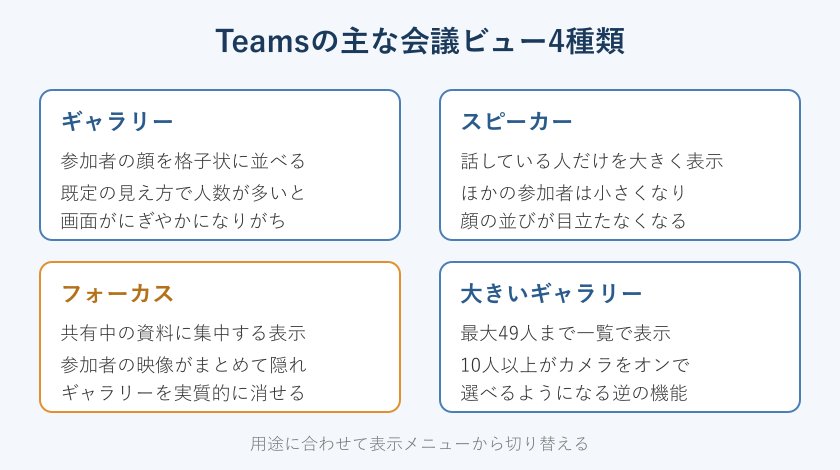
Teamsのギャラリーとは、会議に参加している人の映像やアイコンを格子状に並べて表示する見え方のことです。既定ではこのギャラリーが選ばれているため、多くの人が「顔がたくさん並んでいる画面」を通常の状態だと思っています。
参加人数が少ないうちは気になりませんが、10人、20人と増えると画面が一気ににぎやかになります。資料を見ながら話を聞きたい場面では、この顔の一覧がかえって邪魔になってしまうわけです。
Teamsには、このギャラリーのほかにも発言者を大きく映すスピーカー、共有資料に集中するフォーカスなど複数の見え方が用意されています。つまりギャラリーを消したいときは、消すというより別の見え方に切り替えると考えると分かりやすくなります。まずはこの前提を頭に入れておくと、以降の手順がすっと理解できます。
もうひとつ知っておきたいのが、ギャラリーの見え方は参加人数やカメラの状態によって自動で変わるという点です。数人だけのときは横並び、人数が増えると格子状というように、Teamsが画面に合わせて配置を調整します。そのため「昨日と並び方が違う」と感じても不具合ではなく、人数に応じた自然な変化であることがほとんどです。この仕組みを知っておくと、余計な設定変更で悩まずに済みます。
表示メニューからビューを切り替える手順
ビューの切り替えは、会議画面の上部にある「表示」ボタンから行います。ボタンを押すとギャラリーやスピーカーなどの候補が一覧で出てくるので、目的に合ったものを選ぶだけです。操作自体はとても簡単で、会議中でも数秒で切り替えられます。
顔の並びを目立たせたくないなら、話している人だけを大きく映すスピーカーを選ぶと、ほかの参加者の映像が小さくまとまります。会議の主役が資料であればフォーカスが便利です。逆に全員の様子をしっかり見たいときは、大きいギャラリーを選ぶと最大49人まで一覧で確認できます。
ビュー切り替えの目安
- 発言者に注目したい会議はスピーカーを選ぶ
- 資料説明が中心の会議はフォーカスを選ぶ
- 参加状況を広く見たいときは大きいギャラリーを選ぶ
なお、この切り替えは自分の画面だけに反映される個人設定です。自分が見やすいように変えても、ほかの参加者の画面には影響しないので、周りを気にせず好きな見え方に整えられます。それぞれのビューの正式な仕様は、Microsoft公式の会議ビューをカスタマイズする解説にも整理されているので、迷ったときの確認先として便利です。
切り替えても表示がしっくりこない場合は、いくつかのビューを順番に見比べてみるのがおすすめです。会議の内容によって最適な見え方は変わります。参加者の反応を見たい打ち合わせならギャラリー寄り、資料を読み込む勉強会ならフォーカス寄り、というように使い分けると、その日の会議に合った画面に落ち着きます。全画面の使い方をあわせて知りたい方は、チームスの全画面表示の設定と解除の方法も参考にしてください。
フォーカスで参加者の映像をまとめて隠す
ギャラリーをいちばんすっきり消せるのがフォーカスです。フォーカスに切り替えると、参加者の映像がまとめて画面外に隠れ、共有中の資料や発表内容だけが大きく表示されます。人の顔に気を取られずに話を聞きたいときに向いています。
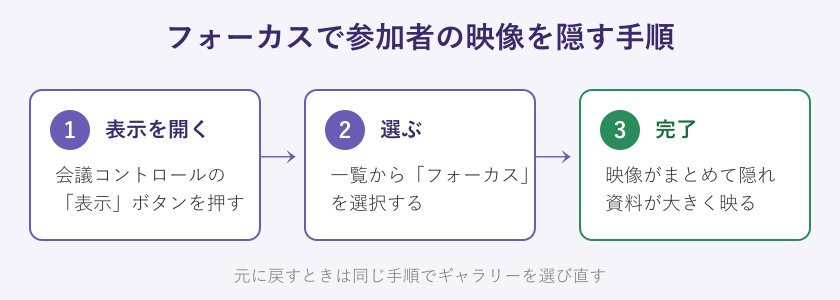
手順は上の図のとおりで、会議コントロールの「表示」を開き、一覧から「フォーカス」を選ぶだけです。切り替えた瞬間に顔の並びが消えるので、効果がとても分かりやすい方法です。元のギャラリーに戻したいときは、同じように「表示」からギャラリーを選び直せば戻ります。
ただし、資料が共有されていない状態だとフォーカスの効果は薄くなります。誰も画面共有をしていない会議では、フォーカスよりもスピーカーのほうが顔を小さくまとめやすいので、状況に応じて使い分けると良いです。話す人の映像を追いたいなら、Teams参加者の確認方法もあわせて見ておくと、誰が参加中かを把握しながら会議を進められます。
自分の映像だけを非表示にする方法
参加者全体ではなく、自分の顔だけを画面から消したいという場面もあります。自分の映像がずっと視界に入ると、なんとなく気が散ってしまう人は少なくありません。Teamsには自分のプレビューを隠す仕組みがあり、これを使うと自分の映像だけをギャラリーから外せます。
操作は、自分の映像にマウスを合わせて出てくるメニュー、またはギャラリーの表示設定から「自分のビデオを非表示」に相当する項目を選びます。これを選んでも、相手側にはこれまでどおり自分のカメラ映像が届きます。あくまで自分の画面上で見えなくなるだけなので、周囲に気づかれる心配はありません。
カメラそのものを止めたい場合は、映像を非表示にするのではなく、カメラをオフにする操作を選びます。この二つは似ているようで意味が違い、非表示は自分の見え方の調整、カメラオフは相手にも映像を送らない設定です。混同しやすいので、目的に合わせて選び分けてください。
長時間の会議では、自分の映像が視界に入り続けることで思った以上に気疲れすることがあります。自分の顔を隠しておくと、資料や相手の話に集中しやすくなり、発言のタイミングもつかみやすくなります。周囲に伝わらない調整なので、集中したい会議では気軽に活用してみてください。必要になったら、いつでも同じメニューから表示に戻せます。
画面共有や録画でギャラリーを非表示にするには
ここからは、多くの人がつまずきやすい画面共有中や録画でのギャラリー非表示を扱います。共有中に右へ並ぶ顔をどう抑えるか、そして後から録画の映像を整える方法まで順番に見ていきます。
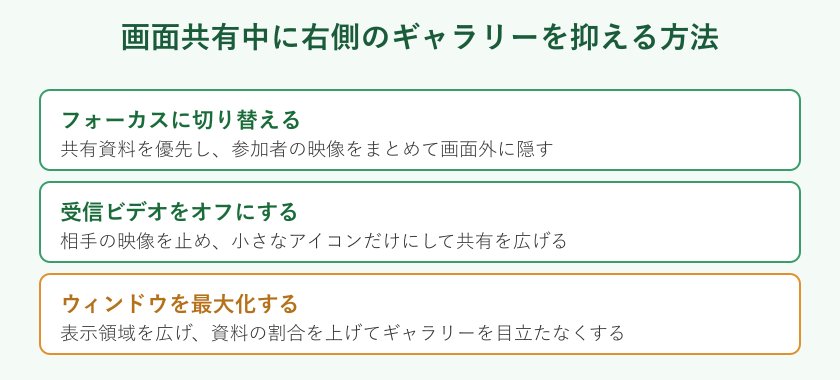
画面共有中の右側ギャラリーは消せるのか
Microsoftの公式コミュニティでも質問が多いのが、この画面共有中の右側ギャラリーです。結論としては、共有中の参加者ギャラリーを完全にゼロへ消す専用機能は用意されていません。そのため「消す」よりも「小さく目立たなくする」方向で対処するのが現実的です。
有効なのは、フォーカスに切り替えて映像をまとめて隠す方法と、受信ビデオをオフにして相手の映像を止める方法です。受信ビデオをオフにすると顔が小さなアイコンだけになり、そのぶん共有資料を広く映せます。さらにウィンドウを最大化すれば、画面に占める資料の割合が上がって顔の一覧が気になりにくくなります。現に、Microsoftのコミュニティでの公式回答でも、共有中の映像を完全に独立させて消すことは今のところできないと案内されています。
共有中に顔を抑える組み合わせ
- フォーカスで映像をまとめて隠す
- 受信ビデオをオフにしてアイコン表示にする
- ウィンドウを最大化して資料を広げる
共有パネルまわりの表示を整理したい方は、Teamsの「このウィンドウを共有する」を非表示にする方法もあわせて確認しておくと、共有時の画面をよりすっきりさせられます。
ビデオオフの参加者や受信映像を隠す
会議に大人数がいると、カメラをオフにしているアイコンだけの参加者も一覧に並びます。この場合は、受信ビデオをオフにする設定を使うと、届いてくる映像自体を止められます。映像処理の負荷も下がるため、動きが重いと感じるときにも効果があります。
受信ビデオをオフにすると、参加者はアイコンや名前だけの小さな表示になり、顔の並びがぐっと控えめになります。共有資料を見ながら音声で会話したい会議では、この設定がとても相性が良いです。必要になったら同じ場所からオンに戻せるので、気軽に試せます。
なお、ほかの人がデスクトップやウィンドウを共有したときに出てくる映像フィードも、設定によって表示を抑えられます。回線が不安定で映像がカクつく場面では、受信ビデオを止めるだけで会議が快適になることも多いので、覚えておくと役に立ちます。
受信ビデオをオフにするもうひとつの利点が、通信量の節約です。外出先やモバイル回線で会議に参加するとき、たくさんの映像を受け取り続けると、それだけデータを消費します。音声と資料が確認できれば十分な会議なら、思い切って映像を止めてしまうほうが、通信も画面もすっきりします。状況に応じて映像のオンとオフを切り替える習慣をつけておくと、どんな環境でも落ち着いて会議に臨めます。
録画に映るギャラリーを後から消す方法
会議を録画したあとで、右側に映り込んだ参加者ギャラリーを消したいという相談もよくあります。録画時点でのレイアウトは基本的に固定されるため、録画そのものからギャラリーだけを抜き取ることはできません。そこで役立つのが、録画後の動画を編集で整える方法です。
Windowsに用意されている動画編集ツールを使えば、映像の必要な部分だけを切り出したり、周囲を切り取ったりできます。共有資料の部分だけを大きく残すようにトリミングすれば、顔の一覧が映らない見やすい動画に仕上げられます。社内共有用の記録動画などでは、この一手間で印象が大きく変わります。
編集の際は、まず共有資料が映っている範囲を確認し、その外側にある顔の一覧を切り取るイメージで進めると失敗しにくいです。左右のどちらに顔が並んでいるかは録画のレイアウトによって変わるため、再生しながら位置を見極めてから切り取り範囲を決めると安心です。あとから見返す人にとっても、資料が中心の動画のほうが内容を追いやすく、保存資料としての価値も高まります。
録画前にフォーカスへ切り替えておくと、そもそも顔が映り込みにくくなり、あとで編集する手間を減らせます。共有中心の会議を録画する予定があるなら、開始前に見え方を整えておくのがおすすめです。
ギャラリー非表示ができない時の対処
手順どおりに進めても切り替えられない、項目が灰色で押せないという声もあります。こうした時は、あわてて設定をいじる前に、下の表の順番で原因を切り分けると解決が早くなります。多くはアプリの版とウィンドウの大きさ、そして組織のポリシーのいずれかが関係しています。
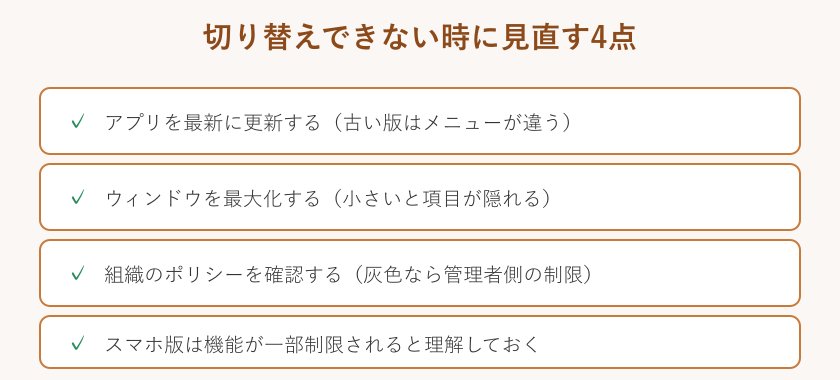
| 症状 | 考えられる原因 | 対処 |
|---|---|---|
| 表示の候補が少ない | アプリが古い版のまま | 更新プログラムを確認して最新にする |
| 大きいギャラリーが選べない | カメラをオンの人が10人未満 | 参加者にカメラオンを依頼する |
| 項目が灰色で押せない | 組織のポリシーによる制限 | 社内の管理者に可否を確認する |
| メニューが見当たらない | ウィンドウが小さい、スマホ版 | 最大化する、パソコン版で試す |
とくに見落としがちなのがアプリの更新です。古い版のままだとメニューの名前や場所が今と違い、案内どおりに操作できないことがあります。まずは最新の状態にそろえてから、もう一度表示メニューを開いてみてください。それでも変わらないときは、組織側で機能が制限されている可能性が高いので、管理者に確認するのが確実です。
主催者として会議のレイアウトを整えるコツ
自分の見え方だけでなく、会議の主催者として全体の見やすさを整えたい場面もあります。主催者には、特定の人の映像を全員の画面で大きく映すスポットライトや、発表者を目立たせる機能が用意されています。これらを使うと、参加者それぞれがビューを切り替えなくても、自然と注目してほしい相手に視線が集まります。
たとえば発表者が資料を説明する会議では、その人をスポットライトに設定しておくと、参加者の画面でも発表者と資料が中心になり、ほかの顔の並びが控えめになります。大人数のセミナー形式では、この設定があるだけで画面がぐっと整理されて見えます。参加者が自分で操作に迷う心配も減らせます。
また、会議の目的に合わせて事前に案内しておくのも効果的です。資料が中心の会議なら、開始前にフォーカスや受信ビデオオフを使うと見やすいと一言添えておくだけで、参加者が自分の画面を整えやすくなります。ちょっとした配慮ですが、会議全体の集中しやすさが変わってきます。
Teamsのギャラリー非表示に関するよくある質問
最後に、ギャラリー非表示について検索されることの多い疑問を、簡潔にまとめてお答えします。細かな条件で迷ったときの確認にお使いください。
スマホ版でもギャラリーを非表示にできますか
スマホ版でも画面をタップして出てくるメニューから、表示の切り替えはある程度できます。ただし大きいギャラリーなど、一部の見え方はパソコン版だけの機能です。細かく整えたいときは、パソコン版のTeamsのほうがビューのバリエーションが豊富なので、そちらを使うのがおすすめです。
出席者の名前を非表示にできますか
会議の設定によっては、出席者の名前の表示を抑える運用も可能です。ただし標準の会議画面で全員の名前を一括で消す専用ボタンがあるわけではありません。名前まで隠したい明確な理由がある場合は、会議オプションや組織の設定を管理者と相談して調整するのが現実的です。
大きいギャラリーが選べないのはなぜですか
大きいギャラリーは、カメラをオンにしている参加者が一定人数そろって初めて選べる仕組みです。全員がカメラをオフにしていると候補に出てきません。また、端末の性能によっても利用できる範囲が変わるため、選べないときはまず参加者のカメラ状況を確認してみてください。利用条件の詳細は、NTTのサポート情報でも確認できます。
自分を非表示にしたことは相手に伝わりますか
自分の映像を非表示にしても、それは自分の画面上の見え方が変わるだけです。相手側の画面や通知に「非表示にした」と表示されることはありません。カメラをオフにしない限り、相手にはこれまでどおり映像が届くので、その点は安心して使えます。
Teamsのギャラリー非表示のまとめ
Teamsのギャラリー非表示は、専用の消去ボタンを探すよりも、表示メニューでビューを切り替えると考えるとうまくいきます。フォーカスなら参加者の映像をまとめて隠せますし、スピーカーなら発言者だけを大きく映せます。画面共有中はフォーカスと受信ビデオオフを組み合わせ、録画は後からトリミングで整えるのが実用的です。
切り替えられない時は、アプリの更新、ウィンドウの最大化、組織のポリシーの三つを順に確認してみてください。見え方を自分好みに整えれば、会議の資料にぐっと集中しやすくなります。今日の会議からさっそく試してみてください。