Teamsの容量を減らすには?確認方法と整理術を解説!

Teamsを使っていると「容量がいっぱいです」と表示されたり、ファイルがアップロードできなくなったりして、どこを整理すれば減るのか分からず困ってしまう方は多いかなと思います。実はTeamsの容量は、アプリ本体ではなくSharePointやOneDriveというクラウドの保管場所を使っています。
そのため、よく紹介されるキャッシュクリアだけでは、クラウド側の容量はほとんど減りません。まずは「どこに何が保存されているのか」を知ることが、遠回りに見えて一番の近道かなと思います。
この記事では、Teamsの容量の正体と確認方法から、実際に容量を減らす具体的な手順、そして減らすときに引っかかりやすい落とし穴までを、順番に整理して解説していきます。
この記事を読むと、次のことが分かります。
- Teamsの容量がSharePointとOneDriveのどちらを使っているのかという保存先の仕組み
- 自分が今どのくらい容量を使っているのかを確認する方法
- 不要なファイルやごみ箱、バージョン履歴を整理して容量を減らす具体的な手順
- キャッシュクリアでは容量が減らない理由と、これ以上増やさないための工夫
それでは、まずTeamsの容量がどこで消費されているのかから見ていきましょう。
Teamsの容量の正体とは?保存先を確認しよう
Teamsの容量を減らそうとする前に、まずは容量がどこで消費されているのかを押さえておくことが大切です。ここを勘違いしたまま操作すると、いくら削除やクリアをしても空き容量が増えないという状況になりがちです。
このセクションでは、Teamsの容量が2種類に分かれることと、ファイルの保存先、上限、そして確認方法までをまとめて見ていきます。
容量は「クラウド」と「ローカル」の2種類
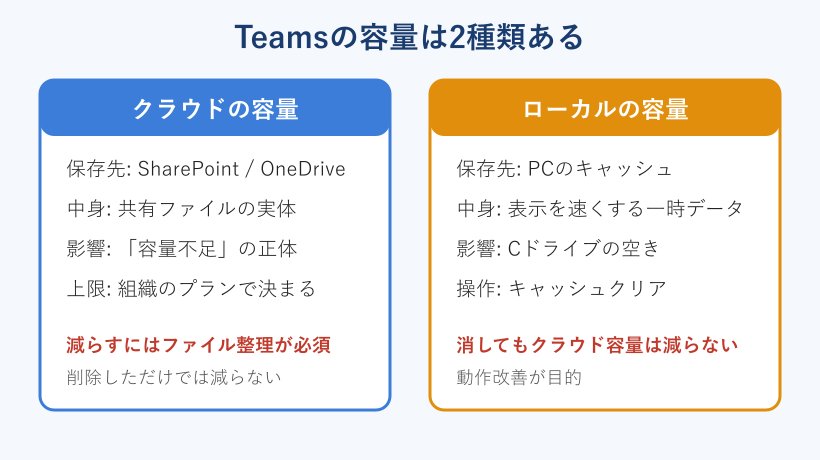
Teamsで「容量」と呼ばれるものは、大きく2種類に分かれます。ひとつはクラウドのストレージ容量で、Teamsで共有したファイルの実体が保存される場所です。これはSharePointやOneDriveといったMicrosoft 365のクラウド上にあり、「容量がいっぱいでアップロードできない」といったトラブルの正体は、ほとんどがこちらです。
もうひとつはローカルのキャッシュ容量です。こちらはパソコン本体のディスクに保存される一時データで、Teamsの表示を速くするために使われます。動作が重いときに効果があるのはこのキャッシュの整理ですが、消してもクラウド側の容量は減りません。
つまり、「保存できる容量を増やしたい」のか「パソコンの動作を軽くしたい」のかで、触るべき場所がまったく違うわけですね。この記事の目的である「保存できる容量を減らす・空ける」は、基本的にクラウド側の話になります。
この2つを混同していると、「キャッシュを何度クリアしてもアップロードできないままだ」といった空回りが起きます。逆に、クラウド側を整理したのに動作が重いままなら、それはキャッシュ側の問題という切り分けができます。まずは自分の困りごとがどちらなのかを、はっきりさせておくと解決が早くなります。
ファイルの保存先は2つに分かれる
クラウドの容量を整理するには、ファイルが実際にどこへ保存されているのかを知る必要があります。Teamsのファイルは、送り方によって保存先が変わります。
チャットに添付して送ったファイルは、送信者のOneDriveにある「Microsoft Teams チャット ファイル」というフォルダーに保存されます。一方、チームやチャネルの[ファイル]タブにアップロードしたファイルは、そのチーム用に自動作成されたSharePointサイトに保存されます。
| 送り方 | 保存先 | 消費する容量 |
|---|---|---|
| チャットに添付 | 送信者のOneDrive | 個人のOneDrive |
| チャネルの[ファイル] | チームのSharePoint | チーム共有の容量 |
個人チャットのファイルは自分のOneDrive(1人あたり既定で1TB)を消費し、チャネルのファイルはチーム共有のSharePoint容量を消費します。大きなファイルを個人チャットで配り続けると、自分のOneDriveだけが先に満杯になることがあります。
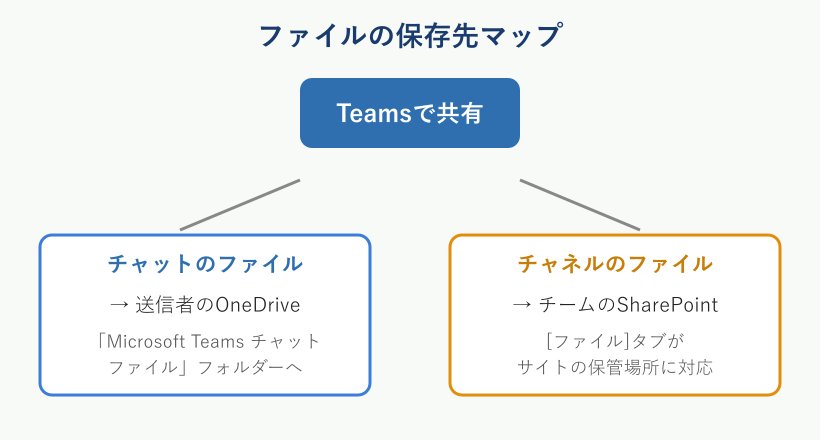
この違いを知っておくと、「どこを整理すれば、どの容量が空くのか」が分かるようになります。あわせてTeamsチャットのファイル削除の手順も確認しておくと、整理がスムーズに進みます。
Teamsの容量の上限と確認方法
Teamsそのものに固有の容量枠があるわけではなく、実際にはMicrosoft 365全体のストレージを共有しています。有料プランの場合、組織全体のSharePoint容量は1TB+ユーザー数×10GBが基本です。たとえば50人でBusiness Basicを契約していれば、1TB+500GBで合計1.5TBほどになります。無料版のTeamsでは共有ストレージが5GB程度と、かなり小さくなります。
主なプラン別のおおよその目安は次のとおりです。細かい数値は契約内容によって変わるため、正確な数字は管理センターで確認するのが確実です。
| 種類 | おおよその容量 | 主な保存先 |
|---|---|---|
| 無料版のTeams | 共有で5GB程度 | 共有ストレージ |
| 有料プラン全体 | 1TB+ユーザー数×10GB | SharePoint |
| OneDrive(1人) | 既定で1TB前後 | OneDrive |
この表から分かるとおり、チーム全体で使える容量はかなり大きい一方、個人のOneDriveは1TBという枠が意外と早く埋まります。特に録画や動画を個人チャットでやり取りしていると、自分の枠だけが先に満杯になりやすい点に注意しておきましょう。
自分の使用量を確認したいときは、次の手順が分かりやすいです。
- Teamsのチャネルで[ファイル]を開き、[SharePointで開く]を選ぶ
- SharePointサイト右上の設定(歯車)から[サイトの内容]へ進む
- [サイトの設定]を開き、[記憶域メトリック]を選ぶと使用量が分かる
OneDrive側は、OneDriveの[設定]から[ストレージ]で残量を確認できます。組織全体の状況を見たい管理者は、SharePoint管理センターの[アクティブなサイト]で、各サイトのストレージ使用量を一覧で確認できます。まずはどこが多く使っているかを把握するところから始めるのがおすすめです。
Teamsの容量を減らす具体的な手順
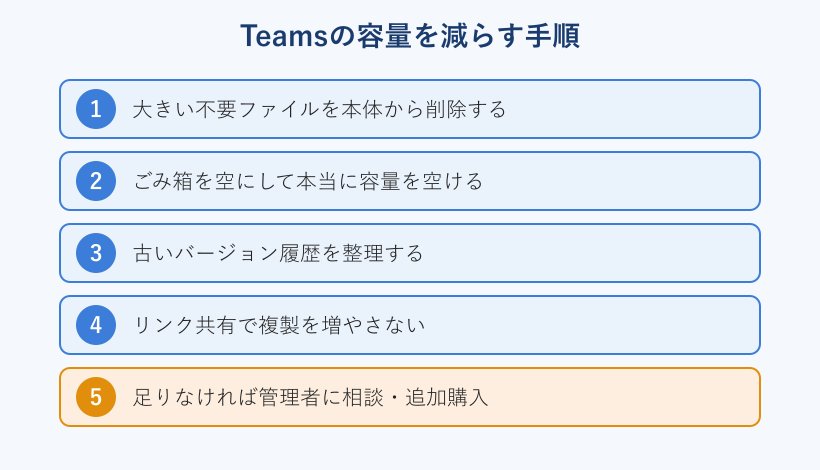
保存先と現状の使用量が分かったら、いよいよ容量を減らしていきます。ここで大事なのは、「削除」と「容量が空く」は別物だという点です。
このセクションでは、不要ファイルの削除からごみ箱の扱い、バージョン履歴、そしてキャッシュの注意点までを順番に解説します。
不要なファイルを削除して整理する
容量を減らす基本は、やはり不要なファイルを消すことです。ただしTeamsの画面から探すよりも、SharePointやOneDriveを直接開いて整理するほうが効率的です。ファイルサイズの大きい順に並べ替えれば、動画や大量の画像など、容量を圧迫している犯人が見つけやすくなります。
特に、何度も送り直した古い資料や、テスト用にアップした重いファイルは残りがちです。チャネルのファイルは共有物なので、削除する前に他のメンバーが使っていないかを確認しておくと安心です。個人チャットの添付は自分のOneDriveを消費するため、こちらは比較的気軽に整理できます。
まずは大きいファイルから手をつけるのが、いちばん効率のよいやり方かなと思います。ファイルサイズの列を表示して降順で並べ替えると、上位の数件を消すだけでまとまった容量を空けられることも多いです。手当たり次第に消すのではなく、大きいものから狙い撃ちするのが時短のコツです。
また、「月に一度は大きいファイルを見直す」といった習慣を決めておくと、容量不足で急に慌てることが減ります。共有フォルダーは放っておくと不要な資料がたまりやすいので、チームで整理のルールを共有しておくのもおすすめです。
ごみ箱を空にしないと容量は減らない
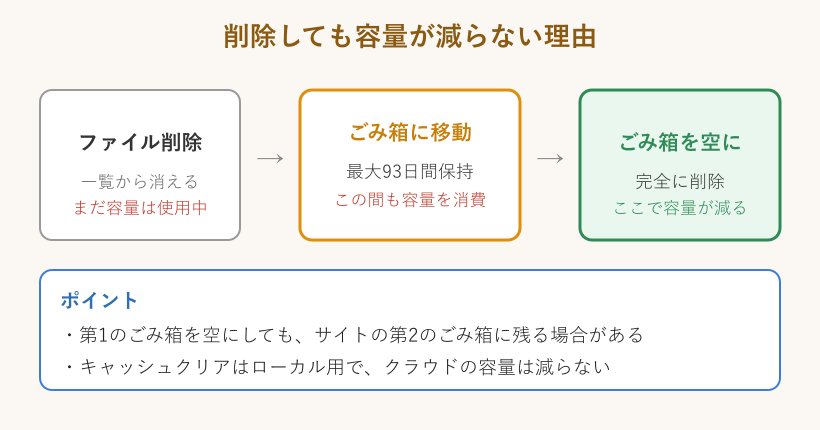
ここが多くの人がつまずくポイントです。SharePointやOneDriveでファイルを削除しても、それはすぐに消えるわけではなく、ごみ箱に移動するだけです。そしてごみ箱の中身は、削除してから最大93日間保持され、その間はしっかり容量を消費し続けます。
「たくさん消したのに容量が減らない」という場合、削除したファイルがごみ箱に残っていることがほとんどです。容量を本当に空けるには、ごみ箱を空にする操作が必要です。
さらにSharePointには、サイトのごみ箱(第1のごみ箱)を空にしても移動する「第2のごみ箱(サイトコレクションのごみ箱)」があります。しっかり空けたい場合は、両方を確認しましょう。逆に、誤って消してしまったファイルは93日以内ならここから戻せるので、削除直後にすぐ空にしないという判断も選択肢です。復元の手順はMicrosoftのサイトコレクションのごみ箱から削除したアイテムを復元する解説が参考になります。
大切なのは、「削除ボタンを押した時点ではまだ容量は空いていない」という感覚を持つことです。急いで空き容量を作りたいときは、削除とごみ箱を空にする作業をセットで行いましょう。反対に、消してよいか迷うファイルは、無理に完全削除せず93日の猶予を活用するのが安全です。目的に応じて空にするタイミングを選ぶと、うっかり削除のトラブルも防げます。
古いバージョン履歴を整理して節約する
意外な容量の原因になりやすいのがバージョン履歴です。SharePointやOneDrive上のファイルは、編集や上書き保存をするたびに以前のバージョンが自動的に保存されていきます。便利な機能ですが、頻繁に更新する大きなファイルほど、過去バージョンが積み重なって容量を圧迫します。
ファイルの[…]メニューから[バージョン履歴]を開くと、これまでの版が一覧で表示されます。不要な古いバージョンを個別に削除すれば、その分の容量を取り戻せます。組織単位では、保持するバージョン数の上限を設定して、無制限に増えないようにしておくのも有効です。
バージョンやごみ箱の保持期間の仕組みは、MicrosoftのSharePointとOneDriveの保持に関する解説にまとまっています。ファイルを消したつもりでも各所に残っている、という前提で確認していくと、取りこぼしが減ります。
キャッシュクリアでは容量は減らない点に注意
ネットで「Teams 容量」と検索すると、キャッシュクリアの手順が数多く出てきます。ただし前半で触れたとおり、キャッシュはローカルの一時データなので、これを消してもSharePointやOneDriveのクラウド容量は減りません。キャッシュクリアが効くのは、あくまで動作が重い・表示がおかしいといった不具合の改善です。
新しいTeamsのキャッシュは、[設定]>[アプリ]>[インストールされているアプリ]からMicrosoft Teamsの[詳細オプション]を開き、[リセット]を実行すると削除できます。従来のTeamsなら、Teamsを終了してから「%appdata%\Microsoft\Teams」フォルダー内を削除する方法が案内されています。詳しい手順はMicrosoftのTeamsクライアントキャッシュをクリアする公式解説が確実です。
キャッシュを消すと影響が出る点や、消し方そのものについてはTeamsキャッシュクリアの影響の記事とTeamsアプリのキャッシュクリアの手順で詳しく紹介しています。ローカルの掃除とクラウドの整理は別物だと覚えておくと、遠回りせずに済みますね。
「Teamsの容量を減らす」という言葉には、この2つの意味が混ざって語られがちです。表示が重い・アプリが不安定というときはキャッシュクリア、保存できる容量が足りないというときはクラウド側の整理、と使い分けるだけで、対処のスピードが大きく変わります。どちらの症状で困っているのかを最初に見分けることが、結局いちばんの近道になります。
Teamsの容量に関するよくある質問
最後に、Teamsの容量についてよく寄せられる疑問をまとめました。細かい点で迷ったときの参考にしてみてください。
キャッシュを消すと容量は減りますか?
パソコンのディスク(Cドライブなど)の空きは増えますが、SharePointやOneDriveのクラウド容量は減りません。「容量がいっぱいでアップロードできない」というトラブルはクラウド側の問題なので、キャッシュクリアでは解決しません。この場合は不要ファイルの削除とごみ箱の整理が必要です。つまり、目的が「保存容量を空ける」ことなら、キャッシュクリアは対処になりません。動作が重いときの改善策として、キャッシュクリアを使い分けるのがよいかなと思います。なお、キャッシュを消すとサインインし直しが必要になったり、初回起動が遅くなったりすることはありますが、クラウド上のファイルそのものが消えるわけではないので、その点は安心して大丈夫です。
Teamsの容量が急に増えたのはなぜ?
急な増加でよくある原因は、会議の録画データや、大容量ファイルの共有、そしてバージョン履歴の蓄積です。特に会議の録画は自動でOneDriveやSharePointに保存され、一本あたりのサイズも大きいため、気づかないうちに容量を押し上げます。使用量を確認し、古い録画や不要な履歴から整理していくと、原因を特定しやすくなります。心当たりがないのに増えている場合は、共有相手が大きなファイルをアップロードしていたり、自動保存されたバージョンが積み重なっていたりすることもあります。まずは記憶域メトリックでサイズの大きいフォルダーを見つけ、そこから中身を確認していくと効率的です。
チームを削除すると容量は空きますか?
チームを削除すると、ひも付いたSharePointサイトも削除対象になりますが、すぐに完全消去されるわけではありません。一定期間はごみ箱や保持の対象として残るため、その間は容量が残ることがあります。完全に空けたい場合は、管理者がごみ箱まで確認する必要があります。大事なデータが含まれていないかを確かめてから削除するのが安全です。特にチームには複数のメンバーの資料が集まっているため、自分だけの判断で消すと業務に影響が出ることがあります。削除の前に関係者へ一声かけておくと、後から「あのファイルが見当たらない」というトラブルを避けられます。
Teamsの容量を上手に減らすまとめ
Teamsの容量は、アプリ本体ではなくSharePointやOneDriveというクラウドの保管場所を使っています。チャットのファイルはOneDrive、チャネルのファイルはSharePointという保存先の違いを押さえ、まずは使用量を確認するところから始めましょう。
容量を確実に減らすコツは、「不要ファイルを削除する → ごみ箱を空にする → バージョン履歴を整理する」の順に進めることです。キャッシュクリアはあくまで動作改善用で、クラウド容量は減らないという点だけ覚えておけば、遠回りせずに整理できます。
それでも足りない場合は、すでにクラウドにあるファイルは実体を送らずにリンクで共有して複製を増やさない工夫をしたり、管理者に追加ストレージの相談をしたりと、段階的に対応していくのがおすすめです。日ごろから大きいファイルはチャネルにまとめ、個人チャットに重い添付をため込まないようにするだけでも、容量の減りはかなり緩やかになります。
保存先と減らし方さえ分かっていれば、Teamsの容量はあわてずにコントロールできます。まずは今の使用量を確認し、大きいファイルとごみ箱から手をつけてみてください。仕組みを一度おさえておけば、次に容量の警告が出たときも落ち着いて対処できますね。