中古一体型パソコンはおすすめ?メリット・デメリットを解説
こんにちは、ITツールラボのえぬです。中古の一体型パソコンは画面と本体がひとつにまとまっていて、机まわりがとてもすっきりします。その手軽さにひかれる一方で「安いけれど後で困らないのか」「自分の使い方に本当に向くのか」と判断に迷う場面も多いはずです。この記事では中古の一体型パソコンが向く人と向かない人を、メリットとデメリットの両面から公開情報をもとにまとめます。読み終えたころには一体型を選ぶべきか小型デスクトップも比べるべきか、あなた自身で見極められるようになります。
結論から言うと、中古の一体型パソコンは机まわりを広く使いたい人に向いています。ただし画面が壊れると本体ごと使えなくなりやすい点には注意が必要です。部品の交換や拡張のしやすさでは分離型のデスクトップに一歩ゆずります。省スペースを最優先するなら十分に候補になります。長く使う仕事用なら小型デスクトップと外部モニターの組み合わせも一度は比べてみてください。
- 中古一体型パソコンが向く人と向かない人
- 一体型ならではのメリットと見落としやすい注意点
- 一体型と小型デスクトップの選び方の違い
- 購入前に確かめたい保証やスペックの条件
中古一体型パソコンとは
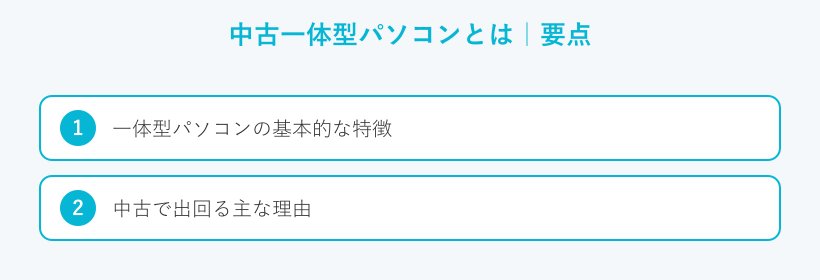
まずは中古の一体型パソコンがどういうものかをはっきりさせておきます。言葉のイメージだけで選ぶと後で後悔しやすいからです。ここでは基本の形と、中古市場に出回る理由を見ていきましょう。
一体型パソコンの基本的な特徴
一体型パソコンは画面の裏側や台座の中に本体の部品をおさめた形のパソコンです。モニターと本体がひとつになっているので、机の上に置くのは画面とキーボードとマウスだけで済みます。見た目はテレビや大きめのタブレットに近い印象でしょう。配線が少なく電源ケーブルを挿すだけで使い始められる手軽さがあります。画面の大きさはおおむね20インチから27インチほどで、家庭のリビングでも使いやすい大きさが中心です。
ここで覚えておきたいのが中身の性質です。一体型は限られた本体スペースに部品をおさめるため、ノートパソコンに近い省電力の部品を使う機種が多くなります。そのため同じ価格の分離型デスクトップとくらべると、性能はやや控えめになりがちです。中古を探すときはこの前提を押さえておくとスペックの見方がぶれません。
中古で出回る主な理由
中古の一体型パソコンの多くは、企業や家庭で使われたあとに買い取られて再び店頭に並んだものです。とくに専門店の在庫は、企業のレンタルやリース契約を終えて返却された個体が中心になります。会社で数年使われた機種はまとめて市場に出ます。そのため同じモデルが並んで売られていることも珍しくありません。
専門店ではこうした個体を仕入れたあとに動作確認とクリーニングをしてから販売します。正規のOSを入れ直します。前の持ち主のデータも消してから店頭に出すのが一般的な流れです。だから信頼できる専門店で買えば、海賊版のソフトや他人のデータが残っているといった心配はぐっと減ります。逆に個人間のフリマで買う場合は、この整備の工程が入らない点に気をつけてください。
「リファービッシュ品」や「整備済製品」という言葉を見かけることがあります。これは返品や展示に使われた品をメーカーや業者が検査して、売れる状態に直したものです。中古品と区別して扱われることが多く、整備の基準は業者ごとに少しずつ変わります。買うときはバッテリー交換や保証が明記されているかを確かめると失敗しにくくなります。
中古一体型パソコンのメリット
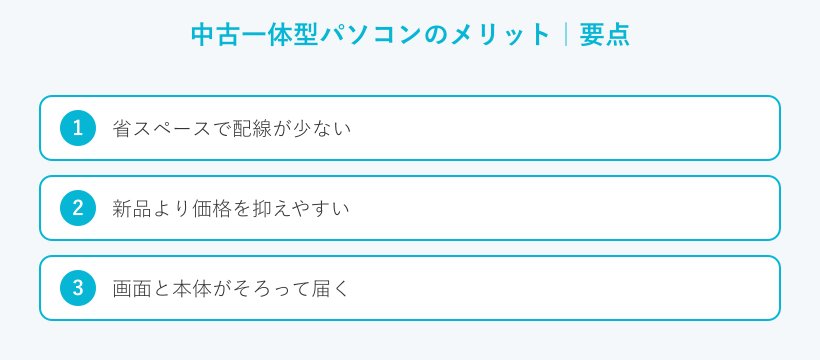
一体型が選ばれるのには、はっきりした良さがあるからです。ここでは中古の一体型ならではの利点を三つに分けて見ていきます。あなたの使い方に当てはまるかを考えながら読んでみてください。
省スペースで配線が少ない
一体型の最大の魅力はやはり場所を取らないところです。本体とモニターが分かれていないので、机の上に大きな箱を置く必要がありません。電源ケーブル一本で使い始められるため、配線がごちゃごちゃしにくいのもうれしい点です。
在宅ワーク用の小さな机や、リビングの一角に置きたい人にはとても相性が良いです。掃除のときも本体をどかす手間がかかりません。模様替えで動かすのも画面ごと持ち上げるだけで済みます。机まわりをできるだけ広く使いたいなら、一体型は有力な選び方になるでしょう。
新品より価格を抑えやすい
中古で買う一番の利点は、同じ性能でも新品より安く手に入ることです。発売から数年たった型落ちになる代わりに、価格は大きく下がります。普段使いに十分な一体型が新品の半額ほどで見つかる場合もあります。
とくに企業のレンタル返却品は、整備されたうえで手ごろな値段で並ぶことが多いです。中心となるのは文書作成やネット閲覧、動画視聴です。それなら最新機種でなくても困る場面はほとんどありません。浮いた予算を外付けのストレージやソフトにまわせるのも中古ならではの楽しみ方です。必要な性能を見きわめれば、中古の一体型はかなり賢い買い物になります。
画面と本体がそろって届く
分離型のデスクトップを買うと、別にモニターを用意しなければなりません。その点で一体型は画面がはじめからついてくるので、届いたその日からすぐに使えます。パソコンにくわしくない家族のために一台用意したい場合にも選びやすいです。
キーボードやマウスが付属する機種なら、本当に電源を入れるだけで準備が終わります。モニターの相性やケーブルの種類を調べる手間もかかりません。はじめての一台を選ぶ人にとって、この分かりやすさは大きな安心材料になります。設定にあまり時間をかけたくない人にとっても同じです。
中古一体型のメリットは「省スペース」「価格の安さ」「届いてすぐ使える手軽さ」の三つにまとまります。机を広く使いたい人や、できるだけ費用を抑えたい人に向いた選び方です。
中古一体型パソコンのデメリット
良い面がある一方で、一体型には構造上どうしても見劣りする部分があります。ここを知らずに買うと後で困りやすいので、しっかり押さえておきましょう。デメリットは三つの角度から見ていきます。
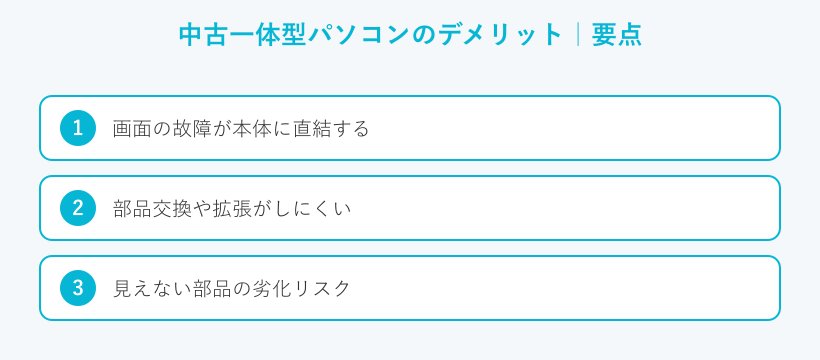
画面の故障が本体に直結する
一体型で一番こわいのが画面のトラブルです。モニターと本体がひとつなので、画面が映らなくなると本体ごと使えなくなってしまいます。分離型なら画面だけ買い替えれば済むところを、一体型では丸ごと修理や買い替えになりやすいのです。
中古の場合は前の持ち主がどれだけ使ったかが分かりにくい点も不安材料です。画面のバックライトやパネルは消耗する部品なので、年数がたった個体ほど故障の目が増えます。安く買えたつもりが、画面の不調で本体ごと使えなくなっては元も子もありません。だから購入前には必ず画面の状態や保証の対象を確かめてください。
一体型は画面と本体が一つなので、画面が壊れたときの負担が分離型より大きくなります。メーカー保証が切れた中古では、画面の修理費が本体価格に近い金額になることもあります。長く使う予定なら保証でどこまでカバーされるかを購入前にしっかり確認しておくことが大切です。
部品交換や拡張がしにくい
一体型は限られた本体スペースに部品をぎゅっとおさめています。そのため後からメモリを増やしたりストレージを交換したりするのが、分離型より難しい作りになっています。機種によってはフタを開けること自体が想定されていません。
分離型のデスクトップなら、使っているうちに動きが重くなってもメモリを足すなどの手当てができます。一体型ではこうした延命がしにくいため、最初に選んだスペックのまま使い続ける前提になります。長く使うほどこの差は効いてきます。だから一体型を選ぶときは、少し余裕を持ったスペックを最初から選んでおくのが安全です。
見えない部品の劣化リスク
中古パソコン全体に言えることですが、外から見えない部品の劣化には注意が必要です。とくにストレージと電源まわりは消耗する部品なので、年数とともに故障の目が増えていきます。CPUやメモリは比較的壊れにくい部品です。
見た目がきれいでも中身が同じだけ新しいとは限りません。ここが中古の難しいところです。だからこそ、整備と動作確認をしてから売っている専門店を選ぶ意味があります。到着したら説明どおりに動くか早めに確かめてください。違いがあれば保証や返品を使ってください。中古の注意点は幅広いので、くわしくは中古パソコンの注意点とデメリット|購入前の確認項目を解説もあわせて読んでみてください。
◆えぬのワンポイントアドバイス
一体型のデメリットは「後から直しにくい」ところに集まります。だから私は、一体型を選ぶときほど保証の中身を先に読むようにしています。画面が保証の対象に入っているかを確かめてください。保証の期間がどれくらいかも合わせて確認すると、買ったあとの安心感が変わってきます。
一体型と小型デスクトップの比較
ここまで読むと、一体型が自分に合うのか迷う人もいるはずです。そこで一体型と小型デスクトップを並べて、どちらを選ぶかの考え方を見ていきます。大事なのは設置性と拡張性のどちらをあなたが重く見るかです。
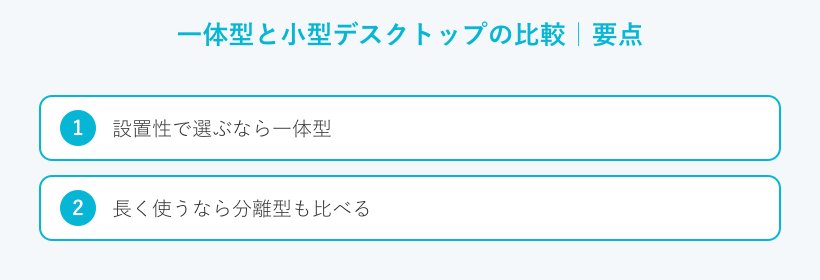
設置性で選ぶなら一体型
とにかく机を広く使いたい、配線を減らしたいという希望が大きいなら一体型が向いています。画面と本体が一つにまとまっているので、置き場所の自由度が高いからです。狭い部屋やリビングの一角でも無理なく設置できます。
見た目のすっきり感を大事にする人にも一体型は向いています。来客の多い部屋や、家族みんなで使う場所に置くときにも気持ちよく使えるでしょう。設置のしやすさと見た目を優先するなら、迷わず一体型を候補にしてよいと思います。
長く使うなら分離型も比べる
一方で、仕事で何年も使い続ける一台を探しているなら考え方が変わります。小型デスクトップと外部モニターの組み合わせは、設置の手軽さでは一体型に劣ります。それでも画面が壊れたら画面だけ買い替えられるという強みがあります。本体のメモリやストレージを後から足せる余地も残ります。
この組み合わせなら、保証が1年や3年と長い中古デスクトップの専門店で本体を選ぶ買い方ができます。画面はサイズや解像度を自分で選べる外部モニターを別に用意します。長く使うほど部品を直せる余地が効いてくるので、仕事用なら一度は比べてみる価値があります。
◆えぬのワンポイントアドバイス
私のまわりでも「省スペースだから」と一体型を選ぶ人は多いです。ただ、毎日長時間使う仕事用のパソコンだけは分離型をすすめることが多いです。壊れた部分だけ直せる安心感は、使う年数が長いほど効いてきます。数年がかりで使う予定ならここは慎重に選ぶのがおすすめです。
失敗しない中古一体型の選び方
一体型を買うと決めたら、次はスペックの見方です。中古は同じ見た目でも中身がばらばらなので、数字の読み方を知っておくと失敗が減ります。ここではCPU・メモリ・ストレージ・OSの四つを順番に見ていきます。
CPUとメモリの目安
CPUはパソコンの頭脳にあたる部品です。普段使いならインテルのCore i5あたりが狙い目になります。長く使う予定なら、少し余裕のある世代を選んでおくと安心です。表示だけで判断せず、動作の速さを示すクロック数も見ておくとよいでしょう。
メモリは作業机の広さにあたります。8GBあれば普段の作業でつまずきにくく、これが一つの目安になります。たくさんのタブを開いたり画像を扱ったりするなら16GBを選ぶとより快適です。8GBと16GBの差で迷うなら、中古パソコンは16GB必要?8GBとの違いと用途別の選び方で用途ごとの目安を確かめてみてください。
ストレージはSSDが安心
ストレージはデータをためておく部品です。中古を選ぶなら、昔ながらのHDDではなくSSDを積んだ機種を強くおすすめします。SSDは起動やアプリの立ち上がりが速く、体感の快適さがまるで変わるからです。
容量は128GBや256GBと少なめの個体も多く出回っています。写真や動画をたくさん保存したい人には心もとない容量です。足りない分は外付けのストレージで補えるので、本体は速さを優先して選ぶとよいでしょう。SSDかどうかは商品説明に必ず書いてあるので、買う前にそこを確かめてください。
Windows11に対応しているか
いまから中古を買うならOSのサポート状況は見のがせません。Windows 10 のサポートはすでに終了しているため、これから長く使うならWindows 11 に対応した機種を選ぶのが安心です。Windows 11 の公式サイト(Microsoft)ではCPUやメモリ、TPMといった必要な条件が示されています。
目安になるのはCPUの世代です。インテルなら第8世代以降がWindows 11 の基準とされています。商品説明に「TPM2.0」「Windows 11 導入済み」と書かれた個体を選ぶと失敗しにくくなります。下の表で二つのOSの違いを見てみましょう。
| 項目 | Windows 10 | Windows 11 |
|---|---|---|
| サポート終了日 | 2025年10月14日に終了 | 継続中 |
| 今後のセキュリティ更新 | 原則として提供されない | 提供される |
| CPUの目安 | 幅広い世代で動作する | 第8世代以降が基準 |
| 長く使う前提での位置づけ | 延長策がなければ短命になりやすい | これから買うなら本命 |
Windows 10 のサポートがいつ終わったかはWindows 10 のサポート終了(Microsoft公式)で確認できます。CPUの世代ごとの違いをもっと知りたいときはWindows11中古パソコンおすすめ|対応確認と選び方も参考になります。表の数字はあくまで一般的な目安なので、最終的な対応可否は届いた機種の設定画面で確かめてください。
購入前に確かめたい確認点
選び方が分かったら、最後は買う前のチェックです。中古は販売店や個体ごとに状態が変わるため、ここをていねいに確かめるほど後悔が減ります。保証・状態ランク・購入先の三つを順番に見ていきましょう。
保証の期間と対象を見る
中古で一番大事なのが保証です。メーカー保証はすでに切れている個体がほとんどなので、販売店が独自につける保証が頼りになります。専門店では90日ほどの保証が目安で、店によっては1年や3年まで延ばせる場合もあります。
一体型では、保証の対象に画面が入っているかをとくに確かめてください。本体は対象でも画面は対象外になっている保証もあるからです。期間の長さだけでなく、どこまで直してもらえるのかまで読んでおくと安心です。保証の中身を読むひと手間が、買ったあとの安心を大きく左右します。
状態ランクの基準を読む
中古パソコンにはAやB、Cといった状態ランクがつけられています。注意したいのは、このランクが店ごとの独自の基準だという点です。同じ「Aランク」でも店によって意味する状態が変わってきます。
たとえばある店では、Sが新品同様・Aが美品・Bが軽い傷のある良品という具合に段階が分かれています。CランクやDランク以下になると、使用感が強かったり一部の機能に支障があったりする場合もあります。ランクの名前だけで判断しないようにしましょう。各店の定義と保証の範囲を合わせて確認することが大切です。とくにC以下を選ぶときは動作確認の範囲まで確かめておくことが大切です。
どこで買うかを決める
購入先によって安心感は大きく変わります。初心者に一番おすすめなのは中古パソコンの専門店です。仕入れた個体をクリーニングして動作確認し、不具合のある品は売る前に外しているからです。独自の保証がつくのも頼りになる点です。
フリマサイトやオークションは、現品を見られず保証もないため上級者向けです。パソコンにくわしくない人は避けるのが無難でしょう。どの店を選ぶか迷うときは、中古パソコンを買うならどこ?安心できる通販店を徹底比較解説で販売店ごとの特徴をくらべてみてください。保証の長さを重視するなら、1年や3年の保証がつく中古デスクトップの専門店から探すのも一つの方法です。
中古一体型パソコンに関するよくある質問
Q1. 中古の一体型パソコンはやめたほうがいいですか?
A. 一概にやめたほうがいいとは言えません。省スペースで安く手に入る良さがある一方で、画面故障のリスクや拡張のしにくさという弱点もあります。整備と保証のしっかりした専門店を選べば安心です。画面の状態と保証の対象を確かめて買えば、十分に満足できる一台になります。逆に保証のないフリマ品を知識なしで買うのは避けたほうが安心です。
Q2. 中古一体型パソコンは何年くらい使えますか?
A. 「何年落ちまで大丈夫」という決まった数字はありません。年数そのものより、CPUの世代とOSのサポート状況で寿命を考えるのが現実的です。OSのサポート終了やストレージの故障が寿命の目安になります。長く使いたいなら、Windows 11 に対応した新しめの世代を選ぶと長持ちしやすくなります。
Q3. 中古の一体型でWindows 11 は使えますか?
A. 条件を満たした機種なら使えます。目安はインテルの第8世代以降のCPUと、TPM2.0への対応です。商品説明に「Windows 11 導入済み」と明記された個体を選ぶのが一番安全です。心配なときは、販売店に対応の可否を問い合わせてから買うと確実でしょう。
Q4. 画面が壊れたら修理できますか?
A. 修理は可能な場合が多いですが、一体型は画面と本体が一つなので費用が高くなりがちです。メーカー保証が切れた中古では、修理費が本体価格に近づくこともあります。だからこそ購入時には保証の対象に画面が含まれているかを確かめておくことが大切です。長く使うならこの点を軽く見ないことが欠かせません。
Q5. 中古一体型と中古ノートはどちらがいいですか?
A. 持ち運ぶかどうかで決めるのがおすすめです。家の決まった場所で使うなら、画面が大きく見やすい一体型が快適です。外へ持ち出したいならノートが向いています。ノートはバッテリーの劣化が弱点になりやすいので、どちらを選ぶ場合も保証と状態をしっかり確かめてください。
まとめ
中古の一体型パソコンは、省スペースと価格の安さを両立できる魅力的な選び方です。ただし画面故障のリスクや拡張のしにくさという弱点も抱えています。最後に、選ぶときに押さえておきたい点をまとめます。
- 机を広く使いたい人や費用を抑えたい人に一体型は向く
- 画面が壊れると本体ごと影響しやすい点に注意する
- 長く使う仕事用なら小型デスクトップと外部モニターも比べる
- CPUは第8世代以降を目安にします。メモリは8GB以上です。ストレージはSSDを選びます。
- 保証の期間と画面が対象かを購入前に必ず確かめる
- 初心者は整備と保証のある専門店から選ぶ
一体型が向くかどうかは、あなたが設置性と拡張性のどちらを重く見るかで決まります。省スペースを最優先するなら一体型は良い相棒になります。何年もかけて使う一台なら、分離型と比べたうえで決めると後悔が減ります。この記事がその判断の助けになればうれしいです。
保証つきの中古デスクトップPCが気になる方は、このタイミングで候補に加えてみるのもおすすめです。Qualitの中古パソコンを見てみる