エクセルでCopilotが表示されないのはなぜ?対処法を解説!
エクセルでAIに集計や要約を任せようとリボンを見たのに、Copilotのボタンがどこにも表示されない。そんな状態でつまずく方はとても多いです。実は、この現象の大半は故障や不具合ではなく、使うための前提条件がひとつ欠けているだけのことがほとんどです。
特に多いのがライセンスと保存先の条件で、ここを満たすとボタンがすっと現れます。逆にこの2点を飛ばして再インストールを繰り返すと、時間だけが溶けていってしまいます。
この記事では、エクセルでCopilotが表示されない原因を5つの系統に整理し、上から順にチェックできる対処法をまとめました。今の環境のどこが引っかかっているのかを、落ち着いて切り分けていきましょう。
- エクセルでCopilotが表示されない5つの原因の全体像
- ライセンスと保存先という最優先の確認ポイント
- ボタンを表示させるための具体的な設定手順
- 無料版やグレーアウトなど、よくある疑問への答え
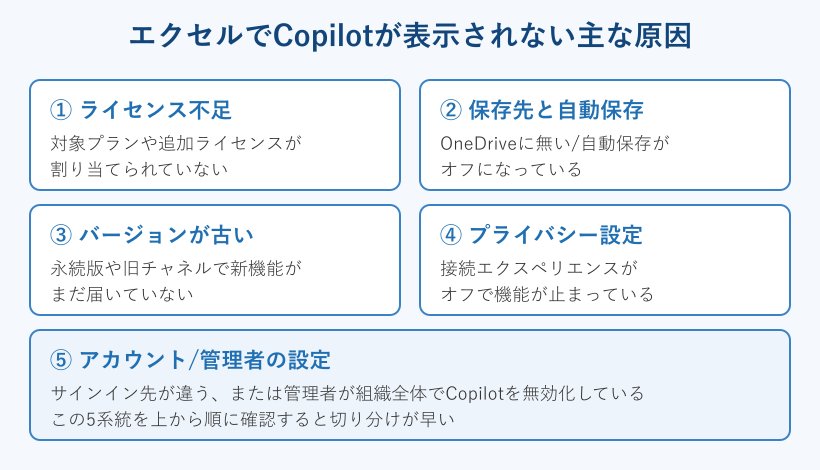
エクセルでCopilotが表示されない主な原因
まずは全体像からです。原因は大きく分けて、ライセンス、保存先、バージョン、プライバシー設定、アカウントや管理者設定の5系統に整理できます。どれも単独で表示されない状態を引き起こすため、ひとつずつ潰していくのが近道です。
ここではそれぞれの原因がどんな状態を指すのかを先に押さえて、次の章の対処につなげます。自分の環境に当てはまりそうな項目を、頭の片隅に置きながら読み進めてみてください。
原因を先に知っておくと、実際に手を動かすときの迷いが減ります。たとえばライセンスの問題なら設定をいくら変えても解決しませんし、逆に保存先の問題なら数十秒で直ることもあります。どの系統に当てはまるかを見極めることが、遠回りを避ける一番のコツになります。
ライセンスが要件を満たしていない
最初に疑ってほしいのがライセンスです。エクセルの中で動くCopilotは、対象のライセンスが割り当てられていないと、そもそもボタン自体が現れません。個人向けならMicrosoft 365 PersonalやFamilyにAIクレジットの枠がある状態、あるいはPremium相当のプランが前提になります。
法人の場合は、通常のMicrosoft 365に加えて、Microsoft 365 Copilotという追加ライセンスの契約が必要です。料金は法人向けで月4,497円ほど(税抜)が目安で、条件を満たす業務向けプランなら月3,148円ほどの手頃な区分も選べます。ここが未契約だと、どれだけ設定を触ってもボタンは出てきません。
製品情報の画面には、契約しているプラン名や、Copilotのライセンスが有効かどうかが表示されます。ここに対象のライセンス名が見当たらないときは、まだ機能を使う権利が無い状態です。個人の契約なのか、会社から配布されたアカウントなのかによって、確認する場所や相談先も変わってきます。
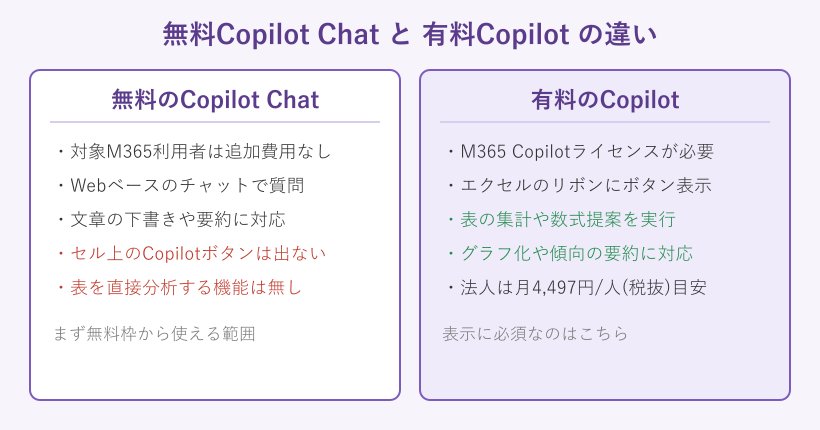
混同しやすいのが、無料で使えるCopilot Chatとの違いです。Copilot Chatは対象プランのユーザーが追加費用なしで使えますが、これはWebベースのチャットが中心で、エクセルのセル上でボタンを出して表を分析する機能とは別物になります。無料枠だけを見て使えるはずと感じているなら、それは仕様どおりの動きです。下の図で、無料と有料でできることの線引きを整理しておきましょう。
OneDrive保存と自動保存がオフになっている
ライセンスがそろっていても、ファイルの置き場所で止まっているケースがとても多いです。エクセルのCopilotは、OneDriveまたはSharePoint上に保存され、なおかつ自動保存がオンになっているファイルでしか動きません。対象になるのは.xlsx、.xlsb、.xlsmといった形式です。
つまり、デスクトップやUSBメモリなどローカルに置いたファイル、まだ一度も保存していない新規ブックでは、条件を満たさずボタンが有効になりません。共有フォルダやネットワークドライブ上のファイルも対象外になりやすいため、うまく動かないときはまず保存場所を疑うのが得策です。
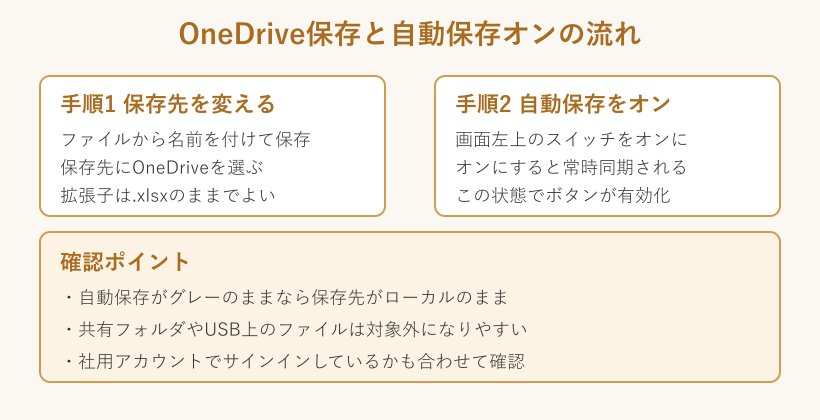
画面左上の自動保存スイッチがグレーのまま動かせない場合は、保存先がクラウドになっていないサインです。この状態では、リボンにCopilotが並んでいても押せないことがあります。まず保存先をOneDriveに変えるところから始めると、多くの環境で状況が動きます。
なぜクラウド保存が条件になっているかというと、Copilotは表の中身をその場で読み取って処理するため、ファイルが安定して同期されている状態が必要になるからです。ローカルだけに置いたファイルだと、この土台が整わず機能が動きません。普段からOneDriveを使う習慣にしておくと、こうしたつまずきを未然に防げます。
Excelのバージョンや更新チャネルが古い
使っているエクセルの種類も見落とせません。Copilotが動くのは、サブスクリプション版のExcel for Microsoft 365です。買い切りの永続版であるExcel 2021やExcel 2024、さらに古い2019では、Copilotが提供されません。同じエクセルでも、この違いで表示の有無がはっきり分かれます。
サブスク版であっても、更新チャネルが半期エンタープライズチャネルだと、新機能の到達が遅れて手元にまだ来ていないことがあります。会社の端末では管理者がチャネルを固定していることも多く、個人ではすぐに変えられない場合もあります。
まれに、バージョンは新しくても更新が長く止まっていて、機能が降りてこないこともあります。この場合は手動で最新の状態に更新すると、ボタンが現れて解決に近づきます。まずは自分のエクセルがサブスク版か永続版か、そこを見極めるのが出発点です。
自分のエクセルのバージョンは、製品情報の画面に表示されるバージョン番号や、Microsoft 365という表記の有無で見分けられます。会社によっては複数の種類が混在していることもあり、隣の席の人のエクセルにはボタンがあるのに自分には無い、という差もここから生まれます。同じ社内でも展開の段階が違うと、見え方に差が出ます。
プライバシー設定やアカウントでブロックされている
条件を満たしているのにボタンが出ないときは、プライバシー設定が原因のことがあります。エクセルの接続エクスペリエンスがオフになっていると、Copilotを含むクラウド連携の機能がまとめて止まります。関係するのは、コンテンツを分析するエクスペリエンスと、すべての接続エクスペリエンスの2つです。
また、法人環境では管理者が組織全体でCopilotを無効化していることもあります。この場合は個人の操作では表示できず、社内の情報システム部門への確認が必要になります。セキュリティ方針として段階的に開放している会社もあるため、時期によって差が出るのも珍しくありません。
サインインしているアカウントが、ライセンスの付いたものと違うというシンプルな取り違えも意外と多い原因です。個人用と職場用など複数アカウントを使い分けている方は、今どのアカウントで開いているかを合わせて確認しておくと安心です。
接続エクスペリエンスの設定は、一度オフにすると忘れがちな項目です。過去にセキュリティ上の理由でオフにしていたり、初期設定のまま使っていたりすると、Copilotだけでなく翻訳や画像の挿入といった機能も一緒に止まっていることがあります。まとめて見直すと、他の便利な機能も一緒に復活します。
エクセルでCopilotを表示させる対処法
原因の系統が見えたら、あとは順番に手を動かすだけです。ここではアカウントから設定までを上から確認する流れで、表示までの近道をまとめます。むやみに再インストールせず、この順で切り分けると無駄がありません。
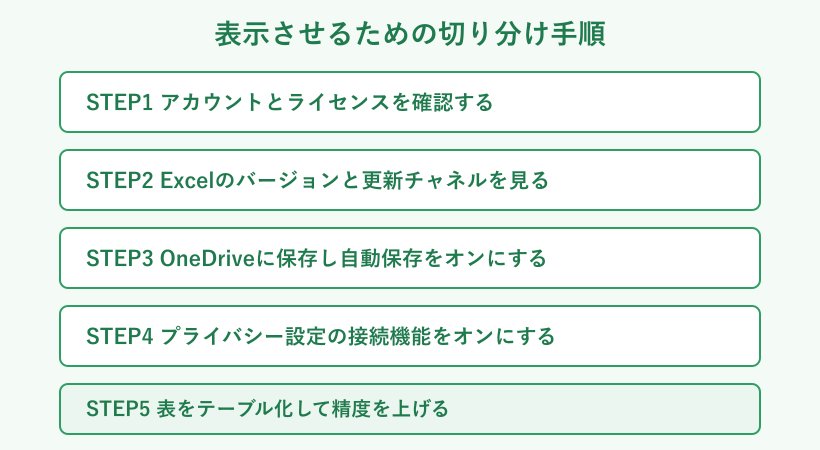
ライセンスと製品情報を確認する
最初のステップは、ライセンスの実態を目で見ることです。エクセルを開き、ファイルからアカウントに進み、製品情報を開きます。ここで自分のアカウントに対象のライセンスが割り当てられているかを確かめます。表示がおかしいときは、いったんサインアウトして正しいアカウントで入り直すと直ることがあります。
法人で自分にCopilotライセンスがあるか分からない場合は、管理者に割り当て状況を確認してもらうのが確実です。契約自体はあっても、個々のユーザーへの割り当てが済んでいないと機能は出てきません。ここは数分で終わる確認なので、面倒でも先に済ませておくと後の作業が軽くなります。
ライセンス確認は最優先の一歩です。ここを飛ばして設定ばかり触ると遠回りになりやすいので、必ず最初に製品情報の画面を開く習慣を付けておくと安心です。
OneDriveに保存し自動保存をオンにする
次に、作業中のファイルをクラウドに移します。ファイルから名前を付けて保存を選び、保存先をOneDriveにします。拡張子は.xlsxのままで問題ありません。保存できたら、画面左上の自動保存スイッチをオンに切り替えます。
自動保存がオンになると、ファイルは常時OneDriveと同期する状態になり、これでCopilotの前提がひとつ整います。スイッチがグレーで押せないときは、保存先がまだローカルのままなので、もう一度保存先を見直してください。
共有された既存ファイルで試すときは、自分のOneDriveにコピーを作ってから開くと条件を満たしやすくなります。下の図で、保存先の変更から自動保存をオンにするまでの流れを確認しておきましょう。
更新とプライバシー設定を見直す
バージョンが原因のときは、更新で解決を狙います。ファイルからアカウントに進み、更新オプションから今すぐ更新を実行します。これで最新の機能まで一気に反映され、ボタンが現れることがあります。それでも来ない場合は、半期チャネルのままになっていないか、更新チャネルを管理者に相談してみてください。
設定面では、ファイルからオプション、トラスト センター、プライバシー オプションと進み、コンテンツを分析するエクスペリエンスと、すべての接続エクスペリエンスの2つをオンにします。変更後にエクセルを再起動すると反映されます。ボタンは出るのに分析がうまくいかないときは、表の範囲を選んでCtrl+Tでテーブルに変換すると、Copilotが列の意味を正しく読み取れるようになり、集計や要約の精度が上がります。
アカウント、バージョン、保存先、プライバシー設定、データの状態。この順で上から確認すると、原因の取りこぼしが起きにくくなります。
ここまでの内容を、症状と原因と対処の対応で一枚にまとめます。今の状態に近い行から手を付けると、確認の順番で迷いません。表示されない理由の多くは、この表の上から2行に集中しています。
| 症状の傾向 | 考えられる原因 | まず試す対処 |
|---|---|---|
| ボタン自体が無い | ライセンス未割り当て | 製品情報でライセンス確認 |
| 自動保存が押せない | ローカル保存のまま | OneDriveへ保存し直す |
| 他のPCでは出るのに出ない | バージョンやチャネル差 | 今すぐ更新を実行 |
| 設定は合うのに出ない | 接続機能がオフ | 接続エクスペリエンスをオン |
| 永続版を使っている | 買い切り版は非対応 | サブスク版へ切り替え |
表示できたあとの使い方に進みたいときは、Copilotでエクセルのデータ分析をするには?手順を解説!で具体的な操作を確認できます。まず表示させ、次に使いこなす、という順で読むと迷いません。似た症状がOfficeの他アプリで起きているなら、WordでCopilotが表示されないのはなぜ?対処法を解説!も参考になります。
エクセルのCopilot表示に関するよくある質問
最後に、エクセルでCopilotが表示されない件でよく寄せられる疑問をまとめます。自分の状況に近いものから確認してみてください。
無料版のCopilotでもエクセルで使えますか
無料で使えるCopilot Chatは、対象のMicrosoft 365プランを持つ方なら追加費用なしで利用できます。ただし、これはWebベースのチャットが中心で、エクセルのセル上でボタンを出して表を分析する機能は含まれません。表の集計や数式提案までCopilotに任せたい場合は、Microsoft 365 Copilotの追加ライセンスが必要になります。料金の内訳はCopilotの有償と無償の違いは?料金を解説!で詳しくまとめています。
ボタンはあるのにグレーアウトするのはなぜですか
ボタンが見えているのに押せない場合は、条件の一部だけが欠けている状態が多いです。よくあるのは、ファイルがローカルに保存されていて自動保存がオフになっているケースです。OneDriveに保存し直し、自動保存をオンにすると押せるようになることがあります。加えて、接続エクスペリエンスがオフのままだと機能が抑止されるため、プライバシー設定も合わせて確認してください。それでも変わらないときは、サインイン中のアカウントにライセンスが付いているかを見直すと原因が絞れます。
永続版のExcel 2021でCopilotは表示されますか
買い切りの永続版であるExcel 2021やExcel 2024には、Copilotは提供されません。同じエクセルでも、Copilotが動くのはサブスクリプション版のExcel for Microsoft 365に限られます。永続版を使っている場合は、更新しても表示されないため、サブスクリプション版への切り替えを検討する形になります。なお、家庭のエクセルは永続版で、仕事ではサブスク版という組み合わせもよくあります。同じ操作をしても片方だけ表示されないのは、この種類の違いが理由です。まずは自分の環境がどちらなのかを確かめることが、判断の第一歩になります。
自分のエクセルが永続版かサブスク版かは、製品情報の画面で分かります。種類がはっきりすると、更新で直るのか切り替えが必要なのかの判断が早くなります。
エクセルでCopilotが表示されない時のまとめ
エクセルでCopilotが表示されない原因は、ライセンス、保存先、バージョン、プライバシー設定、アカウントや管理者設定の5系統に整理できます。中でもライセンスの割り当てと、OneDrive保存かつ自動保存オンという2点が、つまずきの大半を占めています。
確認の順番は、アカウントとライセンス、バージョンと更新チャネル、保存先と自動保存、プライバシー設定、そしてデータのテーブル化です。この流れで上から切り分ければ、再インストールに頼らずに原因へたどり着けます。あわてて設定を全部いじるより、一段ずつ確かめるほうが結局は近道です。
公式の手順はMicrosoft 365 アプリで欠落しているCopilotボタンを見つけて有効にする方法とExcel の Copilot に関してよく寄せられる質問にまとまっています。ライセンスの区分や料金はMicrosoft 365 Copilot プランと価格で最新の情報を確認できます。条件をひとつずつ満たして、エクセルでのAI活用をスムーズに始めてください。