teamsレコーディングのダウンロード方法は?権限と保存先を解説!
Teamsの会議録画は、デフォルトで120日経つと自動削除される仕様になっています。「あとで見返せばいい」と思っているうちに、大事な会議のレコーディングが消えていた、というのは誰にでも起こり得る話です。
レコーディングを安全に手元へ残すには、ダウンロード方法と保存先のロジックを正しく押さえる必要があります。チャネル会議とチャット会議で保存先が違ったり、参加者だとそもそもダウンロードできなかったり、運用上のクセが多いのもTeamsの特徴です。
この記事では、teamsレコーディングのダウンロード手順、保存場所、権限の仕組み、有効期限の延長まで、実務で迷わないようにまとめます。読み終えるころには、自分の立場で何ができて何ができないのかが、はっきり見えてくるはずです。
- OneDriveとSharePointどちらに保存されるか
- 主催者・録画者・参加者の権限の違い
- スマホからレコーディングを保存する方法
- 120日の有効期限を変更するポイント
teamsレコーディングのダウンロード方法と保存先
まずは、teamsで取得した会議のレコーディングがどこに保存され、どうダウンロードするのかを順に整理します。会議の種類によって保存先が変わるため、ここを理解するだけで「録画ファイルが見つからない」というトラブルが激減します。
保存先の違い、チャネル会議の手順、チャット会議の手順、スマホからの保存、ダウンロードしたMP4の活用法まで具体的に押さえていきます。
録画ファイルが保存される場所の違い
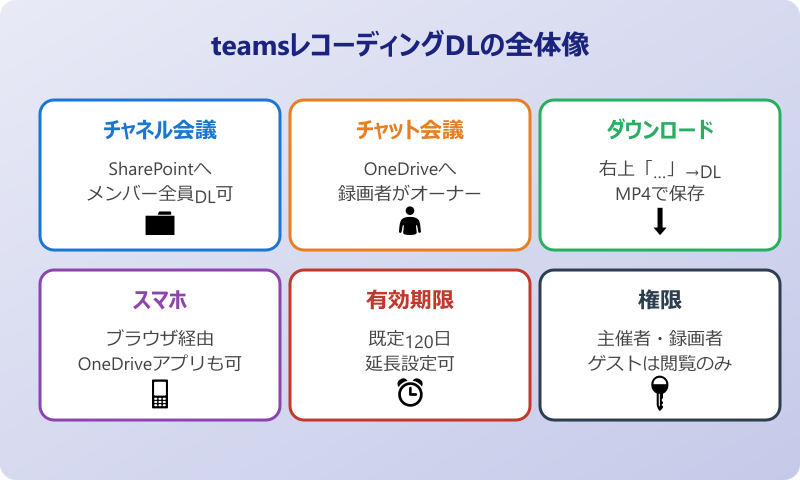
teamsの会議レコーディングは、会議の種類によって保存先が異なります。チャネル会議で録画した場合は、そのチームに紐づくSharePointサイトの「Documents」配下、対応するチャネル名フォルダの「Recordings」フォルダに保存される設計です。
一方で、チャットから始めた会議や予定表から立ち上げた個別会議の録画は、録画を開始したユーザー個人のOneDriveに格納されます。具体的には、OneDriveのRecordingsフォルダ配下にMP4ファイルが置かれる形です。
この違いを把握していないと、「自分が録画したのに自分のOneDriveに見当たらない」「チャネル会議のはずなのにSharePointが空」といった混乱が起きやすくなります。録画を開始した瞬間に、その会議がチャネル発か、チャットや予定表発かを意識しておくと探しやすいです。
保存先の正式な仕様はMicrosoft公式ドキュメントが詳しく、Microsoft Learnのレコーディング保存とアクセス許可ページで実際の挙動を確認できます。テナント全体の設定やリテンションポリシーが影響する場合もあるため、迷ったらここを確認すれば原則がわかります。
| 会議の種類 | 保存先 | 主な所有者 |
|---|---|---|
| チャネル会議 | SharePoint | チームメンバー |
| チャット会議 | OneDrive | 録画開始者 |
| 個別会議 | OneDrive | 録画開始者 |
チャネル会議でのダウンロード手順
チャネル会議で録画した場合は、会議終了後にチャネルの会話タブに録画リンクが投稿されます。リンクをクリックするとブラウザでSharePointの動画プレイヤーが開き、そのまま再生やダウンロードができる仕組みです。
ダウンロードしたい場合は、画面右上のメニュー(…)から「ダウンロード」を選びます。ファイルはMP4形式で保存され、ブラウザのダウンロードフォルダに格納されます。容量は会議時間に比例しますが、1時間あたり概ね数百MB程度と想定しておくと、ストレージ容量の見積もりがしやすいです。
もう1つの方法として、Teamsアプリ内の「ファイル」タブから該当チャネルのRecordingsフォルダを開き、目当てのMP4ファイルの「…」メニューからダウンロードを選ぶやり方もあります。複数の録画をまとめて整理したいときには、こちらの方が一覧性が高くて便利です。
SharePoint側で直接ダウンロードする場合は、ブラウザでチームのSharePointサイトに入り、Recordingsフォルダを表示します。ファイル選択後にコマンドバーのダウンロードボタンを押すと、MP4が手元に保存されます。
チャネル会議の録画は、そのチームのメンバー全員が再生・ダウンロードできるのが基本です。共有範囲を絞りたい場合はチャネル自体をプライベートチャネルとして運用するのが現実的です。
チャットや個別会議でのダウンロード手順
チャットで始めた会議や、予定表から立ち上げた個別会議のレコーディングは、録画開始者のOneDriveに保存されます。会議のチャット欄にも録画リンクが投稿され、参加者はそのリンクから再生できます。
録画者本人がダウンロードするには、チャット内の録画リンクをクリックしてOneDriveのプレイヤーを開き、「…」→「ダウンロード」を選択するのがいちばん早い方法です。OneDriveの画面でRecordingsフォルダを開き、ファイル横の「…」メニューから直接ダウンロードする手順でも結果は同じです。
ファイル名は通常「会議名_日付」のような形式で自動生成されますが、わかりやすいタイトルに変更しておくと後から検索しやすくなります。OneDrive上で右クリックして「名前の変更」で更新すれば、Teams内のリンクも追従します。
個別会議の録画を組織内で広く共有したい場合は、SharePointのドキュメントライブラリやTeamsチャネルへ手動で移動するという運用も有効です。個人のOneDriveに置きっぱなしだと、その人が退職した瞬間に共有が途絶えるリスクがあるため、長期保存が必要なら共有スペースに移しておくのが安全です。
OneDriveのRecordingsフォルダは、初回録画時に自動で作成されます。手動で消してしまった場合は次回録画時に再作成されますが、過去ファイルは戻らないので注意してください。
スマホからレコーディングを保存する方法
外出先でレコーディングを確認したい、という場面も増えています。Teamsモバイルアプリ自体にはレコーディングを直接ダウンロードする機能はないため、スマホから保存する場合はブラウザ経由でOneDriveやSharePointにアクセスする手順を取ります。
iPhoneやAndroidのSafari・Chromeで自分のMicrosoft 365アカウントにサインインし、OneDriveのRecordingsフォルダ、もしくは該当チャネルのSharePointサイトを開きます。動画ファイルを長押しして「ダウンロード」を選ぶと、端末に保存できます。容量が大きいファイルはWi-Fi接続下で行うと、通信量を気にせず安心して進められます。
OneDriveのスマホアプリを使う方法もあります。アプリ内でRecordingsフォルダを開き、目的のファイルの「…」から「オフライン保存」または「ダウンロード」を選ぶ流れです。アプリ経由のほうがダウンロード状況を管理しやすいので、定期的に録画を持ち歩きたい場合に向いています。
外回り中の急な確認なら、ダウンロードよりもブラウザでのストリーミング再生のほうが軽快です。容量を気にせず短時間で内容把握できる利点があるため、完全保存と再生のどちらが目的かで、最適な手段を切り替えてください。
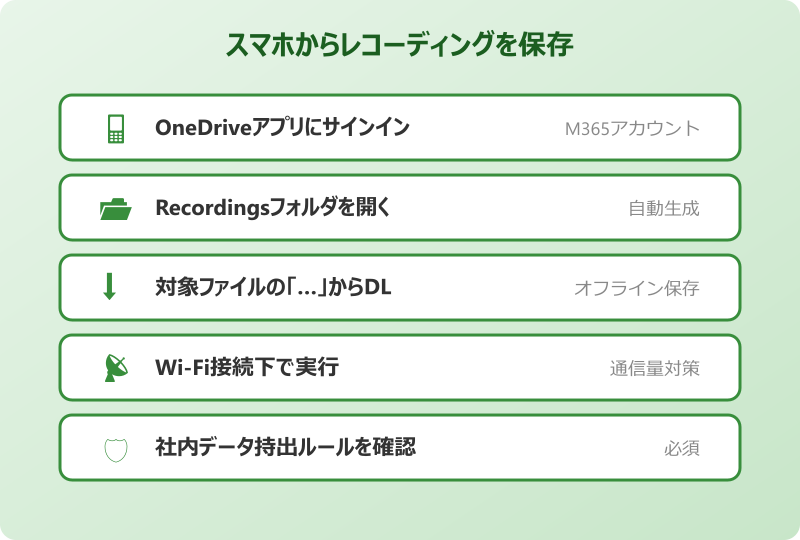
業務用スマホにダウンロードする場合は、社内のデータ持ち出しルールを必ず確認してください。情報漏えい防止のために、個人デバイスへの保存を制限している組織もあります。
ダウンロードしたMP4ファイルの活用方法
ダウンロードしたレコーディングはMP4形式なので、一般的な動画プレイヤーやスマホアプリでそのまま再生できます。社内NASや業務用クラウドにアップロードしておけば、Teams外のメンバーへの共有も手軽です。
議事録作成や情報共有を意識するなら、動画から音声を抽出して文字起こしツールに通すのが効率的です。Whisperなどの音声認識を使えば、無料に近いコストでも高精度な議事録テキストが得られます。AIで要約まで生成すれば、会議に出ていなかったメンバーへの共有資料が短時間でできあがります。
編集ソフトでカット編集を加えれば、社内研修動画やオンボーディング資料としても再利用可能です。冒頭の雑談部分をカットし、要点だけを残した5分動画にすれば、視聴者の負担を減らしつつ情報密度を高められます。
長期保管したい録画は、ファイル名を「2026-04-20_キックオフ会議.mp4」のように日付+会議名のフォーマットで統一すると、検索性が大幅に向上します。社内で命名ルールを共有しておくと、誰がダウンロードしても同じ形式で残るのでチーム運用にも向いています。
teamsレコーディング ダウンロードの権限と注意点
続いて、ダウンロード周りの権限と運用上の注意点を整理します。「自分の立場でどこまでできるのか」を明確にしておくと、無用な操作ミスや問い合わせの往復を避けられます。
権限の条件、主催者以外のケース、有効期限の延長、共有リンクの作り方、できないときの対処、まとめという順序で深掘りします。
ダウンロードできるユーザーの条件
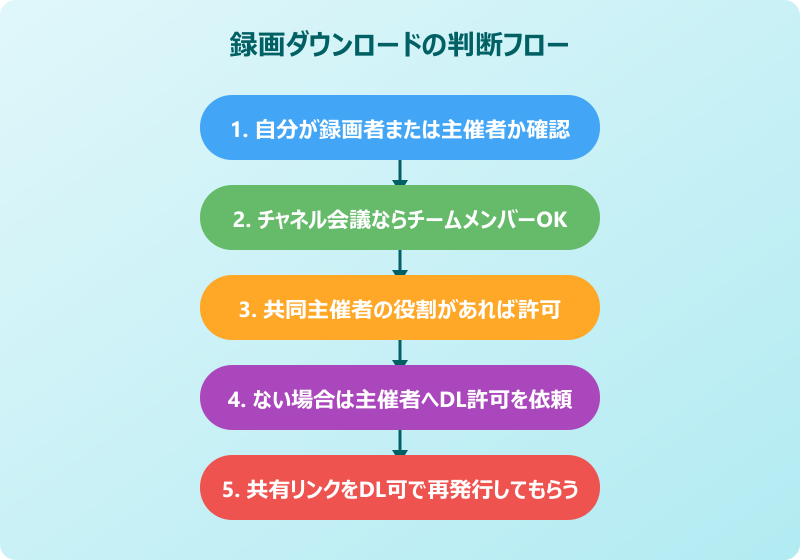
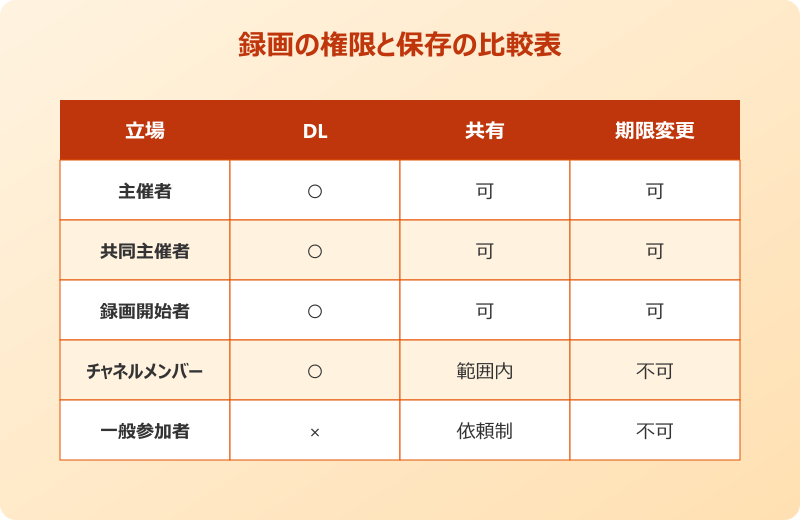
teamsのレコーディングをダウンロードできるのは、会議の主催者と録画を開始したユーザーに限られます。チャネル会議の場合はチームのメンバーもダウンロード権限を持ちますが、それ以外の参加者は基本的に閲覧のみの権限になります。
権限の根拠は、録画ファイルの所有者が誰になるかという仕組みにあります。OneDrive保存型のレコーディングは録画開始者がオーナーとなり、SharePoint保存型のチャネル会議録画はチームメンバー全体が編集権を持ちます。「ダウンロードできる人=ファイルの編集権を持つ人」と覚えておくと整理しやすいです。
共同主催者(コ・オーガナイザー)として設定された参加者も、主催者と同等のダウンロード権限を持ちます。社外向けの大規模ウェビナーなどで複数人が録画を扱う必要がある場合は、事前に共同主催者を指定しておくと運用がスムーズです。
外部ゲストとして参加した場合は、原則としてダウンロードできません。ただし、主催者がOneDrive側で個別の共有リンクをダウンロード可で発行すれば、ゲストでもファイルを取得できるようになります。詳しい権限の挙動はMicrosoft公式の会議レコーディング再生・共有ページに最新情報がまとまっています。
主催者以外がダウンロードしたい場合の対処
「会議に参加したけれど自分は録画していない」「あとから見返したいけれど主催者が個別に共有してくれない」というケースは少なくありません。もっとも確実なのは、主催者にダウンロード許可を依頼することです。
主催者側の操作はシンプルで、OneDriveまたはSharePointで該当ファイルを開き、「共有」→「ダウンロードを許可」付きの共有リンクを発行するだけです。発行されたリンクを参加者に送れば、相手の環境からもダウンロードできるようになります。
大人数の参加者全員にダウンロードさせたい場合は、Power Automateを使った自動共有のフローを組むのも選択肢です。録画完了をトリガーにOneDriveの権限を更新するワークフローを作っておくと、主催者の手作業が不要になります。技術的なハードルはありますが、定例会議が多い組織では効果が大きいです。
どうしても主催者と連絡が取れない場合は、Teamsの名前変更は会議中にできるの?でも触れているような会議オプションの設定とも関連するので、共同主催者の追加状況や役割設定も確認しておくと、権限獲得が一気に進む場合があります。
ダウンロード許可なしのリンクを参加者全員に送るだけで満足してしまうと、結局誰もファイルを持ち出せません。共有時には「ダウンロードを許可する」をチェックしているか必ず確認してください。
録画ファイルの有効期限と延長設定
teamsレコーディングには既定で120日の有効期限があり、期限を過ぎたファイルは自動的に削除される仕組みです。導入直後はあまり意識しないものの、半年経って「あの会議の録画が消えていた」と気づく事例が多いポイントです。
個別ファイルの有効期限は、OneDriveまたはSharePointでファイルを開き、「詳細情報」パネルから日付を直接書き換えれば変更できます。録画開始者と主催者は変更権限を持つため、保管したい会議は録画後すぐに有効期限を伸ばす習慣を付けると安全です。
組織全体の既定値を変えたい場合は、Microsoft Learnの会議レコーディングポリシー管理ページを参考に、Teams管理センターの会議ポリシーから「レコーディングの既定の有効期限」を1〜99999日の範囲で調整できます。重要なのは変更後の値は新規録画にだけ適用される点で、既存ファイルの期限はそのまま残るので注意してください。
長期保管が必要なものはダウンロードしてオフラインの社内ストレージに保存するのが、もっとも確実です。会議の議事録ツールやナレッジベースに紐づけて保存しておくと、年度をまたぐような振り返りにも対応できます。
| 項目 | 既定値 | 変更可能範囲 |
|---|---|---|
| 有効期限 | 120日 | 1〜99999日 |
| 変更権限 | 主催者/録画者 | 管理者は全体既定 |
| 影響範囲 | 新規録画のみ | 既存ファイルは別途 |
共有リンクで参加者に渡す方法
レコーディングを参加者全員へ共有したい場合は、OneDriveまたはSharePointの「リンクをコピー」機能を使うのが標準的な方法です。リンクの種類を「特定の人」「組織内の人」「リンクを知っている全員」から選び、用途に合わせて権限スコープを切り替えます。
もっとも安全なのは「組織内の人」リンクで、社外メンバーがURLを入手しても再生できない設計になります。社外との合同会議で共有が必要な場合は、外部ゲストのメールアドレスを指定して個別リンクを発行する手順を取ります。
共有リンクを発行する際には、「編集を許可」「ダウンロードを許可」のチェックボックスを目的に応じてオンオフする必要があります。閲覧だけで十分なメンバーには編集権を渡さないのが原則で、運用ルールとして組織内で固めておくと事故を防げます。
リンク発行後、Teamsチャネルや会議チャットに貼って共有すると、参加者がアクセスしやすくなります。Teamsで予定表を共有するにはで扱っているような会議招待の流れと組み合わせると、定例会議のたびに録画リンクを自然な形で配布できる運用になります。
ダウンロードできないときの確認ポイント
「権限はあるはずなのに、ダウンロードボタンが押せない」というトラブルもしばしば発生します。原因の切り分けは、権限・ライセンス・ブラウザ・ファイルの状態の4つを順番にチェックしていくのが近道です。
第一に、自分が会議の主催者か録画開始者か、もしくは共同主催者として登録されているかを確認します。チャネル会議の場合は、チームの編集権限があるかも併せてチェックしてください。第二に、組織のライセンス(Microsoft 365 Business以上やE3/E5など)でレコーディング機能が許可されているかを管理者に確認します。
第三に、ブラウザのキャッシュや拡張機能が干渉していないかを切り分けます。シークレットモードで開いてみる、別のブラウザを試す、Teamsデスクトップアプリ経由で再アクセスする、といった切り替えで解決することもあります。第四に、ファイルがウイルススキャン中で一時的にロックされていないかを確認します。スキャン完了後にダウンロードできるようになるケースもあります。
外部メンバーの場合は、共有リンクの権限が「編集可」または「ダウンロード許可」になっているかを発行者にあらためて確認します。社内の権限管理が複雑な場合は、ヘルプデスクへの依頼内容に「自分のアカウント名」「対象ファイルのURL」「再現手順」を添えて連絡すると、調査がスムーズに進みます。
「ダウンロードボタン自体が出ない」場合は、SharePoint管理者がテナントレベルでダウンロード制限をかけているケースがあります。社内ヘルプデスクへ問い合わせると確実です。
teamsレコーディングダウンロードのまとめ
ここまで、teamsレコーディングのダウンロード方法と運用上の注意点をまとめてきました。最後に、押さえておきたい要点をシンプルに振り返ります。
第一に、保存先はチャネル会議ならSharePoint、チャット・個別会議ならOneDriveになるという原則です。会議の種類を意識すれば、録画ファイルが見つからなくて困ることはほぼありません。
第二に、ダウンロードできるのは主催者と録画開始者、共同主催者が中心という権限ルールです。参加者がほしい場合は、ダウンロード許可付きの共有リンクを主催者に発行してもらうのが標準的な動き方になります。
第三に、120日の有効期限を意識して、長期保管したいファイルは早めにダウンロードまたは期限延長を行うことです。組織で重要会議のリテンションポリシーを決めておくと、運用が安定します。teamsレコーディングダウンロードを正しく扱えれば、会議の知見を組織のナレッジに変換できます。
関連する設定や運用テクニックはTeams無料版の時間制限はなぜある?もチェックしておくと、Teams全体の利用設計を整える助けになります。会議録画を価値ある情報資産として活かしていきましょう。