Teamsのタスク管理を複数人で使うには?連携手順を解説!
Teamsで複数人のタスク管理を効率よく回すなら、標準機能のPlannerをチャネルに組み込むのが最短ルートです。メッセージや会議のやり取りと同じ画面で担当や期限を見える化できるため、抜け漏れを大幅に減らせます。
とはいえ、どこにタブを追加すればいいのか、複数人に担当を割り振るときの勘所はどこにあるのか、といった細かい部分でつまずくチームは少なくありません。そこで本記事では、Teamsのタスク管理を複数人で運用するための全手順を、初歩から応用までまとめて整理します。
Plannerを追加したばかりのチームでも、プロジェクトをスムーズに回せるよう運用のコツや注意点も盛り込んでいます。最後まで読めば、明日からチームで使える形にできるはずです。
この記事で分かること
- Teams単体とPlannerを組み合わせた複数人タスク管理の全体像
- PlannerタブをTeamsチャネルに追加する具体的な手順
- 1つのタスクを複数人で共有するときの担当者の設定方法
- Plannerの注意点と、ガントチャートなどの応用テクニック
Teamsで複数人タスク管理を始める基本
はじめに、Teamsで複数人のタスク管理を始めるときの全体像を整理します。Teams単体でできることとPlannerで補える部分を押さえておくと、後の設定がぐっとスムーズになります。
ここからは、PlannerのタブをTeamsに追加する基本操作と、複数人で共有するためのタスク作成・割り当ての流れを具体的に見ていきます。
Teams単体とPlannerの役割の違い
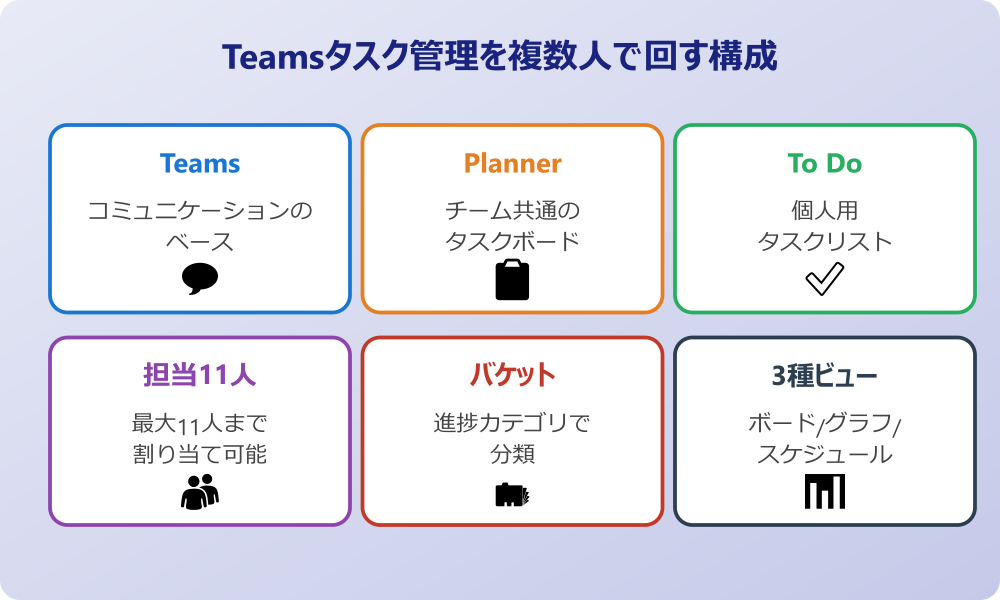
Teamsはもともとチャットや会議を中心としたコミュニケーションツールで、単体でもチャネル上にタスクらしき投稿をピン留めしたり、メッセージを保存しておくことはできます。しかし、担当者・期限・進捗状態を構造的に管理する機能は備えていません。
そこで活用するのがMicrosoft Plannerです。Plannerはプロジェクトごとに「プラン」を作り、その中に「バケット」と呼ばれるカテゴリを作って、タスクカードを並べていくタイプのツールになります。付箋をホワイトボードに貼っていくイメージに近く、カード形式で誰の担当かがひと目で分かる形に整えられます。
ここにMicrosoft To Doが加わると、個人単位の細かな作業も取りこぼさずに管理できます。To Doは一人用のタスクリストで、Plannerで自分に割り当てられたタスクも自動で同期されるため、チーム用と個人用の両方を1つの画面で把握できる仕組みになっています。
つまり、Teamsをコミュニケーションの土台、Plannerをチーム共通のタスクボード、To Doを個人のチェックリストとして使い分ける発想が、複数人運用では基本となります。
役割分担をざっくり表にすると、次のような形です。
| ツール | 主な役割 | 向いている使い方 |
|---|---|---|
| Teams | チャットと会議の場 | タスクに関する会話、決定事項の共有 |
| Planner | チーム共通のタスクボード | 担当者と期限をつけた共同作業の管理 |
| To Do | 個人のタスクリスト | 自分に割り当てられたタスクの進捗管理 |
この三層構造を理解しておくと、どの情報をどこに書くべきかで悩む場面が大きく減ります。
TeamsにPlannerタブを追加する手順
Plannerを複数人で使うには、まずTeamsのチャネルに「Planner」タブを追加するところから始めます。チャネル右上の「+」アイコンをクリックし、検索ボックスに「Planner」と入力してアプリを選択しましょう。
ダイアログが開いたら、以下のいずれかを選びます。
- 「新しいプランを作成」を選ぶと、このチャネル専用の新しいタスクボードが作られます
- 「既存のプランを使用」を選ぶと、すでに別のチャネルやグループで使っているプランを共有タブとして表示できます
- 最後に「保存」をクリックすると、チャネルの上部にPlannerタブが並びます
追加が終われば、そのチャネルのメンバー全員がタブからプランを開き、タスクを確認・編集できるようになります。チームに参加しているだけでPlannerへの招待が完結するため、個別にURLを配る手間もありません。
ひとつ注意したいのが、共有チャネルではPlanner・Stream・Formsなどの一部タブが使えないという点です。タスク管理で使うのは基本的に「標準チャネル」か「プライベートチャネル」にしておくと安全です。もしタブ追加時にエラーが出る場合、Microsoftの公式ヘルプのPlannerタブ追加ガイドを参照すると権限面の原因が整理されています。
ポイント Plannerタブを追加する前に、チャネルの権限が「所有者」または「メンバーがタブ追加可」になっているか確認しましょう。ゲストユーザーはタブ追加できない設定になっていることが多く、この制限がエラーの原因になりがちです。
タスクの作成と担当者の割り当て方法
Plannerタブを開くと、最初はバケットが空の状態です。まずは「タスクを追加」欄にタスク名を入力し、期限と担当者を指定してから追加ボタンを押すのが基本の流れになります。
ここで重要なのが、1つのタスクに最大11人まで担当者を割り当てられるという仕様です。担当アイコンをクリックするとメンバー一覧が開くので、チェックを入れるだけで複数人にまとめてアサインできます。担当者に設定された人には、To Doの「自分に割り当て済み」リストにも自動で反映されるため、見逃しを防ぎやすくなります。
さらにタスクカードを開くと、詳細画面でチェックリスト・添付ファイル・コメントを追加できます。作業を細かく分解したい場合はチェックリストで小項目を書き出し、参照資料があれば添付欄にファイルを紐づけておくと、そのタスクに必要な情報がすべて1枚のカードに集約されます。
なお、複数人で担当する場合は、誰かがタスクを「完了」に変更するとメンバー全員にとって完了扱いになります。分担して同じタスクを別々に終える運用には向かないため、個別の作業が必要なら最初からタスクを分けて作成するほうが安全です。詳しい仕様はMicrosoftのタスクへのユーザー割り当てヘルプで確認できます。
Plannerの基本的な使い方については、Teamsのチームやチャネル構成と合わせて覚えると応用が効きやすくなります。関連記事としてTeamsでメンションの皆様はどう使う?全員通知のコツも合わせて参考にしてみてください。
タスクリストを複数人で共有する流れ
Plannerで作成したタスクは、ボード・グラフ・スケジュールという3種類のビューで切り替えながら共有できます。ボードビューはカンバン方式、スケジュールビューはカレンダー、グラフビューは進捗の集計グラフと、用途に応じて見せ方を変えられるのが強みです。
チーム全体で共有する場合、まずはバケット名を役割やフェーズごとに統一するのが定番の進め方になります。たとえば「未着手・進行中・レビュー中・完了」のように並べておけば、タスクをドラッグ&ドロップで移動するだけで進捗が見える化されます。
また、Teams上で「タスクに関するやり取り」はチャネルのポストで行い、作業の履歴はPlannerのコメント欄に残す、といった運用ルールを決めておくと、情報が分散しません。Plannerのコメントはその裏側でOffice 365グループのメールにも流れるため、Teamsを使わないメンバーでも内容を追える作りになっています。
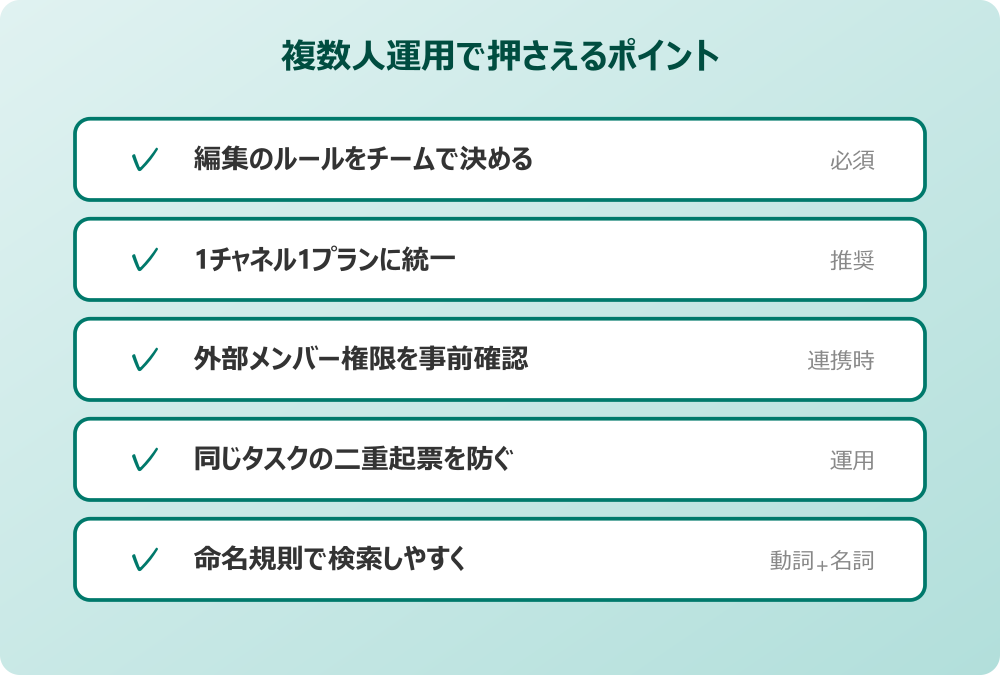
共有リストで意識したいのは、タスク名の命名規則をそろえることです。動詞+名詞(たとえば「資料を作成する」)の形に統一しておくと、誰が見ても何をすればいいのかが一瞬で理解でき、タスク一覧そのものが議事録のような役割を果たしてくれます。
Plannerの運用に慣れてきたら、次のステップとしてテンプレート化も検討すると効率が上がります。MicrosoftのPlannerでプランを作成するガイドにも、テンプレートを活用したプラン作成のヒントが紹介されています。
PlannerとTo Do連携での使い方
Plannerでチーム用タスクを作り、To Doで個人タスクを整えると、頭の中が一気に整理されます。Microsoft 365では両者が連携済みで、Plannerで自分に割り当てられたタスクは自動的にTo Doの「割り当て済み」リストに表示されます。
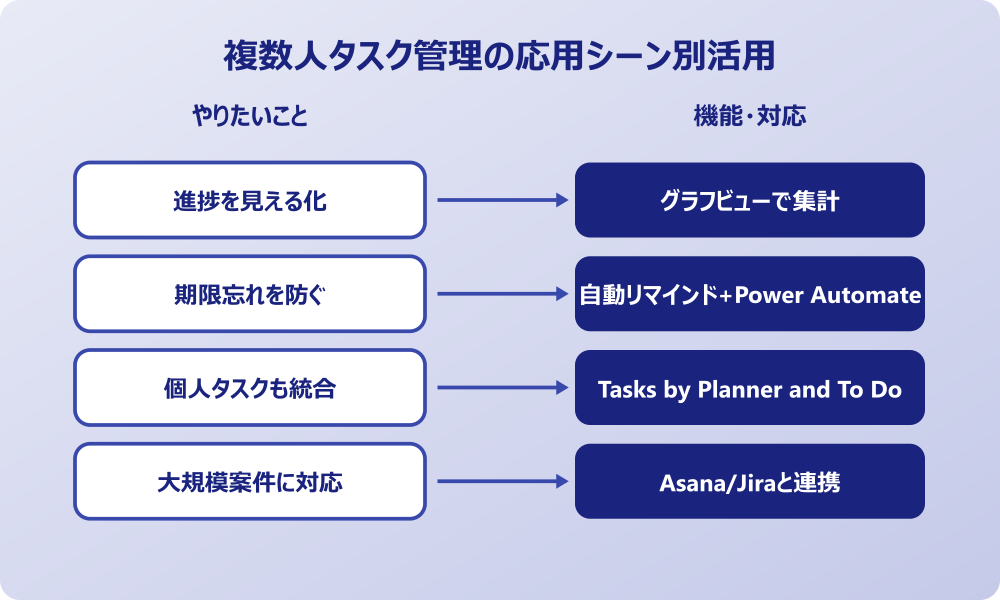
Teams上で両方を束ねて扱いたい場合には、「Tasks by Planner and To Do」というアプリをTeamsのサイドバーに追加するのがおすすめです。このアプリを起動すると、自分のタスクが「To Doのマイタスク」と「Plannerの共有タスク」に分かれて表示され、切り替えて確認できます。
また、「リスト」機能を使えば、同じ画面で複数のチーム・プランをまたいで自分のタスクだけを抽出できます。プロジェクトごとにPlannerが増えてくると、どのタスクが優先かが分かりづらくなるので、「今日」「重要」などのスマートリストを使いながら並び替えるのがコツです。
活用のヒント Tasks by Planner and To Doでは、To Doで追加した個人タスクに「共有しない」印を付けておくことで、公開範囲を明確にできます。うっかりチーム内の共有タスクと混ざる事故を防げるので、最初の設定で確認しておきましょう。
To DoとPlannerを連携して扱うと、個人作業とチーム作業の境界線がなだらかになります。チームメンバーが少人数のうちは全員To Doで統一する、大規模になったらPlanner中心にするといった、人数に応じた切り替えもしやすくなります。
複数人タスク管理を効率化する応用技
基本の設定が終わったら、次は運用を効率化する応用テクニックを押さえていきます。可視化やリマインド、注意点と対処、ほかのツールとの比較まで順にまとめました。
ここからは、Plannerを使い倒すためのコツとよくある疑問を中心に、チームでの運用レベルを一段引き上げる要素を紹介します。
進捗状況をグラフやボードで可視化する
タスクが増えてくると、誰がいくつ抱えているのか、期限に間に合うのかが分かりにくくなります。Plannerの「グラフ」ビューを開くと、ステータスごとの件数・担当者別の割り当て状況・優先度の分布を円グラフと棒グラフで確認できます。
この画面では、青・オレンジ・赤などの色分けで遅延タスクをすぐに発見できるようになっていて、定例ミーティングでそのまま映すだけでも十分な進捗資料になります。マネージャー視点で言えば、負荷が特定メンバーに偏っていないかをチェックするのが最初の仕事になります。
もうひとつ便利なのが「スケジュール」ビューです。週単位・月単位のカレンダー形式で期限と作業を見られるため、繁忙期にタスクが集中していないかを俯瞰できます。もし集中していれば、ドラッグ&ドロップで期限を動かして平準化することも可能です。
ボードビューで「担当者別」や「ラベル別」にグループ化する設定を切り替えると、視点を変えたチェックがしやすくなります。担当者別にすればメンバーの持ち件数、ラベル別にすれば業務種別の偏りが見える形です。
なお、Teams単体ではガントチャートを表示できないため、工程線で見たい場合はProjectやSharePointのタイムラインWebパーツを併用するのが実用的です。プロジェクト全体の時系列を整理したい場合は、Teamsと組み合わせて使える外部ツールを検討するのも選択肢になります。
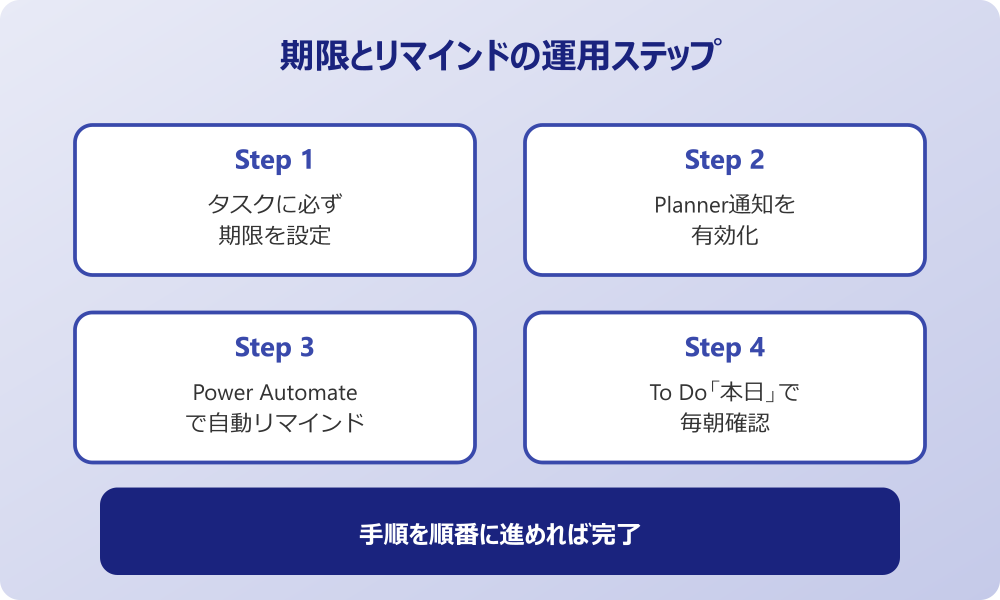
期限設定と自動リマインドの活用
複数人のタスク管理で見落とされがちなのが、期限通知の仕組みです。Plannerでは、タスクの期限日が近づくと自動でTeamsとメールに通知が届くため、担当者が気付かないまま締め切りを過ぎるリスクを減らせます。
加えて、Power Automateを組み合わせれば、独自のリマインドも作れます。たとえば「期限の3日前にチャネル投稿」「未着手のまま2日経ったら担当者にDM」といった定型フローを自動化でき、メンバーの意識付けが一気に楽になります。
個人単位の通知に関しては、To Doの「本日」機能が頼りになります。朝一でTo Doを開くと、その日締切のタスクとリマインダー付きのタスクが並んで表示されるので、1日の動きをその場で組み立てられる形になります。
期限運用のコツは、タスク作成時に必ず期限を入れることです。期限なしのタスクが溜まるとリストがただの羅列になってしまうため、「期限不明なら仮日を入れて翌週見直し」くらいのルールを決めておくのが現実的です。
注意 期限切れの通知はデフォルトではメンバー全員に飛びません。必要であればPlannerの設定画面で「通知を有効化」にしておくか、Power Automateのフローで補助してください。通知設定を誤ると、肝心の遅延に気付けないケースが起こります。
複数人で使うときの注意点と対処法
運用を始めたあとに問題になりやすいのが、権限設定と情報の重複です。Plannerはチームのメンバー全員がタスクを編集できる仕様のため、別の人が期限や担当を勝手に変えてしまうケースが起こり得ます。
これを防ぐには、役割分担のルールを最初に決めることが近道です。「タスクを作る人・変更する人・完了チェックをする人」を明記し、変更時はコメント欄にひと言残すといった運用にしておけば、トラブルは大きく減ります。
もうひとつ、チームごとに複数のプランが乱立すると、どこに何があるのか分からなくなります。これに対しては、1チャネル1プランの原則で揃え、部署横断のタスクは別の「ハブ用チャネル」に集約する方法が取りやすい運用です。
また、ゲストユーザーや外部の協力会社を巻き込む場合、ライセンスによってはPlannerが見られない・操作できないケースがあります。事前にMicrosoft 365の契約プランを確認し、外部と共有する場合は簡易的にCSV書き出しで共有する、あるいはTeamsの会議メモを活用するなど別経路も準備しておくと安心です。
さらに、タスクの重複登録は複数人運用の宿敵です。チャットで口頭のタスクが飛び交うチームでは、発言者がタスク化し忘れ、別の人が同じタスクを登録するパターンが起こりがちになります。この場合、チャットから直接タスク化できるショートカット(Outlook連携や「メッセージをタスクに変換」機能)を使うと、起票の抜け漏れを抑えられます。
Planner以外の連携ツール比較
Plannerは便利ですが、プロジェクトが大規模になるほど機能不足を感じる場面も出てきます。そんなときに候補となるのが、Teamsのアプリストアからインストールできるサードパーティのタスク管理ツールです。
代表的なところでは、Trello・Asana・monday.com・Jira Cloudなどが挙げられます。Trelloはカンバンに特化してシンプルに扱える一方、Asanaはガントチャートや依存関係の設定に強く、Jiraは開発案件向けのバックログ管理に優れています。自分たちの業務に合わせて選ぶことが重要です。
判断の軸として、以下のポイントを比較すると選びやすくなります。
| 比較軸 | Planner | 外部ツール |
|---|---|---|
| 導入コスト | Microsoft 365契約内で利用可能 | 別途ライセンス購入が必要 |
| ガントチャート | 標準では非対応 | Asana・monday.com等で対応 |
| カスタマイズ性 | シンプルで学習コスト低 | 高機能だが設定が複雑 |
| 外部連携 | Microsoft系中心 | 多数のSaaSと接続可能 |
小規模チームでシンプルに運用したいならPlannerで十分ですが、工数管理や依存関係の可視化まで必要なら外部ツールを検討する価値があります。最初はPlannerで始めて、手狭になってから移行するのも現実的な進め方です。
Teamsでのファイル共有や画面共有は、タスク管理以外の部分で効率を上げる要素でもあります。合わせてteams共有の仕方は?画面とファイルの手順も参考にしてみてください。
チームで使うときのよくある質問
Plannerを複数人で使いこなすうえで、現場からよく出てくる質問をまとめて整理します。最初に疑問が解消できると、運用が軌道に乗るまでの時間を短縮できます。
Q. タスクを個別に分担したい場合はどうすればよいですか?
Plannerのタスクは1件に最大11人まで割り当てられますが、完了処理は全員共通です。別々の作業として進めたい場合は、タスクをコピーして担当者ごとに分けるのが安全な方法になります。
Q. 外部のゲストユーザーと共有できますか?
Microsoft 365のゲストアクセスが有効であれば共有可能です。ただし、ゲストの権限は組織の設定に依存するため、情報システム管理者に相談してから進めるのが無難です。
Q. タスクが多すぎて一覧が見づらいときは?
ボードビューで「担当者別」や「ラベル別」にグループ化するか、フィルタ機能で期限・優先度を絞り込むと整理しやすくなります。プラン自体を複数に分けるのも手です。
Q. Teamsのチャットとの使い分けは?
議論や口頭の確認はチャット、決まった作業と期限はPlanner、という切り分けが基本です。チャットだけでタスクを追っていると、過去のメッセージに埋もれて見失うリスクが高まります。
関連情報として、チャットを使ったファイル共有や、画面共有のコツも押さえておくと、タスク管理と合わせて運用が滑らかになります。社内コミュニケーションのベースが整えば、タスクのやり取りも一段と軽やかになるはずです。
Teamsタスク管理を複数人で活かすまとめ
ここまで、Teamsのタスク管理を複数人で回すための基本から応用までを見てきました。ポイントをおさらいすると、まずはPlannerタブをチャネルに追加し、バケットとタスクをチームで共有する形を作るところから始めます。
タスク作成時は、担当者・期限・チェックリスト・添付ファイルをきちんと埋めることが重要でした。1つのタスクに最大11人を割り当てられるため、グループ作業でも責任の所在を示しやすく、To Doとの連携で個人側の抜け漏れも抑えられます。
運用フェーズでは、グラフビューでの可視化、自動リマインド、権限ルールの明確化が効いてきます。チームが大きくなったり複雑なガントチャートが必要になったら、Trello・Asana・Jiraなどの外部ツールへの切り替えも視野に入れるとよいでしょう。
大切なのは、ツールに運用を合わせるのではなく、自分たちのワークフローに合わせてTeamsとPlannerを調整することです。最初は小さなチームで試しながら、ルールを少しずつ整えていくのが成功への近道になります。画面の共有や画像のやり取りを含めた関連情報として、Teamsでエクセルを共有するには?手順やトラブル対処法も併せてご覧いただくと、Plannerと併用する具体的なイメージがつきやすいはずです。
Teamsは日々アップデートが続いているため、新しい機能が出たらチームで試してみるのもおすすめです。Plannerを中心に据えたタスク管理は、複数人の業務をすっきり整理する強い味方となるはずです。