Teamsのハッシュタグはどう使う?タグとの違いも解説!
Teamsで「#〇〇」と付けた投稿を検索するのがハッシュタグ機能の基本的な使い方です。投稿に共通のキーワードを埋め込んでおけば、検索バーから「#月次報告」と入れるだけで関連メッセージを一覧で取り出せるので、情報がチャットに埋もれず、後から見返したいときに役立ちます。
ただ、Teamsには似た名前の「タグ機能」も存在していて、ここを混同するとうまく使いこなせません。ハッシュタグとタグはまったく別物なので、まずは2つの違いを理解するところから始めるのがおすすめです。
この記事では、Teamsでハッシュタグを実際にどう投稿し、どう検索するかという基本動作から、タグ機能との使い分け、表示されないときに見直すポイントまで、運用視点でまとめて整理していきます。
- Teamsハッシュタグの基本機能と投稿への付け方
- ハッシュタグからの検索手順とタグ機能との違い
- カスタムタグやチームメンションの応用テクニック
- ハッシュタグが表示されない・検索できない時の対処

Teamsハッシュタグの基本と使い方
このセクションでは、Teamsのハッシュタグがどんな役割を持つ機能なのかを押さえつつ、投稿の付け方や検索の流れを順番に確認していきます。最初に「ハッシュタグ」と「タグ機能」の関係を整理しておくと、迷いどころがほぼなくなります。
ハッシュタグは投稿側のラベル付け、タグ機能は人をまとめてメンションする仕組みです。役割が違う2つを切り分けて理解することで、運用ルールも作りやすくなります。
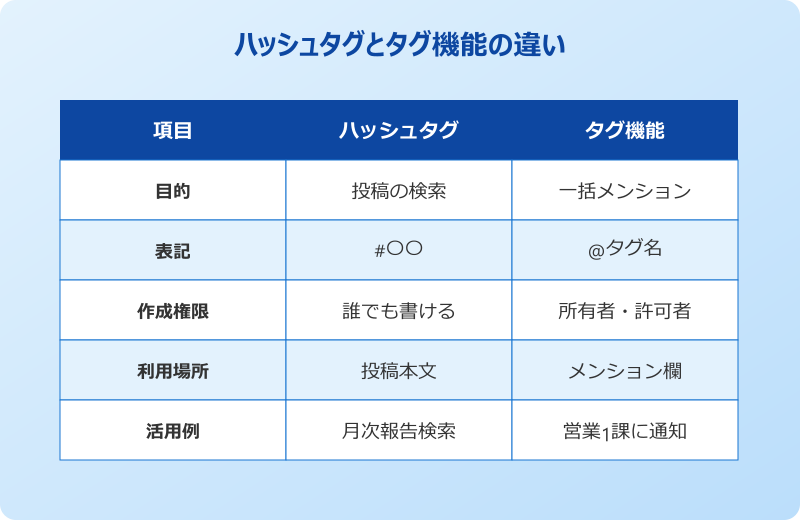
ハッシュタグとタグ機能の違いを整理
Teamsで「ハッシュタグ」と聞くと、SNSのように投稿を分類するラベルのイメージを持つ方が多いです。実際にTeamsでも、投稿本文に「#プロジェクトA」のように書いておけば、後から検索バーで「#プロジェクトA」と入力したときに関連メッセージが一覧化されます。トピックごとに情報を集約したいときに便利な機能です。
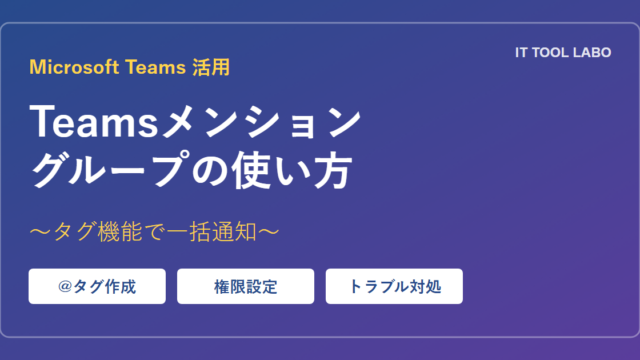
一方、Teamsには「タグ機能」と呼ばれる、似ているようで別物の仕組みがあります。タグ機能は、チーム内のメンバーを役割やプロジェクト、勤務シフトなどでグループ化して、@メンションでまとめて呼びかけるためのものです。ハッシュタグは投稿を整理するラベル、タグ機能は人をまとめるラベルと整理すると区別しやすいかなと思います。
たとえば「#月次報告」という投稿を検索する目的で使うのがハッシュタグ、「@営業1課」という呼びかけで複数人に通知を飛ばすのがタグ機能、というイメージです。両者は名前こそ似ていますが、操作する画面も得意な使い道もまったく違います。
この違いを意識せずに運用ルールを決めると、「@営業1課」のような呼びかけと検索用の「#営業1課」が混在して、メンバーがどちらを使えばよいか迷う原因になります。社内で運用ルールを決めるときは、ハッシュタグは検索向け、タグはメンション向け、と用途を明確に切り分けておくのが安心です。
| 項目 | ハッシュタグ | タグ機能 |
|---|---|---|
| 主な目的 | 投稿の分類と検索 | 複数人への一括メンション |
| 表記 | 「#〇〇」を投稿本文に書く | 「@タグ名」でメンション |
| 作成権限 | 誰でも投稿に書ける | 所有者・許可されたメンバー |
| 主な利用場所 | チャネル投稿の本文 | チャネル・チャットのメンション |
投稿にハッシュタグを付ける手順
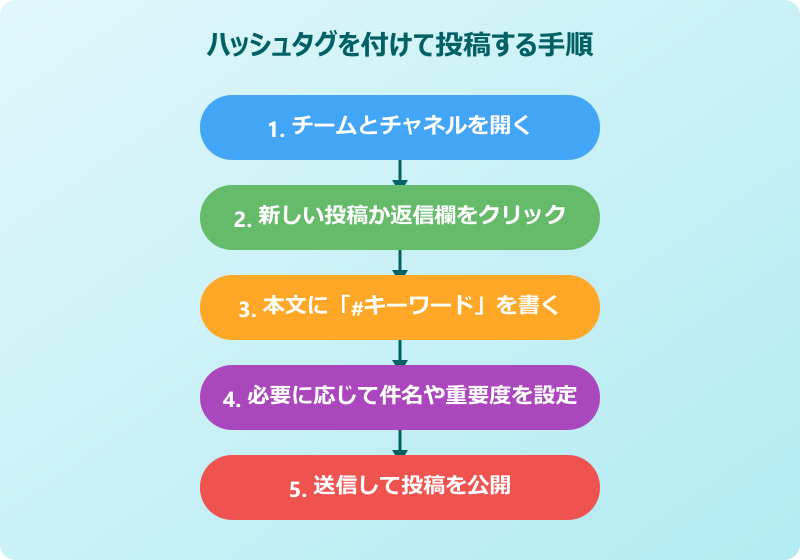
Teamsでハッシュタグを付ける手順は非常にシンプルで、特別な設定は必要ありません。チャネルの投稿欄を開いて、本文の中に「#月次報告」「#議事録」のように半角の「#」とキーワードをセットで書き込むだけで、その投稿は後からハッシュタグ検索の対象になります。スマホアプリでも基本の操作は同じです。
ポイントは、「#」のあとにスペースを入れないこと。「# 月次報告」のように「#」と文字の間にスペースが入ると、検索時にうまく拾えなくなることがあります。投稿前に半角スペースが混ざっていないかさっと見直しておくと、後の検索がスムーズです。
また、投稿の冒頭にまとめて並べる書き方も使えます。たとえば「今月の活動報告です。詳細は添付資料を確認してください。#月次報告 #営業部 #2026年5月」のように、関連トピックごとにハッシュタグを並べておくと、後で「#営業部」「#月次報告」のどちらからでも引き出せるようになります。
具体的な投稿例を見ておくと運用イメージがつかみやすいです。下の手順は、新しいチャネル投稿にハッシュタグを付けて公開するまでの流れになります。
- 対象のチームとチャネルを開く
- 「新しい投稿」または既存スレッドの返信欄をクリック
- 本文を入力し、関連キーワードに「#〇〇」を付ける
- 必要に応じて重要度や件名を設定する
- 送信ボタンで投稿を公開する
このように、運用そのものはとても素朴で、特別な権限がなくても誰でも実践できるのが魅力です。あとはチームの中で「どんなハッシュタグを使うか」というルール作りに労力を割いていくと、検索のヒット率がぐっと上がります。
ハッシュタグから関連投稿を検索する方法
付けたハッシュタグを活用するには、Teams上部の検索バーを使います。Windows版のデスクトップアプリでも、Web版でも、画面上部にある検索ボックスに「#月次報告」のように入力して、表示された候補から「メッセージ」のタブを選ぶと、その単語を含む投稿が一覧で表示されます。
検索結果はチームやチャネルを横断して表示されるので、自分が所属する複数のチームに同じハッシュタグを使っていれば、まとめて拾い上げてくれます。1か月分の進捗を一気に振り返りたいといった用途では、議事録や日報をハッシュタグで仕分けしておくだけで、後の確認作業がかなりラクになります。
検索結果には、ハッシュタグそのものを含む投稿だけでなく、同じ単語を含む別の投稿も並ぶ場合があります。検索の精度を上げたいときは、社内では使わない少し独特な表記、たとえば「#WeeklyReport2026」のように年や形式を組み合わせた書き方にしておくと、ノイズを減らしやすいです。
検索結果が思ったより多く出る場合は、絞り込み機能で「日付」「送信者」「チーム」を組み合わせると、ピンポイントで目的の投稿にたどり着けます。ハッシュタグだけに頼らず、フィルターと併用するのが現実的な使い方です。
検索結果から特定の投稿を開けば、そのままスレッドに移動して返信や引用ができます。日常業務の中で「あのとき決まったことは何だったかな」と振り返るとき、ハッシュタグが付いていれば数秒でその場所まで到達できるので、議事録や決定事項に統一タグを付けておく運用と相性が良いです。
ハッシュタグが活躍する代表的な場面
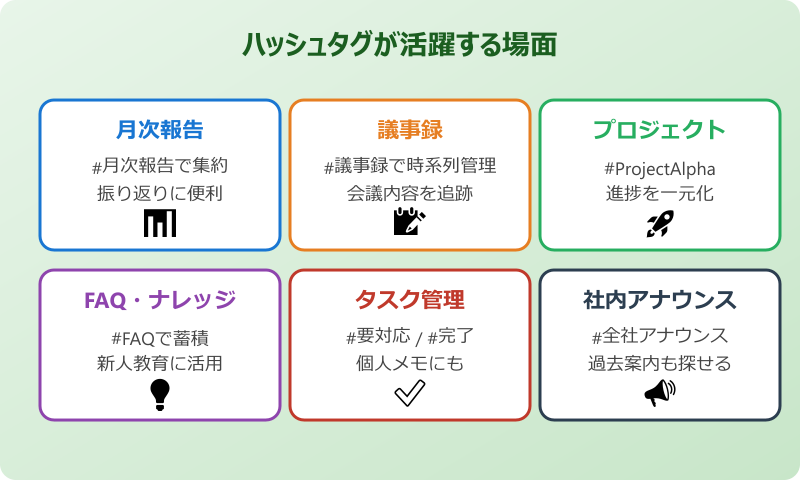
ハッシュタグはどんなチームでも便利ですが、特に効果が出るのは定期的に同じテーマの投稿が積み重なるケースです。たとえば月次報告や週次の議事録、定例会の決定事項のように、後から振り返る前提で残しておく情報には相性が良いと感じます。
具体的な活用例を挙げてみます。月次報告には「#月次報告」、定例議事録には「#議事録_営業部」、社内のFAQ的な投稿には「#FAQ」を付けておけば、新メンバーが入ってきたときに「#FAQ」で検索するだけで、過去のやり取りからナレッジをまとめて拾えるようになります。
プロジェクト管理の場面でも便利です。進捗、課題、決定事項などをハッシュタグで整理しておけば、メンバー全員が同じ入り口から最新状況にアクセスできます。属人化を防ぐ意味でも、複数人が関わる長期プロジェクトでは積極的に取り入れたいところです。
個人のメモ用にハッシュタグを使うのもおすすめです。「自分用チャット」内で「#要対応」「#完了」のようなタグを付けておけば、メモ代わりのチャットがそのままタスク管理ボードのように使えます。自分用チャットの活用方法を解説した記事も合わせると、運用イメージがつかみやすいです。
イベント運用や全社向けアナウンスでも力を発揮します。たとえば「#全社アナウンス」「#社内勉強会」のようにテーマごとのタグを設けておけば、過去の案内文を後から探したい人がスムーズに過去ログにたどり着けます。情報のストック性を高めたいチームほど、ハッシュタグの効果が大きい印象です。
投稿を整理しやすくするタグ命名のコツ
ハッシュタグは自由に書ける反面、ルールを決めずに運用すると「#月次報告」「#月報」「#月次まとめ」のように表記ゆれが発生しやすいです。表記がブレると、検索で関連投稿を拾い切れず、せっかくのタグ運用が形骸化してしまいます。
シンプルなルールは2つあります。1つ目は「単語と区切り文字の使い方を統一する」。たとえば「単語の間はアンダースコアで区切る」と決めておくと、「#monthly_report」「#meeting_minutes」のように形式が揃い、覚えやすさも上がります。2つ目は「日本語と英語のどちらをベースにするかを決める」。社内文化に合わせて選ぶのが自然です。
命名ルールを社内Wikiやチームの「全般」チャネルに固定投稿しておくと、新メンバーが入ってきたときの教育コストもぐっと下がります。ルール表を1ページにまとめておくだけで、運用の安定感が大きく変わってきます。
| 命名パターン | 例 | 使いどころ |
|---|---|---|
| 用途+部署 | #月次報告_営業 | 定例レポート |
| 用途+年月 | #議事録_202605 | 議事録の時系列管理 |
| プロジェクト名 | #ProjectAlpha | 横断的な情報集約 |
| 状態ラベル | #要対応 / #完了 | タスク的な追跡 |
あとは、付けすぎないことも地味に重要です。1投稿に5個も6個もハッシュタグを並べると、本文の意味がぼやけてしまい、読み手側の集中も切れます。1投稿あたり2〜3個までに絞って、本当に検索したいキーワードだけを選ぶ、という線引きが現実的です。Microsoft公式のタグ運用ガイドでもタグの整理整頓は推奨されています。
Teamsハッシュタグ運用と関連するタグ機能の応用テクニック
ここからは、ハッシュタグ運用と切っても切れないタグ機能の使い方や、表示されないときの原因切り分け、組織全体での運用ポイントを掘り下げていきます。タグ機能を組み合わせると、Teamsのコミュニケーションがさらに効率化できます。
ハッシュタグだけでも十分便利ですが、メンションをセットで考えると「いつ・誰に・何を」がより明確になります。応用テクニックとして押さえておきたい知識をまとめました。
カスタムタグでメンション対象を絞り込む方法
タグ機能の中でも特に出番が多いのがカスタムタグです。チーム内の特定メンバーをまとめて呼び出せるタグを作っておけば、「@営業1課」「@リーダー陣」のように、必要な人だけにピンポイントで通知を届けられます。全体メンションのうるささを避けたいチームには特に有効です。
カスタムタグの作成は、チーム名横の「…」から「タグの管理」を選び、「タグを作成」で名前と対象メンバーを設定する流れで行います。タグ作成権限はチーム所有者がデフォルトですが、組織の管理ポリシーによってはメンバーにも開放できます。詳細はMicrosoftの公式ドキュメントに手順がまとまっています。
具体的な作成手順は次のとおりです。所有者権限がある状態でTeamsデスクトップを開いて操作してみてください。
- 該当チーム名の右側にある「…」をクリック
- 「タグの管理」を選択
- 「タグを作成」ボタンをクリック
- タグ名と紐付けるメンバーを選び、確定する
- 投稿欄で「@タグ名」と入力すれば候補が表示される
カスタムタグは部署やシフト、プロジェクト、スキルなど何で切り分けてもOKです。ただし、タグの数を増やしすぎると逆にどれを使うべきか迷う原因になります。最初は5〜10個程度の少数精鋭で運用し、必要に応じて整理していくのが続けやすいやり方です。
ハッシュタグが表示されない・検索できない原因
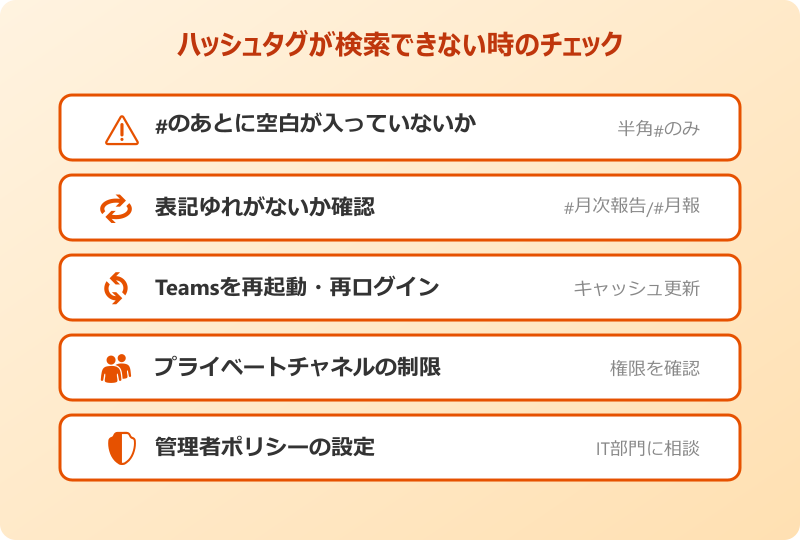
Teamsでハッシュタグを付けたのに「検索しても出てこない」というケースは、いくつかの原因に分けて考えると整理しやすいです。順番にチェックしていけば、たいていの問題はすぐに解決できます。
まず多いのが、「#」のあとに空白が入っているパターンです。「# 月次報告」のようにスペースを挟むと、検索時にうまく一致しません。次に多いのが、過去にすでに似た意味で別のハッシュタグ(例として「#月報」)が使われていて、検索ワードと一致していないケース。投稿側のタグを統一する運用が大事です。
また、Teamsのキャッシュが古いまま残っていると、最新の投稿が検索結果に反映されないこともあります。一度Teamsを再起動するか、サインアウトしてサインインを試すと改善することが多いです。複数アカウントを切り替えている方は、目的のアカウントで検索しているかも確認しておきましょう。
組織管理者が検索機能やタグ作成を制限している場合、いくらユーザー側で操作しても結果が変わりません。社内のIT部門に「Teamsの検索とタグ機能の権限がどうなっているか」を確認すると、原因が早く絞り込めます。
タグ機能(メンション用)が表示されない場合は、チームの所有者がタグ作成を制限していたり、組織の管理ポリシーでタグそのものが無効化されている可能性があります。Microsoft Q&Aなどのコミュニティでも同様の事例が議論されており、根本的に管理者側の設定変更が必要なケースが多いです。
プライベートチャネルや権限まわりの注意点
Teamsには通常のチャネルとは別に「プライベートチャネル」があります。プライベートチャネルは限定メンバーだけが入れる仕組みですが、ここではタグ機能(@メンション用のタグ)が使えない仕様です。ハッシュタグは投稿本文の文字列なので書き込めますが、検索範囲もそのチャネル内に限定されると考えておくのが安全です。
機密性の高い議論をプライベートチャネルで行いつつ、社内全体で共有する情報は通常チャネルにハッシュタグを付けて投稿する、という二段構えの運用に切り替えると、情報の取り扱いがすっきりします。プライベートチャネルでハッシュタグを使う場合は、メンバー間でルールを共有しておきましょう。
権限まわりでもう1つ押さえておきたいのが、ゲストユーザーの扱いです。社外メンバーをゲストとして招待している場合、ゲストはタグ機能の作成や利用範囲が制限されます。組織のセキュリティポリシーによっては、ゲストの操作範囲がより厳しく絞られているので、必要に応じて管理者に確認するのが確実です。
| 場所 | ハッシュタグ | タグ機能 |
|---|---|---|
| 標準チャネル | 使える | 使える |
| プライベートチャネル | 使える(範囲限定) | 使えない |
| 1対1チャット | テキストとして残る | 使えない |
| ゲストユーザー | 制限あり | 制限あり |
権限と場所の組み合わせを整理しておくと、メンバーから「タグが付けられない」と相談されたときに、どのチャネルでどの機能を使っているのかを切り分けやすくなります。社内マニュアルにこの表を載せておくと、問い合わせが減ってチーム運営の負担が軽くなる方も多いはずです。読まれているかどうかの目視確認まで含めて整理したい場合は、Teamsの既読マーク設定の確認方法を解説した記事も参考になります。
チーム全体で運用ルールを揃えるポイント
ハッシュタグはひとりで頑張っても効果が薄く、チーム全体でルールを共有してこそ威力を発揮します。最初に決めておきたいのは「どのトピックにハッシュタグを付けるか」「表記をどう揃えるか」「タグ機能とどう使い分けるか」の3つです。これだけで日常運用の迷いが大きく減ります。
運用ルールを定着させるコツは、ルールを目に見える場所に固定すること。Teamsの「全般」チャネルに固定投稿として運用ルールを掲示しておくと、新しく入ってきた人もすぐに参照できます。Wikiタブや社内ポータルへのリンクをまとめておくのも効果的です。
また、形骸化を防ぐために、月に1回など決まったタイミングで「ハッシュタグの利用状況」を見直すのもおすすめです。よく使われているタグ、ほとんど使われていないタグ、誤用が多いタグなどを把握すれば、自然とリストの整理整頓が進みます。検索の精度を高める設計と合わせて、運用ルールの定着を磨いていきたいところです。
具体的な情報共有の段取りも合わせて確認しておきたい方は、Teamsの資料共有方法に関する解説記事を併せて読むと、ファイル管理とハッシュタグ運用を組み合わせた実践イメージがつかめます。
運用ルールは最初から完璧を目指さず、小さく始めて改善していくのが続けやすいです。まずは「議事録」「月次報告」「FAQ」の3種類だけ運用ルールを決めて、慣れてきたら段階的に増やしていくくらいがちょうど良いでしょう。
ルール文書には、ハッシュタグとタグ機能の違いをひとことで明記しておくのも忘れずに。「ハッシュタグ=検索用、タグ機能=メンション用」と短く書いておくだけで、メンバーが迷ったときに確認しやすくなります。社内のFAQとして残しておくのも有効です。
Teamsハッシュタグ運用のまとめ
ここまで、Teamsハッシュタグの基本から応用、表示されないときのチェックポイントまで整理してきました。ハッシュタグは投稿に「#〇〇」を付けて検索性を高めるシンプルな機能であり、タグ機能とは目的も使い方もまったく異なります。両者を切り分けたうえで、どの場面でどちらを使うかを決めておくのが運用の出発点になります。
使いこなしの3つのポイントを最後におさらいしておきます。1つ目は命名ルールを統一すること。表記ゆれを防ぐだけで、検索のヒット率が大きく変わります。2つ目はタグ機能と組み合わせて、投稿の整理とメンションの両方を効率化すること。3つ目は組織のポリシーや権限を踏まえて、ゲストやプライベートチャネルの制限を意識することです。
ハッシュタグは投稿のラベル付けという小さな工夫ですが、運用ルールを揃えるだけで議事録や報告書の検索性、過去ログの再利用性が一気に上がります。チーム全員が同じ感覚で使えるよう、まずは身近なチャネルから「#月次報告」「#議事録」のような基本タグを試してみてください。
Teamsハッシュタグの活用は、最初の一歩を踏み出した日から、過去の情報資産がチームの財産に変わっていきます。設定もシンプルなので、本記事を参考に今日からでも運用を始めてみてください。