Teamsメンション グループの使い方は?タグ機能を解説!
Microsoft Teamsでチームメンバー全員へ一度に呼びかけたい場面はありませんか。個別に名前を打ち込んでいると時間がかかり、肝心な相手にだけ通知が抜けてしまうこともあります。そんなときに役立つのが、複数メンバーへまとめて通知を送れるTeamsのメンション機能とタグ機能です。
とはいえ、@チームと@チャネルの違いが分かりにくかったり、タグを作りたいのに権限がなくて作成できないといったつまずきは多いかなと思います。ゲストユーザーやモバイル版での挙動も独特で、設定ひとつで挙動が変わる奥が深い機能でもあります。
本記事ではTeamsメンション グループの基本から、タグ作成手順、できない時の原因別対処法までを整理しました。読み終わるころには、業務シーンに合わせて最適なメンション方法を選べるようになるはずです。
- Teamsメンション グループの4つの種類と通知範囲の違い
- タグを使った一括メンションの具体的な作成手順
- メンションができない、通知が来ない時の原因別の対処法
- 業務シーン別の使い分けとモバイル利用時の注意点

Teamsメンション グループの基本と種類を知ろう
まずはTeamsメンション グループがどんな機能で、どんな種類があるのかを整理します。仕組みを理解しておくと、後半の設定手順やトラブル対処がぐっと飲み込みやすくなります。
Teamsメンション グループとは何かを整理
Teamsメンション グループとは、@マークを使って複数のメンバーへ同時に通知を送る仕組みの総称です。チャットやチャネル投稿で 「@」キーを押した後にチーム名やタグ名を選ぶと、対象メンバー全員のアクティビティに通知が飛び、画面上にも未読バッジが点灯します。
個別に「@山田さん、@佐藤さん、@鈴木さん」と打ち込む必要がなく、関係者全員へ漏れなく連絡が届くのが大きな魅力です。プロジェクトの進捗共有、緊急連絡、シフト変更の周知など、リアルタイム性が求められる場面で特に重宝されます。
また、メンションは通常の投稿よりも通知の優先度が高くなるため、相手のフォーカスアシストが有効でも比較的気付かれやすい傾向があります。重要連絡は文章中にメンションを入れて投げる、というのが多くのチームでの定番運用となっています。
ただし、後述するように使い方を誤ると全員への通知連発で迷惑がられる可能性もあります。範囲の異なる4種類を正しく使い分けることが、ストレスのない運用につながるかと思います。
グループメンションの4種類と通知範囲の違い
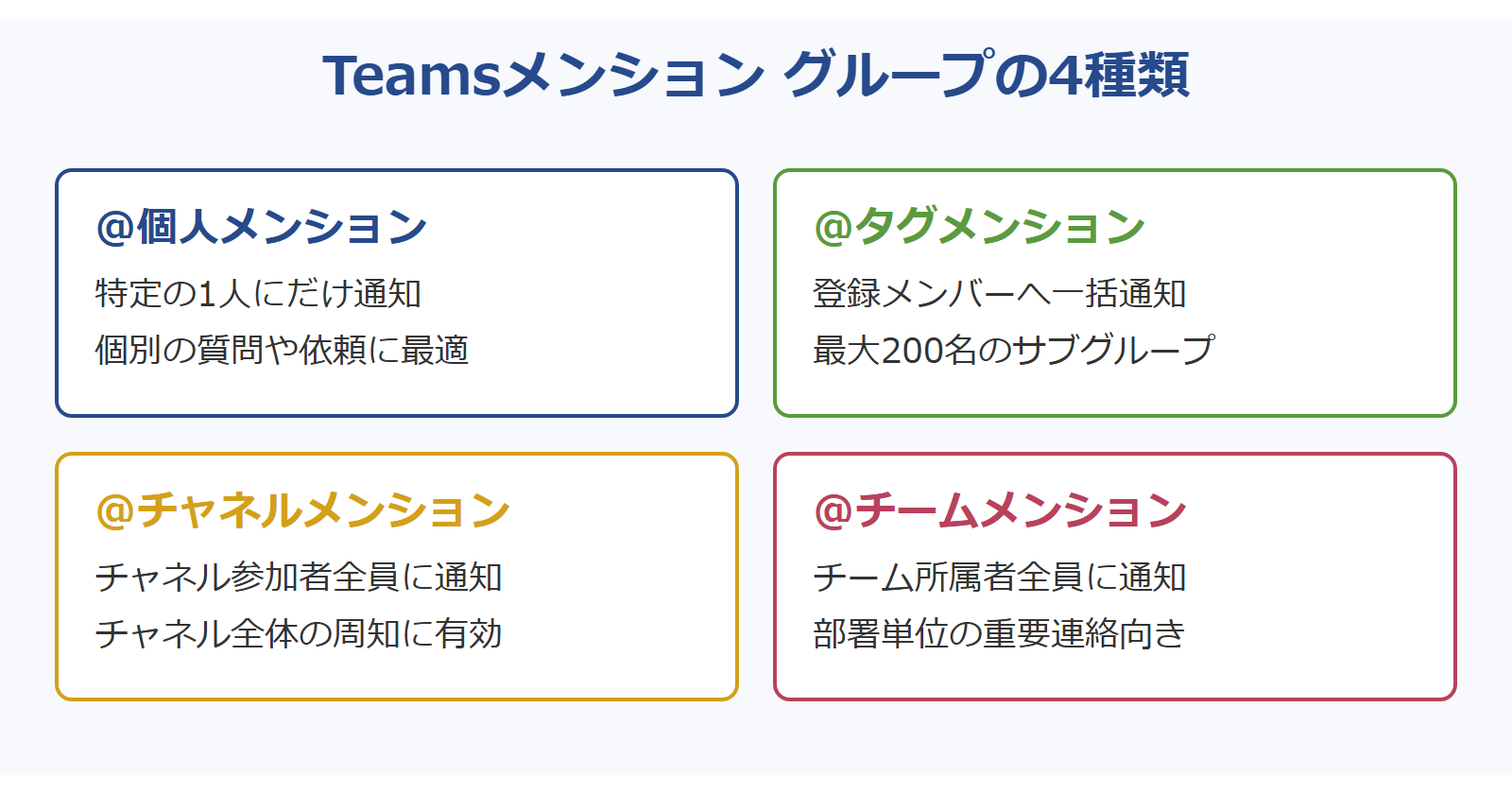
Teamsメンション グループには大きく分けて4種類があり、それぞれ通知の届く範囲が異なります。意図せず広い範囲に通知してしまうと、関係のないメンバーまで巻き込んでしまう可能性があるので注意したいところです。
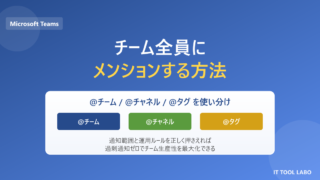
@個人は最も狭い範囲で、特定の1人だけに通知が飛びます。@タグは事前に登録したカスタムグループ宛で、最大200名まで一括通知できます。@チャネルはチャネルに参加している全員へ、@チームはチーム全体(チャネルをまたいで全員)に通知が届きます。
この4種類は通知のインパクトが大きく異なるため、内容の重要度に応じて選び分けるのが基本です。日常の業務連絡なら@タグ、重要連絡なら@チーム、という具合に使い分けるとメンバーの集中を妨げません。
なお、Teamsの管理者がポリシーで@チームや@チャネルを制限している組織もあります。ボタンを押しても候補が出てこない場合は、管理者設定でブロックされている可能性も視野に入れる必要があります。
一括通知のメリットと業務効率化のポイント
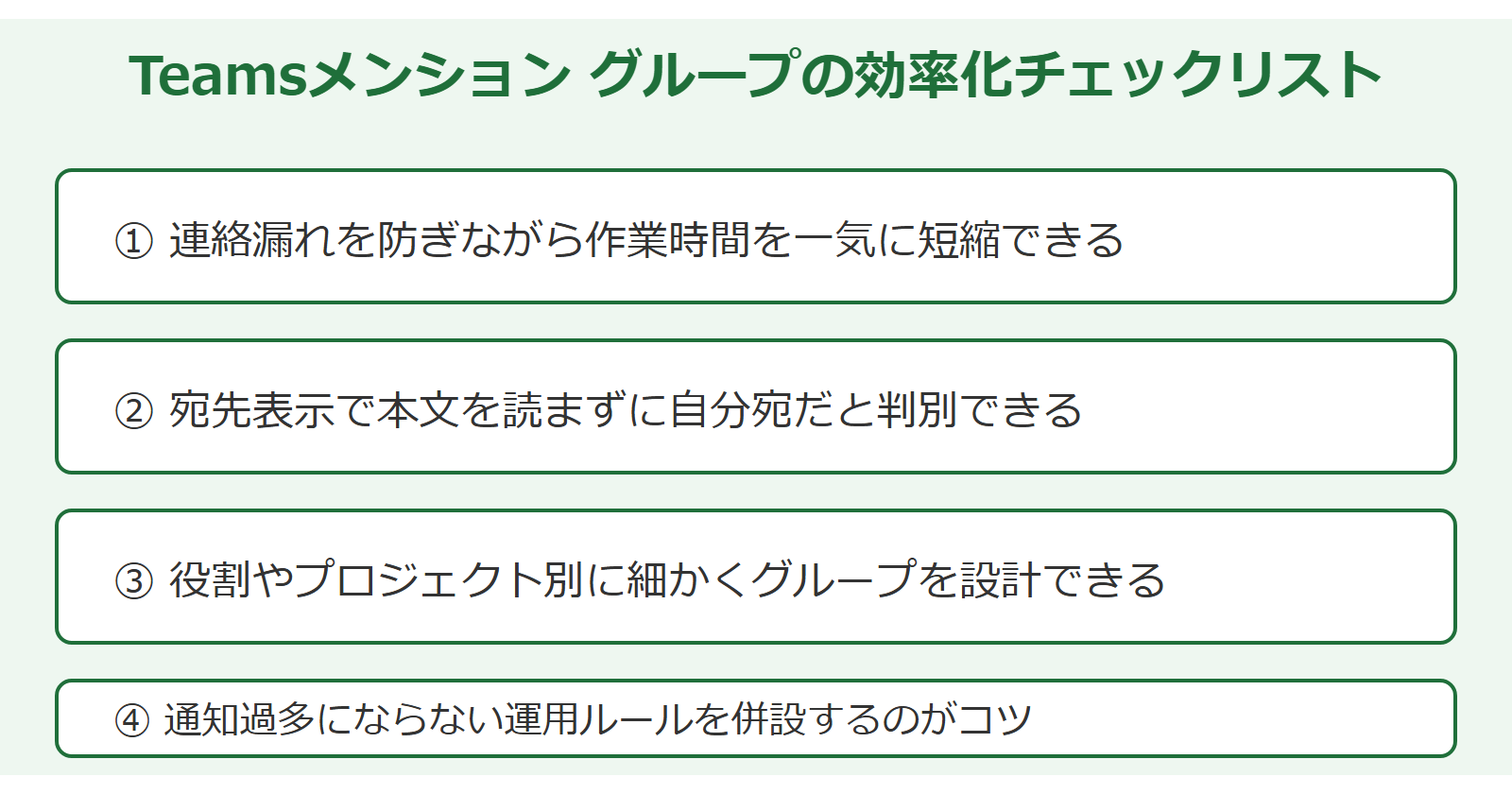
Teamsメンション グループの最大のメリットは、連絡漏れを防ぎながら作業時間を短縮できる点にあります。10人のチームに個別メンションを打つと数十秒かかるところ、タグやチームメンションなら一瞬で終わります。これが毎日積み重なると、月単位で見るとかなりの時間削減につながる可能性があります。
もうひとつのメリットは「誰に向けた連絡なのか」が一目で分かることです。投稿の冒頭に@営業1課のようなタグを置けば、本文を読まなくても自分宛の連絡だと判別できます。情報が多いチャネルでも、自分に関連する投稿だけを拾いやすくなる効果が期待できます。
業務効率化を狙うなら、よくメンションするメンバーをタグでグルーピングしておくのがおすすめです。役割別・プロジェクト別・拠点別など、組織の運用に合わせて分類しておくと、咄嗟の連絡時に迷わず選べます。
一方で、便利だからといって何でも@チームを連発すると、メンバーの通知疲れを招きやすくなります。本当に全員へ伝える必要があるのかを一度立ち止まって考える、という運用ルールを決めているチームも増えてきています。
@チーム・@チャネルとタグの違いを比較
@チーム、@チャネル、@タグはすべて複数人に通知できる点では同じですが、対象範囲と運用の柔軟さが大きく異なります。違いを表で整理してみます。
| メンション種別 | 通知対象 | 最大人数 | 適切な用途 |
|---|---|---|---|
| @個人 | 指名した1人 | 1名 | 個別の質問・依頼 |
| @タグ | タグ登録メンバー | 200名 | 役割別の連絡・指示 |
| @チャネル | チャネル参加者 | チャネル人数 | チャネル全体の周知 |
| @チーム | チーム所属者 | チーム人数 | 全社・部署全体の重要連絡 |
表を見ると分かるように、タグは柔軟性が一番高い選択肢です。チームやチャネルの構造を変えずに、用途別の連絡網を自由に作れます。たとえば「新人研修担当」「夜勤シフト」「Aプロジェクト関係者」といったグループを並行運用できます。
逆に@チームは威力が強いぶん、乱用すると通知過多になりやすいです。緊急性のない連絡まで@チームで送ると、メンバーの集中が削がれ、徐々に通知をミュートされるという悪循環に陥りがちです。
グループメンションが向いている業務シーン
Teamsメンション グループが特に効果を発揮するシーンには、いくつか典型的なパターンがあります。シーン別に整理しておくと、自分のチームでも活用イメージが湧きやすいかなと思います。
1つ目は定例的な業務連絡です。週次の進捗報告依頼、月次の経費精算リマインドなど、決まった対象に決まった内容を送る場面では、タグが大活躍します。コピーペーストする手間が省け、宛先間違いも防げます。
2つ目は緊急対応の場面です。システム障害や顧客クレームなど、関係者を一気に集めたい時にはタグや@チームが有効です。SlackやLINEなど他のツールに分散している連絡を、Teamsに集約できる利点もあります。
3つ目はイベント運営です。社内勉強会や全社会議の前に、参加者全員へリマインドを送るときも、事前に作っておいたタグでまとめて送れます。当日急ぎの変更連絡にも対応しやすくなります。
こうしたシーンに当てはまる業務が多い組織ほど、タグ運用を整備するメリットが大きいといえます。逆に少人数で全員が常にチャネルを見ている小規模チームなら、わざわざタグを作らずに@チャネルで十分な場合もあります。組織の規模や情報量に合わせて、最適なメンション設計を選ぶのが長く運用を続けるコツになるかと思います。
Teamsメンション グループの作成と対処法を解説
続いて、Teamsメンション グループを実際に使うための作成手順と、うまく動かない時の対処法を整理します。最初の設定で詰まると活用が進まないので、ここをクリアすることが鍵になります。
タグを使ったTeamsメンション グループの作成手順
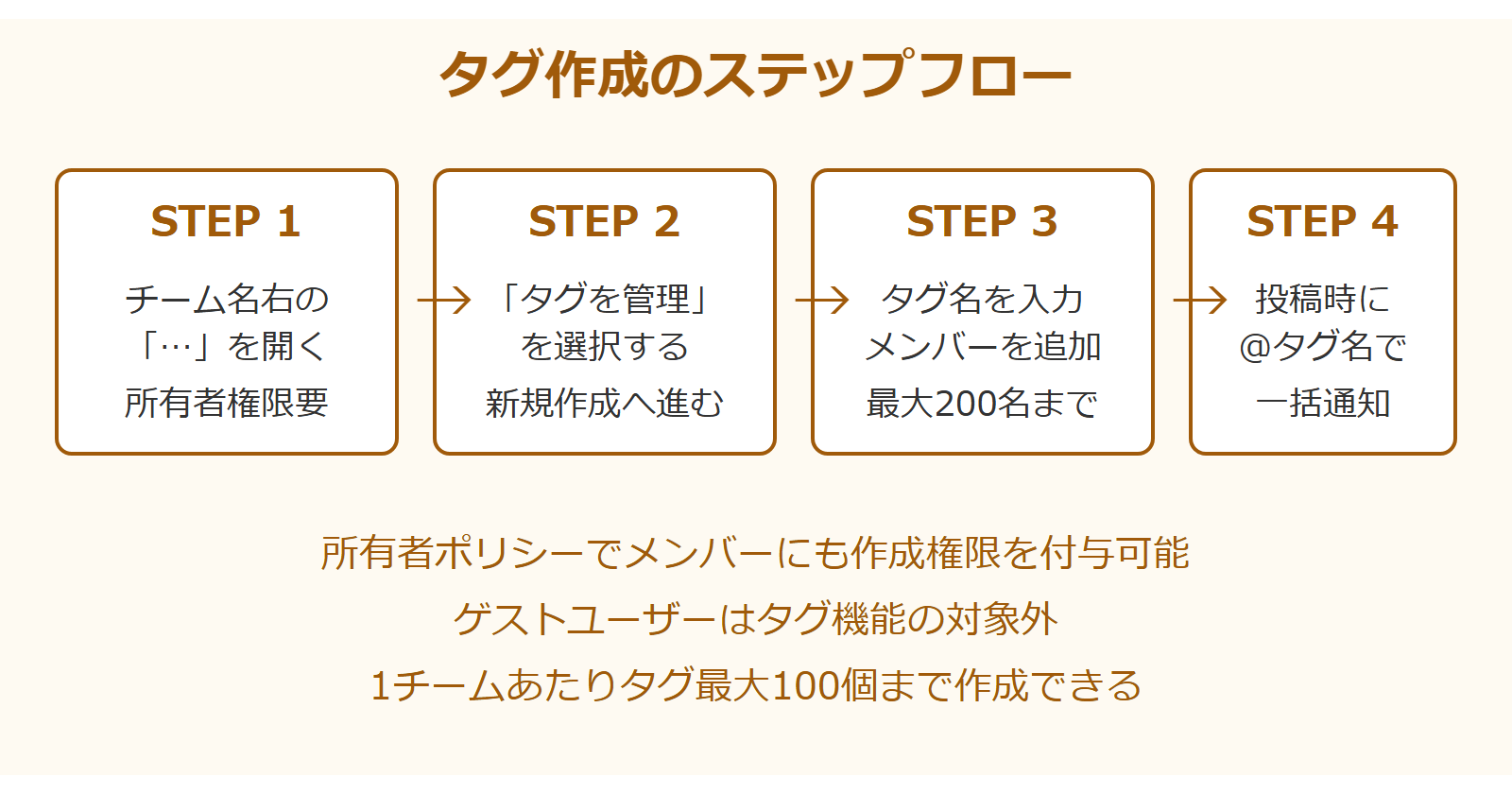
タグ機能を使ったメンション グループの作成手順は、思っているほど難しくありません。デスクトップ版Teamsから3〜4ステップで設定できます。
- 左ペインのチーム名にカーソルを合わせ、右側に表示される「…」(その他のオプション)をクリック
- メニューから「タグを管理」を選択し、画面上部の「タグを作成」をクリック
- タグ名を入力し、追加したいメンバーの名前を検索して選択(最大200名まで)
- 「作成」ボタンを押すと完了。チャネル投稿の本文で@を押し、タグ名を選択すれば一括メンションができる
タグ名は分かりやすく、業務に関連した名前にしておくのがおすすめです。「営業1課」「夜勤シフト」「新人サポート」のように、誰が見てもメンバー構成を推測できる名称だと、誤メンションも減らせます。
タグはチームごとに独立しています。同じユーザーが複数のチームに所属している場合、それぞれのチームでタグを別途作成する必要があるので注意したいところです。
作成したタグは後から編集も可能です。メンバーの増減があった時には、同じ「タグを管理」画面から該当タグを開き、メンバーを追加・削除できます。組織変更や異動の都度メンテナンスしておくと、運用が安定します。
タグの権限設定とメンバー追加のコツ
タグ機能で最もつまずきやすいのが権限まわりです。デフォルトではチーム所有者しかタグを作成・編集できない設定になっていることが多く、一般メンバーから「タグを管理」が見えないケースがあります。
所有者が「メンバーにもタグ作成を許可」したい場合は、チーム設定の「タグ」セクションから、「チームのオーナーとメンバー」を選択する必要があります。詳しくはMicrosoft公式のタグ管理ガイドで詳細な手順が確認できます。
権限以外で注意したいのが、ゲストユーザー(外部組織から招待されたユーザー)はタグ機能の対象外という点です。ゲストはタグに登録できず、タグメンションを送っても通知が届きません。社外メンバーを含む連絡には、別途@個人メンションを併用する形になります。
メンバー追加のコツとしては、1つのタグに詰め込みすぎないのがおすすめです。最大200名まで登録できるとはいえ、用途が混在したタグは結局誰宛の連絡か曖昧になります。役割や業務ごとに細かく分けたほうが運用しやすい傾向があります。
Teamsメンション グループができない原因と対処
「@を押してもタグやチームが候補に出てこない」「メンションしても通知されない」といったトラブルは少なくありません。主な原因は次の4つに分類できます。
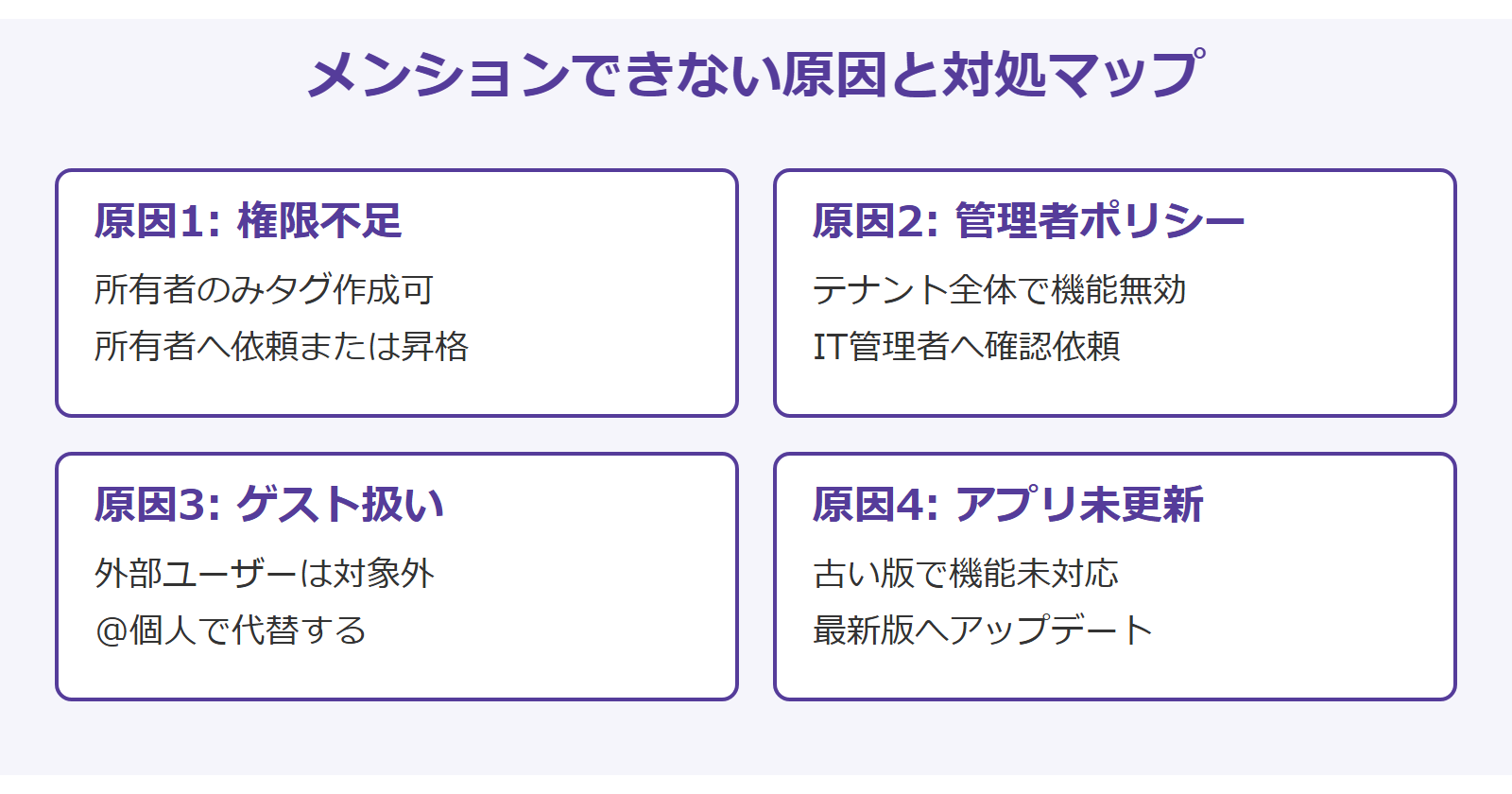
1つ目は権限不足です。チーム所有者でないとタグ作成できない設定になっている場合、メンバーには「タグを管理」メニューそのものが表示されません。所有者にタグ作成を依頼するか、ご自身を所有者に昇格してもらう必要があります。
2つ目は管理者ポリシーでタグ機能が無効化されているケースです。Microsoft 365管理センターでテナント全体のタグ機能をオフにしている組織もあります。情シス担当に確認しましょう。
3つ目はゲストユーザーとして参加している場合です。外部組織から招待されたユーザーはタグの対象外なので、タグメンションでは通知されません。@個人メンションへの切り替えが必要です。
4つ目はアプリのバージョンが古いケースです。Microsoft Teams公式のダウンロードページから最新版へ更新することで解消する場合があります。
通知が来ない・反映されないトラブルの確認
「メンションしたのに相手に通知が届かない」というトラブルもよく聞きます。原因は送信側ではなく、受信側の設定にあるケースがほとんどです。
まず確認したいのは、相手の個人通知設定です。Teamsの「設定」→「通知とアクティビティ」で、メンションの通知がオフになっている可能性があります。本人に通知設定を見直してもらいましょう。
次に、チャネル単位の通知がミュートされていないかを確認します。チャネル名右の「…」から通知設定を開くと、チャネルごとに細かく通知の挙動を切り替えられる仕組みになっています。
パソコンでの通知は来るのにモバイルに届かない場合は、スマートフォンOSの通知許可設定や、Teamsアプリのバッテリー最適化設定を見直すと改善することがあります。Microsoft Learnの公式ドキュメントにも通知トラブルの一覧があるので参考になります。
会社支給のスマホで通知が遅延する場合、社内MDM(モバイル端末管理)の制限が影響していることもあります。情シスのサポート窓口へ相談すると解消することがある選択肢のひとつです。
モバイル版でグループメンションを使う注意点
外出先や移動中にTeamsメンション グループを使う機会も多いかなと思います。モバイル版アプリでも基本的な機能は使えますが、PC版とは少し操作感が異なる部分があります。
モバイル版でタグメンションを送るには、チャットや投稿画面で@を入力すると候補が表示されます。一覧からタグ名を選択するだけで完了です。タップ操作のため誤タップに注意したいところです。
一方で、タグの作成・編集はモバイル版だと制限される場合があります。新規タグの追加やメンバーの細かい編集は、デスクトップ版から行うのが確実です。出先で急ぎ追加したい場合は、Web版(teams.microsoft.com)にブラウザでアクセスする方法もあります。
また、モバイル版は通知の挙動がOS設定に依存するため、メンションされても通知音が鳴らないことがあります。プッシュ通知の許可、フォーカスモードの除外設定、Teamsアプリのバックグラウンド動作許可の3点を確認すると解消するパターンが多いです。Teamsの基本操作にもう少し慣れたい方はTeamsチャネルで全員にメンションする方法の解説記事もあわせて参考になるかと思います。
Teamsメンション グループを業務で活かすコツ
最後にTeamsメンション グループを業務で活かすためのポイントを整理します。本記事で紹介した内容を踏まえつつ、自分のチームに合った運用を組み立てていくのがおすすめです。
まず、用途別にタグを細かく作っておくのが基本中の基本です。「営業1課」「夜勤シフト」「Aプロジェクト関係者」のように、業務の単位でグループ化しておくと、咄嗟の連絡時に迷わず使えます。
次に、@チームと@チャネルは慎重に使うのが大事です。本当に全員へ伝える必要がある内容かを確認し、定例連絡は@タグへ、重要連絡だけ@チームへ、というメリハリのある運用ルールを決めておくと、メンバーの通知疲れを防げます。
権限関係でつまずいた場合は、所有者へ相談するか、管理者ポリシーやTeamsチャネルをプライベートに変更する関連設定とあわせて見直すと、解決の糸口が見えてくる可能性があります。ゲストユーザーの存在も忘れずに、社外メンバーには@個人メンションを併用する運用がおすすめです。Teamsステータスメッセージで休暇を設定する解説記事とあわせて、通知まわりの運用をひとつずつ整えていくと、無駄な確認のやりとりが減り、本来の業務に集中できる時間が増えていきます。Teamsメンション グループはシンプルな機能ながら、使いこなせば業務効率を大きく押し上げてくれる存在なので、ぜひ自分のチームで試してみてください。