Teamsで更新が必要ですと出る原因は?対処法を調査!
パソコンでMicrosoft Teamsを開いたとき、「Teamsを更新する必要があります」というメッセージが表示されて先に進めなくなることがあります。ボタンをクリックしても変化がなかったり、更新を選んでも同じ画面が何度も出てきたりすると、会議や連絡に間に合うのか不安になってしまいます。
実はこの表示の背景には、2025年に完了したクラシック版Teamsの提供終了と、新しいTeamsへの移行という大きな仕組みの変化があります。原因を切り分けていけば、多くのケースは数分ほどの操作で解決できます。
この記事では、Teamsで更新が必要ですと出るおもな原因を整理したうえで、確認しておきたい対処法を手順つきでまとめました。落ち着いて上から順に試していけば、ほとんどの状況に対応できるはずです。
- Teamsで更新が必要ですと表示されるおもな原因
- 更新プログラムの確認や再サインインの手順
- キャッシュ削除と再インストールの具体的なやり方
- 更新ループや繰り返す表示を防ぐための予防策

Teamsで更新が必要ですと出る原因
まずは「Teamsを更新する必要があります」と表示される理由を知っておくと、対処の見当がつきやすくなります。ここでは代表的な5つの原因を順に確認していきます。症状が似ているケースでも、原因によって有効な対処法は変わってくるので、自分の環境に近いものを探してみてください。
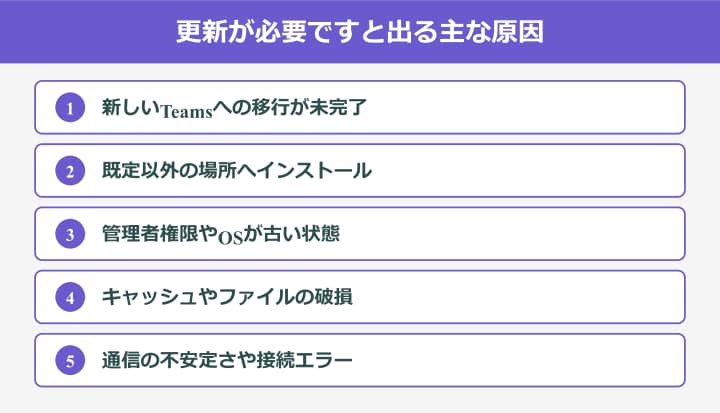
新しいTeamsへの移行が原因のケース
もっとも多いのが、クラシック版Teamsから新しいTeamsへの移行に関係する表示です。マイクロソフトは2023年に新しいTeamsを正式公開し、その後クラシック版のサポートと提供を段階的に終了してきました。クラシック版は2024年7月にサポートが終了し、2025年7月をもって起動できなくなっています。
この移行のタイミングで、クラシック版を使い続けていた環境では「更新が必要です」という案内が出て、新しいTeamsへの切り替えをうながされる流れになります。つまりエラーというより、新しいバージョンへ移ってくださいという通知に近い意味合いです。
そのため、画面の案内にしたがって新しいTeamsを導入すれば解決するケースが大半です。どうしても切り替えがうまくいかない場合の対処については、Teamsが更新できない原因の記事もあわせて参考にしてみてください。
いま自分がどちらのバージョンを使っているのか分からないときは、アプリ上部に新しいTeamsへの切り替えスイッチが表示されているかどうかが一つの目安になります。切り替えをうながす案内が出ている段階であれば、まだクラシック版が残っている可能性が高いといえます。締め切りが近づくほど移行が混み合いやすいので、案内を見かけたら早めに済ませておくほうが、後からあわてずにすみます。
既定外フォルダへのインストール
新しいTeamsは、ユーザーごとのデータ領域であるAppDataフォルダに入っていることを前提に自動更新が動きます。ところが、Program Filesなど既定とは違う場所に入っている場合、新しいバージョンが公開されても自動では入れ替わらず、更新が必要ですという表示が残り続けることがあります。
企業や学校で配布されたパソコンでは、管理者がまとめて配置した影響で既定外に置かれているケースもあります。この場合は手動で更新を試しても通らないことが多く、入れ直しが必要になります。
マイクロソフトも、自動更新を正しく働かせるには既定の場所へインストールすることを案内しています。詳しい仕様はTeamsで自動更新が機能しない場合の公式情報で確認できます。
インストール場所を確かめたいときは、タスクバーのアイコンを右クリックしてファイルの場所を開く方法があります。AppData配下になっていれば自動更新の対象ですが、Program Files側に置かれている場合は、手動の更新を繰り返しても通らないことが少なくありません。その場合は、いったん削除してから既定の場所へ入れ直すのが、遠回りに見えていちばんの近道になります。
新しいTeamsはMicrosoft Store経由で管理される仕組みに変わりました。自動更新が前提のため、手動でインストーラを探すよりもStoreやアプリ内の案内から進めるほうがトラブルが少なくなります。
管理者権限やOSが古い場合
更新の処理にはファイルの書き換えがともなうため、管理者権限が必要になる場面があります。標準ユーザーのアカウントで使っていると、更新を実行しても途中で止まり、結果として同じ表示が出続けることがあります。会社のパソコンで権限が制限されている場合は、管理部門に相談したほうが早く進みます。
また、WindowsやmacOS自体が古いと、新しいTeamsが求める動作環境を満たせず、更新が完了しないこともあります。OSの更新を後回しにしていると、アプリ側の更新まで道連れで止まってしまうという流れです。
長くシステム更新を当てていない心当たりがあるなら、まずはOSの状態を確認しておくと、後の手順がスムーズになります。
Windowsの更新は、設定からWindows Updateを開き、更新プログラムのチェックを押すと確認できます。保留中の更新が見つかったら先に適用し、再起動まで終わらせてからTeamsを開き直すと、アプリ側の更新も通りやすくなります。OSの更新には時間がかかることもあるため、急ぎの予定が入っていない時間帯にまとめて済ませておくと負担が軽くなります。
更新が必要ですとループする状況
更新を押すたびに再起動がかかり、また同じ画面に戻ってしまう。この更新ループと呼ばれる状態は、もっとも困りやすいパターンの一つです。古いバージョンのファイルが完全に消えずに残り、新旧が混在することで処理が完結しないことが主な背景とされています。
アプリを開きっぱなしにしていると、更新がバックグラウンドで走るタイミングが訪れず、結果的にループしているように見える場合もあります。いったん完全に終了してから開き直すだけで、表示が消えることもあります。
それでも繰り返すときは、後ほど紹介するキャッシュ削除や再インストールまで踏み込むのが確実です。中途半端に更新を押し続けても、状態が変わらないことが多いと考えられます。
完全な終了ができているか不安なときは、パソコン自体を一度再起動するのが手堅い方法です。再起動の直後はバックグラウンドの処理が走りやすく、放置していた更新がそのタイミングで片づくこともあります。何度かループを繰り返しているようなら、無理に更新を押し続けず、いったん電源を入れ直してから様子を見るほうが落ち着いて対応できます。
ネット接続やキャッシュ破損の影響
更新プログラムはインターネット経由でダウンロードされるため、通信が不安定だと処理が途中で止まります。社内ネットワークのフィルタリングやプロキシ、VPNが影響して、必要な通信がブロックされているケースもあります。まずは安定した回線につながっているかを確かめておきたいところです。
あわせて、アプリが一時的にためこむキャッシュが壊れていると、更新の判定がうまくいかず表示が残ることがあります。キャッシュは使ううちに自然に蓄積されるもので、破損が起きること自体は珍しくありません。
次の章では、ここまで挙げた原因に対して、影響の小さい操作から順に試せる対処法を具体的にまとめていきます。
なお、ここまでの原因は単独で起きるとは限らず、いくつかが重なっていることもあります。たとえば古いファイルが残ったまま通信も不安定だと、症状が複合して原因が見えにくくなります。だからこそ、一つずつ順番に切り分けながら試していく姿勢が、結局はいちばんの早道になると考えられます。
Teams更新が必要ですの対処法
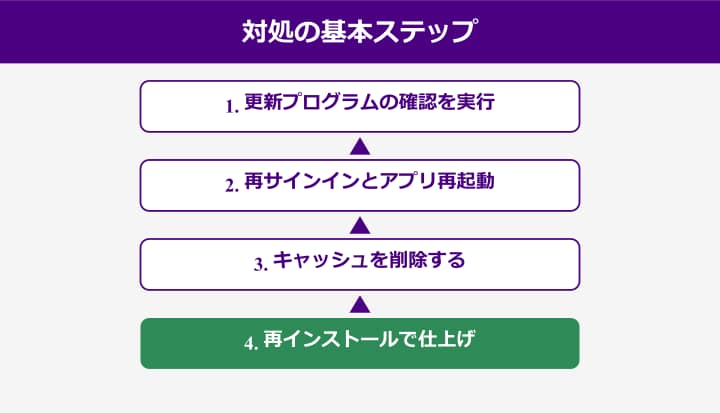
原因の見当がついたら、影響の小さい操作から順に試していくのが安全です。ここからは更新プログラムの確認から再インストールまで、Teamsで更新が必要ですと出たときの対処法を段階的に紹介します。途中で解決したら、その先の手順まで無理に進める必要はありません。
下の表は、症状別にまず試したい対処をまとめた早見表です。自分の状況に近い行から手をつけると、遠回りせずにすみます。
| 症状 | まず試したい対処 |
|---|---|
| 案内が出るだけで進める | 更新プログラムの確認を実行 |
| 更新が途中で止まる | 再サインインと再起動 |
| 同じ画面を繰り返す | キャッシュ削除 |
| 何をしても変わらない | アンインストールと再インストール |
| アプリを入れられない | Web版での利用に切り替え |
更新プログラムの確認を実行する
もっとも手軽なのが、アプリ内から更新を手動で促す方法です。Teamsの右上にある自分のアイコン(アバター)を選び、メニューから更新プログラムの確認を選びます。すると裏側でダウンロードとインストールが進み、準備ができたタイミングでアプリが再起動して最新の状態になります。
自動更新は通常、アプリがアイドル状態のときに動きます。つまり操作していない時間がないと走りにくいので、手動で確認を促すことには意味があります。更新が見つかった場合は、画面上部に案内が出ることもあります。
更新の仕組みそのものについては、Teamsの更新プログラムに関する公式ドキュメントに詳しくまとまっています。月に二回ほどの頻度で更新が配信されるとされています。
更新の確認を押しても何も起きていないように見える場合でも、裏側では少しずつダウンロードが進んでいることがあります。すぐに結果が出なくても、しばらく操作をせずに待ってからアプリを開き直すと、表示が変わっているケースもあります。気になって何度も押したくなりますが、連続でクリックするよりも、いったん待つほうが処理が進みやすいと考えられます。
再サインインとアプリ再起動
更新が途中で止まるときは、いったんサインアウトしてから入り直すだけで解決することがあります。アカウント情報の一時的な行き違いが原因の場合、再サインインで状態がリセットされ、更新が通るようになるためです。
あわせて、アプリの完全な再起動も効果的です。ウィンドウの右上で閉じただけだと、裏で動き続けていることがあります。タスクバーの通知領域にあるTeamsのアイコンを右クリックし、終了を選んでから開き直すと、確実に立ち上げ直せます。
複数のアカウントを使い分けていると、切り替えがうまくいかず表示が残ることもあります。その場合はアカウント切り替えができないときの記事もチェックしておくと安心です。
サインアウトの操作も、アバターのメニューから選べます。入り直すときにパスワードや認証を求められたら、落ち着いて手元の情報で進めてください。二段階認証を使っている場合は、確認コードの受け取りまで含めて少し時間に余裕を持っておくと安心です。職場のアカウントと個人のアカウントが混在していると行き違いが起きやすいので、どちらで入るのかを意識しておきましょう。
現在のバージョンは、アバターから設定とその他の情報を開くと確認できます。サポートに問い合わせる際にも、いま入っているバージョンを伝えられると話が早く進みます。
キャッシュを削除して直す手順
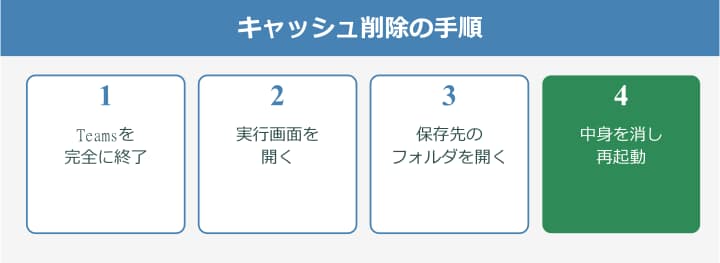
更新ループや繰り返す表示には、キャッシュの削除が効くことがあります。新しいTeamsの場合、まずアプリを完全に終了し、ファイル名を指定して実行から保存先のフォルダを開いて、中身を消してから起動し直す流れです。下の図に大まかな手順をまとめました。
クラシック版を使っていた場合と新しいTeamsとでは、キャッシュの保存場所が異なります。新しいTeamsはローカルのパッケージ領域に保存される仕組みで、削除しても会話履歴などはサーバー側に残るため、消えてしまう心配は基本的にありません。
手順の細かな違いに不安があるなら、Teamsのキャッシュをクリアする公式手順を見ながら進めると確実です。
削除する対象が分かりにくいときは、開いたフォルダの中身をすべて選んで消すという考え方で問題ありません。設定の一部が初期状態に戻ることはありますが、サインインし直せば多くは元どおりに復元されます。心配なら、消す前にフォルダ名だけ控えておくと、後から見返したいときに役立ちます。削除後は必ずアプリを開き直して、表示が消えたかを確かめてください。
キャッシュ削除の前には、念のためほかのアプリを閉じておきましょう。作業中のファイルは保存してから進めると、思わぬ取りこぼしを防げます。削除するのはキャッシュであって、アカウントそのものではない点も覚えておくと安心です。
アンインストールと再インストール
ここまで試しても変わらないときは、思いきって入れ直すのが近道です。いったんTeamsをアンインストールし、残ったフォルダを消してから、公式サイトの最新版を入れ直します。古いファイルが混ざらなくなるため、更新ループの解消にも効果が期待できます。
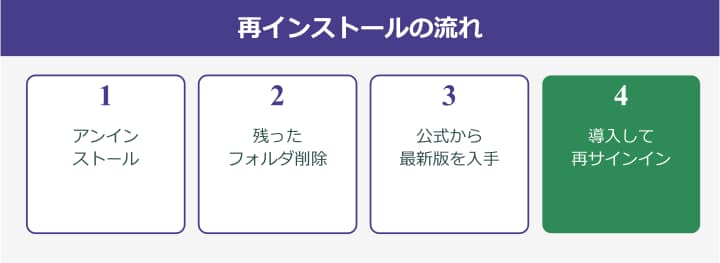
アンインストールはWindowsの設定にあるアプリの一覧から行えます。削除後は、ユーザーデータ領域に残ったTeams関連のフォルダも消しておくと、よりきれいな状態で入れ直せます。会社のパソコンで権限が足りないときは、自己判断で進めず管理者へ依頼するのが無難です。
再インストール後は最初にサインインを求められます。ここで正しくログインできれば、更新が必要ですの表示は消えていることがほとんどです。入れ直しは時間こそかかりますが、根本からの立て直しとして確実性の高い方法といえます。
再インストール用のファイルは、必ず公式の入手先から取得するようにしてください。検索結果の上位に出てくる見慣れないサイトから入れてしまうと、別の不具合や安全面のリスクにつながることがあります。入手元のアドレスがマイクロソフトの正規のものかを確かめる習慣をつけておくと、こうしたトラブルを避けやすくなります。
Web版やOSの最新化で回避する
どうしてもアプリの更新が通らないときは、いったんブラウザ版のTeamsに切り替える手があります。Web版はインストール不要で、対応ブラウザにサインインするだけで会議やチャットに参加できます。急ぎの会議が迫っているときの一時的な逃げ道として覚えておくと役立ちます。
あわせて、根本的な予防としてOSを最新の状態にしておくことも大切です。WindowsやmacOSの更新を当てておくと、アプリ側の更新もつまずきにくくなります。Teamsの不調がほかの動作にも関係していそうなときは、音声まわりのトラブル対処の記事も合わせて確認しておくとよいでしょう。
ブラウザ版を使うときは、対応しているブラウザを選ぶことも大切です。古いブラウザでは一部の機能が動かないことがあるため、こちらもあわせて最新の状態にしておくと安心できます。アプリ版が直るまでのつなぎとして使いながら、落ち着いたタイミングで本来の更新を済ませておくのが理想的な流れといえます。
Web版は機能の一部がアプリ版とは異なります。あくまで一時的な利用と位置づけ、落ち着いたタイミングでアプリ側の更新を済ませておくのがおすすめです。
Teams更新が必要ですを防ぐまとめ
Teamsで更新が必要ですと表示される背景には、新しいTeamsへの移行や、インストール場所、権限、キャッシュの破損、通信の問題など、いくつかの原因が重なっています。まずは更新プログラムの確認や再サインインといった軽い操作から試し、それでも直らなければキャッシュ削除や再インストールへと進めていくのが基本の流れです。
日ごろからアプリをこまめに終了し、OSの更新を後回しにしないことが、更新トラブルを未然に防ぐいちばんの近道といえます。急ぎのときはWeb版という逃げ道も用意されているので、焦らず一つずつ切り分けていけば、Teams更新が必要ですの表示にも落ち着いて対応できるはずです。