Teamsグループチャットの作り方は?手順と注意点を解説!
仕事で複数の相手とまとめて連絡したいとき、Teamsのグループチャットを作るのがいちばん手軽な方法です。チームを新しく立ち上げるほどではないけれど、3人や4人でサッと話したい場面にぴったりはまります。
とはいえ、いざ作ろうとすると「どこから始めるのか」「名前は付けられるのか」「あとから人を足せるのか」と迷うことも多いはずです。操作そのものはとてもシンプルで、コツさえつかめば30秒ほどで用意できます。
この記事では、パソコンとスマホそれぞれの作り方から、名前の付け方、メンバー追加、人数の上限、チームとの使い分けまでまとめて整理しました。読み終えるころには迷わず作れるようになっているはずです。
この記事で分かること
- Teamsグループチャットの基本的な作り方と操作の流れ
- グループに名前を付ける方法とあとからメンバーを追加する手順
- 参加できる人数の上限と、20人を超えたときの制限
- チームやチャネルとの違いと、上手な使い分け方
Teamsグループチャットの作り方と基本操作
まずはグループチャットがどういうものかを押さえたうえで、パソコンとスマホでの作り方を順番に見ていきます。名前の付け方やメンバー追加もこのセクションでまとめて解説します。
グループチャットとはどんな機能か
グループチャットは、3人以上のメンバーを集めて気軽にやり取りできる機能です。1対1のチャットを複数人に広げたイメージで、会話は新しいものほど下に流れていくフロー型の使い心地になっています。
大きな特徴は、チームやチャネルのような正式な箱を作らなくても始められる点です。プロジェクト用のチームを立ち上げると管理者の設定やメンバー承認が必要になりますが、グループチャットなら宛先に相手を入れるだけで完結します。
そのぶん、やり取りした内容はあとから検索しづらく、参加していない人には見えません。その場かぎりの相談や短期間の連絡に向いた機能だと考えておくと、使いどころを見誤らずに済みます。じっくり情報をためたい用途には、後半で触れるチャネルのほうが合っています。
もうひとつ知っておきたいのが、グループチャットは誰でも気軽に作れる反面、後からの管理が利きにくいという性質です。チームのように管理者が全体を見渡す仕組みがないため、参加者それぞれが自分の責任で内容を扱う前提になります。機密性の高い資料を共有する場合は、本当にこの場でよいかを一度立ち止まって考えてみるとよいかもしれません。
また、グループチャットの中でもファイルの共有や通話、画面共有といった機能はひととおり使えます。少人数のうちは、わざわざチームを作らなくても日々の業務がこなせてしまうほど多機能です。だからこそ、規模が大きくなったときの切り替えどきを見極めることが、後悔しない使い方のカギになります。
パソコンでグループチャットを作る手順
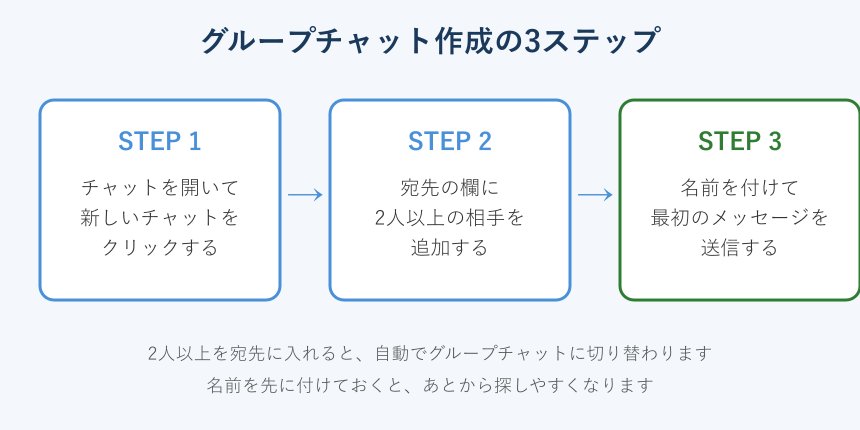
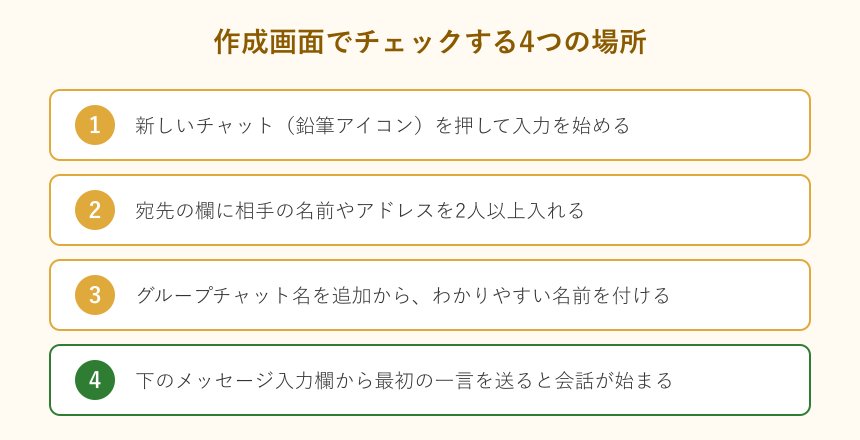
パソコン版のTeamsでもWeb版でも、作り方の流れはほぼ同じです。次の手順をなぞれば、はじめての方でも数十秒で用意できます。
- 画面左のメニューからチャットを選びます
- 上部にある新しいチャット(鉛筆のアイコン)をクリックします
- 宛先の欄に、追加したい相手の名前やメールアドレスを入力します
- 2人以上を宛先に入れると、自動でグループチャットに切り替わります
- 宛先の左側に出る下向きの矢印から、グループチャット名を入力します
- 下のメッセージ欄に最初の一言を打って送信すると、会話が始まります
ポイントは、相手を2人以上入れた時点でグループ扱いになるところです。1人だけだと通常の個人チャットになってしまうので、人数を確認しながら追加していきましょう。宛先の欄に名前を打ち込むと候補が一覧で表示されるため、同姓同名の相手を間違えないよう、所属やメールアドレスもあわせて確認しておくと安心です。
なお、作成したグループはチャットの一覧にすぐ表示されます。最初のメッセージを送るまでは下書きのような状態で、送信して初めて相手の画面にも届く流れです。テスト代わりにあいさつ程度の一言を送っておくと、全員が同じグループにいることをその場で確認できます。よく使う組み合わせなら、このタイミングで名前とメンバーをきちんと整えておくと、次回からの連絡がぐっとスムーズになります。
宛先には社外のゲストユーザーを入れられる場合もありますが、組織の設定によっては制限されています。うまく追加できないときは、管理者に外部ユーザーの扱いを確認してみると早く解決します。
スマホアプリでグループチャットを作る手順
外出先ではスマホアプリから作る場面も多くなります。基本の考え方はパソコンと変わりませんが、ボタンの位置が少し違うので押さえておきましょう。
- アプリを開き、画面下のチャットのタブをタップします
- 右上か右下に表示される新しいチャットのアイコンをタップします
- 宛先に相手を2人以上追加します
- グループ名の欄が出たら、わかりやすい名前を入力します
- メッセージを送信すれば、その場でグループチャットができあがります
スマホでも、宛先に複数人を入れた瞬間にグループへ切り替わる仕組みは共通です。通知が多くなりがちなので、作成直後に通知の設定を見直しておくと、あとで慌てずに済みます。移動中でもこの流れなら手早く作れるので、急ぎの連絡にも使いやすい機能です。
スマホ版で気をつけたいのは、画面の幅がせまいぶん、宛先やグループ名の欄が見つけにくいことがある点です。新しいチャットの画面で上のほうにある入力欄をよく見ると、宛先とグループ名の両方を入力できるようになっています。もし名前の欄が見当たらないときは、メンバーを追加し終えてから上部の表示をタップすると、名前を編集できる画面に切り替わります。
パソコンとスマホは同じアカウントなら内容が同期されるので、外出先のスマホで作ったグループも、会社に戻ればパソコンでそのまま続けられます。状況に合わせて端末を使い分けられるのも、Teamsのグループチャットならではの便利なところです。
グループチャットに名前を付ける方法
地味ですが効いてくるのが、グループに名前を付ける作業です。名前があるかないかで、あとからの探しやすさが大きく変わります。
作成時に付けるなら、宛先の左にある下向きの矢印を押して、グループチャット名の欄に入力します。すでに作ってしまったあとでも、チャット上部に表示される名前部分(または鉛筆アイコン)から、いつでも変更が可能です。
名前を付けずに使い始めると、同じメンバーで別のグループが新しく作られやすくなります。そうなると会話や共有したファイルが2つに分かれてしまい、どちらに何を書いたか分からなくなりがちです。
名前を決めるときは、後から見返したときに中身が想像できるかどうかを基準にすると失敗しません。日付だけ、相手の名前だけ、といった短すぎる名前は、似たグループが増えたときに区別がつかなくなります。用途と相手の両方が分かる組み合わせにしておくのが、結局いちばん探しやすい付け方です。
「営業3課_週次連絡」のように、用途とメンバーが一目で分かる名前にしておくと迷いません。プロジェクト名や案件名を入れておくのもおすすめの付け方です。期間限定の案件なら、終わる月を名前に入れておくと、後で整理するときの目印にもなります。
作成後にメンバーを追加する手順
あとから参加者を増やしたい場面もよくあります。メンバーの追加はチャット画面から数ステップで完了します。
- 対象のグループチャットを開きます
- 画面右上の参加者の表示、またはユーザーのアイコンを押します
- ユーザーの追加を選び、加えたい相手を入力します
- 過去の履歴をどこまで見せるかを選んでから追加を確定します
このとき大事なのが、過去メッセージの共有範囲を選ぶ画面です。初期設定ではチャットの履歴を含めないが選ばれているため、新しく入った人には過去のやり取りが見えません。これまでの流れも共有したいなら、チャットの履歴をすべて含めるに切り替えてから追加します。過去の日数を指定して一部だけ見せる選択肢も用意されています。情報の機密度に応じて、共有する範囲を選び分けるとよいでしょう。
Teamsグループチャットを使いこなすコツと注意点
作り方が分かったら、運用で差が出るポイントも知っておきたいところです。人数の上限やチャネルとの使い分け、整理のコツ、トラブル時の確認先までまとめて見ていきます。
人数の上限と20人を超えたときの制限
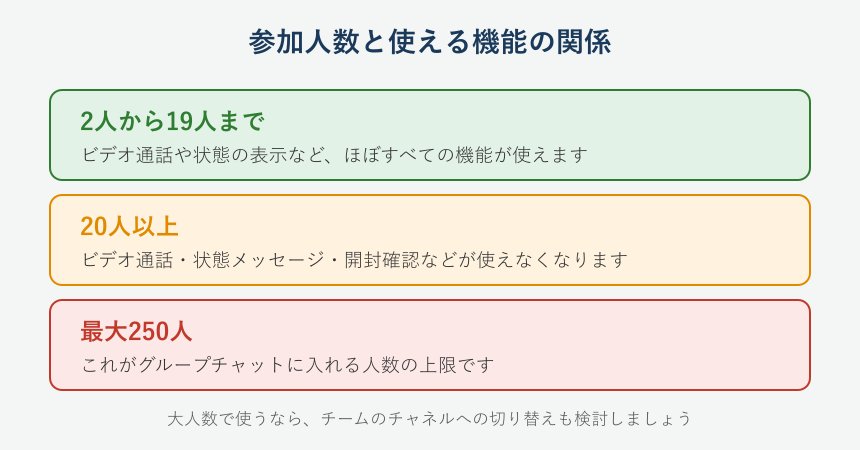
グループチャットには、参加できる人数の上限があります。1つのグループに入れるのは最大で250人までとされています。日常の連絡用途なら十分すぎる人数です。
注意したいのは、人数が増えると一部の機能が使えなくなる点です。参加者が20人以上になると、ビデオ通話や音声通話、状態メッセージ、入力中の表示、開封確認といった機能が無効になるとされています。少人数のときは当たり前に使えていた機能が急に消えるため、戸惑う原因になりがちです。
大人数で継続的にやり取りするなら、グループチャットよりチームのチャネルのほうが向いています。20人前後を超えそうなら、早めにチャネルへ移すことを検討すると、機能制限に振り回されずに済みます。最新の上限値は変わることもあるため、公式の情報も合わせて確認しておくと安心です。
もし「通話ボタンが急に消えた」「相手の状態が見えなくなった」と感じたら、まず参加人数を疑ってみるとよいかもしれません。不具合だと思って設定をいじり回すより、人数が制限のラインを超えていないかを確認したほうが、原因にたどり着くのが早いことが多いです。一度退出した人がいて人数が減れば、また機能が使えるようになるケースもあります。
反対に、最初から大人数になると分かっている連絡網のような用途では、グループチャットを選ぶこと自体を見直したほうがよい場合もあります。人数の上限と機能制限はセットで覚えておくと、規模に合った手段を最初から選べるようになります。
チームやチャネルとの違いと使い分け
Teamsには似た連絡手段がいくつかあり、混同しやすいところです。グループチャットとチャネルの違いを整理しておきましょう。
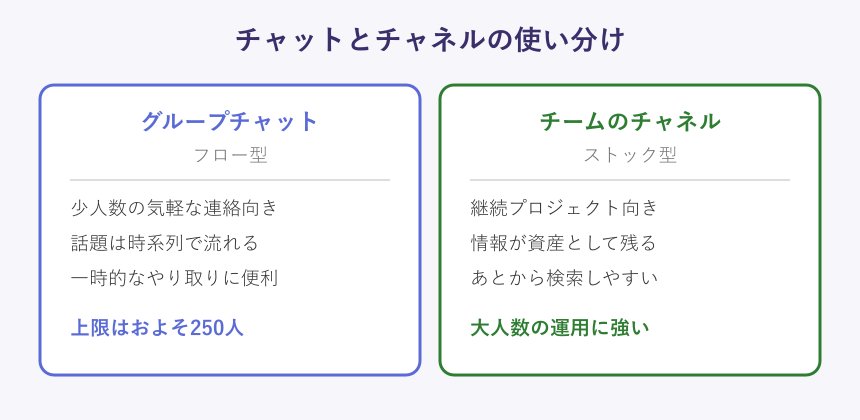
| 比べる点 | グループチャット | チームのチャネル |
|---|---|---|
| 性格 | 流れていくフロー型 | たまっていくストック型 |
| 向く用途 | 少人数の一時的な連絡 | 継続するプロジェクト |
| 人数のめやす | 最大250人 | 大人数でも運用しやすい |
| あとからの検索 | しづらい | しやすい |
ざっくり言うと、短く終わる相談はグループチャット、長く続く案件はチャネルという分け方が分かりやすい目安です。判断に迷ったときは、半年後にもこの会話を見返すかを考えてみると選びやすくなります。見返す可能性が高いならチャネル、その場で終わるならグループチャットが向いています。チャネルの立ち上げ方はTeamsの基本操作をまとめた記事も参考になります。
もちろん、最初はグループチャットで始めて、話が大きくなってきたらチャネルへ引っ越す、という進め方も現実的です。やり取りが増えてきた、参加者が膨らんできた、資料を何度も探すようになった、と感じたら切り替えのサインだと考えるとよいかもしれません。無理にどちらかへ寄せず、状況に応じて柔軟に乗り換えるのが、結局いちばんストレスのない使い方になります。
通知やピン留めでチャットを整理する
グループが増えてくると、どこに何があるか分かりにくくなります。通知とピン留めをうまく使うと、必要な会話だけにすばやくたどり着けます。
よく見るグループは、一覧で右クリック(スマホは長押し)してピン留めしておくと、常に上のほうに固定されます。逆に、参加はしているが頻繁には見ないグループは、ミュートにして通知を止めておくと画面がすっきりします。ピン留めは複数のグループに付けられるので、進行中の案件だけを上に並べておくと、毎回スクロールして探す手間がなくなります。
通知のオンオフはグループごとに個別で設定できるので、重要なものだけ通知が来るようにしておくと見落としが減ります。大人数のグループでメンションされたときだけ通知を受け取る、といった細かな調整も可能です。全員へのメンションの使い方はTeamsで全員にメンションする方法もあわせて確認してみてください。
退出や非表示など知っておきたい操作
もう参加し続ける必要がなくなったグループには、退出という選択肢があります。グループチャットの場合は、自分の意思でいつでも抜けられるようになっています。
退出するには、グループ名の横や参加者一覧から、グループを退出する操作を選びます。なお、1対1のチャットは退出できない仕様なので、この退出はグループチャットならではの操作だと覚えておくと便利です。
抜けるほどではないけれど一覧から消したい場合は、非表示が役立ちます。非表示にしても会話自体は消えず、新しいメッセージが来れば再び一覧に戻ってきます。完全に縁を切りたいなら退出、いったん片付けたいだけなら非表示、と使い分けるとすっきり管理できます。タグを使った整理術はTeamsのタグでグループメンションする方法も役立ちます。
退出するときに気をつけたいのが、自分が抜けても会話自体は残るという点です。ほかのメンバーは引き続きやり取りを続けられますし、過去に自分が送ったメッセージも消えるわけではありません。一方で、退出後は新しい発言が読めなくなるため、まだ情報を受け取る必要があるうちは非表示にとどめておくほうが無難です。
うまく作れないときの確認ポイント
手順どおりに進めてもグループにならない、相手を追加できない、という相談もあります。よくあるつまずきと確認先を押さえておきましょう。
まず多いのが、宛先に1人しか入れていないケースです。前述のとおり、グループになるのは2人以上を追加したときなので、もう1人足してみると解決することがあります。次に、社外の相手を追加できないときは、組織の外部ユーザー設定が原因の場合が多いです。
アプリの動作が不安定で作成画面が反応しないときは、Teamsを再起動するか、最新版へ更新すると改善することがあります。それでも直らない場合は、管理者にアカウントの権限を確認してもらうのが近道です。
追加した人に過去の会話が見えないという相談も定番です。これは不具合ではなく、履歴の共有設定が含めないになっているためなので、メンバー追加時の選択を見直せば対応できます。すでに追加してしまったあとから過去分だけを見せ直すのは難しいため、最初の追加時に共有範囲を決めておくのが確実です。
そのほか、グループが一覧から消えてしまったように見えるときは、非表示になっているだけのことがほとんどです。検索欄にメンバー名やグループ名を入れて探すと、すぐに見つかります。多くのつまずきは設定の見直しで解決するので、慌てて作り直す前に、まずは原因を一つずつ切り分けていくのが遠回りのようで近道です。
Teamsグループチャットの作り方のまとめ
ここまで、Teamsグループチャットの作り方を中心に、名前の付け方からメンバー追加、人数の上限、チャネルとの使い分けまで見てきました。最後に要点を振り返ります。
作成は、チャットを開いて新しいチャットから宛先に2人以上を追加するだけで完了します。名前を先に付けておくこと、過去履歴の共有範囲を意識することの2つを押さえておけば、運用で困る場面はぐっと減ります。
そして、20人を超えると機能制限がかかる点や、長く続く案件にはチャネルが向く点を覚えておくと、場面に応じて最適な手段を選べます。まずは小さなグループから試してみて、自分の働き方に合った使い方を見つけてみてください。正確な仕様は公式情報もあわせて確認しておくと万全です。
関連する公式の情報は、Microsoft Teamsでチャットする方法の公式ガイド、人数や仕様の詳細はMicrosoft Teamsの制限事項と仕様、チームを新しく作る手順はチームをゼロから作成する公式ページが参考になります。