Teamsのチャット表示が変わった?戻し方を解説!
ある日Teamsを開いたら、左側にあったはずの「チーム」が見当たらず、チャットの表示が大きく変わっていて戸惑ったという声が増えています。メニューの並びやチャネルの場所が以前と違うため、必要な会話にたどり着けず作業が止まってしまうこともあります。
これは不具合ではなく、2025年に進められたチャットとチャネルを一つにまとめる新しい表示への切り替えが主な原因です。仕組みさえ分かれば、元のレイアウトに戻すことも、新しい表示のまま使いやすく整えることもできます。
この記事では、Teamsのチャット表示が変わった背景から、以前の見た目に戻す具体的な手順、さらに新しいレイアウトを快適に使うコツまでを順番に確認していきます。
- Teamsのチャット表示が変わった本当の原因
- 自分のTeamsが新しい表示かどうかの見分け方
- 以前のレイアウトに戻すための具体的な操作手順
- 新しい表示のまま見やすく整える設定のコツ
順を追って読めば、変わってしまった画面に振り回されず、自分が使いやすい形にTeamsを調整できるようになります。

Teamsのチャット表示が変わった主な原因
まずは、なぜTeamsのチャット表示が突然変わったのか、その背景を整理します。原因がはっきりすれば、戻すべきか新しい表示に慣れるべきかを落ち着いて判断できます。
2025年から始まった統合アップデートが背景
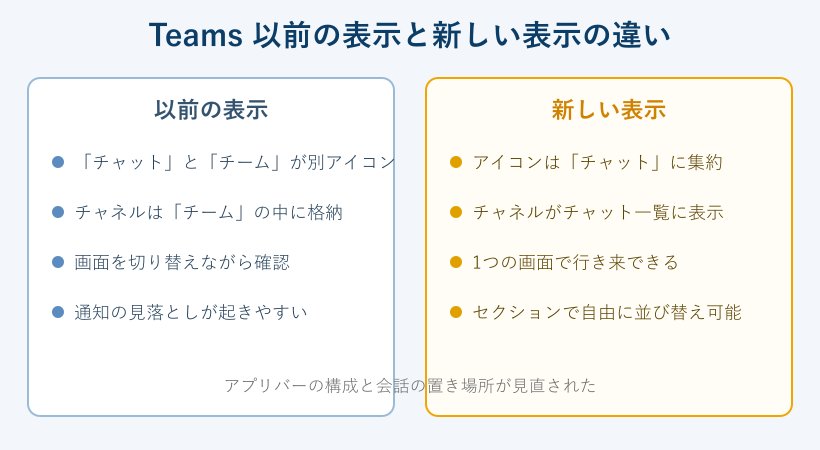
Teamsのチャット表示が変わった最大の理由は、2025年3月ごろから順次展開された大型の仕様変更です。これまで別々に分かれていた「チャット」と「チーム(チャネル)」が、一つのリストにまとめて表示できるよう見直されました。
この変更は、利用者ごとに少しずつ反映される段階的なロールアウト方式で進められました。そのため、同じ会社の中でも「もう変わった人」と「まだ変わっていない人」が混在し、予告なく切り替わったように感じられたわけです。
Microsoftの案内では、2025年の半ばには多くの環境で新しい表示が標準になる見込みとされていました。突然の変化に見えても、実際には計画的に進められたアップデートだと考えると、慌てずに対応しやすくなります。
つまり、画面がおかしくなったわけでも、設定が壊れたわけでもありません。アプリ自体が新しい形へ進化した結果として、見た目が一新されたという理解で問題ありません。
背景には、チャットとチャネルを行き来する手間を減らし、必要な情報へ早くたどり着けるようにしたいというMicrosoftの狙いがあります。働き方が多様になり、扱う会話やプロジェクトの数が増えたことで、画面を何度も切り替える従来の方式では効率が落ちやすいという課題がありました。新しい表示は、その負担を軽くするための見直しだと理解すると、変化の意味が捉えやすくなります。
アプリバーから「チーム」アイコンが消えた
新しい表示で最も気づきやすいのが、画面左端の縦に並んだアプリバーから「チーム」のアイコンが見当たらなくなったという変化です。以前はここに「チャット」と「チーム」が別々に並んでいました。
統合後は「チャット」のアイコン一つに役割がまとめられ、その中にチャットの会話とチャネルの両方が表示されるようになりました。チームが削除されたわけではなく、置き場所が一つにまとまっただけです。
この仕組みを知らないと、「参加していたチームが全部消えた」と勘違いしてしまいがちです。実際には会話もチャネルも残っているので、まずは落ち着いてチャット一覧の中を見渡してみてください。
慌てて再参加しないことが大切です。チームが見えないからといって新しく作り直すと、同じ名前のチームが二重になり、かえって混乱を招くことがあります。
以前のチームをすぐ確認したいときは、チャット一覧をチームやチャネルの種類で絞り込むこともできます。表示が変わっても、参加状況やアクセス権限はそのまま引き継がれているため、メンバーから外れたわけではありません。アイコンの位置が変わっただけで、できること自体は以前と同じだと考えて差し支えありません。
チャネルがチャット一覧に統合された
もう一つの大きな変化は、これまでチームの中に隠れていたチャネルが、チャットの一覧に直接並ぶようになった点です。会話とチャネルが同じ縦列に表示されるため、画面を切り替えなくても全体を見渡せます。
たとえば、個人とのやり取りを確認した直後に、同じ列にあるプロジェクトのチャネルへすぐ移動できます。情報が一カ所に集まることで、必要なやり取りを探す手間が減るというメリットがあります。
一方で、これまでチームとチャットを頭の中で分けて管理していた人にとっては、同じ場所に混在することで「どこに何があるか分かりにくい」と感じる場合もあります。慣れと整理の工夫で解消できる部分が大きいので、後半の設定方法もあわせて確認してみてください。
なお、表示の切り替えと混同しやすいのがバージョンの問題です。アプリが古いままだと一部の機能が正しく出ないことがあるため、Teamsのバージョン確認方法もチェックしておくと安心です。
会話とチャネルが同じ列に並ぶことで、関連する情報をまとめて追えるようになった点は大きな利点です。たとえば、ある相談をチャットで受けたあと、その内容に関係するチャネルへすぐ移動して資料を確認するといった流れが、画面を切り替えずに完結します。慣れてくると、以前より素早く目的の会話へ戻れると感じる場面も増えてきます。
自分のTeamsが新しい表示か確認する方法
対処を始める前に、自分のTeamsがすでに新しい表示になっているかどうかを確かめておきましょう。見分けるポイントはいくつかあり、複数あてはまれば統合後の表示だと判断できます。
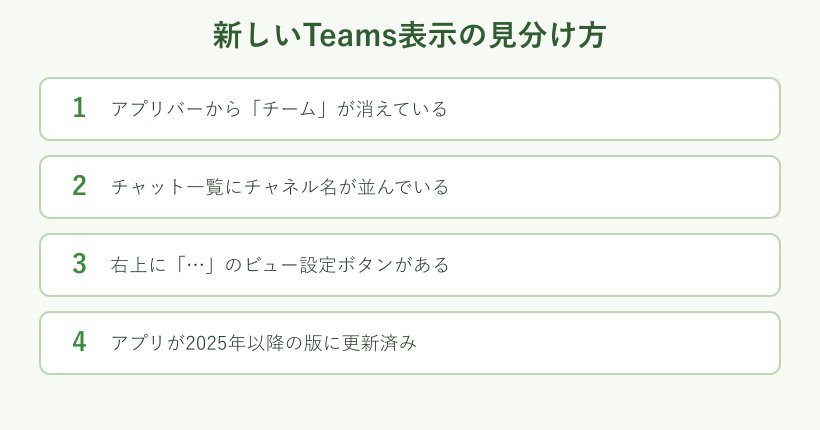
とくに分かりやすいのが、左のアプリバーに「チーム」が無く、チャット一覧の中にチャネル名が混ざって表示されている状態です。この形になっていれば、ほぼ確実に統合後の新しい表示だと考えてよいでしょう。
逆に、まだ「チャット」と「チーム」が別々に並んでいる場合は、これから切り替わる可能性があります。今のうちに戻し方や設定を知っておくと、いざ変わったときも落ち着いて対応できます。
判断に迷うときは、別の同僚の画面と見比べてみるのも有効です。同じ組織でも反映のタイミングがずれるため、片方だけ新しい表示になっていることがあります。自分の環境が今どの段階にあるかを把握しておくと、設定を変えるべきか、しばらく様子を見るべきかを落ち着いて選べます。
変わったTeamsチャット表示を戻す方法
ここからは、変わったTeamsのチャット表示を以前の形に戻す方法と、新しい表示のまま快適に使うコツを具体的に紹介します。どちらが自分に合うかを試しながら選んでみてください。
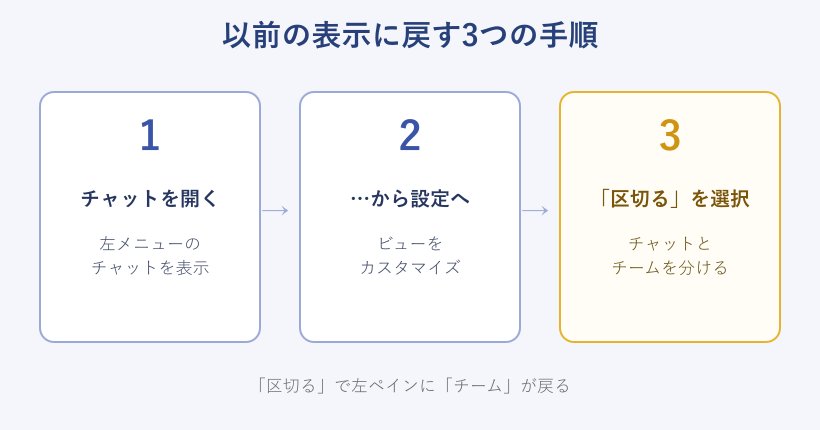
「区切る」で以前のチャット表示に戻す方法
以前のように「チャット」と「チーム」を分けたい場合は、表示設定を切り替えるだけで戻せます。手順はシンプルで、数クリックで完了します。
- 左のメニューから「チャット」を開く
- チャット一覧の右上にある「…(その他のオプション)」をクリックする
- 「ビューをカスタマイズします」を選ぶ
- 「チャット、チーム、チャネルの表示」で「区切る」を選択する
この操作を行うと、左ペインに「チーム」が再び表示され、以前の見慣れたレイアウトに戻ります。反対に「一緒に表示」を選べば、いつでも統合表示へ切り替え直せます。
設定はアプリやアカウントごとに保持されるため、一度戻しておけば次に開いたときも同じ表示が維持されます。気軽に切り替えて、自分が使いやすい方を選べるのが安心できる点です。
「区切る」と「一緒に表示」は何度でも切り替えられます。まずは両方を試してみて、しっくりくる方に落ち着くのがおすすめの進め方です。
会社のパソコンでは、管理者の方針で表示設定があらかじめ決められている場合があります。「区切る」を選んでも戻らないときは、社内の情報システム部門に確認してみると解決が早まることがあります。
切り替えの設定は、慣れるまでの一時的な対応としても役立ちます。新しい表示にすぐ馴染めない場合は、まず以前のレイアウトに戻し、操作を覚えてから少しずつ統合表示へ移していく進め方も無理がありません。自分のペースで変化に対応していけば、戸惑いを抱えたまま使い続けずに済みます。
統合表示のまま見やすく整えるコツ
新しい表示は慣れると便利な面も多いため、戻さずに整える方法も知っておくと選択肢が広がります。ポイントは、表示する情報を自分でフィルターすることです。
チャット一覧の上部には、未読やミーティング、お気に入りといった条件で絞り込むフィルターが用意されています。未読だけを表示すれば、対応が必要な会話だけに集中できます。
また、よくやり取りする相手や重要なチャネルは「お気に入り」に登録しておくと、一覧の上部にまとまって表示されます。毎回スクロールして探す手間が省け、見落としも減らせます。
こうしたフィルターやお気に入りを組み合わせるだけでも、統合表示の見づらさはかなり解消されます。戻すかどうか迷ったときは、まず整える工夫を試してから判断しても遅くありません。
さらに、しばらく使っていないチャネルは一覧から非表示にしておくと、本当に必要なやり取りだけが残ります。終了したプロジェクトのチャネルや、ほとんど発言しないグループを整理するだけでも、画面はぐっとすっきりします。表示する情報を意識して減らすことが、見やすさを取り戻すいちばんの近道です。
セクション機能でチャットとチャネルを整理
新しい表示には、会話やチャネルをグループ分けできるセクション機能が用意されています。これを使うと、混在しがちな一覧を自分なりのルールで整理できます。
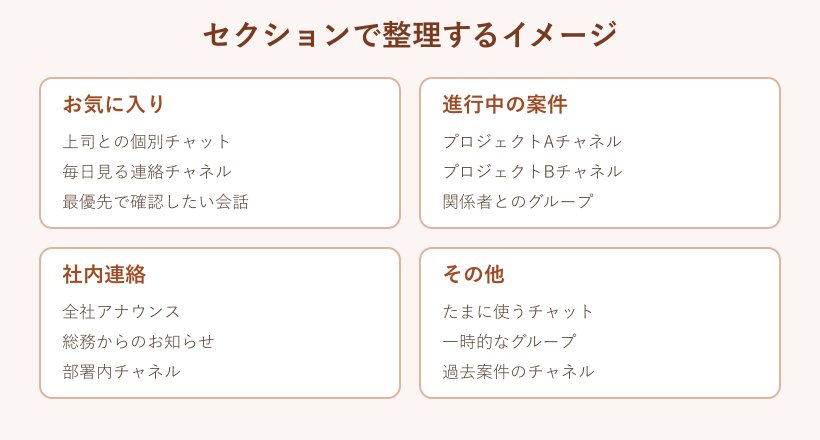
たとえば「お気に入り」「進行中の案件」「社内連絡」のようにセクションを作り、それぞれに関連するチャットやチャネルを移動させておきます。すると、目的ごとにまとまって表示され、必要な会話へ素早くたどり着けます。
セクションやチャット、チャネルはドラッグで好きな位置に並び替えられます。よく見るものを上に、めったに使わないものを下に配置すれば、自分専用の使いやすい一覧が完成します。
この整理は新しい表示ならではの利点です。会話とチャネルが同じ場所にあるからこそ、業務の流れに沿った分類がしやすくなっています。やり取りの中で資料を扱う機会が多い人は、Teamsの資料共有方法もあわせて整理しておくと効率が上がります。
セクションは後からいつでも作り直せるため、まずは大まかに分けてみて、使いながら調整していくのがおすすめです。最初から完璧に整理しようとせず、よく開くものを上に集めるところから始めると、負担なく自分専用の並びが出来上がっていきます。
スマホ版で表示が変わったときはどうする?
パソコンだけでなく、スマホアプリのTeamsでも表示が変わったと感じることがあります。スマホ版は画面が小さいぶん、レイアウトの変化がより大きく感じられる傾向があります。
スマホ版でも基本的な考え方は同じで、チャットとチャネルが一つの画面にまとまる方向で見直されています。下部のタブやメニューから、チャットや通知の表示先を確認してみてください。
もし操作メニューが見当たらない場合は、アプリを最新版に更新することで表示が安定することがあります。古い版のままだと、新旧の表示が中途半端に混ざり、かえって分かりにくくなる場合があるためです。
パソコンとスマホで表示の設定が完全に一致しないこともありますが、どちらも会話やチャネルが消えるわけではありません。普段よく使う端末から優先して整えていくと、無理なく移行できます。
外出先でスマホから確認することが多い人は、通知の設定も合わせて見直しておくと便利です。表示が変わると通知の出方も以前と違って感じられることがあるため、必要な相手やチャネルの通知だけを残すように整えておくと、大事な連絡を逃しにくくなります。
チャネルが消えて戻らないのはなぜ?
「区切る」を選んでもチャネルが出てこない、表示が戻らないという場合は、いくつかの原因が考えられます。順番に確認していけば、多くは解決できます。
まず多いのが、アプリのバージョンが古いケースです。更新が滞っていると設定項目自体が表示されないことがあるため、最新版へのアップデートを試してみてください。会社のパソコンでは管理者側の設定が影響することもあります。
次に、チームから実際に外れてしまっている可能性です。この場合は表示の問題ではないため、チームの管理者に再度の招待を依頼する必要があります。既読や通知の見え方が変わって戸惑うときは、Teamsの既読マーク設定の記事も参考になります。
キャッシュが原因で表示が乱れることもあります。設定を変えても直らないときは、一度サインアウトして再度サインインすると改善する場合があります。
元のレイアウトは今後も選べる?
「いずれ強制的に新しい表示だけになるのでは」と心配する声もあります。現時点では、「区切る」と「一緒に表示」を利用者が選べる形が用意されており、好みに合わせて切り替えられます。
ただし、こうした仕様は今後のアップデートで変わる可能性があります。将来的に統合表示が標準として強く推奨される流れも考えられるため、少しずつ新しい表示にも触れておくと、変化に備えやすくなります。
仕様の変化が気になる場合は、月に一度ほど設定画面を開いて、表示オプションが増えていないかを確認する習慣をつけておくと、新しい機能にいち早く気づけます。
最新の正式な仕様は公式情報で確認するのが確実です。Microsoft Teams ヘルプとラーニングや、Microsoft Teams のドキュメントには、機能の更新内容がまとめられています。導入時期や設定の詳細はNTTドコモビジネスのお客さまサポートでも分かりやすく案内されています。
Teamsのチャット表示変更と上手に付き合うまとめ
Teamsのチャット表示が変わったのは、2025年から進められたチャットとチャネルの統合アップデートが原因でした。アプリバーから「チーム」が消えても、会話もチャネルも残っているので心配はいりません。
以前の表示に戻したいときは、チャットの「…」から「ビューをカスタマイズします」を開き、「区切る」を選ぶだけで元のレイアウトに戻せます。逆に新しい表示を活かしたい場合は、フィルターやお気に入り、セクション機能で自分好みに整えられます。
大切なのは、変化に振り回されず、自分の働き方に合う表示を選ぶことです。戻すのも、新しく使いこなすのも自由なので、両方を試したうえで納得できる形に落ち着けてみてください。Teamsのチャット表示の変更を理解しておけば、今後また仕様が更新されても落ち着いて対応できるはずです。
Teamsのチャット表示が変わった時のよくある疑問
最後に、Teamsのチャット表示が変わったことに関して特に多い疑問を整理します。気になる項目だけでも確認しておくと、迷ったときの判断材料になります。
| よくある疑問 | 回答のポイント |
|---|---|
| チームが全部消えた | 削除ではなくチャット一覧に統合されただけ |
| 元の表示に戻したい | 「…」から「区切る」を選べば戻せる |
| 設定項目が出てこない | アプリを最新版へ更新すると表示される |
| スマホでも変わった | 考え方は同じで会話やチャネルは残る |
表示の変更は誰にでも起こり得るものなので、慌てずに一つずつ確認するのが解決への近道です。設定を切り替えれば見た目は元に戻せるという点を覚えておけば、突然の変化にも落ち着いて向き合えます。