Teamsのチャット非表示は相手にわかる?仕組みを解説!
Teamsのチャット一覧が膨れ上がってくると、やり取りの終わった会話を片付けて視界を整理したくなります。ただ、非表示ボタンの手前で指が止まる理由がひとつあります。自分が非表示にした瞬間、相手の画面に何かが表示されてしまうのではないかという不安です。
結論から書くと、Microsoftの公式ドキュメントで説明されている仕様上、チャットの非表示は自分のチャット一覧だけを書き換える操作で、相手に通知が飛ぶことはありません。相手側の一覧も会話の中身も、これまでとまったく同じ状態のまま保たれます。
ところが、非表示と混同されやすい退出やメッセージの取り消しは挙動がまるで違います。この記事では、非表示が伝わらない理由を仕組みから確かめたうえで、逆に相手へ伝わってしまう操作との境目を整理していきます。
- Teamsのチャット非表示が相手に通知されない仕組み
- 非表示とミュートと退出で相手の見え方がどう変わるか
- 非表示にしたチャットが勝手に一覧へ戻ってくる条件
- 間接的に相手へ伝わってしまうサインと避け方
Teamsのチャット非表示は相手にわかるのか
ここではまず、非表示という操作がTeamsの中で何を書き換えているのかを確認します。データの持ち方まで踏み込むと、なぜ相手に伝わらないのかが感覚ではなく理屈で納得できます。
あわせて、非表示とよく似た位置に並んでいるミュートや退出との違いも、一枚の表に整理していきます。
非表示は自分のチャット一覧だけの操作
Teamsのチャット非表示は、一覧に並んでいる会話を自分の視界から外すための整理機能です。対象のチャットにポインタを重ねると現れる「その他のオプション」から非表示を選ぶと、その会話が一覧から取り除かれます。メニュー上ではピン留めやお気に入り登録と同じ並びに置かれており、機能の位置づけも同じく表示のカスタマイズにあたります。
ここで押さえておきたいのが、この操作が書き換えているデータの範囲です。非表示という状態はアカウントごとに保持される表示設定にすぎず、会話そのものやメッセージ本体には手が加わりません。サーバー側にある会話データは無傷のまま残り、自分のクライアントがそれを一覧に描画するかどうかだけが切り替わる構造です。
同じ考え方は、チームやチャネルの非表示にもそのまま当てはまります。所属しているチームを一覧から隠したとしても、メンバーシップは維持されたままです。表示を減らす操作と、関係そのものを断つ操作は、Teamsの中でははっきり別の機能として分けられています。
非表示は表示設定の変更であり、会話データやメンバー構成には影響しません。相手のアカウントが読みにいくデータには一切触れないため、画面の見え方が変わる余地がそもそも存在しない状態です。
この構造を理解しておくと、後半で扱う退出やメッセージ取り消しとの違いも整理しやすくなります。非表示は自分の画面の話、退出は関係の話という線引きが、迷ったときの判断基準になります。相手に伝わるかどうかを毎回ゼロから考えるより、この二分法を先に置いたほうが早く結論にたどり着けます。
なお、非表示にしたチャットを元に戻す手順そのものは別の記事で詳しく扱っています。整理したあとで戻し方がわからなくなった場合は、Teamsで非表示にしたチャットの再表示はどうやる?考察!もあわせて確認してみてください。
相手の画面と通知が変わらない理由
相手に伝わらない根拠は、Teamsの通知が発火する条件を見ると輪郭がはっきりします。Teamsが相手へ通知を送るのは、メッセージの投稿やメンション、リアクションの追加、会議への招待など、相手の受信箱に届く出来事が発生したときです。表示設定の変更はこのどれにも該当しません。
Microsoftの公式サポートページでも、非表示は自分のチャット一覧を整理するための機能として説明されており、相手への通知に関する記述は置かれていません。Microsoft Teamsでチャットを非表示、再表示、ミュートする方法の手順を追うと、操作対象があくまで自分側の一覧であることが読み取れます。
相手の画面側から見ると、状況はさらにわかりやすくなります。相手のチャット一覧には、これまでどおり同じ位置に会話が並び続けます。過去のメッセージも消えず、既読の状態も変化しません。相手が新しくメッセージを送れば、これまでと変わらず自分のところへ届きます。
非表示にしても、相手から見た会話はまったく通常どおりです。相手の一覧から会話が消えることも、注釈が付くことも、送信がブロックされることもありません。
この点は、チャットアプリごとの設計思想の違いが出やすい部分です。既読表示や入力中の表示のように相手へ状態を共有する機能もあれば、非表示のように自分の環境だけで完結する機能もあります。Teamsの非表示は明確に後者へ属しており、相手と共有される情報の中に含まれていません。
安心して整理してよい機能ではありますが、あとで触れるとおり例外的に気づかれる経路は残っています。非表示という操作自体は伝わらないという前提を持ちつつ、周辺の挙動を押さえておくのが安全な使い方です。
新着メッセージで非表示が解ける仕様
非表示をめぐる誤解のうち、実害が出やすいのが一度隠せばずっと消えたままになるという思い込みです。Microsoftの公式ドキュメントには、チャットとその履歴は誰かが新しいメッセージを投稿するまで非表示になると明記されています。非表示は永続的な設定ではなく、次の投稿までの一時的な状態です。
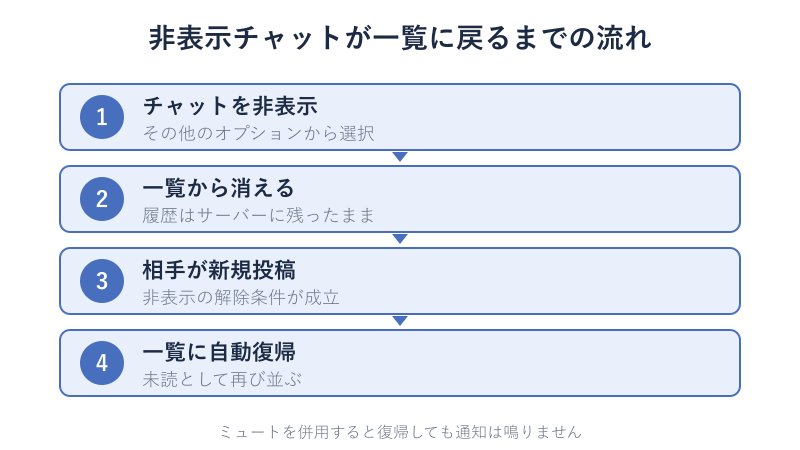
相手が新しいメッセージを送ると、そのチャットは未読として一覧に戻ってきます。整理したはずの会話が翌日には元の位置に並んでいるという現象は、不具合ではなくこの仕様どおりの動作です。動き続けているグループチャットを非表示にしても、実質的にはほとんど効果が持続しません。
この挙動を前提にすると、非表示が向いている相手と向いていない相手が分かれてきます。すでに終了したプロジェクトの会話や、一度きりの用件で作られた個別チャットのように、今後の投稿が見込めない会話であれば非表示は素直に機能します。一方で、日常的に動いているグループには別の手段が必要です。
投稿が続く会話を静かにしたい場合は、非表示ではなくミュートを選びます。ミュートを設定すると会話には参加したままで通知の受信だけが止まり、メンションを受けたときだけ知らせが届く形になります。非表示とミュートを両方かけておけば、新着で一覧に戻ってきても通知音で気を取られずに済みます。
終わった会話は非表示、続いている会話はミュート。この使い分けを覚えておくと、整理したのに戻ってくるという徒労を避けられます。
非表示とミュートと退出の違い
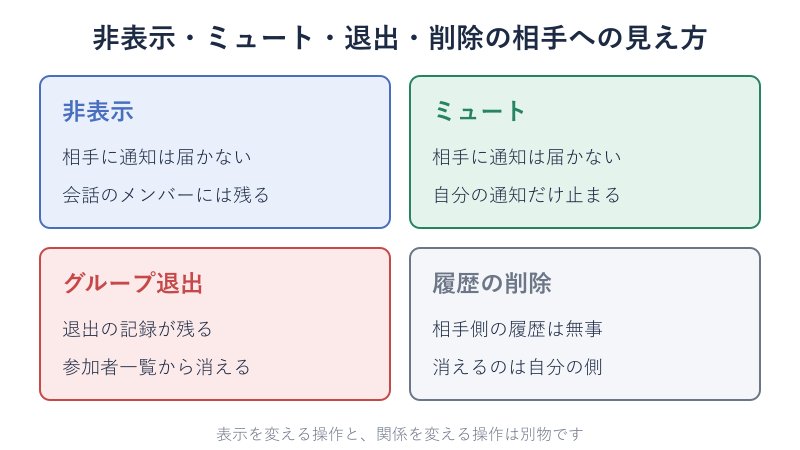
似た場所に並ぶ操作でも、相手から見た結果はそれぞれ異なります。混同したまま操作すると、隠すつもりが関係を切ってしまう事故につながるため、一度きちんと突き合わせておく価値があります。
| 操作 | 相手への通知 | 相手側の見え方 | 自分の状態 |
|---|---|---|---|
| 非表示 | なし | 変化なし | 会話に参加したまま |
| ミュート | なし | 変化なし | 通知だけ停止する |
| 未読に戻す | なし | 変化なし | 目印が付くだけ |
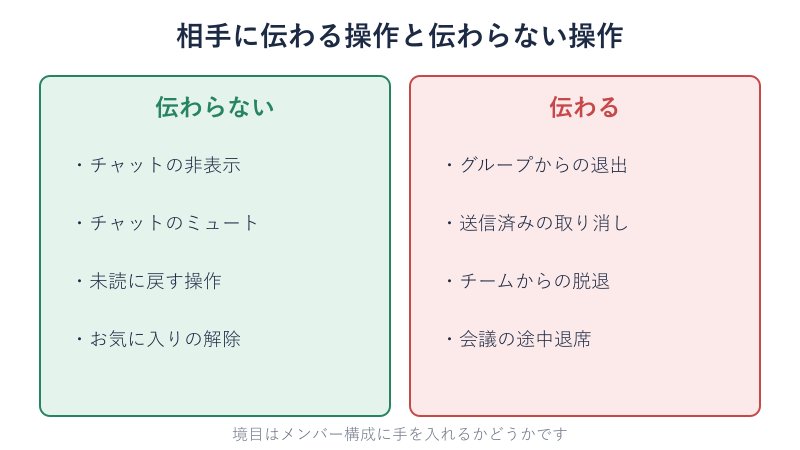
| グループ退出 | 実質的にあり | 退出の記録が残る | 参加者から外れる |
| メッセージ取り消し | 実質的にあり | 削除の跡が残る | 投稿が消える |
表の上三つは、いずれも自分の環境だけで完結する操作です。相手のクライアントが参照するデータに変更が加わらないため、どれだけ使っても相手の体験は変わりません。整理目的であれば、この範囲の操作に留めておけば安全です。
対して下二つは、会話の構造そのものに手を入れる操作です。グループチャットから退出すると参加者の一覧から名前が外れ、会話を開いた相手からは離脱したことが読み取れます。送信済みメッセージの取り消しも、その位置に削除された旨の表示が残るため、何かがあったこと自体は伝わります。
取り消し時の相手側の見え方については、Teamsメッセージ削除は相手側でどうなる?仕組み解説!で具体的な表示まで掘り下げています。削除と非表示を同じ感覚で使っていた場合は、先に目を通しておくと安全度が上がります。
迷ったときの原則はひとつです。メンバー構成やメッセージ本体に触れる操作は伝わり、表示設定に触れる操作は伝わらない。この物差しを当てるだけで、初めて見るメニュー項目でもおおよその判断が付くようになります。
Teamsで非表示が相手にわかる例外と注意点
非表示そのものが通知されないことは確かでも、運用の中で結果的に気づかれる経路はいくつか残っています。ここからは、実務で問題になりやすい三つの論点を順に確認します。
いずれも非表示機能の欠陥ではなく、Teamsの別の機能と組み合わさったときに生じる副作用です。仕組みを知っていれば避けられるものばかりです。
グループチャットの退出は確実に伝わる
最も事故が起きやすいのが、非表示のつもりで退出を選んでしまうケースです。グループチャットのメニューには非表示と退出が近い位置に並んでおり、急いで操作すると取り違える余地があります。退出は取り消しの効かない操作である点で、非表示とは重みがまったく違います。
Microsoftの公式サポートでも、チャットスレッドから退出した場合はスレッドを開いた相手にその事実が見える旨が説明されています。参加者の一覧からも名前が消えるため、メンバーを数えている運用のグループでは特に目立ちます。誰かが抜けたという情報は、業務上のシグナルとして受け取られることもあります。
さらに厄介なのが、退出したあとの復帰が自力ではできない点です。もう一度その会話に加わるには、残っているメンバーの誰かに再追加してもらう必要があります。声をかけ直す手間が生じるうえ、なぜ抜けたのかという話題も避けにくくなります。
グループチャットで迷ったら、まずはミュートと非表示の組み合わせを試すのが安全です。退出はあとから元に戻せないため、本当に関係を離れる場合だけに使います。
個別チャットには退出という概念がないため、この取り違えは起きません。相手が一人だけの会話であれば、非表示を押しても関係が変わることはなく、心配せず整理してかまいません。注意が必要なのは複数人のグループチャットと、チーム本体からの脱退の場面です。
チームからの脱退もまた、メンバー一覧に反映される操作です。所属を減らしたいのではなく画面を減らしたいだけであれば、チームの非表示という別の項目が用意されています。目的に合ったほうを選べば、意図しない離脱を避けられます。
既読がつかない点が間接的なサインになる
非表示という操作そのものは伝わりませんが、非表示にした結果として生じる行動の変化は相手から観測できます。会話を一覧から消すと自然と目を通す頻度が下がり、既読が付かない状態が続きます。既読の有無が見える環境では、これが最もわかりやすい手がかりになります。
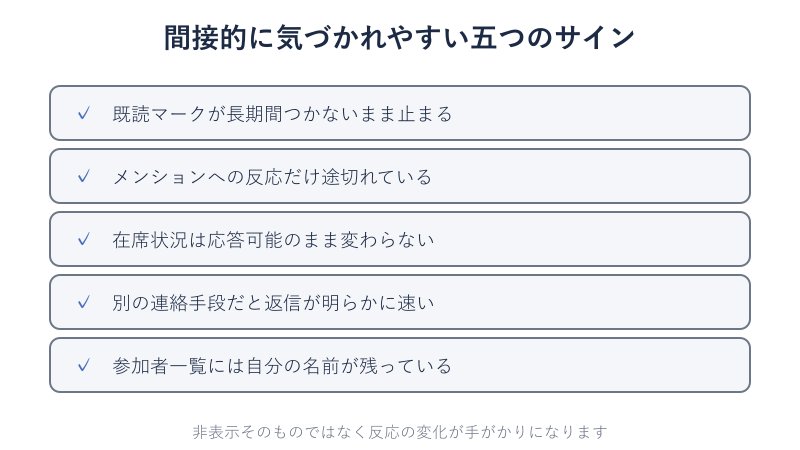
既読表示の仕様や見え方は組織の設定によって変わりますが、有効になっている環境では読んだかどうかが相手に共有されます。長く既読が付かないまま止まっていれば、相手は忙しいのか意図的に距離を置かれているのかを推測しはじめます。非表示が原因だと特定されるわけではないものの、様子が変わったこと自体は伝わります。
関連して、未読に戻す操作についても同じ整理が必要です。こちらは自分の目印を付け替えるだけで相手には共有されません。詳しい仕組みはTeamsで未読にすると相手にわかる?仕組みを解説!で扱っているため、既読まわりを正確に把握したい場合の参考になります。
在席状況も見落としやすい要素です。応答可能のまま長時間反応がないと、読める状態にありながら返していないという印象を与えます。集中したい時間帯は取り込み中に切り替えておくと、既読が付かないことへの説明が自然に成立します。
結局のところ、気づかれるとすれば非表示ではなく反応の途切れ方です。整理は自由に行いつつ、重要な相手からの連絡だけはメンションや検索で拾える導線を残しておけば、印象面の心配はほとんど消えます。
管理者側には履歴が残り続ける
もうひとつ押さえておきたいのが、非表示が組織のデータ管理にはまったく影響しないという点です。Teamsの個別チャットとグループチャットは、参加している各ユーザーのメールボックスへ記録が保存される設計になっています。自分の画面から会話を消しても、この記録は残ったままです。
Microsoft LearnのTeamsコンテンツの電子情報開示に関する解説でも、チャットメッセージが検索可能なコンテンツとして扱われることが示されています。編集されたメッセージやリアクション、送信されたファイルまで対象に含まれるため、表示設定の変更で記録が消えることはありません。
これは監視されているという話ではなく、企業のコンプライアンス要件を満たすための標準的な仕組みです。訴訟対応や内部調査が必要になった際に、必要な範囲でデータを取り出せる状態が保たれています。個人の表示設定がその仕組みに干渉しない設計は、むしろ健全な作りです。
非表示は見た目の整理であって、データの削除ではありません。記録に残したくない内容は、そもそもチャットに書かないという判断のほうが確実です。
この前提は、退職時や異動時の引き継ぎでも意味を持ちます。担当者が自分の画面を整理していても、組織としてのやり取りの記録は保持されています。属人化を避けたい情報はチャネルに残す、といった運用ルールと組み合わせると、整理と記録の両立がしやすくなります。
Teamsのチャット非表示に関するよくある質問
ここからは、非表示の運用中に出てきやすい疑問を短くまとめます。細かい挙動を先に知っておくと、操作のたびに手が止まることがなくなります。
非表示にしたチャットの履歴は消える?
履歴は消えません。非表示にしても会話の中身はサーバー側に保持されており、検索ボックスに相手の名前やキーワードを入力すれば、これまでどおり過去のやり取りを呼び出せます。表示から外れているだけで、失われた情報はひとつもない状態です。
再表示したい場合は、検索で目的のチャットを開き、メニューから非表示を解除します。相手が新しいメッセージを送った時点でも自動的に一覧へ戻るため、待つだけで解決する場面も少なくありません。
スマホ版でも非表示は同期される?
非表示の状態はアカウントに紐づく設定のため、デスクトップアプリとモバイルアプリの両方に反映されるのが基本です。パソコンで整理した結果が手元のスマートフォンにも反映され、二重に操作する必要はありません。
反映までに多少の時間差が生じることはあります。片方だけ表示が残っている場合は、アプリを再起動するか一度サインインし直すと状態がそろいます。CtrlとShiftを組み合わせた更新操作も、デスクトップ版では表示のずれを解消する助けになります。
相手に知られず通知だけ止められる?
止められます。ミュートは非表示と同じく自分の環境だけで完結する設定で、相手に通知が飛ぶことも表示が変わることもありません。会話には参加したままなので、メンバー一覧から名前が消える心配も不要です。
ミュート中でも自分宛てのメンションは通知される仕様のため、重要な連絡を取りこぼすリスクは抑えられています。詳しい設定手順はOfficeサポートのチャット非表示とミュートの解説にまとまっており、画面ごとの操作位置まで確認できます。
Teamsのチャット非表示が相手にわかるかのまとめ
Teamsのチャット非表示は、自分のチャット一覧だけを書き換える表示設定の変更です。相手に通知が飛ぶことはなく、相手側の一覧も会話の中身も従来のまま保たれます。整理の目的で使うぶんには、相手への影響を心配する必要がありません。
注意すべきなのは、非表示と隣り合って並んでいる退出やメッセージの取り消しです。これらはメンバー構成やメッセージ本体に手を入れる操作で、相手の画面にも結果が現れます。表示設定に触れる操作は伝わらず、関係やデータに触れる操作は伝わる、という物差しを持っておくと取り違えを防げます。
あわせて、非表示は新しいメッセージが投稿されるまでの一時的な状態である点も押さえておきます。動きの続く会話を静かにしたい場合はミュートを併用し、終わった会話だけを非表示で片付けると、整理の効果が長持ちします。
最後にもうひとつ。気づかれるとすれば操作そのものではなく、既読や反応の途切れ方です。整理は自由に進めつつ、必要な連絡を拾う導線だけ残しておけば、Teamsのチャット非表示は安心して使える整理機能として働いてくれます。