Teamsゲスト招待のやり方は?外部ユーザーの追加も解説!
「Teamsで社外の人とも同じ場所で作業したいけれど、ゲスト招待ってどうやるんだろう」と手が止まっていませんか。結論から言うと、外部ユーザーと継続的にやり取りするなら、会議リンクを送るだけでなくチームのゲストとして招待するのが一番すっきりする方法です。
ただしゲスト招待には前提があって、管理者がゲストアクセスをオンにしていないと使えない仕組みになっています。追加の操作そのものは数クリックで終わるのですが、この前提を知らないまま進めると「候補に出ない」「追加できない」でつまずきがちかなと思います。
この記事では、Teamsのゲスト招待のやり方を、外部ユーザーの追加手順から必要な設定、招待できないときの対処まで順番に整理します。共有チャネルとの使い分けや、ゲストにできること・できないこともあわせて確認していきます。
先に、この記事で分かることを整理しておきます。
- Teamsのゲスト招待でできることと外部アクセスとの違い
- チーム所有者が外部ユーザーをゲスト招待する具体的な手順
- ゲスト招待できない・メールが届かないときの原因と対処
- ゲストに割り当てられる権限とライセンスの考え方
順番に読んでいけば、招待の準備から実際の追加、うまくいかないときの切り分けまで一通りたどれる構成にしています。
Teamsゲスト招待の基本と仕組み
まずは、ゲスト招待がどういう機能なのかを押さえておきます。似た言葉に外部アクセスや共有チャネルがあり、ここを混同すると設定を探す場所を間違えてしまいます。招待できる相手や必要な準備もこのセクションで確認していきます。
ゲスト招待でできる共同作業
ゲスト招待は、組織外の人を自社のチームやチャネルに迎え入れて、社内メンバーと同じように作業してもらうための機能です。取引先や業務委託の相手と、資料を見せ合いながら進めたいときに向いています。
なぜ招待という形をとるのかというと、ゲストとして加わった相手はチャネルの会話に参加でき、メッセージの投稿やファイルの共有、会議への参加、通話まで一通りこなせるからです。メールに添付ファイルを付けて往復するやり方に比べて、やり取りの履歴が一つのチャネルに残るぶん、話がぶれにくくなります。
たとえば新しいキャンペーンを外部のデザイン会社と進める場合、その担当者を一つのチームにゲスト招待しておけば、修正のやり取りも決定事項も同じ場所にまとまります。「メールとチャットとファイル便がバラバラで追えない」という状態を防げるわけです。
もう一つ知っておきたいのは、ゲストを招待するとMicrosoft Entra IDの中にゲストアカウントが作られ、社内ユーザーと同じコンプライアンスや監査の対象になるという点です。誰をいつ招待したかが記録として残るため、外部の人を入れても管理の目が届かなくなるわけではありません。むしろ、メールで資料を送り合う方法よりも、誰が何にアクセスしたかを追いやすくなります。
つまりゲスト招待は、単発の連絡ではなく継続して一緒に手を動かす相手を迎えるための入り口になります。まずはこの「チームに入ってもらう」というイメージを持っておくと、この先の設定の話も理解しやすくなります。
ゲストアクセスと外部アクセスの違い
ゲストアクセスと外部アクセスは名前が似ていますが、役割はまったく別物です。ここを取り違えると、探すべき設定画面もやりたいことも噛み合わなくなります。
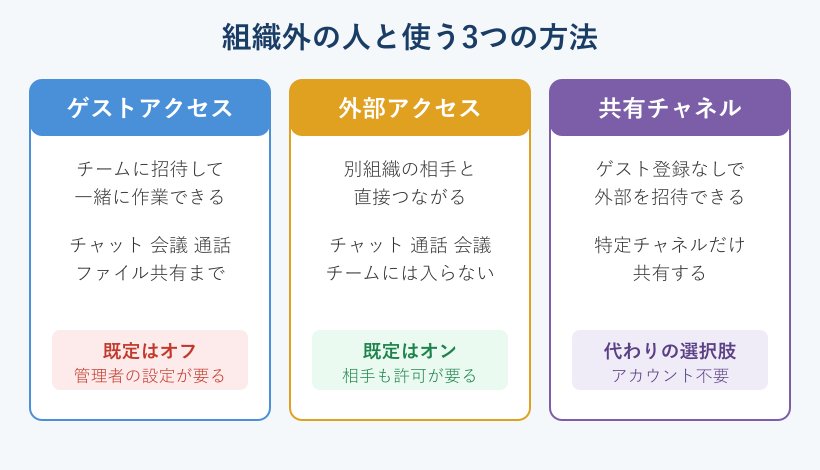
ゲストアクセスは、社外の人を自分のチームに招いて、チャネル内で一緒に作業してもらう仕組みです。一方の外部アクセス(フェデレーション)は、別の組織のユーザー同士がTeamsを通じて直接チャットや通話、会議のセットアップをするための仕組みで、相手を自分のチームに入れるわけではありません。
Microsoftの案内でも、他の組織のユーザーと検索・通話・チャット・会議をセットアップするだけなら外部アクセスを、チームやチャネルの中まで一緒に使うならゲストアクセスを、と役割が分けられています。既定値も異なり、外部アクセスは最初からオン、ゲストアクセスは最初はオフになっています。
| 比較する点 | ゲストアクセス | 外部アクセス |
|---|---|---|
| できること | チームやチャネルで共同作業 | 別組織と直接チャット 通話 会議 |
| 相手の立ち位置 | 自社チームのゲストになる | 相手の組織に所属したまま |
| 初期設定 | 既定でオフ | 既定でオン |
| 向いている場面 | 継続的なプロジェクト | 単発の連絡ややり取り |
もう少し踏み込むと、ゲストアクセスで招いた相手にはチャネルの会話やファイル、会議まで一通り使ってもらえるのに対し、外部アクセスは相手が自分の組織に所属したまま、こちらと連絡を取り合うだけにとどまります。相手のTeams画面にこちらのチームが並ぶのがゲストアクセス、あくまで別の会社同士としてつながるのが外部アクセス、とイメージすると区別しやすいです。
迷ったときは「相手にチームの中まで入ってほしいか」で考えると分かりやすいです。中まで一緒に使うならゲストアクセス、外から連絡が取れれば十分なら外部アクセス、という切り分けになります。もっと詳しい比較はゲスト アクセスと外部アクセスの使い分け(Microsoft Learn)に整理されています。
共有チャネルとの使い分け
ゲスト招待の代わりに、共有チャネルという選択肢もあります。これはゲストアカウントを作らずに、特定のチャネルだけを組織外のユーザーと共有できる仕組みです。
共有チャネルが便利なのは、相手をチーム全体のゲストにしなくても、必要な一つのチャネルだけを開けられる点です。ゲスト招待だとチーム全体のメンバー扱いになるのに対し、共有チャネルなら共有する範囲をぐっと絞れます。相手側は自分のアカウントのまま参加できるので、パスコードのやり取りも発生しません。
たとえば「このプロジェクトの進行チャネルだけ一緒に使いたいが、ほかの社内チャネルは見せたくない」という場面では、共有チャネルのほうが管理がすっきりします。逆に、複数のチャネルやファイルをまとめて一緒に使ってもらうなら、ゲスト招待でチームに入ってもらうほうが自然です。
どちらを選ぶかは、共有したい範囲の広さで決めると迷いません。範囲が一つのチャネルで足りるなら共有チャネル、チーム全体で動くならゲスト招待という整理です。共有チャネルの具体的な使い方はTeams共有チャネルの使い方は?外部招待も解説!で詳しく触れています。
共有チャネルにはもう一つ利点があって、相手をゲストアカウントとして自社のディレクトリに登録せずに済みます。ゲスト招待だと外部アカウントが増えていき、あとで棚卸しが必要になりますが、共有チャネルならその手間を抑えられます。ただし相手側の組織でも共有チャネルの利用が許可されている必要があるため、そこは事前にすり合わせておくと安心です。
このように、外部の人と作業する方法は一つではありません。共有する範囲に合わせて手段を選ぶことで、あとから権限の見直しに追われずに済みます。
招待できる相手とメールの条件
ゲストとして招待できるのは、あくまで組織の外にいる人だけです。そのうえで、相手が持っているメールアドレスにも少し条件があります。
ゲストになれるのは、OutlookやGmailといった勤務先のメールでも普段使いのメールでも、メールアカウントを持っている人です。招待された相手のうち、Microsoft Entra IDに職場や学校のアカウントを持っている人は、そのまま同意して認証できます。それ以外の人には、本人確認のためのワンタイムパスコードが送られ、それを入力して参加します。
ここで気を付けたいのは、招待できるのは社外の人だけという点です。社内のメンバーをゲストとして招くことはできませんし、逆に社外の人を通常メンバーとして直接追加することもできません。相手が社内か社外かで、そもそも使う機能が変わってきます。
セキュリティの面でも、ゲストは無防備に招かれるわけではありません。招待した相手には、社内ユーザーと同じように多要素認証や条件付きアクセスのポリシーを適用できます。会社として「外部の人にもこの認証を通ってもらう」というルールを、組織単位やアプリ単位で決められるので、外部を入れることと安全を守ることは両立できます。
招待前に「相手はどのメールで参加するのか」を一言確認しておくと、あとで宛先違いに気づいて送り直す手間を減らせます。相手のアドレスと立ち位置をそろえておくことが、スムーズな招待の下準備になります。
管理者が行うゲストアクセス設定
ゲスト招待でつまずく原因の多くは、この管理者側の設定にあります。ゲストアクセスは組織全体に関わる設定で、既定ではオフになっているためです。
ゲストアクセスを使うには、Teams管理センターでゲストアクセスをオンにする必要があります。さらにTeamsだけで完結せず、Microsoft Entra IDやMicrosoft 365グループ、SharePointといった関連する設定もあわせて整える必要があります。どれか一つでも噛み合っていないと、招待の操作自体はできても相手がうまく参加できないことがあります。
個々のチーム単位で細かく制御したいときは、機密ラベルを使ってチームごとにゲストの可否を分ける方法もあります。「このチームだけは外部を入れない」といった運用を、組織全体の設定とは別に決められるわけです。設定が正しく効いているか不安なときは、管理者がMicrosoft 365管理センターの診断ツールで検証できます。
設定が正しく効いているか不安なときの確認方法も用意されています。管理者はMicrosoft 365管理センターで診断ツールのテストを実行でき、テナントがゲストアクセス用に正しく構成されているかを確かめられます。構成に問題があれば、どこを直せばよいかの案内も表示されるため、当てずっぽうで設定をいじらずに済みます。
一般の利用者からするとハードルに感じる部分ですが、裏を返せば会社のルールとして外部共有をきちんと管理しているということでもあります。オンにできない場合は自分の権限では変えられないので、情報システム部門や管理者に相談するのが近道です。設定の全体像はMicrosoft Teams でのゲスト アクセス(Microsoft Learn)にまとまっています。
ゲストに割り当てられる権限
ゲストは社内メンバーと同じことが全部できるわけではなく、あらかじめ制限が設けられています。何ができて何ができないかを知っておくと、招待後の「これができない」という戸惑いを減らせます。
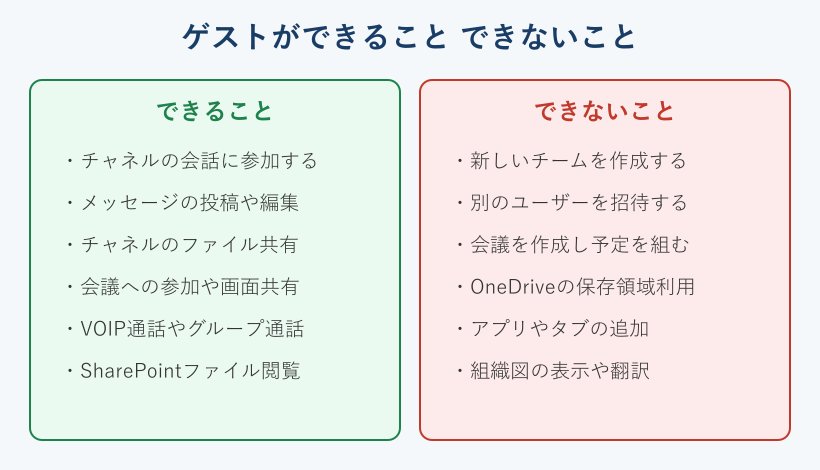
ゲストができるのは、チャネルの会話への参加やメッセージの投稿と編集、チャネルのファイル共有、会議への参加や画面共有、VOIP通話やグループ通話などです。共同で手を動かすうえで必要な機能は、おおむねそろっています。
一方で、新しいチームの作成や別のユーザーの招待、会議の作成と予定の設定、OneDrive for Businessの保存領域の利用、アプリやタブの追加、組織図の表示などはできません。招待するとMicrosoft Entra IDにゲストアカウントが作られ、社内ユーザーと同じコンプライアンスや監査の仕組みの中で扱われます。ディレクトリ上でどこまで見えるかは、管理者が選ぶゲストの制限ポリシーによって変わります。
細かい部分では、ファイルの添付はチャネルへの投稿に限られ、チャット内でのファイル共有やファイル内の検索はできないといった制限もあります。どこまで許すかはTeams管理者が制御できるため、同じゲストでも組織の方針によって使える範囲が変わることがあります。もし相手が「機能が見当たらない」と言ってきたら、仕様上の制限か管理者の設定かのどちらかだと考えると切り分けやすいです。
この線引きを知らないと、ゲスト側が「会議を立てられない」と困り、招待した側も原因が分からず戸惑いがちです。会議の主催や新しい枠づくりは社内メンバーが担うと決めておくと、役割分担がはっきりします。ゲストができることの一覧はMicrosoft Teams でのゲスト エクスペリエンス(Microsoft Learn)で確認できます。
Teamsでゲスト招待する手順と対処
ここからは実際の操作に入ります。チーム所有者が外部ユーザーを追加する手順を確認したうえで、招待できない・メールが届かないといったよくある詰まりの切り分けまで通してまとめます。
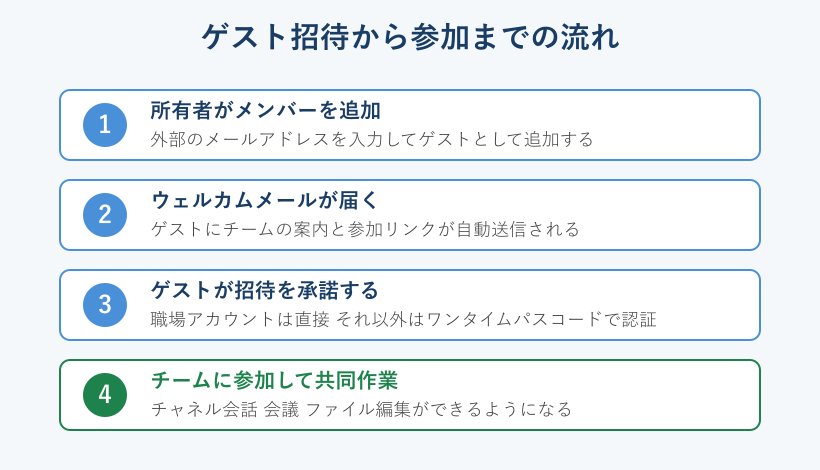
操作の全体像は、下の図のように四つのステップで進みます。招待する側の作業は最初の一手だけで、そのあとは相手が承諾するのを待つ流れです。どこまでが自分の作業で、どこからが相手や管理者の領域なのかを意識しておくと、途中で止まったときにどこへ働きかければよいかが見えてきます。まずはこの流れを頭に入れてから、順番に確認していきましょう。
チーム所有者がゲストを招待する手順
ゲストを追加できるのは、そのチームの所有者です。手順自体はシンプルで、対象のチームからメンバー追加の画面を開き、外部のメールアドレスを入れるだけです。
具体的には次の流れになります。ゲストアクセスがオンになっていれば、この操作で招待メールが自動的に送られます。
- Teamsの左側から「チーム」を開く
- 招待したいチームの「その他のオプション」を押す
- メニューから「メンバーを追加」を選ぶ
- 外部ユーザーのメールアドレスを入力する
- ゲストとして追加する候補を選び「追加」を押す
アドレスを入力すると、ゲストとして追加するかどうかの候補が表示されます。これを選んで追加すれば完了で、あとは相手が承諾するのを待つだけです。チームに関連づいたMicrosoft 365グループ側から直接ゲストを加える方法もありますが、その場合は招待メールが自動では送られないため、誰かが相手に一声かける必要があります。
ここで一つ注意したいのが、自分がそのチームの所有者になっているかどうかです。所有者ではなくメンバーの立場だと、そもそもメンバー追加のメニューが出てこないことがあります。招待がうまくいかないと感じたら、操作の前に自分の役割を確認しておくと、原因の切り分けが早くなります。所有者が別にいる場合は、その人に追加を頼むか、所有者に加えてもらう方法もあります。
チームへのメンバー追加そのものの操作に不安があるときは、Teamsプライベートチャネルへのメンバー追加って?解説!もあわせて見ておくと、社内メンバーとゲストで画面の流れが近いことが分かります。まずは所有者の権限で落ち着いて進めれば大丈夫です。
外部ユーザーへの招待メールと承諾
招待した外部ユーザーは、届いたメールから承諾して初めてチームに入れます。ここの流れを招待する側も知っておくと、相手を案内しやすくなります。
ゲストが追加されると、チームの案内が書かれたウェルカムメールが相手に届きます。相手はそのメールから参加を進め、承諾するとチャネルの会話やファイル、会議、共同編集が使えるようになります。職場や学校のアカウントを持っている人はそのまま同意して認証でき、持っていない人には本人確認のワンタイムパスコードが送られます。
たとえば取引先の担当者がGmailで招待を受けた場合、メール内のボタンからTeamsを開き、送られてきたパスコードを入力して参加する、という流れになります。ここで「パスコードが来ない」となる場合は、迷惑メールに入っていないかを見てもらうのが最初の確認です。
ワンタイムパスコードは、メールで届いた数字を入力するタイプの本人確認です。パスコードには有効期限があるため、届いてから時間が経ちすぎると使えなくなり、もう一度受け取り直す必要があります。相手が「パスコードが通らない」と言うときは、期限切れか入力ミスのことが多いので、あらためて送信し直してもらうと解決しやすいです。難しい設定ではないので、初めての相手にも案内しやすい仕組みです。
承諾の作業は相手側で行うため、招待した側からは進み具合が見えにくいところがあります。招待した旨をチャットやメールで一言伝えておくと、相手も迷わず承諾まで進めます。誰がゲストとして入ったかは、チャネル上の(ゲスト)ラベルで確認できます。参加者の種類を見分けたいときはTeamsのチャネルでメンバーを確認するには?種類別に解説!が参考になります。
管理センターと招待者ロールで追加
ゲストの追加は、チーム所有者の操作以外の方法でも行えます。運用の規模や役割分担に合わせて、使い分けると便利です。
Teams管理者は、Teams管理センターからチームにゲストを追加できます。また、Microsoft Entra IDやMicrosoft 365グループ、SharePoint経由ですでに追加済みのゲストであれば、チーム所有者はそのゲストをそのままチームに加えられます。すでに社内のどこかで関わりのある外部ユーザーを、あらためて招待し直す手間が省けるわけです。
誰でも自由にゲストを追加できると管理が甘くなりがちなので、ゲスト招待者というロールを特定の人に割り当てて、招待できる人を絞る運用もできます。「外部を入れるのは各チームの窓口だけ」といったルールを、権限のレベルで実現できます。
組織としてゲストを管理するなら、招待したあとの追跡も忘れないようにしたいところです。ゲストの追加はMicrosoft Entra IDの監査ログに記録され、あとから誰をいつ加えたかを振り返れます。定期的なアクセスレビューを設定しておけば、もう関わりのなくなった外部の人がチームに残り続ける事態も防げます。入れることと同じくらい、見直す仕組みを用意しておくことが大切です。
つまり、少人数のチームなら所有者が直接追加し、組織として管理したいなら管理センターやロールで統制する、という選び方ができます。規模に応じて追加の入り口を変えることで、招待のしやすさと管理のしやすさを両立できます。
ゲスト招待できない主な原因
「追加できない」「候補に出ない」で止まる原因の多くは、設定と相手の条件に集約されます。やみくもに操作を繰り返す前に、原因を切り分けると早いです。
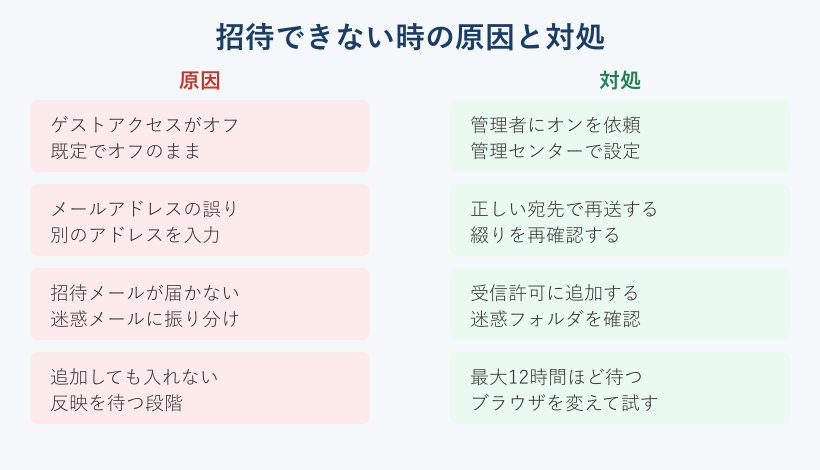
まず疑うべきは、ゲストアクセスがオフになっているケースです。前述のとおり既定ではオフのため、管理者がオンにしていないと招待そのものが通りません。次に多いのが、招待先のメールアドレスの打ち間違いです。綴りが一文字違うだけでも相手には届かないので、宛先を落ち着いて見直します。
候補にうまく出てこないときは、相手のアカウントの条件や組織側の外部アクセスの設定も影響します。追加はできたのに相手が入れない場合は、反映を待っている段階のこともあり、最大で12時間ほど様子を見ると解決することがあります。それでも解決しないときは、招待元の組織のTeams管理者に、ゲストアクセスが有効かどうかを確認してもらうのが確実です。
もう一つ見落としがちなのが、招待の方法そのものです。Microsoft 365グループ側から直接ゲストを加えた場合は、招待メールが自動では生成されません。つまり相手はチームに追加されているのに、案内が届かず気づいていない、という状態が起こり得ます。この場合は設定の問題ではないので、チームの誰かが相手に直接参加を呼びかければ解決します。追加した経路によって挙動が変わる点は覚えておくと役立ちます。
大切なのは、原因を一つずつ潰していく姿勢です。設定 宛先 反映待ちの順に確認すると、どこで止まっているのかがはっきりします。自分の権限で直せない部分は、遠慮せず管理者に相談するのが結局は近道になります。
招待メールが届かない時の対処
招待は送ったのにメールが届かない、というのはよくある相談です。これも順番に確認すれば、たいていは切り分けられます。
最初に確認したいのは、相手の迷惑メールフォルダです。招待メールは自動送信のため、受信側の設定によっては迷惑メール扱いになりやすいところがあります。フォルダを見ても見当たらない場合は、招待元が宛先アドレスを間違えていないかを確認し、正しいアドレスで送り直します。
それでも届かないときは、Microsoft 365グループ経由で追加したために招待メール自体が生成されていない、という可能性もあります。この方法で追加した場合は自動通知が飛ばないため、チームの誰かが相手に参加をお願いする必要があります。参加後にうまく表示されないなら、ブラウザを変えたりTeamsアプリで開き直したりするのも有効です。
相手が受信許可の設定に慣れていない場合は、こちらから確認してほしいポイントを箇条書きで伝えると親切です。迷惑メールフォルダを見てもらう、送信元のドメインを許可してもらう、宛先の綴りを一緒に読み合わせる、という三つを共有するだけでも、やり取りの往復がぐっと減ります。原因が相手側にあると、つい放置になりがちですが、具体的な確認手順を渡すと動いてもらいやすくなります。
届かない原因は相手側の環境にあることも多く、招待した側だけでは完結しないことがあります。迷惑メール 宛先 受信許可の三点を相手と一緒に確認していくと、原因にたどり着きやすくなります。
まとめTeamsゲスト招待の要点
Teamsのゲスト招待は、外部ユーザーを会議リンクで呼ぶだけでなく、チームのゲストとして招くことで真価を発揮します。継続して一緒に作業する相手ほど、この方法が向いています。
手順自体は、チームの所有者がメンバー追加からメールアドレスを入れて追加するだけとシンプルです。ただしその前提として、管理者がゲストアクセスをオンにし、組織側の外部アクセスの設定や権限を整えておく必要があります。ここがそろっていないと、操作はできても相手が入れないという事態になりがちです。
うまくいかないときは、ゲストアクセスの有無、宛先アドレス、迷惑メールや受信許可、そして反映待ちの時間を順番に確認していけば、多くのケースは切り分けられます。範囲を絞りたいなら共有チャネル、チーム全体で動くならゲスト招待という使い分けも覚えておくと迷いません。
そして招待して終わりにせず、不要になったゲストは定期的に見直すところまでを一つの流れにしておくと安心です。ゲストアカウントはチームを離れても自動では消えないため、アクセスレビューなどで棚卸しをする習慣があると、外部アカウントが積み上がっていく心配がありません。招待と見直しをセットで考えることが、長く安全に使い続けるコツです。
外部の人と安全に、そして気持ちよく協働するために、招待の前に設定と権限を確認しておくことをおすすめします。準備さえ整えば、Teamsのゲスト招待は社外との共同作業をぐっと楽にしてくれます。
Teamsのゲスト招待に関するよくある質問
最後に、ゲスト招待でよく寄せられる疑問をまとめておきます。細かい確認に役立ててください。
ゲスト招待にライセンスは必要ですか?
ゲストアクセスは、Microsoft 365 Business Standardや各Enterprise、Educationのサブスクリプションで利用でき、追加のMicrosoft 365ライセンスは必要ありません。招待する側が対象のプランを持っていれば使えます。なお、ゲストの利用にはMicrosoft Entra外部IDの課金モデルが適用される点は押さえておくと安心です。招待できるのはあくまで組織の外にいる人に限られます。
招待したゲストを削除する方法は?
ゲスト本人がチームを離れても、組織のディレクトリからゲストアカウントが自動で消えるわけではありません。アカウントそのものを削除するには、Microsoft Entraの管理者が対応する必要があります。チームの所有者ができるのはチームからの除外までで、ディレクトリ上のアカウントの削除は管理者の役割になります。不要になったゲストが残り続けないよう、アクセスレビューの仕組みを使って定期的に見直すと、外部アカウントの管理が楽になります。チームからの退出とアカウント削除は別物だと覚えておくと安心です。
個人のGmailでもゲストになれますか?
はい、OutlookやGmailなど普段使いのメールアカウントを持っている人であれば、ゲストとして参加できます。職場や学校のアカウントがない相手は、本人確認のワンタイムパスコードを使って参加する流れになります。フリーメール宛ての招待は迷惑メールに振り分けられやすいので、届かないときはまず迷惑メールフォルダを確認してもらうのがおすすめです。
招待後すぐにチームへ入れますか?
追加してすぐに使えるとは限りません。ゲストがチームに追加されてから実際にアクセスできるようになるまで、最大で12時間ほどかかることがあります。追加直後に相手が入れなくても、設定ミスとは限らないので少し時間を置いてみてください。それでも入れない場合は、宛先アドレスや管理者側のゲストアクセス設定を確認するのが次の一手です。