teams録画はバレずにできる?仕組みを解説!
オンライン会議の内容をあとで見返したくて、「teams録画をバレずにやりたい」と考えたことはありませんか。発言を聞き逃したくない、議事録の代わりに残したい、そんな理由で録画を考える人は多いです。ただ通知が出て気まずくなるのは避けたい、という気持ちもよく分かります。
先に結論を書くと、Teamsの標準機能で録画すると、参加者全員に必ず通知が届きます。相手に知られずに録画する設定はTeams側に用意されておらず、隠して録るという発想は、外部ツールの話や無断録画そのものの是非という別の論点につながっていきます。
Teamsには予約送信のように「これはバレるのか」と気になる操作が他にもあり、たとえばteams予約送信はバレるのか仕組みを考察でも同じような疑問を扱っています。この記事では録画に絞って、相手に何が伝わるのか、そして安全な記録の残し方までを整理します。
この記事で分かること
- Teams標準録画で相手に通知される具体的な中身
- 録画できる人の権限と、データの保存先や閲覧範囲
- 外部ツールで通知が出ない仕組みと、その法的な注意点
- もめずに記録を残すための、いちばん安全なやり方

teams録画はバレる?通知の仕組みと録画できる人
まずは「録画すると相手に何が伝わるのか」という仕組みを押さえます。ここを理解すると、なぜバレずに録画するのが難しいのかが自然と見えてきます。通知の中身と録画できる人の条件を、順番に確認していきましょう。
標準機能の録画は全員に通知される
Teamsの標準機能で録画を始めると、その会議に参加している全員へ通知されます。これはユーザーが設定でオフにできる項目ではなく、Teamsの仕様として組み込まれている動きです。オンにしたり隠したりという選択肢が、そもそも用意されていません。
理由はシンプルで、録画されていることを知らないまま発言してしまうと、参加者の不利益になりかねないからです。会議の記録は個人の発言や表情まで残すものなので、当人の了解なしに録ることへの配慮として、必ず知らせる作りになっています。
たとえば、上司が議事録用に録画を開始した場合でも、部下の画面にはきちんと録画中である旨が出ます。役職や権限に関係なく、録画を始めた瞬間に全員へ同じ通知が届くのです。逆に言えば、あなたが録画すれば、相手の画面にも同じ表示が出ます。
「通知だけ止められないか」と考える方もいるかもしれませんが、その項目自体が存在しません。管理者向けの設定を細かく探しても、通知をオフにするスイッチは見つからないはずです。Teamsの中で操作している限り、録画を隠すことはできないと考えておくのが正確です。
この動きは、パソコンのアプリでも、ブラウザ版でも、スマホアプリでも共通しています。使っている端末を変えれば通知が消える、といった抜け道もありません。どの入り口から録画を始めても、参加者への通知はセットでついてきます。
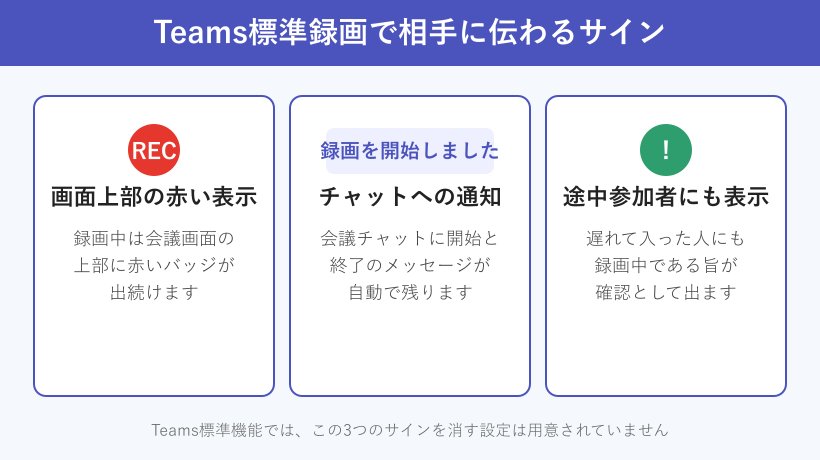
Teams標準録画で相手に伝わるのは、画面上部の赤い録画中バッジ、会議チャットへの開始と終了のメッセージ、そして途中参加者への確認表示の3つです。この3つはどれも設定で消せません。
画面の録画中バッジとチャットの記録
録画中に相手へ伝わるサインは、大きく分けて2種類あります。ひとつは会議画面の上部に出る赤い録画中のバッジで、録画している間はずっと表示され続けます。会議に集中していても視界に入りやすい位置なので、多くの人が気づきます。
もうひとつが、会議チャットに残るメッセージです。録画を開始したときと終了したときに、自動でお知らせが書き込まれます。この書き込みは発言と同じようにチャット欄へ残り、あとから消すこともできません。
ここが見落とされがちなポイントで、チャットのメッセージは会議が終わったあとも履歴として残ります。つまり、その場で赤いバッジを見逃した人がいても、後日チャットをさかのぼれば録画があったと分かってしまうのです。
写真として画面を保存するスクリーンショットとは、通知の扱いが少し違います。スクショの場合に相手へ伝わるかどうかは、Teamsでスクショはバレる?通知される場合と残る記録を解説で別途まとめました。録画は通知もチャット記録も残る、最も痕跡の多い操作だと押さえておいてください。
さらに、録画が終わると生成されたファイルは会議のチャットや関連する場所にも表示されます。誰が録画を始めたのかも、チャットのメッセージから追えるようになっています。録画したという事実だけでなく、実行した人まで分かる作りです。
こうして複数の場所に痕跡が残るため、あとから見返した相手が録画に気づく可能性は高いです。その場をやり過ごせても、記録は残り続けます。隠すことを前提にした録画は、この時点でかなり無理があると分かります。
あとから入った参加者にも表示される
録画の通知は、会議が始まった瞬間だけのものではありません。途中から参加してきた人にも、録画中である確認が表示されます。入室したタイミングに関わらず、録画されている会議だと伝わる仕組みです。
これは地味に重要なところです。もし最初の数分だけ通知が出て消える仕様なら、遅れて入った人は気づかないかもしれません。しかしTeamsは、あとから入室した人にも録画中だと知らせるため、その抜け道もふさがれています。
実際の打ち合わせでは、関係者が途中から次々に加わることもよくあります。そうした会議でも、参加した全員が録画の事実を共有した状態になります。誰か一人でも知らないまま話す、という状況が起きにくいように設計されているのです。
ですから「開始直後の通知さえやり過ごせばバレない」という考え方は通用しません。会議の途中で人が入れ替わっても、録画している事実は必ず伝わります。録画は全員に開かれた状態で行うものという前提で使うのが安全です。
この仕様は、遅れて参加した人を守るためのものでもあります。知らないうちに自分の発言が記録されていた、という事態を防ぐ役割があるからです。参加者全員が同じ情報を共有した状態で会議を進められるように整えられています。
裏を返すと、録画する側にとっては隠す余地がまったくないということです。会議のどのタイミングで録画を始めても、その場にいる全員に伝わります。バレないタイミングを探す発想そのものが、この仕組みでは成り立ちません。
録画できるのは開催者や発表者だけ
そもそもTeamsでは、誰でも自由に録画できるわけではありません。標準機能で録画できるのは、基本的に会議の開催者、共同開催者、そして発表者の権限を持つ人に限られます。参加しているだけで全員が録れる、というものではないのです。
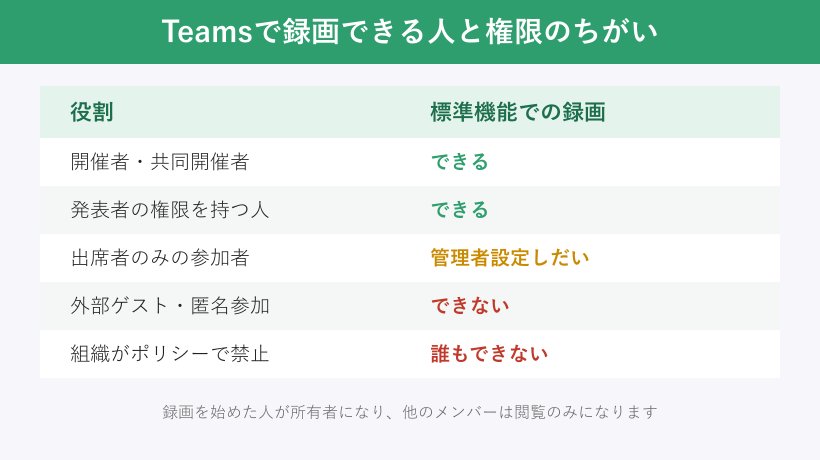
単なる出席者として参加している場合、録画ボタン自体が押せないことがあります。これは組織の管理者が決めたポリシーによって変わり、録画そのものを全員に対して禁止している会社もあります。ボタンが灰色で反応しないときは、権限か設定が理由です。
また、社外から招かれたゲストや、リンクだけで入った匿名の参加者は、標準機能では録画できません。会議を主導する立場の人だけが録画をコントロールできる、と整理すると分かりやすいです。録画を始めた人が所有者になり、他のメンバーは閲覧する側にまわります。
録画ができない側にとっては、これは安心材料でもあります。権限のない相手が勝手にTeamsの機能で録画することはできないので、まずは自分がどの権限で参加しているかを確認してみてください。主催する会議なら、堂々と録画できる立場にあります。
自分の権限が分からないときは、会議の参加者一覧や会議オプションを開くと確認できます。発表者になっていれば録画ボタンが使え、出席者のままだと使えない、という違いがそこに表れます。役割は会議ごとに主催者が決めるので、必要なら発表者に変更してもらう方法もあります。
権限を正しく理解しておくと、録画できない理由が自分にあるのか、組織の設定にあるのかを切り分けられます。むやみに外部ツールへ走る前に、まずは自分の立場を確かめるのが遠回りに見えて確実です。
録画データの保存先と見られる範囲
録画したデータがどこに残るのかも知っておきたいところです。通常の会議の録画は、開催者のOneDriveにある録画フォルダに保存されます。チャネル会議の場合は、そのチームのSharePointに保存され、会議の種類によって置き場所が変わります。
| 会議の種類 | 保存先 | おもな閲覧範囲 |
|---|---|---|
| 通常の会議・イベント | 開催者のOneDrive | 同じ組織の参加者は閲覧のみ |
| 1対1やグループ通話 | 録画した人のOneDrive | 相手は読み取りのみ |
| チャネル会議 | チームのSharePoint | チャネルのメンバー |
録画を開始した人が所有者になり、同じ組織の参加メンバーには閲覧の権限が渡ります。ただし共有やダウンロードまではできないことが多く、外部の参加者には自動ではアクセス権が付きません。1時間の録画でおよそ400MBほどの容量になります。
保存や権限のこまかい仕様は、Microsoftの公式ドキュメントで細かく説明されています。会社によっては保持ポリシーで一定期間後に自動削除される設定になっていることもあり、いつまでも残るとは限りません。
ここで押さえたいのは、録画データは録った本人だけのものではなく、組織の中で共有される前提という点です。こっそり録ったつもりでも、保存先を管理する担当者からは見えている、というケースもあり得ます。データの置き場所まで含めて、録画は開かれた記録だと理解しておくと安心です。
録画と同時に文字起こしを有効にしていた場合は、その文字起こしファイルも録画と並んで保存されます。つまり映像だけでなく、発言のテキストまで残ることになります。あとから検索して内容を追える反面、記録される情報はそのぶん多くなります。
長く手元に残しておきたいなら、自動削除される前にダウンロードしておくのが安全です。保存先や有効期限は組織のポリシー次第で変わるため、大事な録画ほど早めに自分の環境へ保存しておくと安心できます。
ダウンロードした録画データは、容量が大きいぶん保管場所にも気を配りたいところです。共有フォルダに置きっぱなしにすると、意図しない人の目に触れることもあります。必要な人にだけ見えるように、置き場所と共有範囲をそろえて管理するのが安全です。
管理者が録画を止めている場合もある
録画ボタンが見当たらない、押しても反応しないというときは、組織の管理者が録画を禁止している可能性があります。Teamsは管理者側の設定で、録画機能そのものをオフにできる作りになっています。
とくに情報の取り扱いに厳しい企業や、個人情報を扱う部署では、会議の録画を一律で止めていることがあります。この場合、たとえあなたが開催者であっても録画は始められません。権限があるのに押せないなら、組織の設定を疑うのが近道です。
自分の権限の問題なのか、組織の設定の問題なのかが分からないときは、社内のシステム担当や管理者に確認するのがいちばん確実です。理由を伝えて相談すれば、必要に応じて設定を開放してもらえることもあります。正規の手順で録画できる状態にしてもらうのが健全です。
裏を返すと、組織が禁止している録画を外部ツールで抜け道的に行うのは、ルール違反になりやすいということでもあります。会社がわざわざ止めているものを回避して録るのは、あとで問題になりかねません。まずは方針を確認してから動くのが賢明です。
会社が録画を止めているのには、情報漏えいを防ぎたい、参加者の同意なく記録が広がるのを避けたい、といった理由があります。こうした背景を知っておくと、なぜ禁止されているのかに納得しやすくなります。ルールには理由があるものです。
どうしても記録が必要な業務であれば、目的を添えて管理者に相談してみてください。正当な理由があれば、条件つきで許可されることもあります。禁止を回避するより、正面から相談するほうが結果的に早く解決します。
teams録画をバレずにしたい時の考え方と対処
ここからは「それでもバレずに録画したい」と思ったときの話です。外部ツールを使えば通知は出ませんが、それは別の責任がついて回るという意味でもあります。仕組みと注意点、そして安全な代わりの方法を順にまとめます。
外部の画面録画ソフトなら通知は出ない
Teamsの通知は、あくまでTeamsの録画機能を使ったときに出るものです。そのためTeamsの外にある画面録画ソフトを使えば、参加者への通知は出ません。画面に映っている映像と音声をそのまま記録する仕組みで、Teamsを経由しないからです。
パソコンならキャプチャソフト、スマホなら画面収録の機能がこれにあたります。Teamsから見ると、ただ画面が表示されているだけの状態なので、録画されていることを検知できません。技術的には、通知を回避する手段が存在するのは事実です。
ただし、これは「Teamsが通知しない」というだけで、録画してよいという許可ではない点に注意が必要です。通知が出ないことと、無断で録っても問題ないことは、まったく別の話になります。この区別があいまいなまま録ると、後で困ることになりかねません。
技術的にできるかどうかと、やっていいかどうかは分けて考えるべきです。通知が出ない方法があるからといって、無断録画が安全になるわけではないと理解しておいてください。次の項目から、その理由になる注意点を具体的に見ていきます。
外部ツールで録った映像は、あくまで自分の端末に保存されるだけで、Teamsの管理下には入りません。そのぶん自由に扱えますが、管理されないということは、自分の責任で保管しなければならないという意味でもあります。便利さと責任は表裏一体です。
また、画質や音質は使うツールや回線の状況に左右されます。標準機能のように会議の音声をきれいに残せるとは限りません。手軽さの代わりに、仕上がりが不安定になりやすい点も知っておくとよいです。
音ずれや途中での録画停止といったトラブルも、外部ツールでは起こり得ます。長い会議を丸ごと残したいときほど、こうした不安定さは無視できません。確実に記録を残したいなら、通知は出ても標準機能のほうが安定している場面が多いです。
パソコンやスマホの標準録画機能
専用ソフトを入れなくても、Windowsやスマホには最初から画面録画の機能が備わっています。WindowsならWindows+Gで開くゲームバーや、Windows+Alt+Rのショートカットで録画を始められます。
スマホの場合も、iPhoneやAndroidに画面収録の機能が用意されていて、コントロールセンターなどからすぐに使えます。マイクを有効にすれば音声も一緒に録れるため、会議の記録という意味では十分に機能します。追加の費用もかかりません。
これらもTeamsの外側の機能なので、相手に通知は届きません。手軽に使えるぶん、つい気軽に録ってしまいそうになりますが、前の項目と同じで、通知が出ないことが無断録画を正当化するわけではありません。
音声だけを残したいという場合は、動画よりも扱いがやや軽くなります。録音に絞ったときの注意点は、Teamsをバレずに録音する方法は?仕組みと注意点を解説にまとめてあるので、あわせて読んでみてください。手段があること自体は、録ってよい理由にはなりません。
とくにスマホの画面収録は操作が数タップで済むため、軽い気持ちで使ってしまいがちです。しかし記録される内容は、標準機能で録るものと変わりません。手軽さと、録ることの重さは、まったく別ものだと意識しておく必要があります。
できることと、やってよいことは違います。この線引きを持っておくと、通知が出ないという理由だけで安易に録画へ進まずに済みます。次の項目からは、なぜそこまで慎重になるべきかを法律とルールの面から見ていきます。
無断録画にはプライバシーの問題がある
ここが最も大事なところです。会話の当事者が録音や録画をすること自体を、直接禁止する刑法はありません。そのため、自分が参加している会議を当事者として録画しても、それだけでただちに犯罪になるわけではありません。
ただし、相手のプライバシー権や肖像権といった、民事上の権利を侵害したとして問題になることはあります。とくに映像は顔や表情、背景に写った資料まで残すため、音声だけの録音よりも慎重さが求められます。写る情報が多いぶん、責任も重くなりがちです。
裁判で証拠として使えるかどうかも、無断だからという理由だけで決まるものではありません。録り方や状況、侵害される利益の大きさなどを総合的に見て判断されるため、無断録画が常に有効な証拠になるとも限らないのです。
つまり、バレるかどうか以前に、そもそも録ってよい場面なのかを考える必要があります。無断録画は必ずしも安全な手段とは限らないのが実際のところです。
裁判では、録音や録画の方法、対象となった場所がプライバシーの守られるべき場だったか、その記録が争いのなかでどれほど重要かなどが、まとめて検討されます。無断で録ったという一点だけで結論が出るわけではないのです。
だからこそ、映像を無断で残すことは、あとで自分の立場を弱めるリスクもはらんでいます。証拠になると思って録ったものが、逆に権利侵害を問われる材料になることもあります。安易な無断録画は、得より損が大きくなりかねません。
法律の考え方は状況によって細かく変わります。トラブルにつながりそうなときは、無断録音の禁止についての法律事務所の解説のような専門的な情報も確認しておくと安心です。
会社の就業規則に違反するケース
法律とは別に、勤め先のルールで録画が禁止されていることもよくあります。会社には施設を管理する権利や、業務上の指示を出す権利があり、それに基づいて社内での無断録画や録音を禁止できます。
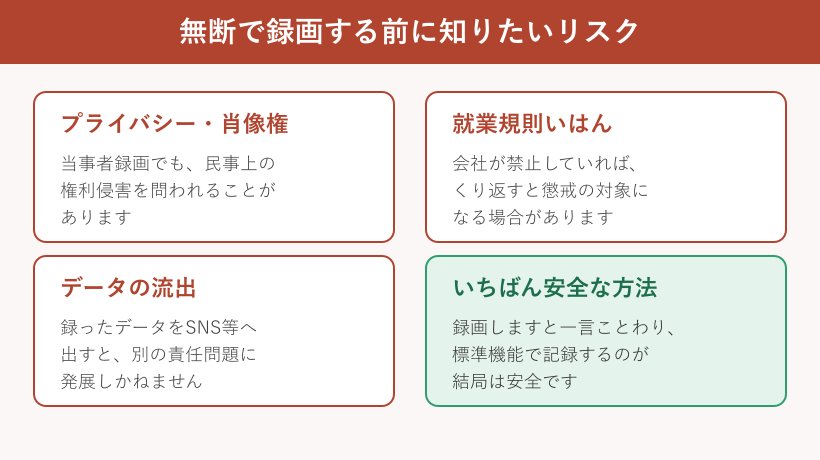
就業規則や情報管理のルールで録画を禁じている会社は珍しくありません。これに反して録画を繰り返した場合、口頭の注意で済まず、懲戒の対象になってしまうケースもあります。ルールを知らなかった、では通りにくいのが実情です。
とくに顧客情報や機密を扱う会議では、録画が固く禁じられていることが多いです。うっかり録って、そのデータが外に出れば、会社全体の信用にも関わります。バレなければ大丈夫という発想は、社内ルールの前ではリスクが大きすぎます。
まずは自分の会社がどういう方針なのかを確認してみてください。就業規則や社内ポータルに記載があることも多いです。録画が明確に禁止されているなら、外部ツールを使ってでも録らないのが正解になります。
無断録画が問題になるのは、多くの場合それが第三者に知られたときです。録ったデータをうっかり共有したり、会話の流れで存在をほのめかしたりして発覚し、信頼を失うという流れは珍しくありません。バレない前提の行動は、崩れたときの代償が大きいです。
社内で信頼を積み重ねるうえでも、ルールを守って記録を残す姿勢は効いてきます。隠れて録るより、正規のやり方で堂々と記録するほうが、長い目で見て自分のためになります。
記録が必要なら一言ことわるのが安全
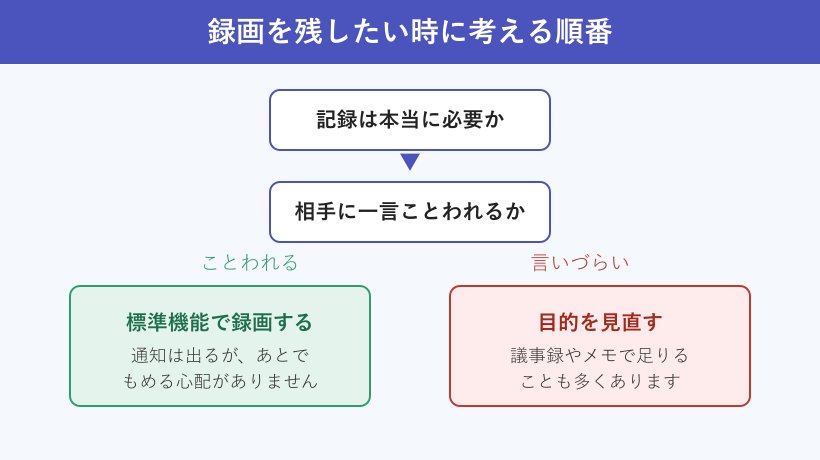
ここまで見てきたとおり、隠して録るほどリスクは膨らんでいきます。だからこそ、記録を残したいなら「録画してもいいですか」と一言ことわるのが、いちばん安全な方法です。遠回りに見えて、実は最短ルートになります。
ことわったうえで標準機能を使えば、通知が出ても気まずくなりません。むしろ会議のあとに議事録として共有できるため、参加できなかった人や、内容を確認したい人にとっても役立ちます。録画の基本的な手順は、Microsoftの公式サポートで確認できます。
もし録画までは不要で、内容を覚えておきたいだけなら、メモや議事録、あとから見返せる会議チャットで足りることも多いです。目的に立ち返ると、必ずしも映像で残さなくてよい場面は意外とあります。何のために記録するのかを、一度整理してみてください。
ことわり方はむずかしく考える必要はありません。会議のはじめに「あとで見返したいので録画してもいいですか」と一言添えるだけで十分です。理由を添えると相手も納得しやすく、断られることはそう多くありません。
もし断られたら、それはその内容を記録に残すべきでない、というサインかもしれません。相手の反応も含めて、録画してよい場面かどうかを判断する材料になります。ことわるという行為には、そうした確認の意味もあります。
気まずさを避けたい気持ちは自然なものです。ただ、あとで無断録画が発覚したときの気まずさのほうが、はるかに大きくなりがちです。先にことわっておくことが、結局は自分を守る近道になります。
teams録画をバレずに考える人へのまとめ
ここまでを振り返ると、teams録画をバレずに行うのは、Teamsの仕組みのうえでは基本的にできないという結論になります。標準機能では必ず通知が出て、開始と終了がチャットにも残り、途中参加者にまで伝わるからです。
外部ツールを使えば技術的に通知は避けられますが、そこにはプライバシーや肖像権、就業規則という、通知とは別の壁が待っています。バレるかどうかを気にするより、そもそも録っていいのかを先に考える必要があります。順番を間違えると、あとで大きなトラブルになりかねません。
録画は便利な機能ですが、相手の同意という土台があってはじめて安心して使えるものです。通知が出るのを面倒に感じるのではなく、全員が納得したうえで記録できる仕組みだと捉え直すと、気持ちも軽くなります。
もし通知の仕組みそのものをもっと詳しく知りたくなったら、実際に自分が主催する会議で一度録画を試してみるのがいちばんの近道です。どんな表示が出るのかを自分の目で確かめておけば、いざというときに迷わず判断できます。
一度その流れを体験しておくと、相手の立場に立って考えやすくなります。自分が録画される側だったら、黙って録られるのと、一言あってから録られるのとで、受ける印象はまるで違うはずです。その感覚を持っておくことが、トラブルを避ける最良の予防策になります。
結局のところ、記録が必要なら一言ことわって標準機能で録画するのが、いちばん安全でいちばん楽です。隠すことに労力を使うより、堂々と記録を残せる状況を作るほうが得という視点で、会議の録画と向き合ってみてください。
teams録画に関するよくある質問
最後に、teams録画をめぐってよく寄せられる疑問をまとめます。細かい点が気になったときの確認用として役立ててください。
主催者以外でも録画できますか
発表者の権限を持っていれば、主催者以外でも標準機能で録画できます。逆に、出席者としてだけ参加している場合は録画できないことがあります。さらに組織の管理者が録画を禁止していると、たとえ開催者でも録画は始められません。ボタンが押せないときは、自分の参加権限と会社の設定の両方を確認してみてください。 なお、共同開催者に指定してもらえば、主催者と近い権限で録画や共有ができるようになります。
録画したことは後から相手にバレますか
はい、あとからでも分かります。録画の開始と終了は会議チャットに自動で記録され、会議が終わってもその履歴は残ります。その場で赤いバッジを見逃した人でも、チャットをさかのぼれば録画があったと確認できます。標準機能で録った以上、痕跡を消して隠し通すことはできないと考えてください。 録画したファイル自体も会議の記録として残るため、後日その存在に気づかれることもあります。
録画データの保存先と消えるタイミング
通常の会議はOneDrive、チャネル会議はSharePointに保存されます。録画を始めた人や開催者が所有者になり、参加メンバーには閲覧権限が渡ります。会社が保持ポリシーを設定していると、一定期間後に自動で削除されることもあります。長く手元に残しておきたい場合は、早めにダウンロードしておくと安心です。 文字起こしを有効にしていた場合は、テキストの記録も録画と一緒に保存されます。
相手に通知せずに音声だけ残したい場合は
音声だけであっても、Teamsの標準機能で録画すれば通知は出ます。通知を避けたいなら外部の録音手段になりますが、無断録音には映像と同じくプライバシーや就業規則の問題がついて回ります。技術的な可否と、やってよいかは別問題です。安全に残したいなら、やはり一言ことわってから記録するのが確実です。 音声だけなら動画より扱いは軽くなりますが、同意を得るという基本は変わりません。