機種変更でGmailをiPhoneに引き継ぐには?解説!
スマホを新しいiPhoneに買い替えるとき、Gmailの中身は端末から端末へ「移す」ものではなく、新しいiPhoneでログインし直せばそのまま戻ってきます。メールの本体はGoogleのサーバー側に置かれているので、端末を替えても消えません。
それでも機種変更のたびに同じ場所でつまずく人がいます。引き継ぎで失敗する原因のほとんどはメールそのものではなく、2段階認証の受け取り手段です。旧端末を先に初期化してしまうと、コードを受け取る窓口ごと失ってしまいます。
この記事では、機種変更の前に旧端末でやっておくこと、iPhone側でのログイン手順、そしてログインできなくなったときの立て直し方までを順番に整理します。
- Gmailの引き継ぎに端末間のデータ移行作業が要らない理由
- 旧端末を手放す前に必ず控えておく情報とバックアップコード
- iPhoneのGmailアプリと標準メールアプリそれぞれの設定手順
- ログインできない・コードが届かないときの原因別の対処
機種変更の前にGmailで準備することは?
新しいiPhoneを触り始めてから慌てても間に合わないことがあります。準備の大半は、まだ旧端末が動いているうちにしかできない作業です。
ここでは、Gmailの引き継ぎの正体を先に押さえたうえで、旧端末で片づけておく5つの準備を順番に見ていきます。
Gmailの引き継ぎ作業は原則不要
最初に結論を書きます。Gmailには、写真やゲームのセーブデータのような「端末から端末へコピーする引き継ぎ作業」は存在しません。新しいiPhoneで同じGoogleアカウントにログインすれば、受信トレイも送信済みも下書きも、そのまま同じ状態で表示されます。
理由は保管場所にあります。Gmailのメールは端末の中ではなくGoogleのサーバーに保存されていて、スマホのアプリはそれを見に行っているだけです。仕組みとしてはIMAPと同じ考え方で、端末側は表示用の窓口にすぎません。だから窓口を新しいものに取り替えても、中身は減りません。
具体的には、5年前のメールも、ラベルを付けて整理したフォルダ分けも、迷惑メールの学習結果も、ログインした時点で新しいiPhoneに並びます。パソコンでGmailを開いたときと同じ中身が出る、と考えると分かりやすくなります。
ここで不安になるのが「機種変更したらメールが消えた」という話を見かけることでしょう。ただ、その多くは消えたのではなく、別のGoogleアカウントでログインしているか、そもそもログインが完了していないかのどちらかです。アカウントを2つ3つ持っている人ほど起きやすい取り違えです。
逆に、端末の中にしか無いものもあります。アプリごとの通知のオンオフ、スワイプ操作の割り当て、オフラインで読むために保存されたキャッシュなどは新しい端末には付いてきません。とはいえどれも数分で設定し直せるもので、メールの本文が失われるわけではありません。署名や振り分けルールのようにアカウント側に保存される設定は、ログインすれば元のまま使えます。
つまり、機種変更で守るべきものはメールのデータではなく、「そのアカウントにログインできる状態」そのものです。準備の中身も、ここから逆算して決めていきます。
旧端末で確認する3つの情報
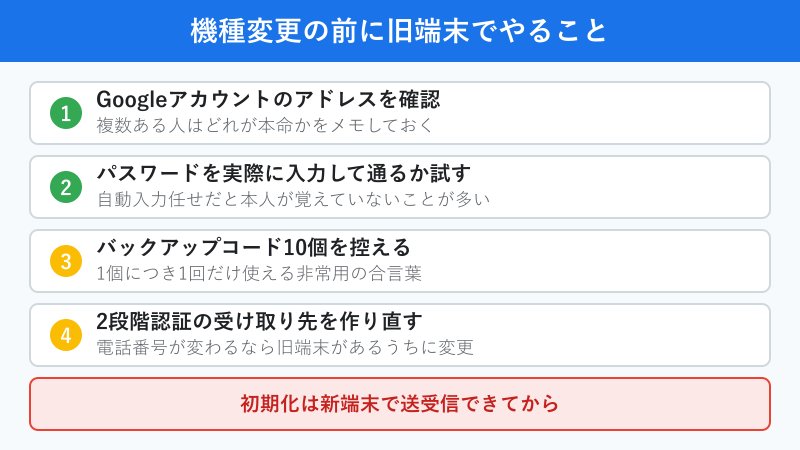
準備の一歩目は、ログインに必要な3点をその場で確かめることです。頭の中で「たぶん覚えている」ではなく、実際に画面で確認します。
必要なのはGoogleアカウントのメールアドレス、パスワード、そして2段階認証の受け取り方法の3つです。このうち一番抜けやすいのがパスワードで、普段は端末の自動入力が代わりに打ち込んでいるため、本人は何年も入力していないことがあります。
| 確認するもの | 旧端末での見つけ方 | 抜けやすい落とし穴 |
|---|---|---|
| アカウントのアドレス | Gmailアプリ右上のアイコンをタップ | 仕事用と私用で2つ以上ある |
| パスワード | 一度サインアウトせず、設定画面から入力を試す | 自動入力任せで記憶していない |
| 2段階認証の方法 | Googleアカウントのセキュリティ画面 | 受け取り先が旧端末に固定されている |
| 再設定用の連絡先 | 同じくセキュリティ画面 | 解約済みの番号が残っている |
パスワードの確認は、実際に打ってみるのが確実です。旧端末のブラウザでGoogleアカウントの管理画面を開くと、セキュリティに関わる操作の前に再入力を求められます。そこを自分の記憶だけで通れるかどうかが、そのまま新端末での成否になります。自動入力の候補が勝手に埋めてしまう場合は、いったん消してから手で入力してみてください。
複数アカウントを使い分けている場合は、どのアドレスにどの用途のメールが届くかもメモしておくと迷いません。仕事のやり取りだけ別アカウントで受けている、というケースはよくあります。
アドレスは「@gmail.com」以外のこともあります。会社や学校から配られたアカウントも、仕組み上は同じGoogleアカウントとして扱われます。
この3点がそろっていれば、新しいiPhoneでやることはログイン1回で終わります。逆に1つでも欠けたまま旧端末を初期化すると、そこから先の作業が一気に重くなります。
バックアップコードを先に取得する
準備の中で、効果に対して手間が一番小さいのがバックアップコードの取得です。これは2段階認証の非常用の合言葉で、端末も電波も無い状態でログインを通せる唯一の手段になります。
Googleのヘルプでは、コードの扱いがこう説明されています。
10 個のバックアップ コードの新しいセットが作成され、古いセットは自動的に無効になります。各コードは 1 回のみ使用できます。
取得の場所は、Googleアカウントのセキュリティ画面にある2段階認証のメニューです。手順としては、Googleアカウントを開く、セキュリティを選ぶ、2段階認証プロセスに進む、下のほうにあるバックアップコードを開く、という流れになります。10個の数字が表示されるので、それを控えます。
控え方には注意点があります。スクリーンショットを旧端末の写真フォルダにだけ残すと、その端末を初期化した瞬間に一緒に消えます。紙に書く、パソコンに保存する、印刷するなど、引き継ぎの対象にならない場所へ逃がすのが安全です。
「そこまでする必要があるのか」と感じる人もいます。ただ、コードが要るのは平常時ではなく、旧端末を下取りに出した後で新端末のログインに失敗した、という一番困る場面です。5分の作業で、最悪のパターンを丸ごと回避できます。
バックアップコードは、機種変更の保険として最優先で取っておく価値があります。
2段階認証の受け取り方法を整える
次に、コードの受け取り先が新しいiPhoneでも生きているかを点検します。ここが機種変更でもっとも壊れやすい部分です。
受け取り方法にはいくつか種類があり、それぞれ機種変更に対する強さが違います。SMSは電話番号が変われば届かなくなり、旧端末への通知は端末を手放した時点で使えなくなります。認証アプリのコードはアプリ側の移行が必要で、バックアップコードだけが端末にも回線にも依存しません。
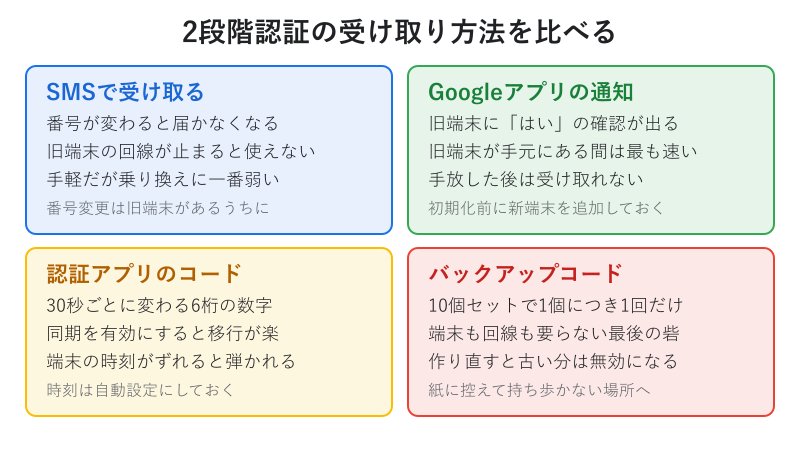
認証アプリを使っている場合は、移行の仕組みを先に確認します。Google認証システムは2023年4月にワンタイムコードをGoogleアカウントへ同期する機能に対応しており、同じアカウントで新しい端末にログインすればコードが引き継がれる、と各所で案内されています。同期を使わない場合は、旧端末でアカウントをエクスポートし、新端末でQRコードを読み取る方法があります。
ここで見落としやすいのが、Gmail以外のサービスの2段階認証も同じアプリに入っている点です。ネット銀行や暗号資産の取引所など、復旧に本人確認書類が要るサービスが混じっていることがあります。Gmailだけ見て安心すると、後から別のサービスで詰まります。
近年はパスキーという方式も増えています。指紋や顔認証で本人確認を済ませる仕組みで、端末そのものが鍵の役割を持ちます。便利な反面、鍵を旧端末に置いたまま手放すと使えなくなるため、新しいiPhoneでも登録し直す作業が要ります。この場合もバックアップコードが最後の逃げ道になります。
受け取り方法を1つに絞らず、「旧端末が無くても通る方法」を最低1つ用意しておくのが、機種変更の前にやる仕事です。
電話番号が変わるときの手順
キャリアの乗り換えなどで電話番号が変わる場合は、番号の変更を旧端末が使えるうちに済ませます。順番を逆にすると、旧番号にSMSが飛んで誰も受け取れない、という状態になります。
理由は単純で、Googleが本人確認に使う電話番号は登録済みの番号だからです。新しい番号に切り替えた後で登録を変えようとしても、その変更操作自体に旧番号への認証が求められることがあります。
実際の流れは、旧端末でGoogleアカウントのセキュリティ画面を開き、2段階認証プロセスの中にある電話番号を新しい番号に差し替える、という手順です。番号が確定するのは契約後なので、新しい番号が分かった当日から旧端末を手放すまでの間が作業のタイミングになります。
番号を引き継ぐ乗り換え(同じ番号のまま他社へ移る形)なら、この作業は不要です。番号そのものが変わるときだけ気にすれば足ります。
あわせて、再設定用のメールアドレスも見直しておきます。家族のアドレスや、もう使っていない会社のアドレスが登録されたままだと、いざというときに届きません。
番号まわりは、新端末に触る前に終わらせておく作業だと考えてください。
キャリアメールの転送設定を見直す
Gmailでキャリアメールを受信している人は、その設定がどこに保存されているかを整理しておきます。結論から書くと、Gmail側の設定はサーバーに保存されているので端末を替えても残ります。
Gmailには他社のメールを取り込む機能があり、設定内容はアカウントに紐づいています。そのため、新しいiPhoneでログインすれば、キャリアメールの取り込みもそのまま続きます。ここは心配が要りません。
問題になるのは、キャリアそのものを乗り換えるときです。キャリアメールのアドレスは回線契約に付いてくるものなので、解約するとアドレス自体が使えなくなります。各社が持ち運びのサービスを用意していますが、申し込みの期限や月額の条件が決められているため、契約前に条件を確認しておく必要があります。
Gmail側で他社メールを扱う具体的な設定については、gmailでoutlookのメールを見るには?設定手順を解説!でも扱っています。考え方は同じで、受信の窓口をGmailに寄せておくと端末の入れ替えに強くなります。
迷ったときの判断はシンプルです。やり取りの窓口をGmailに集約しておくほど、次の機種変更は軽くなります。
iPhoneでGmailを引き継ぐ手順は?
準備が済んだら、新しいiPhone側の作業に入ります。やること自体は少なく、迷うとすれば「どのアプリで読むか」の選択くらいです。
ここでは2つの設定手順、機種の組み合わせ別の注意点、そしてログインできないときの立て直し方までをまとめます。
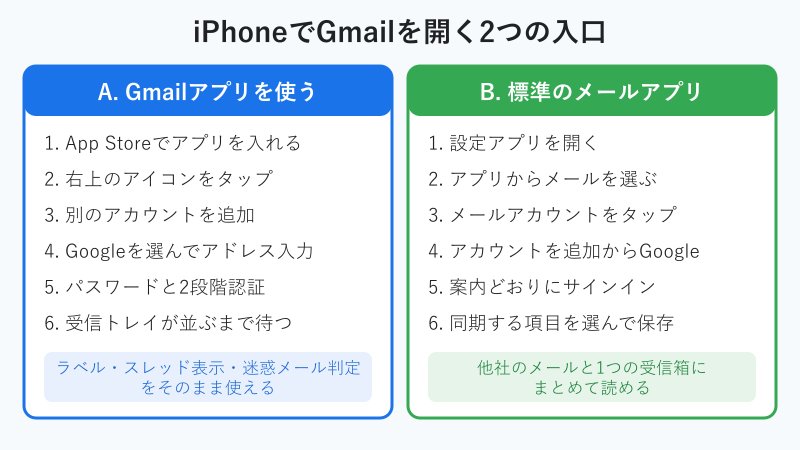
Gmailアプリにログインする手順
Googleの機能をそのまま使いたいなら、素直にGmailアプリを入れるのが近道です。ラベルやスレッド表示、迷惑メールの振り分けなど、パソコンのGmailと同じ挙動になります。
手順は次のとおりです。
- App StoreでGmailアプリを検索してインストールする
- アプリを開き、ログイン画面でGoogleを選ぶ
- Googleアカウントのメールアドレスを入力して次へ進む
- パスワードを入力する
- 2段階認証を設定している場合は、案内された方法でコードを入力する
- 受信トレイが表示され、過去のメールが並ぶまで待つ
すでにiPhoneでGoogleアカウントを使っている場合は、ログイン画面が出ずに一覧から選ぶだけで済むこともあります。複数アカウントを追加したいときは、右上のアイコンから別のアカウントを追加を選びます。切り替えも同じ場所からできます。
受信トレイに古いメールが出てこないときは、同期が終わっていないだけのことがあります。通信状態のよい場所で数分待ってから、画面を下に引いて更新してみてください。詳しいログイン画面の見え方はGmail ヘルプの「Gmail にログインする」で確認できます。
複数のアカウントを追加した直後は、通知が急に増えて驚くことがあります。アカウントごとに通知の設定を分けられるので、私用は通知を切って仕事用だけ鳴らす、といった調整をしておくと落ち着いて使えます。設定はアプリ内のメニューから変更できます。
Gmailの機能を落とさず使いたい人にとっては、この方法が最も素直な選択になります。
標準メールアプリにアカウントを追加
もう1つの入口が、iPhoneに最初から入っているメールアプリにGoogleアカウントを追加する方法です。仕事用と私用など、複数のメールを1つの受信箱で読みたい人に向いています。
Appleのサポートでは、主要なメールサービスならアドレスとパスワードの入力だけで自動的に設定される、と案内されています。手順は次のようになります。
- 設定アプリを開く
- アプリの一覧からメールを選ぶ
- メールアカウントをタップする
- アカウントを追加を選び、一覧からGoogleを選ぶ
- 画面の案内どおりにアドレスとパスワードを入力する
- メール・連絡先・カレンダーなど同期する項目を選んで保存する
iOSのバージョンによってメニューの階層が少し違うことがあります。設定の検索欄に「アカウント」と入力すると、目的の画面に早く着きます。詳細な画面遷移はApple「iPhoneやiPadにメールアカウントを追加する」が一次情報になります。
同期する項目でメモを有効にすると、Gmail側に専用のラベルが作られることがあります。不要なら保存前にオフにしておくと後の整理が楽になります。
他社のメールと並べて読みたい人には、この方法が合っています。
Gmailアプリと標準メールの違い
どちらを選ぶか迷ったときは、使いたい機能が決め手になります。両方入れて使い分けることもできますが、通知が二重に来るので片方は通知を切っておくと静かに使えます。
Gmailアプリの強みは、Googleの仕組みをそのまま使える点です。ラベルによる分類、スレッドでのまとまった表示、迷惑メールの自動判定、検索演算子による絞り込みなど、パソコンで慣れた操作をそのまま持ち込めます。
| 比べる点 | Gmailアプリ | 標準のメールアプリ |
|---|---|---|
| ラベル表示 | そのまま使える | フォルダとして見える |
| 他社メールとの同居 | 追加はできる | まとめて読みやすい |
| 迷惑メールの判定 | Googleの判定が効く | 受信後の扱いは端末側 |
| 新着の受け取り | プッシュ通知に対応 | 取得方法の設定に左右される |
| 操作の慣れ | パソコン版と同じ感覚 | iPhoneの他アプリと揃う |
一方で、標準メールアプリはiPhone全体との馴染みがよく、他のアプリから共有でメールを送るときの動きが素直です。新着の受け取りについては、設定のデータの取得方法で挙動が変わるため、通知が遅いと感じたら先にそこを見直します。
迷う場合の目安として、Gmailをメインで使ってきたならGmailアプリ、複数のメールをまとめたいなら標準アプリと決めてしまうと悩まずに済みます。
AndroidからiPhoneへの乗り換え
AndroidからiPhoneに乗り換える場合でも、Gmailについてやることは変わりません。新しいiPhoneでGoogleアカウントにログインすれば、それで終わりです。
理由は、AndroidでもiPhoneでもGmailが見ているサーバーが同じだからです。Androidの中にあったのはアカウントの設定と表示用のデータだけで、メール本体は最初からGoogle側にありました。移行ツールでメールを運ぶ必要はありません。
実際の作業としては、連絡先や写真の移行に移行用アプリを使いつつ、メールはGmailアプリを入れてログインするだけ、という分担になります。連絡先をGoogleアカウント側で同期していた人は、ログインした時点で連絡先も一緒に戻ります。
気をつけたいのは、Androidで使っていたSMSの認証が新しい回線でも受け取れるかという点です。番号がそのままなら問題ありませんが、乗り換えで番号が変わる場合は、前の章で触れたとおり旧端末が動くうちに登録を変えておきます。
また、通話アプリやメッセージアプリは別の引き継ぎ作業が必要です。アプリごとに事情が違うので、LINEが急に使えなくなったのはなぜ?原因と対処法を調査!のような個別の注意点もあわせて確認しておくと安心できます。
メールだけを見れば、AndroidからiPhoneへの乗り換えは最も簡単な部類に入ります。
iPhone同士の機種変更で戻るもの
iPhoneからiPhoneへの機種変更では、クイックスタートやバックアップからの復元で、アカウントの設定ごと戻ることが多くなります。ただし、戻るのは設定であって、ログイン済みの状態がそのまま続くとは限りません。
復元の仕組み上、パスワードのような認証情報は改めて入力を求められる場面があります。復元が終わった直後にメールアプリを開くと、パスワードの再入力を求める表示が出ることがあるのはこのためです。
具体的には、標準メールアプリのアカウントは一覧に残っているのに受信だけ止まっている、Gmailアプリを開くとログイン画面から始まる、といった状態になります。どちらも異常ではなく、アドレスとパスワードを入れ直せば元に戻ります。
復元直後は、メール・連絡先・カレンダーの3つが同期しているかを一度ずつ開いて確かめておくと、後から「届いていなかった」に気づく事故を防げます。
ここで問われるのが、やはりパスワードと2段階認証です。復元でほとんどが戻るからこそ油断しやすく、再入力の場面で初めてパスワードを覚えていないと気づく人が多くなります。
復元はログインの代わりにはならない、と理解しておくのが大切です。
連絡先とカレンダーの同期も確認
メールと同じGoogleアカウントには、連絡先とカレンダーもぶら下がっています。ここを合わせて確認しておくと、機種変更で一番よくある「電話帳が空になった」を避けられます。
理由は、同じアカウントでも同期する項目を個別にオンオフできる作りになっているからです。メールだけオンにしてログインを終えると、連絡先は空のまま残ります。逆に何も考えずに全部オンにすると、iPhone本体に保存されていた連絡先とGoogle側の連絡先が並んで表示され、同じ人が二重に出ることがあります。
確認の手順は、設定アプリからメールのアカウント一覧を開き、追加したGoogleアカウントをタップして、メール・連絡先・カレンダー・メモのスイッチを見るだけです。必要なものだけをオンにします。重複が出た場合は、連絡先アプリの表示するグループを切り替えると、どちら側のデータなのかを見分けられます。
Androidから乗り換えた人は、連絡先がGoogle側に保存されていることが多くなります。この場合は本体側ではなくGoogleの連絡先をオンにしておけば、追加の移行作業は要りません。iPhone同士の機種変更でiCloudに連絡先を置いてきた人は、逆にGoogle側をオフにしたほうがすっきりします。
カレンダーも同じ考え方です。仕事の予定を会社のGoogleアカウントで管理している場合は、そのアカウントを追加してカレンダーをオンにします。予定の通知が来ないという相談の多くは、同期のスイッチがオフのままというだけの話です。
メールが表示されたら終わりにせず、連絡先とカレンダーまで一度開いて確かめてください。
ログインできないときの対処
ログインで止まったときは、あてずっぽうに再入力を繰り返さず、どこで止まっているかを先に切り分けます。失敗を重ねるほど本人確認は慎重になり、かえって通りにくくなることがあります。
止まる場所は大きく4つです。パスワードが違う、コードが届かない、入力した6桁が合わない、そもそもアドレスが分からない、のいずれかに当てはまります。
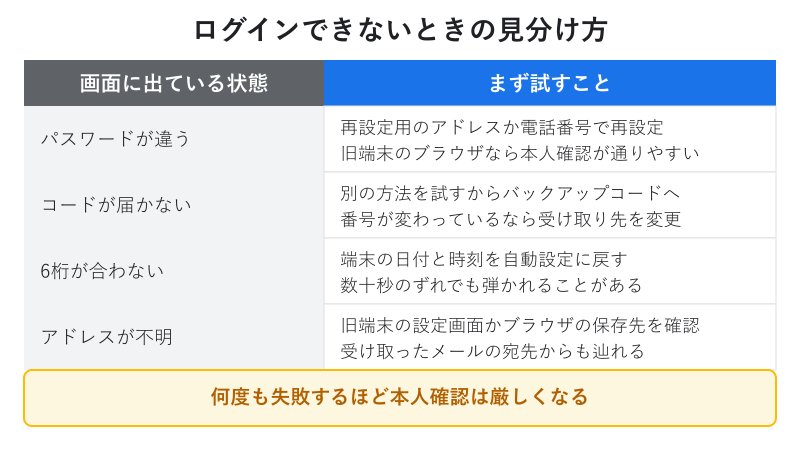
パスワードが分からないときは、再設定用のメールアドレスか電話番号を使って設定し直します。このとき、ふだん使っている端末やブラウザから操作したほうが本人確認は通りやすいとされています。旧端末がまだ手元にあるなら、そちらから進めるのが確実です。
コードが届かないときは、ログイン画面の「別の方法を試す」から受け取り方法を切り替えます。ここでバックアップコードが効きます。認証アプリの6桁が合わない場合は、端末の日付と時刻が自動設定になっているかを確認します。数十秒のずれでもコードは一致しません。
どの方法も使えない場合は、アカウント復旧の手続きに進みます。過去に使ったパスワードやアカウントを作ったおおよその時期など、答えられる情報が多いほど通りやすくなります。なお、アカウントまわりの表示や公開範囲が気になる人はYouTubeでGoogleアカウントはバレる?対策を調査!もあわせて読んでおくと、Googleアカウントの構造が理解しやすくなります。
新しい端末からのログインでは、心当たりのない場所からのアクセスとして扱われ、追加の確認を求められることがあります。旅行先や出張先で機種変更をすると起きやすい現象です。この場合は、ふだんの生活圏に戻ってから、いつも使っている回線でもう一度試すと通ることがあります。
焦って入力を繰り返すより、原因を1つに絞ってから動くほうが結果的に早く復旧できます。
旧端末を手放す前の最終チェック
最後の関門が、旧端末をいつ初期化するかの判断です。結論としては、新しいiPhoneでメールの送受信が両方できるまで、旧端末は初期化しないでください。
受信だけ確認して安心してしまう人がいますが、送信は別の経路を通ります。自分宛てに1通送って、新しいiPhoneで受け取れるところまで見届けると確実です。
確認したい項目は次の4つです。
- 新しいiPhoneで受信トレイに新着が届く
- 新しいiPhoneから送ったメールが相手に届く
- 過去のメールをさかのぼって開ける
- 連絡先とカレンダーも同期されている
これが済んだら、旧端末側の後始末に移ります。Googleアカウントのセキュリティ画面には、ログイン中の端末の一覧があります。手放す端末をそこから削除しておくと、下取りや譲渡の後にアカウントが残ったままになる心配がなくなります。iPhoneの場合は、Apple側のサインアウトと端末の初期化もセットで行います。
下取りに出す予定があるなら、初期化の前日ではなく、新端末が届いた日に確認まで終わらせておくと余裕を持って対応できます。
回線を解約した旧端末でも、自宅の無線に繋げばしばらくは認証用の端末として使えます。下取りの期限が迫っていない限り、数日は手元に置いておくと安心です。届いた新端末で数日ぶんのメールを普通にやり取りできたのを確認してから、落ち着いて初期化に進んでください。
旧端末は、新端末が完全に動くまでの保険として最後まで残しておくのが安全です。
Gmailの機種変更とiPhoneの引き継ぎに関するよくある質問(FAQ)
Q1. 旧端末をすでに初期化してしまいました。どうすればよいですか?
A. アドレスとパスワードが分かっていれば、まずはそのままログインを試します。2段階認証で止まった場合は、ログイン画面の「別の方法を試す」から受け取り方法を切り替えます。バックアップコードを控えてある人はここで使えます。どれも使えないときは、パソコンなど過去にログインしたことのある環境からアカウント復旧に進むと、本人確認が通りやすくなります。
Q2. 新しいiPhoneでログインすると、旧端末のGmailは使えなくなりますか?
A. 使えなくなりません。Googleアカウントは複数の端末で同時にログインできる仕組みです。新旧どちらでも同じ受信トレイが見えるので、移行が終わるまで両方で確認できます。旧端末を人に渡すときだけ、サインアウトと端末一覧からの削除を行ってください。
Q3. 引き継ぎのためにメールをバックアップしておく必要はありますか?
A. 機種変更のためだけなら必要ありません。メールはGoogle側に残るので、端末を替えても失われません。ただしアカウントごと使えなくなる事態に備えたい場合は、Googleが用意しているデータのエクスポート機能で手元に保存しておく方法があります。これは機種変更とは別の備えとして考えてください。
Q4. 新しいiPhoneで古いメールが表示されません。消えたのでしょうか?
A. 同期が途中の可能性があります。通信状態のよい場所で画面を下に引いて更新し、しばらく待ってみてください。それでも出ない場合は、別のアカウントでログインしていないかを右上のアイコンから確かめます。標準メールアプリの場合は、取得する期間の設定によって表示範囲が絞られていることもあります。
Q5. パスワードを変えたら他の端末はどうなりますか?
A. 端末によっては再度のログインを求められます。パソコンやタブレットでも同じアカウントを使っているなら、変更の後にそれぞれで入力し直すことになります。機種変更の直前にパスワードを変える場合は、手持ちの端末すべてで入り直す手間が発生する点を見込んでおいてください。
Gmailの機種変更とiPhone引き継ぎまとめ
ここまでを一言でまとめると、Gmailの機種変更は「データを運ぶ作業」ではなく「ログインできる状態を守る作業」です。メールはGoogleのサーバーにあるので、新しいiPhoneでログインすれば同じ中身がそのまま戻ります。
だからこそ、準備の中心は2段階認証になります。旧端末が動いているうちにアドレスとパスワードを確かめ、バックアップコードを控え、電話番号が変わるなら登録を先に差し替えておく。この3つを押さえておけば、当日の作業はログイン1回で終わります。
iPhone側の入口はGmailアプリと標準メールアプリの2つがあり、Googleの機能をそのまま使いたいなら前者、複数のメールをまとめて読みたいなら後者が向いています。どちらを選んでもメールの中身は同じなので、使い心地で決めて構いません。
そして最後に、新しいiPhoneで送信と受信の両方を確かめるまで旧端末を初期化しないこと。これだけで、機種変更でGmailが開けなくなる事故のほとんどは防げます。