dionメールをOutlookに設定するには?手順を解説!
dionのメールアドレスをOutlookで受け取るなら、自動設定を使わずに最初から手動で設定するのが結局いちばん速いです。アドレスとパスワードを入れるだけの自動設定は、途中で必ず止まります。
理由ははっきりしています。au one net(旧DION)のメールはIMAPに対応しておらず、POP方式だけで提供されているからです。さらにサーバー名が契約ごとに違う文字を含むため、Outlook側が推測して当てることができません。
この記事では、設定の前にそろえておく情報、クラシックOutlookでの入力手順、そして「新しいOutlook」を開いたときに行き止まりになる理由まで、順番に整理していきます。手元にMy auのログイン情報を用意してから読み進めると、そのまま設定まで終わります。
- dionメールをOutlookに設定する前にそろえる4つの情報
- 受信サーバーと送信サーバーのポート番号と暗号化の組み合わせ
- 新しいOutlookでdionメールが設定できない理由と代わりの手段
- パスワードが通らないときと送信だけ失敗するときの確認先
dionメールとOutlook設定の基礎知識
手順に入る前に、なぜdionメールが自動設定で通らないのかを知っておくと、途中で迷わずに済みます。ここでは方式・必要な情報・サーバー名の読み方という、設定の土台になる部分をまとめます。
dionメールはPOPだけに対応している
dionメールをOutlookに入れるときの前提は、POP3方式しか選べないという一点です。メールソフトの設定画面ではPOPとIMAPを選ぶ場面が出てきますが、ここでIMAPを選ぶと先へ進めなくなります。
POPとIMAPは、メールを「どこに置いておくか」が違います。IMAPはメール本体をサーバーに置いたまま、パソコンやスマホから覗きに行く方式です。対してPOPは、サーバーに届いたメールをパソコンへ運び込んで手元に保存する方式になります。au one netのメールサービスはPOPを前提に作られており、IMAP用のサーバー名そのものが用意されていません。
たとえば同じメールを会社のパソコンと自宅のパソコンの両方で見たい場合、IMAPなら何も考えずに実現できます。POPだと、先に受信した側がメールを持ち去ってしまうため、設定を一工夫する必要が出てきます。この工夫については後半の「サーバーにコピーを残す設定の考え方」で扱います。
「自分の契約だけIMAPが使えるのでは」と期待したくなる場面ですが、契約プランによる差ではありません。提供されているサーバーの仕様なので、どの契約でも同じです。
もう一点、POPを選ぶ理由として見落とされやすいのが「過去メールの扱い」です。POPは受信した時点でパソコン側のデータファイルに取り込むため、ネットにつながっていない状態でも過去のやり取りを読み返せます。出先で資料を確認する用途では、この性質がそのまま強みになります。逆に、パソコンが壊れたときはメール本体も一緒に失われるため、定期的なバックアップの必要性はIMAPより高くなります。設定を終えたあとに、データファイルの保存場所を一度確認しておくと安心です。
つまり、dionメールをOutlookに設定するときは、迷わずPOP3を選ぶ。ここを外さないだけで、つまずきの半分は消えます。
設定前にそろえる4つの情報
設定画面を開く前に、必要な情報を紙かメモ帳に書き出しておくのが確実です。途中で情報を探しに行くと、入力済みの内容が消えてやり直しになることがあります。
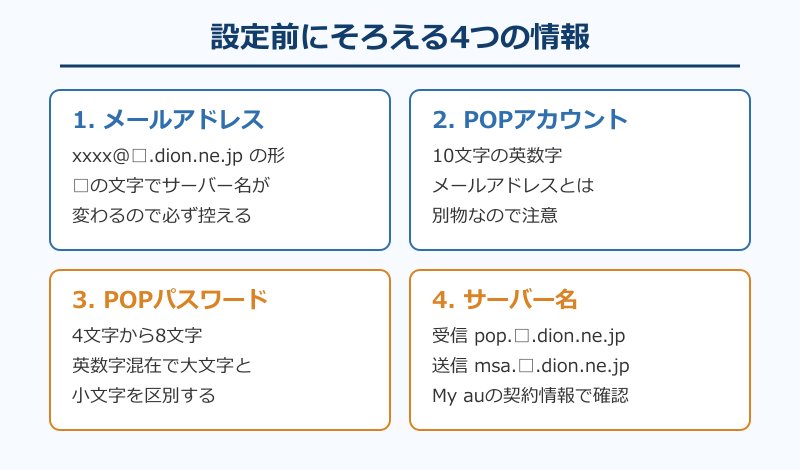
必要なのは、メールアドレス・POPアカウント・POPパスワード・サーバー名の4つです。このうち後ろの3つは、契約したときに届いた書面か、My auの契約情報の画面でしか確認できません。メールソフトの画面から逆引きすることはできないため、先に手元へ集めておきます。
au公式の案内によれば、POPアカウントは10文字、POPパスワードは4文字から8文字の英数字混在で、大文字と小文字が区別されます。書き写すときに大文字のIと小文字のl、数字の0とアルファベットのOを取り違える事故が起きやすい部分です。手書きのメモよりも、画面からコピーして貼り付けたほうが安全です。
ここで「ログイン用のIDを入れればいいのでは」と考えてしまうと、あとで認証エラーの原因探しに時間を取られます。インターネット接続用のIDとメール用のアカウントは別物です。
メールアドレス・POPアカウント・POPパスワード・受信と送信のサーバー名。この4点がそろっていない状態で設定を始めない、と決めておくだけで所要時間がぐっと縮みます。
情報を集めるときは、どの値がどの欄に入るかまで一緒にメモしておくとさらに確実です。メールアドレスは「電子メールアドレス」の欄、POPアカウントは「ユーザー名」または「アカウント名」の欄、POPパスワードは「パスワード」の欄に入ります。欄の名前はOutlookのバージョンによって少しずつ違いますが、対応関係そのものは変わりません。4つの値とその行き先をセットで書き出しておけば、画面が変わっても迷わずに済みます。
4つの情報を先にそろえる。地味ですが、これが遠回りに見えていちばんの近道になります。
サーバー名はアドレスの種類で変わる
dionメールの設定でいちばん誤解されやすいのが、サーバー名が全員同じではないという点です。ネット上で見かける設定例をそのまま書き写すと、まず接続できません。
au公式の設定情報では、受信サーバーが「pop.△.dion.ne.jp」、送信サーバーが「msa.△.dion.ne.jp」という形で示されています。この△の部分に入る文字が、契約しているメールアドレスの種類によって変わります。アドレスの@より右側にどんな文字列が入っているかで決まる仕組みです。
公式ページでは、アドレスの種類が大きく3系統に分けられています。auone-net.jp系のアドレス、d1.dion.ne.jpのように数字を含む系統、そして単純なdion.ne.jp系統です。系統ごとにサーバー名の組み立て方が違うため、自分のアドレスがどの系統かを先に見分ける必要があります。
「@ab.auone-net.jp等」は pop.a△.auone-net.jp、「@d1.dion.ne.jp等」は pop.△*.dion.ne.jp、「@dion.ne.jp等」は pop.△.dion.ne.jp という形で案内されています。(au「メールの設定情報」より要約)
掲示板や個人サイトに載っている設定例は、その人の契約系統でのサーバー名です。親切心で書かれていても、系統が違えば自分には当てはまりません。ここは他人の値を写さず、必ず自分の契約情報から取ってきてください。
もし自分の系統が判断しづらい場合は、公式の設定情報のページを開いて、自分のアドレスの@より右側の文字列と見比べるのが確実です。掲載されている分類はアドレスの形で分けられているため、見比べれば該当する行がすぐ見つかります。さらに、My auの契約情報の画面では自分のサーバー名がそのまま表示されるため、分類を読み解く手間すら省けます。時間を節約したいなら、分類表よりも契約情報の画面を先に開いてください。
サーバー名は自分専用の値だと考える。この認識があるだけで、原因不明の接続エラーに悩む時間がなくなります。
POPアカウントはメールアドレスと別物
設定画面で「ユーザー名」を求められたとき、メールアドレスをそのまま入れると失敗するのがdionメールの特徴です。ここは多くのプロバイダと作法が違う部分になります。
GmailやOutlook.comのような一般的なサービスでは、ユーザー名の欄にメールアドレスを丸ごと入れます。その感覚で操作すると、dionメールでは認証が通りません。au公式の案内では、POPアカウントはアドレスの系統ごとに「aで始まる9桁の数字」「mで始まる9桁の数字」「アドレスの@より左側」のいずれかになると説明されています。
たとえばアドレスの@より左側がPOPアカウントになる系統であっても、@以降まで入力してしまうとエラーです。逆に数字で始まるアカウントの系統では、アドレスとまったく似ていない文字列が正解になります。アドレスとアカウントは無関係の値になり得ると考えておくのが安全です。
「数字の羅列を入れるのは不安」と感じる場面ですが、これはau側が割り当てた識別子であって、入力ミスでない限り問題は起きません。
もう一つ気をつけたいのが、Outlookが設定の途中で親切に補完してくる動きです。メールアドレスを入力した時点で、ユーザー名の欄に同じ文字列が自動で入ることがあります。この状態のまま先へ進むと、自分では正しく入れたつもりでもアドレスが残ったままになります。詳細設定を開く前に、ユーザー名の欄を一度クリックして中身を目で確認する。この確認を挟むだけで、設定後の認証エラーをかなり減らせます。
ユーザー名の欄はメールアドレスではなくPOPアカウント。設定でつまずいたら、まずここを疑うと解決が早くなります。
新しいOutlookと従来版の違い
Windows 11のパソコンでは、スタートメニューから開いたOutlookが「新しいOutlook」と呼ばれる別物であることが増えています。ここを取り違えると、そもそも設定画面にたどり着けません。
見分け方は簡単で、画面右上あたりに「新しいOutlook」という切り替えスイッチが表示されていれば新しい側です。従来のOutlookはクラシックOutlookと呼ばれ、Microsoft 365やOffice 2021などに含まれている方を指します。
au公式のWindows向け案内では、新しいOutlook for Windowsではau one netとdionのメールアドレスを設定できないと明記されています。技術的な背景としては、新しいOutlookがPOPアカウントの扱いを従来版と変えていることが挙げられます。
「では新しいOutlookしか入っていないパソコンではどうするのか」という疑問が残ります。切り替えスイッチをオフにしてクラシックOutlookに戻せる環境ならそれが最短です。戻せない場合は、別のメールソフトを使うか、WEBメールで読む形になります。Outlookそのものの起動でつまずいている場合は、Windows11のOutlookアカウント追加できない?解説!で原因の切り分け方を整理しています。
判断に迷うときは、アカウント追加の画面で「詳細オプション」や「自分で自分のアカウントを手動で設定」という項目が出るかどうかを見てください。クラシックOutlookにはこの入口がありますが、新しいOutlookの追加画面は対応サービスを選ばせる作りになっており、サーバー名を手で入れる場所が見当たりません。手動設定の入口があるかどうかが、そのままdionメールを設定できるかどうかの分かれ目になります。
設定を始める前に、自分が開いているのがどちらのOutlookかを確認する。この一手間で、行き止まりの手順を延々と試す時間を節約できます。
My auで契約情報を確認する方法
必要な4つの情報は、My auの契約内容の画面からまとめて確認できます。書面を紛失していても、ここへたどり着ければ設定を進められます。
au公式の案内では、My auにログインしたあと、インターネットや電話のカテゴリから契約の詳細に進み、メールの契約情報を開く流れが示されています。画面の呼び名は改定されることがあるため、「メール」という語が入った項目を探す、と覚えておくと迷いません。
ログインに使うIDが分からないときは、契約時に届いた書面か、請求に関するお知らせのメールが手がかりになります。ここで時間を使うくらいなら、先にログインを済ませてから設定作業に入るほうが結果的に速いです。
契約情報の画面はスクリーンショットを撮って残しておくと、後日パソコンを買い替えたときにそのまま使えます。パスワードが写り込むため、保存先は他人が触らない場所にしておきます。
なお、契約情報の画面にたどり着けないときは、電話での問い合わせ窓口も用意されています。ただし本人確認に時間がかかるため、まずは手元の書面を探すほうが早く終わることが多いです。プロバイダの契約書類は、開通時の案内一式がまとまった封筒に入っていることがほとんどです。引っ越しや機種変更のタイミングでまとめて処分してしまう前に、メール関連の書面だけは残しておくと後々助かります。
設定値の出どころを公式の画面ひとつに絞る。これで「どこかで見た値」に惑わされることがなくなります。
dionメールのOutlook設定手順と対処法
ここからは実際の入力作業です。クラシックOutlookを前提に、手動設定の流れと、うまくいかないときに見る場所を順番に見ていきます。
クラシックOutlookでの手動設定手順
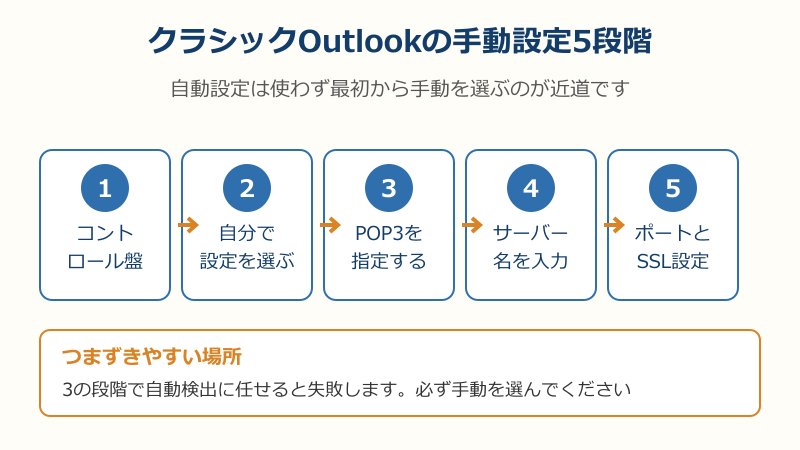
手順の要点は、自動検出に任せず「自分で設定する」を選ぶことに尽きます。アドレスを入れて次へ進むだけの流れに乗ると、dionメールでは途中で止まります。
- Windowsのコントロールパネルを開き、メールの項目からアカウント設定を開きます
- 新規作成を選び、自動ではなく手動設定を選択します
- アカウントの種類でPOP3を選びます
- 名前・メールアドレス・受信サーバー名・送信サーバー名・POPアカウント・POPパスワードを入力します
- 詳細設定を開き、ポート番号と暗号化の設定を整えてから完了します
Outlookのバージョンによっては、ファイルタブのアカウント設定から同じ画面に入れます。入口が複数あるだけで、入力する内容は同じなので、たどり着きやすいほうを使って問題ありません。
途中で「パスワードを保存する」のチェックを外したままにすると、起動のたびに入力を求められます。共用のパソコンでないなら、チェックを入れておくほうが快適です。設定を終えたらF9で送受信を実行し、テストメールが届くかを確かめます。
新しいパソコンへの引っ越しとまとめて作業する場合は、新しいパソコンのメール設定は?Windows11のOutlook手順を解説!の流れも合わせて確認しておくと手戻りが減ります。
作業中によくあるのが、途中で「アカウント設定のテスト」が自動で走り、赤いエラーで止まってしまう場面です。この段階ではまだポート番号と暗号化を直していないため、エラーが出るのは想定どおりの動きになります。テストの結果に驚いて最初からやり直すと、同じ場所で何度も止まります。エラーの画面を閉じて詳細設定に進み、ポートと暗号化を整えてからもう一度テストを実行する。この順番で進めるのが正解です。
手動を選び、POP3を選び、自分の値を入れる。この3点を守れば、設定画面での作業は10分ほどで終わります。
受信サーバーと送信サーバーの入力値
詳細設定の画面では、ポート番号と暗号化の組み合わせが合っているかどうかで結果が決まります。ここが噛み合っていないと、サーバー名が正しくても接続できません。
au公式のメールソフト設定案内では、受信側がPOP3でポート995、接続の保護はSSLとTLS、認証方式は通常のパスワード認証と示されています。送信側はポート465で同じくSSLとTLSです。迷惑メール対策の案内では、送信ポートについて465番または587番という書き方がされています。
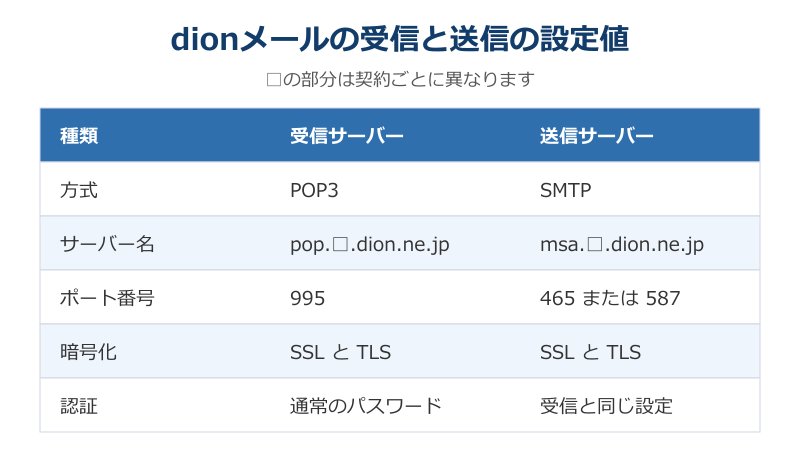
| 項目 | 受信サーバー | 送信サーバー |
|---|---|---|
| 方式 | POP3 | SMTP |
| サーバー名 | pop.△.dion.ne.jp | msa.△.dion.ne.jp |
| ポート番号 | 995 | 465 または 587 |
| 暗号化 | SSL と TLS | SSL と TLS |
| 認証 | 通常のパスワード認証 | 受信サーバーと同じ設定を使用 |
Outlookの詳細設定では、暗号化の欄がプルダウンになっている場合と、チェックボックスになっている場合があります。チェックボックス形式のときは、先に暗号化のチェックを入れてからポート番号を打ち直してください。順番を逆にすると、ポート番号が既定値に戻されることがあります。
ポート番号の意味を知っておくと、値を覚えやすくなります。995は暗号化されたPOP3の受け口、465は暗号化された送信の受け口、587は送信専用として広く使われている番号です。暗号化なしの110番や25番も技術的には存在しますが、現在のプロバイダ環境では使わない前提で考えて差し支えありません。番号だけを丸暗記するのではなく、暗号化ありの組み合わせを選ぶ、と覚えておくと応用が利きます。
数字を1つ間違えただけで接続できなくなる部分なので、入力後に画面を見ながら読み合わせをしておくと安心です。
サーバーにコピーを残す設定の考え方
POP方式で困りやすいのが、パソコンで受信するとスマホにメールが来なくなる現象です。これは故障ではなく、POPの仕組みどおりの動きになります。
対処は詳細設定にある「サーバーにメッセージのコピーを置く」のチェックです。ここを有効にすると、Outlookが受信したあともサーバー側に本文が残り、別の端末からも同じメールを受け取れます。複数の端末で読みたい場合は、すべての端末でコピーを残す設定にしておくのが原則です。
ただし残しっぱなしにすると、サーバーの容量を圧迫します。Outlookには「14日後に削除する」のように期限を指定する項目があるため、スマホでも読む期間を考えて日数を決めるとバランスが取れます。外出先での確認が主目的なら、7日から14日あたりが扱いやすい設定になります。
メインで保管するパソコンだけコピーを残さない設定にし、サブの端末では残す設定にする。こうすると、メインのOutlookに集約されつつ、出先でも読める状態を作れます。
期限を決めずに残し続けると、ある日サーバーの容量が上限に達し、新しいメールを受け取れなくなります。この状態になると、送信してきた相手側にエラーが返るため、こちらが気づかないまま連絡が途切れることがあります。日数の指定は容量管理を自動化する仕掛けでもあるので、面倒に感じても必ず設定しておいてください。容量に余裕を持たせる意味では、添付ファイルの多いメールを手元に保存してからサーバー側を整理する運用も有効です。
コピーを残すかどうかは、端末の役割で決める。この考え方を持っておくと、あとから設定を触る回数が減ります。
パスワードが弾かれるときの確認先
設定完了後にパスワードの入力画面が繰り返し出るときは、パスワードではなくユーザー名の欄を先に疑うのが近道です。実務ではこのパターンが最も多くなります。
前半で触れたとおり、ユーザー名にはメールアドレスではなくPOPアカウントを入れます。アドレスを入れている状態だと、正しいパスワードを打っても認証は通りません。まずここを直してから、次の候補に進みます。
次に見るのが大文字と小文字です。POPパスワードは大小を区別するため、キーボードのCapsLockが有効なままだと入力内容が変わります。貼り付けのときに前後の空白が紛れ込む事故も起きやすいので、手入力と貼り付けの両方を試してみてください。
それでも通らない場合は、パスワード自体が変更されている可能性があります。My auの契約情報の画面で現在の値を確認し、必要なら再設定します。エラーコードが表示される種類のトラブルでは、Outlookエラー0x8004010fの直し方は?原因を解説!のように、コードから原因をたどる方法も有効です。
見落としやすい原因として、セキュリティ対策ソフトのメール保護機能が通信に割り込んでいる場合もあります。保護機能が有効だと、暗号化された通信を一度ソフト側で受け止めてから渡す仕組みになるため、設定が噛み合わないと認証の段階で弾かれます。ほかの原因を潰しても解決しないときは、対策ソフトのメール保護を一時的に止めて送受信を試してみてください。これで通るなら、原因は設定値ではなくソフト側にあります。
ユーザー名、大小の区別、現在のパスワード。この順で確認すれば、認証エラーはほとんど片付きます。
送信だけ失敗するときに見る項目
受信はできるのに送信でエラーが出る場合、送信サーバーの認証設定が抜けていることがほとんどです。受信と送信は別々に認証を持っているため、片方だけ設定が漏れます。
Outlookの詳細設定には「送信サーバー(SMTP)は認証が必要」という項目があります。ここにチェックを入れ、受信メールサーバーと同じ設定を使う、を選ぶのが基本の形です。この指定がないと、サーバー側が送信を受け付けてくれません。
次に見るのがポート番号です。au公式の迷惑メール対策の案内では、送信に465番または587番を使い、SSLとTLSで暗号化するよう示されています。25番のままになっている設定は、現在の環境では送信に失敗します。過去に作った設定を引き継いだ場合、ここが古いままのことがあります。
回線側の事情で送信がブロックされることもあります。自宅の回線では送れるのに外出先のWi-Fiでは送れない、という症状が出たら、接続しているネットワーク側の制限を疑ってみてください。
送信エラーの画面には、0x8004で始まる英数字や、サーバーから返された短い英文が添えられていることがあります。この文字列は原因を絞り込むための手がかりになるため、閉じる前に控えておくと調べ物が速くなります。認証に関するエラーなのか、接続そのものが拒否されているのかで、見るべき場所は変わります。やみくもに設定を触る前に、まずエラーの文面を読む。遠回りに見えて、これがいちばん短い道になります。
認証のチェック、ポート番号、接続先の回線。送信の不調はこの3か所でほぼ説明がつきます。
dionメールのOutlook設定の要点整理
ここまでの内容を、実際の作業順に並べ直しておきます。迷ったらこの順番に戻れば、どこで止まっているかがすぐ分かります。
最初にやるのは、自分が開いているOutlookの種類の確認です。新しいOutlookではdionメールを設定できないため、クラシックOutlookに切り替えるか、別の方法を選ぶ判断がここで決まります。
次にMy auで4つの情報をそろえます。メールアドレス、POPアカウント、POPパスワード、そして自分の系統に合ったサーバー名です。ここで他人の設定例を写さないことが、あとの時間を守ってくれます。
設定画面では手動を選び、POP3を指定し、受信995と送信465または587にSSLとTLSを組み合わせます。送信サーバーの認証にチェックを入れるところまでが1セットです。最後に送受信テストまでやって初めて完了と考えてください。
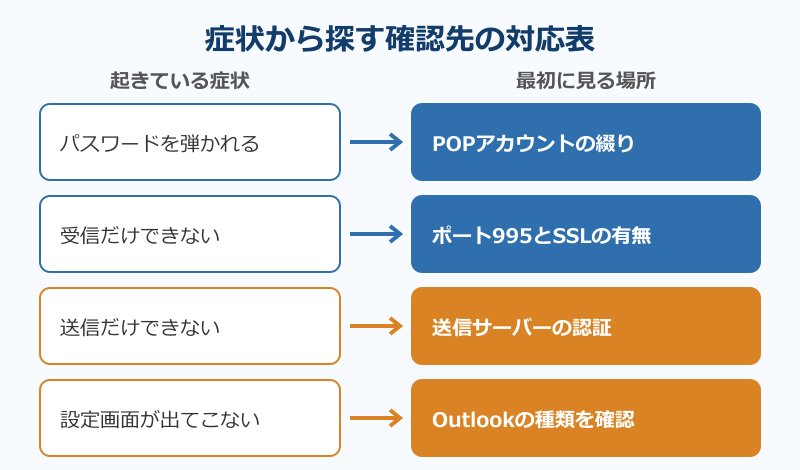
うまくいかないときは、症状で場所を絞ります。認証エラーならユーザー名、受信だけならポートと暗号化、送信だけなら認証のチェックです。dionメールのOutlook設定は手順が多く見えますが、押さえる場所は決まっています。順番どおりに進めれば、設定そのものは長い作業にはなりません。
よくある質問
最後に、dionメールとOutlookの組み合わせで質問の多い4点をまとめます。設定を始める前に目を通しておくと、判断に迷う場面が減ります。
新しいOutlookでdionメールは使えるか
au公式のWindows向け案内では、新しいOutlook for Windowsではau one netとdionのメールアドレスを設定できないと案内されています。切り替えスイッチでクラシックOutlookに戻せる環境であれば、そちらで設定するのが確実です。
戻せない場合の選択肢は2つあります。POPに対応した別のメールソフトを使うか、ブラウザからWEBメールで読む方法です。どちらも公式の案内で触れられている代替手段になります。急ぎで読みたいだけなら、まずWEBメールで確認しておき、腰を据えてソフトを整えるという進め方も現実的です。
なお、クラシックOutlookに戻せるかどうかは、パソコンに入っているOfficeの種類によって変わります。Microsoft 365やOffice 2021のようにOutlookが含まれる製品を使っているなら、スタートメニューを検索すればクラシックOutlookが見つかります。含まれていない製品では、そもそもクラシックOutlookが入っていないため、別の手段を選ぶことになります。
IMAPで設定する方法はないのか
au one netのメールはPOP方式での提供となっており、IMAP用のサーバー名は公式に案内されていません。そのため、OutlookでIMAPを選んで設定を進めることはできません。
複数の端末で同じメールを読みたい場合は、IMAPの代わりに「サーバーにメッセージのコピーを置く」設定を使います。IMAPほど同期は緻密ではありませんが、各端末で同じメールを受け取る目的であれば実用に足ります。削除操作が端末ごとに独立している点だけ、頭に入れておいてください。
どうしてもOutlookの画面で複数のアカウントをまとめて管理したい場合は、別のメールサービスにdionメールを転送し、そのサービスをOutlookに設定する形も考えられます。転送の設定はau側の管理画面で行います。ただし経路が増えるぶん遅延や不達の切り分けが難しくなるため、業務で使うアドレスでは慎重に判断してください。
添付ファイルの上限は何MBか
au公式のメール基本仕様では、1通あたりの最大送受信サイズは本文や添付ファイルを含めて20MBと案内されています。送信先の指定数は、宛先と写しを合わせて100件が上限です。
20MBという数字は添付ファイル単体ではなく、メール全体の合計です。添付時にデータが符号化されて膨らむため、実際に送れるファイルは20MBよりやや小さくなります。大きなファイルを渡すときは、クラウドストレージの共有リンクを本文に貼るほうが手堅い方法です。
複数の端末で同じメールを見られるか
見られます。各端末の設定で「サーバーにメッセージのコピーを置く」を有効にしておけば、パソコンとスマホの両方に同じメールが届きます。
注意点は、どこか1台でも「受信後にサーバーから削除する」設定になっていると、その端末が受信した時点で他の端末には届かなくなることです。うまく届かない端末がある場合は、全部の端末の削除設定を見直してみてください。サーバー容量を考えて、一定日数で自動的に削除する形にしておくと運用が安定します。
設定作業に入る前のチェックです。開いているのはクラシックOutlookか、4つの情報は手元にそろっているか、サーバー名は自分の契約情報から取ったものか。この3点に答えられる状態なら、あとは画面の指示どおりに入力していくだけで終わります。
設定情報の出どころは、au「メールの設定情報」、au「メールソフトの設定(Windows)」、au「SMTP認証の設定変更方法」の3ページです。仕様は改定されることがあるため、設定の直前に最新の案内を確認しておくと安心です。