Wordの赤い波線は間違っていない時もある?原因と消し方を調査!
Wordで文章を書いていると、正しく入力したはずの単語に赤い波線が付くことがあります。見た瞬間にミスを疑ってしまいますが、赤い波線は必ずしも入力ミスを意味するわけではありません。
波線が出る理由の多くは、辞書に単語が登録されていないことや、校正の言語設定が実際の文章と噛み合っていないことにあります。文章そのものではなく、Word側の判定基準が原因になっているケースが珍しくありません。知恵袋などの質問を見ても、消し方だけが紹介され、なぜ正しい語にまで出るのかという切り分けまで説明しているものは多くありません。
この記事では、正しい単語なのに赤い波線が出る原因を整理したうえで、その場で消す方法から言語設定を直す方法まで、場面別に手順をまとめます。波線の正体が分かれば、必要以上に文章を疑う時間も減らせます。資料作成や報告書の提出前に波線が気になって手が止まってしまう方ほど、原因の切り分け方を知っておく価値があります。
この記事で分かることは次のとおりです。
- 正しい単語に赤い波線が出る主な原因
- その場だけ波線を消す「無視」と「辞書に追加」の使い方
- 言語設定を直して波線そのものを減らす手順
- 波線を完全にオフにするときの注意点
原因から対処まで、順番に見ていきます。

Wordの赤い波線が出る仕組みと主な原因
まずは赤い波線が何を知らせているのかを整理します。波線の色や出る場面によって、意味も原因もいくつかのパターンに分かれます。自分の文章がどのケースに当たるか、順番に確認していきましょう。
赤い波線が示すサインの正体
Wordの赤い波線は、入力した文字を自動で見直すスペルチェック機能が付ける印です。文章を打つたびに裏側で単語を内蔵の辞書や言語設定と照合していて、一致しない語を見つけた瞬間にその場で波線を引く仕組みになっています。感覚としては、隣で文章を見ている担当者が、聞き慣れない単語が出てきた瞬間に印をつけているようなイメージに近いでしょう。
この機能はWord単体の特殊な処理ではなく、Officeのエディター機能というスペル・文法・文体をまとめて点検する仕組みの一部です。ウィンドウを閉じていてもバックグラウンドで動いているため、入力した直後ではなく少し後から波線が現れることもあります。長い文章を一気に貼り付けたときほど、この反映の遅れを感じやすくなります。
エディターとは、Word for Microsoft 365などで動くスペル・文法・文体のチェック機能の総称です。ユーザー辞書は、自分で登録した単語を保存しておく個人用の辞書で、標準で入っている辞書とは別に管理されています。
波線が出ると、その場で何か間違えたのではと身構えてしまいますが、波線はあくまで「辞書に一致しなかった」という事実を知らせているだけです。文章の意味や正しさそのものを判定しているわけではないという前提を持っておくと、落ち着いて対処しやすくなります。エディター機能の全体像はWordで文法やスペルなどをチェックする公式解説にまとまっているので、仕組みから理解したい場合はあわせて見ておくと安心です。
赤い波線・青い波線・紫の波線の違い
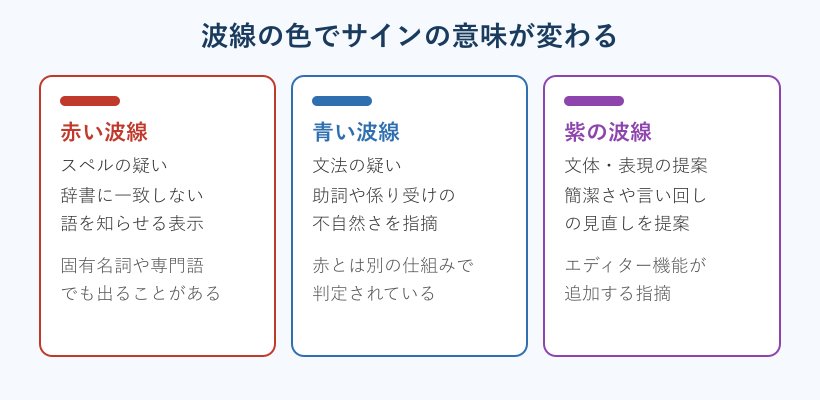
Wordの波線には複数の色があり、色によって指摘の種類が異なります。赤い波線はスペルの疑い、青い波線は文法の疑いを示す表示で、見た目は似ていても判定の仕組みは別です。見分け方を知らずに全部を同じ扱いにしてしまうと、対処の優先順位を間違えやすくなります。
紫の波線はエディター機能が追加するもので、文章の簡潔さや言い回しに関する提案にあたります。たとえば同じ意味をより短く書けそうな箇所や、より丁寧な言い回しに変えられそうな箇所に表示され、必ず直さなければならない誤りというよりは、改善の候補として扱うのが実情に近い使い方です。
3色とも消し方の入口は似ていますが、判定の根拠が違うため、赤い波線だけを気にして文法の指摘を見落とすと、別の問題を放置してしまうことがあります。波線を見たら、まず色を確認してどの種類の指摘かを把握するのが近道です。似た見た目の下線表示については、Wordの水色の下線が出る原因と消し方でも別の角度から触れています。水色の下線は変更履歴やハイパーリンクに関する表示で、スペルチェックとは別の仕組みで付くものです。
固有名詞や専門用語で波線が出やすい理由
赤い波線は、正しい語でも標準辞書に登録されていなければ表示されます。固有名詞や専門用語、業界特有の略語はこの対象になりやすい代表例です。社名、製品名、部署名といった語は、文書の作成者にとっては当たり前の語でも、辞書の側には存在しないことがほとんどです。
理由は単純で、Wordの標準辞書は一般的な日本語の語彙を中心に作られており、個別の企業や業界に特有の語までは網羅していません。正しく打っていても、辞書の側に該当する語が存在しないため、一致しない語として波線の対象になります。これは辞書の収録範囲の限界であって、入力した側の責任ではありません。
たとえば自社の製品名や取引先の社名、業界特有の略語を文章内で繰り返し使う場合、同じ単語に毎回波線が付いて気になることがあります。これは文章の誤りではなく、辞書の収録範囲の問題であることがほとんどです。長い報告書や提案書で同じ固有名詞を何十回も使う場面では、波線が目立って作業の妨げに感じられることもあるでしょう。
よく使う語であれば、あとの章で紹介する辞書登録の操作をしておくと、次回以降は波線が出なくなります。使う頻度が低い語であれば、その場だけ消す「無視」で十分対応できます。どちらを選ぶかは、同じ単語を今後も使う見込みがあるかどうかで判断すると迷いません。
人名でも同じことが起こります。珍しい読み方の氏名や、地域特有の地名は、一般的な辞書には載っていないことが多く、正しく変換・入力していても波線の対象になります。会議の議事録や名刺の管理表のように人名を多く扱う文書では、最初の作成時にまとめて辞書登録しておくと、あとの作業がぐっと楽になります。
英語やカタカナ語が混在すると誤検出が増える理由
日本語の文章に英語表記やカタカナ語が混ざっていると、赤い波線が出やすくなる傾向があります。「データベース」「アプリケーション」のような一般的なカタカナ語でも、文脈や設定によって指摘の対象になることがあります。
これは、文章内に複数の言語が混在すると、どの言語のルールで判定すべきかの切り分けが難しくなるためです。英単語がそのまま書かれている部分は、日本語の辞書では判定できず、英語としての綴りが正しいかどうかが別途チェックされる形になります。資料や議事録のように英語の社内用語と日本語の文章が頻繁に入り混じる文書ほど、この現象が目立ちやすくなります。
英語の綴りを正しく書いているつもりでも、Word側が参照する言語設定とずれていると、正しい英単語にまで波線が付くことがあります。似たように表示の言語がずれて起きる現象は、Teamsが英語表示になる原因と直し方でも紹介しています。アプリが違っても、設定上の言語と実際に使っている言語がずれたときに表示上の不整合が起きるという構造は共通しています。
英語の部分が多い文章では、該当箇所だけ言語設定を分けると誤検出を減らせます。この手順は後述の対処法でまとめて紹介しますので、まずは今読んでいる波線が英語混在によるものかどうかを見極めておくとスムーズです。
見分け方の目安として、波線が付いている語をよく見ると、ローマ字やアルファベットがそのまま使われているか、カタカナで書かれた外来語かのどちらかに当たることが多いです。漢字やひらがなだけの純粋な日本語の単語に波線が付いている場合は、英語混在ではなく、次に説明する言語設定そのもののズレを疑ったほうが早く解決します。
言語設定が英語になっていると日本語にも波線が出る
日本語の文章全体に赤い波線が多く出る場合、原因は文章ではなく文書の校正言語が英語になっていることにある場合がよくあります。Wordは文書の言語設定に基づいて、単語を内蔵の辞書や校正ルールと照合する仕組みです。
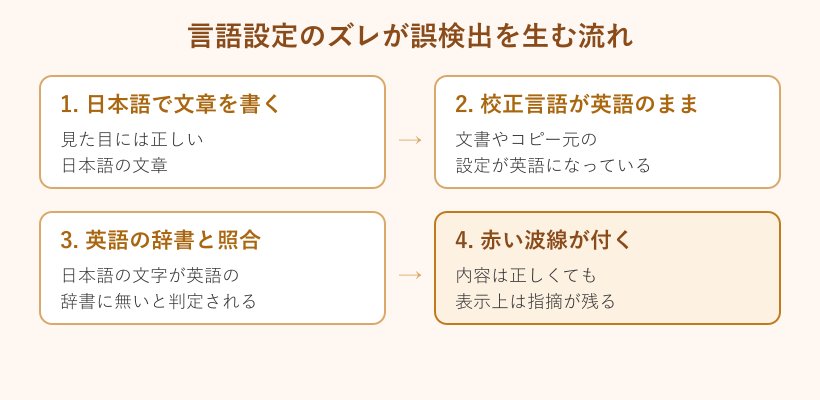
校正言語が英語のままだと、日本語の文章も英語の基準で判定されてしまい、本来は正しい日本語の文章がすべて未知語として扱われることになります。コピーして貼り付けた文章や、英語のテンプレートを土台にして作成した文書、別のアプリから持ち込んだテキストでこの現象が起きやすい点も押さえておくとよいでしょう。
日本語の文章に波線が目立って多いときは、まず言語設定を確認してみてください。多くの場合、文章そのものではなく設定のズレが原因です。
言語設定を直す具体的な手順は、次の章の「校正言語を日本語に正しく設定する手順」でまとめて説明します。原因の見当がついた時点で、先にそちらの手順を試すのも近道です。設定を直すだけで波線がまとめて消えるケースは意外と多く、1つずつ単語を無視していく手間を省けます。
この現象がとくに起きやすいのが、他の資料からコピーしてきた文章を貼り付けた場合です。Wordは文字の範囲ごとに言語の情報を内部で保持しており、貼り付けた文章はコピー元の言語設定をそのまま引き継ぐ仕組みになっています。英語のテンプレートやWeb上の英語ページから文章をコピーして日本語を書き加えた場合、見た目は日本語でも、その範囲には英語の言語情報が残ったままになっていることがあります。
どの範囲がどの言語として扱われているかは、該当する文字を選択したときに画面下部のステータスバーに表示される言語名で確認できます。英語になっている範囲だけを選び、後述の手順で日本語に指定し直すと、貼り付けた部分だけを狙って直せます。文書全体を選び直すよりも、該当箇所だけを直すほうが余計な変更を避けられます。
日本語の文章校正はWordデスクトップ版が未対応という仕様
日本語に赤い波線がほとんど出ない、あるいは言語設定を日本語に直しても指摘が増えないという場合もあります。これは不具合ではなく、仕様として想定された動作です。
Microsoftのエディターの対応言語一覧のページでは、日本語の文章校正はデスクトップ版のWordアプリではまだ使用できないと案内されています。つまり、日本語の文法チェックは英語ほど充実しておらず、スペルチェックの網も英語に比べて粗くなっているということです。英語の文書で経験するような、細かい表現の提案や文法エラーの指摘を日本語の文章に期待すると、肩透かしに感じるかもしれません。
そのため、日本語の文章で赤い波線が出ている場合は、文章全体の校正というより、英語表記やカタカナ語、固有名詞といった一部の語に対する指摘である可能性が高くなります。波線が出ていない部分まで無理に疑う必要はありません。逆に言えば、波線が1つも出ていないからといって、文章に誤りが無いとは限らないということでもあります。最終的な確認は、人の目による読み返しを組み合わせるのが安全です。
対応状況はMicrosoft側の更新によって変わる可能性があります。今後のアップデートで日本語の文章校正が強化されれば、現在より多くの指摘が表示されるようになることも考えられます。手元のWordで実際にどこまで指摘されるかは、最新のバージョン情報と合わせて確認しておくと安心です。
間違っていない波線の消し方・直し方
原因が分かったら、次は実際の対処です。その場だけ消す方法から、今後出さないようにする設定まで、影響範囲が狭い順に紹介します。どこまで触るかは、同じ単語をまた使うかどうかで選ぶとよいでしょう。
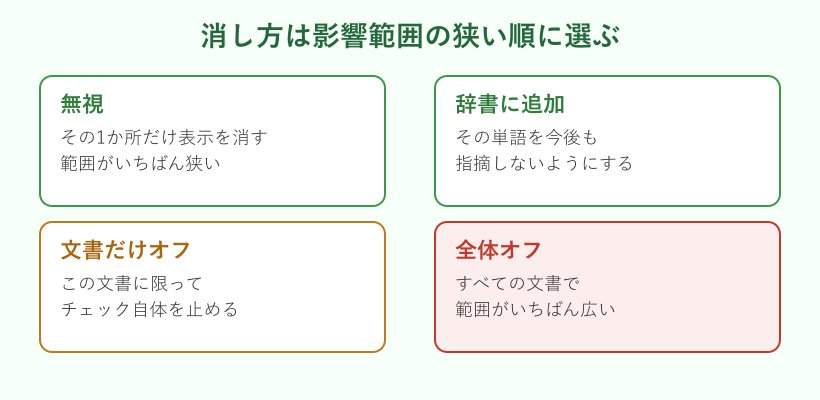
4つの方法を場面別に並べると、次の表のようになります。迷ったときはこの比較から選ぶと判断が早くなります。
| 方法 | 効果が続く範囲 | 見逃すリスク |
|---|---|---|
| 無視 | その場の1か所だけ | 低い(他の指摘は残る) |
| 辞書に追加 | 今後すべての文書 | 低い(その単語のみ対象外) |
| 文書だけオフ | 開いている文書全体 | 中(その文書内のミスに気付けない) |
| 全体オフ | すべての文書・今後も | 高い(本来のミスも見逃す) |
表のとおり、範囲が広い方法ほど手間は減りますが、見逃すリスクも大きくなります。まずは狭い範囲の方法から試し、どうしても足りない場合だけ範囲を広げるという流れが安全です。
4つの方法は、どれか1つだけを選ばなければならないわけではありません。頻出する固有名詞は辞書に追加し、めったに使わない語はその場で無視するというように、文書の中で組み合わせて使っても問題ありません。むしろ実務では、この組み合わせ方が最も手間の少ない運用になることが多いです。
その場だけ消す「無視」の使い方
いちばん影響範囲が狭い方法は「無視」です。波線の付いた単語を右クリックすると、候補の一覧とともに「無視」の項目が表示されます。これを選ぶと、その箇所の波線だけが消えます。クリック一つで済むため、文章を書いている最中に気が散らずに済むのも利点です。
同じ単語が文書内に複数回出てくる場合は「すべて無視」を選ぶと、その文書内にある同じ単語の指摘をまとめて消せます。同じ固有名詞を何十回も使う文書では、1回ごとに無視を選ぶより、すべて無視を使ったほうが効率的です。ただし別の新しい文書を開いたときには、また同じ単語に波線が付きます。
「無視」はその場限りの対応なので、一度だけ使う固有名詞や、別の文書では使わない語に向いています。今後も繰り返し使う単語であれば、次に紹介する辞書登録のほうが手間を減らせます。使い分けの基準を持っておくと、毎回どちらを選ぶか迷わずに済みます。操作そのものは数秒で終わるので、迷ったときはまず無視を選び、何度も同じ単語で迷うようなら辞書登録に切り替えるという進め方でも問題ありません。
今後出さない「辞書に追加」とユーザー辞書の管理
繰り返し使う単語であれば「辞書に追加」を選びます。これを選ぶと、その単語が正しい綴りとしてユーザー辞書に登録され、次回からはどの文書でも波線が表示されなくなります。会社名や担当者名のように、毎日のように文書へ書き込む語であれば、最初に一度登録しておくだけで以後の手間がなくなります。
登録した単語を確認・編集したいときは、「ファイル」タブの「オプション」から「文章校正」を開き、「ユーザー辞書」の設定に進みます。ここで辞書の一覧や、登録済みの単語リストを確認できます。あるOfficeプログラムのユーザー辞書に登録した単語は、他のOfficeプログラムのスペルチェックにも使われます。つまりWordで一度登録すれば、Outlookの作成画面でも同じ単語が指摘されなくなります。
誤って登録してしまった単語は、同じ画面から単語を削除して、正しい綴りで追加し直すことで修正できます。詳しい操作はスペルチェック辞書に単語を追加・編集する公式ページにも手順がまとまっています。操作に迷ったときは、このページの画面と見比べながら進めると確実です。
社名や製品名のように複数人で共有したい単語が多い場合は、新しいカスタム辞書を作成して管理する方法もあります。チームで同じ辞書ファイルを配布すれば、担当者ごとに登録し直す手間を省けます。部署内で使う専門用語が多い職場ほど、こうした共有の仕組みを作っておく価値があります。
新規にカスタム辞書を作る場合は、ユーザー辞書の一覧画面で「新規」を選び、分かりやすいファイル名を付けて保存します。必要に応じて辞書の対象言語も指定できるので、英語の専門用語だけを集めた辞書と、日本語の固有名詞だけを集めた辞書を分けて管理することもできます。用途ごとに辞書を分けておくと、あとから見直すときに探しやすくなります。
校正言語を日本語に正しく設定する手順
日本語の文章全体に波線が目立つ場合は、校正言語の設定を見直します。手順は、まず直したい範囲を選択します。文書全体であればCtrl+Aで選択できます。
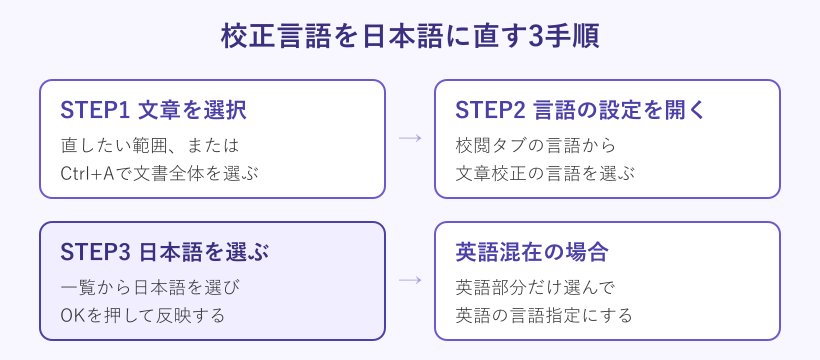
次に「校閲」タブの「言語」から「文章校正の言語の設定」を開きます。一覧から日本語を選び、OKを押せば設定が反映されます。この操作だけで、英語の基準で判定されていた日本語文が正しく扱われるようになります。他のアプリからコピーした文章を貼り付けたあとに波線が急に増えたと感じたら、まずこの設定を確認してみてください。
英語と日本語が混在する文書では、英語の部分だけを選択して英語の言語を指定すると、日本語側の誤検出を抑えながら英語側のチェックも活かせます。1つの文書内で範囲ごとに言語を分けて設定できる点は、意外と知られていません。社内資料に英語の用語集や引用部分が含まれる場合は、この範囲指定が特に役立ちます。
なお、日本語を校正言語に設定しても、赤線が急に増えるわけではありません。前章で触れたとおり日本語の文章校正は限定的な対応にとどまるため、設定変更後に赤線が減って見えるのは通常の動作です。言語を日本語に戻したのに波線が増えたように感じたら、むしろ英語部分の判定が正しく働き始めた証拠と考えてよいでしょう。
画面の見た目や項目名は、使っているWordのバージョンによって多少異なります。買い切り版と、Microsoft 365として提供されているバージョンではリボンの並び順が違うことがあり、「校閲」タブの位置や「言語」ボタンの見え方も微妙に変わります。手順どおりに探しても見つからない場合は、リボン上部の検索窓に「言語」と入力すると、該当する機能が候補として表示されるので、そこから開く方法も使えます。
文書単位・全体でスペルチェック表示を止める方法
単語ごとの対応では追いつかないほど波線が気になる場合は、表示そのものを止める設定があります。「ファイル」タブから「オプション」を開き、「文章校正」の画面にある「入力時にスペルチェックを行う」のチェックを外すと、波線が表示されなくなります。
この設定は適用範囲に注意が必要です。文書単位でオフにする操作と、すべての新しい文書に対してオフにする操作が同じ画面に並んでいることがあり、どちらを選んでいるかで影響範囲が大きく変わります。作業中の1文書だけ静かにしたいのか、今後のすべての文書で止めたいのかを先に決めてから設定するのが安全です。設定をまとめて見直したい場合は、Wordを初期設定に戻す方法も参考になります。
表示を止めている間は、新しい入力ミスがあっても波線で気づけなくなります。校正が終わった後に別の方法で見直す前提がある場合に限って使う設定と考えておくと、ミスの見逃しを防ぎやすくなります。一時的にオフにした場合は、作業が終わったタイミングで元の設定に戻すことも忘れないようにしましょう。
波線を消しても印刷やPDFには影響しない仕組み
赤い波線や青い波線は、あくまでWordの編集画面上だけに表示される目印です。印刷した紙面やPDFに書き出したファイルには、波線はそもそも出力されません。提出前の資料で波線が気になっていた場合も、その点は心配しなくて大丈夫です。
これは波線が文章のデータそのものに含まれているわけではなく、Wordというソフトが画面表示のときだけ上から重ねて描いている指摘だからです。保存したファイルを別のパソコンで開いた場合も、見た目の波線は環境によって出たり出なかったりしますが、本文のデータが変わっているわけではありません。
もし印刷物やPDFに線のようなものが残っている場合は、波線ではなく段落の罫線や図形、変更履歴の表示など、別の機能が原因である可能性があります。段落罫線は線そのものをクリックしても選択できず、図形やテキストボックスはクリックするとハンドルが表示されるといった違いで見分けられます。見た目が似ているだけに混同しやすい部分なので、線の種類を切り分けてから対処するのが確実です。
波線を完全にオフにするリスクと見逃さない工夫
表示を止める設定は手軽ですが、良いことばかりではありません。赤い波線を完全にオフにすると、本来のスペルミスまで見逃すリスクが生じます。固有名詞の誤検出を減らすつもりが、本当の誤字脱字まで気づけなくなるのは避けたいところです。
全体オフは最終手段と考え、まずは単語ごとの「無視」や「辞書に追加」で対応するのが安全です。どうしても全体を止める場合は、提出前にもう一度目視で読み返す工程を別に用意しておくと安心です。
文章の重要度が高い文書ほど、全体オフは避けて、固有名詞だけを個別に登録していくほうが結果的に手間が少なく済みます。登録作業は最初だけ手間がかかりますが、一度登録した単語は以後ずっと指摘されなくなるため、長期的には効率的です。社外に出す文書や取引先に送る提案書のように、誤字が許されない文書ではこの積み重ねが特に効いてきます。
波線をオフにする場合でも、見逃しを防ぐ工夫は組み合わせられます。読み上げ機能を使って声で聞きながら確認する、提出前に別の人にも目を通してもらう、時間を置いてから読み返すといった方法は、波線の有無に関係なく誤字脱字を見つける力があります。表示をオフにすることと、確認そのものをやめることは別の話だと考えておくと、安心して設定を使い分けられます。
Wordの赤い波線に関するよくある質問とまとめ
最後に、ここまでで触れきれなかった細かい疑問をまとめて確認します。気になる質問があれば先に開いてみてください。
Wordの赤い波線に関するよくある質問(FAQ)
Q1. 赤い波線は保存したファイルにも残りますか
A. 波線は文章のデータには含まれていない表示上の指摘なので、保存したファイル自体に線が記録されるわけではありません。別のパソコンで開いたときに波線の出方が変わることはありますが、本文の文字自体は変わりません。共有相手の環境によって見える波線の数が違っても、文章の内容が変わっているわけではないので安心してください。辞書の登録内容やWordのバージョンが違う相手に送る場合は、相手の画面で初めて波線が表示されることもあります。
Q2. 波線が出たり消えたりを繰り返すのはなぜですか
A. スペルチェックはバックグラウンドで繰り返し実行されているため、入力した直後は反映に時間がかかることがあります。他の処理が重なっているときに、表示の更新が一時的に遅れて見えるケースもあります。しばらく操作を止めて待つと、反映が追いついて表示が落ち着くことが多いです。
Q3. 辞書に追加した単語は他のパソコンでも引き継がれますか
A. ユーザー辞書は基本的にそのパソコン・そのアカウントの環境に保存されます。別のパソコンで同じ単語を使う場合は、そちらでも個別に辞書登録するか、辞書ファイルを書き出して読み込む方法を使います。会社で複数台のパソコンを使い分けている場合は、このズレに気づかず同じ単語を何度も登録し直している方も少なくありません。
Q4. OutlookやPowerPointでも同じ波線が出ますか
A. はい。スペルチェックの仕組みはOfficeの各アプリで共通している部分が多く、OutlookのメールやPowerPointのスライドでも同じように赤い波線が表示されます。ユーザー辞書もアプリ間で共有される点は共通しているため、Wordで登録した単語はメール作成時にも指摘されなくなります。
Q5. 波線を一括で全部消す方法はありますか
A. 文書全体のスペルチェック表示をオプション画面でオフにすれば、その文書内の波線は一括で消えます。ただし本来のミスも見えなくなるため、提出前の読み返しなど別の確認方法を組み合わせる形が安全です。急いでいるときほど見落としやすい部分なので、時間を少し置いてから読み返すのがおすすめです。
Wordの赤い波線は間違っていないというまとめ
Wordの赤い波線は、入力ミスを示すとは限りません。固有名詞や専門用語が辞書に登録されていない、英語やカタカナ語が混ざっている、校正言語が実際の文章と噛み合っていないなど、正しい文章でも波線が付く理由はいくつもあります。
対処は影響範囲の狭い順に選ぶのが基本です。1か所だけなら「無視」、今後も使う単語なら「辞書に追加」、日本語全体に波線が目立つなら校正言語を日本語に直す設定を試してみてください。表示そのものを止める全体オフは、本来のミスを見逃すリスクがあるため最後の手段と考えておくと安心です。
波線の色や出る場面ごとの原因を押さえておけば、Wordの赤い波線に毎回不安を感じる必要はなくなります。間違っていないのに出る波線は珍しいことではないという前提を持っておくと、文章作成の手も止まりにくくなります。
特に、コピーして貼り付けた文章や、複数人で作った資料をまとめる場面では、言語設定が気づかないうちに混在していることがよくあります。波線が急に増えたと感じたタイミングで、まず元の文章がどこから来たのかを振り返ってみると、原因の見当がつきやすくなります。仕組みを知っているだけで、波線に振り回される時間を大きく減らせるはずです。