Wordの斜線を消すには?表のセルや図形の線の消し方を解説!
Wordで作った表に斜めの線(斜線)が入っていて、どう消せばよいか迷うことがあります。消しゴムを探しても見当たらず、クリックしても選べないと手が止まってしまいます。
じつはWordの斜線は種類によって消し方が変わります。表のセルの斜め罫線か図形の直線か見分けるだけで、作業はぐっと楽になります。見分けずに消そうとすると、同じところで何度もつまずきます。
この記事では私が斜線の種類の見分け方から消しゴムの使い方、消えないときの対処までをまとめて解説します。どのバージョンのWordでも通じる基本の考え方で進めていきます。
- Wordの斜線の種類と見分け方
- 表のセルの斜め罫線を消す3つの方法
- 消しゴムが見つからないときの対処
- 斜線が消えないときの原因と直し方
Wordの斜線を消す基本の方法
まずは斜線の正体を見きわめることが近道です。ここでは種類の見分け方と、いちばん多い表のセルの斜め罫線を消す手順を順番に見ていきます。基本を押さえれば、たいていの斜線はこの章だけで片づきます。
斜線は見た目が似ていても中身は別々の機能です。だからこそ、どこを押すかを最初に決めてしまうのが失敗しないコツです。急がば回れで、まずは分類から入ります。
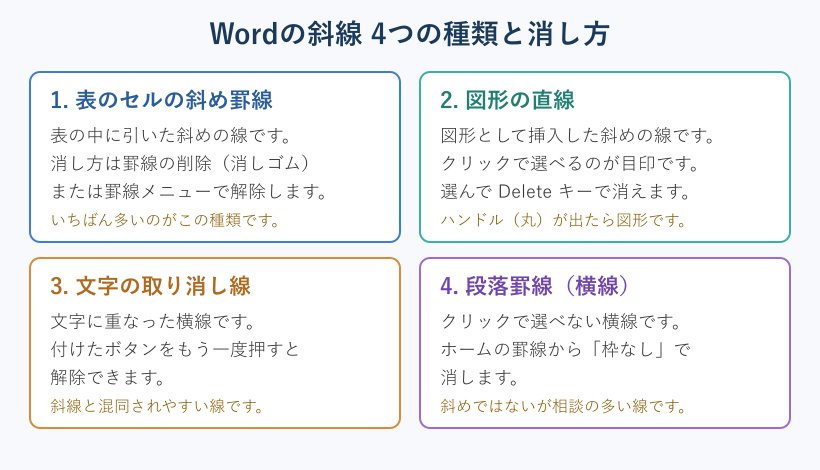
Wordの斜線には3つの種類がある
斜線を消す前にどの機能で引かれた線かを確かめます。これが分かると、どのボタンを使えばよいかが一度で決まるからです。やみくもに消そうとして遠回りになる人は、ここを飛ばしていることが多いです。
大きく分けると3つあります。1つめは表のセルに引いた斜め罫線です。見積書の単価マスや時間割の見出しでよく見かけます。2つめは図形として挿入した直線です。文章や表の上に自由に乗っています。3つめは文字に重なる取り消し線です。打ち消しの意味で付けた線が斜線に見えることがあります。
この3つに加えて、段落のまわりに出る横線もよく相談されます。これは段落罫線と呼ばれる別の線です。斜めではありませんが、消し方が独特なので後ろの章で触れます。まずは斜めの3種類を押さえておけば十分です。
見分けるコツはクリックで選べるかどうかです。線をクリックして丸いハンドルが出れば図形です。何も起きなければセルの罫線だと判断できます。文字の上に重なっているなら取り消し線を疑います。種類が分からないまま消しゴムを当てても反応しないことがあるので、まず正体を見分けるのがいちばん速い進め方です。
表のセルの斜め罫線を消しゴムで消す
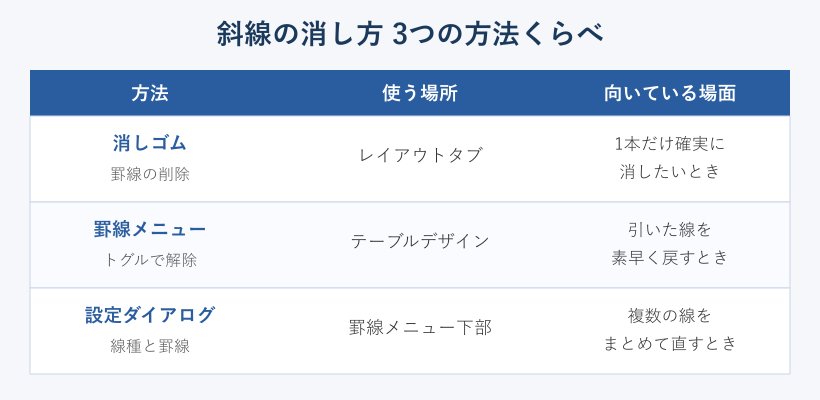
表の中の斜線は「罫線の削除」(消しゴム)で消すのが基本です。1本ずつ狙って消せるので、意図しない線まで巻き込む心配が少なくて済みます。古い文書で誰が引いたか分からない線にも向いています。
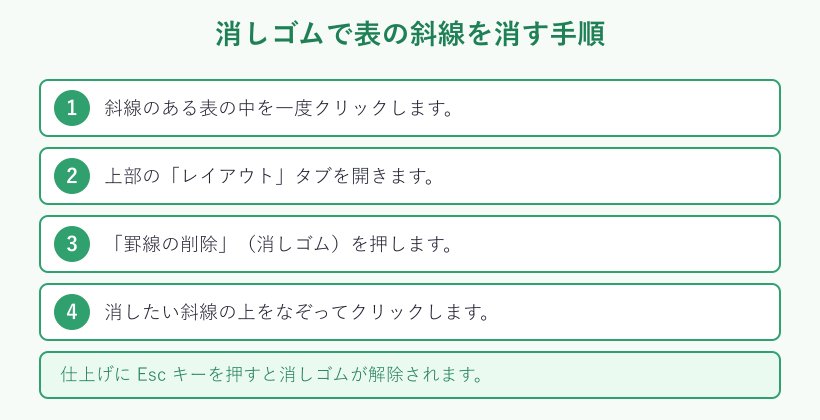
手順は次のとおりです。
- 斜線のある表の中を一度クリックします
- 画面上部の「レイアウト」タブを開きます
- 「罫線の削除」(消しゴムのアイコン)を押します
- 消したい斜線の上をなぞるようにクリックします
- 仕上げに Esc キーを押して消しゴムを解除します
マウスポインターが消しゴムの形に変わったら準備ができた合図です。斜線の端から端までをなぞると線全体が消えます。短くクリックするだけでも消えますが、長い線はなぞる方が確実です。うまく当たらないときは表を少し拡大すると狙いやすくなります。
消しゴムを使い終わったら必ず解除します。押したままだと、ほかの罫線まで消してしまうからです。解除を忘れて外枠まで消す失敗は意外と多いです。表の罫線を部分的に編集する操作はWordで罫線を一部だけ消す方法でも詳しく扱っています。
消しゴムは1本ずつ消せる反面、本数が多いと手間がかかります。斜線だけを何か所も消すなら、次に紹介する罫線メニューの方が速いこともあります。線の数で使い分けると作業が楽になります。
罫線メニューから斜め罫線をオフにする
引いたばかりの斜線なら罫線メニューで戻す方が速いです。斜め罫線のボタンはオンとオフが切り替わるトグル式だからです。消しゴムに持ち替える手間がかからないのも利点です。
まず斜線を引いたセルを選びます。「テーブルデザイン」タブの「罫線」ボタンを押します。メニューの中に「斜め罫線(右下がり)」や「斜め罫線(右上がり)」の項目があります。今オンになっている斜め罫線をもう一度クリックすると、その線が外れます。ボタンの左側にある枠の図で、どの線が選ばれているかを確かめられます。
罫線ボタンは直前に使った線の種類を覚えています。斜め罫線が選ばれた状態でほかのセルをクリックすると、また線が引かれてしまいます。消したあとは別の罫線に切り替えておくと安全です。
この方法は、たった今引いて「やっぱりいらない」というときに向いています。自分で引いた直後なら、どの線かが頭に残っているからです。複数のセルに同じ斜線を引いた場合は、それらをまとめて選んでから押すと一度で外せます。古い文書で正体が分からない線は、先ほどの消しゴムを使うと確実に片づきます。
罫線ボタンのメニューは、斜め罫線のほかに上下左右の線も一覧で並んでいます。消したい線だけを選んで外せるので、表の形を少しずつ整えたいときに向いています。全部消すか一部だけ消すかはここで選び分けられます。
線種とページ罫線の設定画面で消す
複数の斜線をまとめて直すなら設定ダイアログが便利です。プレビュー図を見ながら、どの線を残すかを一度に決められるからです。表の形を細かく整えたいときに役立ちます。
斜線のあるセルを選びます。「罫線」ボタンの一番下にある「線種とページ罫線と網かけの設定」を開きます。「罫線」タブのプレビュー図で、消したい斜め線の部分をクリックします。線が消えたのを確認してOKを押します。右下がりと右上がりの斜線は、プレビューの対角部分をそれぞれ押すと切り替わります。
この画面では線の種類や太さも選べます。斜線だけ細くしたり色を変えたりする調整も、同じ場所で完結します。設定の対象が「セル」か「表」かを画面右で選べるので、そこを間違えないようにします。対象が表のままだと意図しない範囲まで変わってしまいます。
この画面はボタン操作より少し手数が多く感じるかもしれません。それでも、プレビューで結果を見ながら決められるので失敗が減ります。消しゴムでうまくいかなかったときの切り札として覚えておくと心強いです。
同じ画面で斜線を引き直すこともできます。消す操作と引く操作が1か所にまとまっているので、行き来が楽です。プレビューのクリック位置がそのまま線のオンとオフになる点だけ覚えておきます。慣れると罫線まわりの調整はこの画面だけで完結します。
図形として引いた斜線を削除する
セルの中ではなく図形の直線が斜めに置かれているケースもあります。この場合は消しゴムではなくキー操作で消します。消しゴムを当てても反応しないときは、図形を疑うと解決が早いです。
見分け方は簡単です。斜めの線をクリックしてみます。両端に丸いハンドルが出れば図形です。そのまま Delete キーを押すと線が消えます。複数の図形が重なっているときは、1本ずつクリックして消していきます。選びにくいときは、線の少し太い部分を狙うとつかみやすいです。
図形がうまく選べないときは、ほかの文字や表が手前に重なっていることがあります。その場合は少しずらした位置をクリックするか、タブキーで順番に図形を選んでいく方法もあります。狙った線だけを選べたのを確かめてから消すと安全です。
図形の斜線は、後から位置を動かせるのも特徴です。消さずに端をドラッグすれば、向きや長さを変えられます。消すか動かすかで迷ったときは、まず選んでから決めても遅くありません。
図形は文字や表の上に自由に乗っているので、クリックで選べるのが特徴です。選べたら図形で、選べなければ罫線です。この切り分けを覚えておくと迷いません。どうしても選べないときは、別の線の上に重なっている可能性を考えます。
文字の取り消し線を解除する
文字に重なった斜めの線は取り消し線のことが多いです。これは罫線とは別物で、文字の書式として付いています。表ではなく本文の中にある線は、まずこれを疑います。
消したい文字を選びます。「ホーム」タブにある取り消し線のボタン(abcに線が入ったアイコン)をもう一度押します。付けたときと同じボタンなので、押すだけで元に戻ります。斜めに見える打ち消し線も、同じ手順で外せます。文全体にかかっているときは、その段落をまるごと選んでから押すと一度で消えます。
どの文字に線が付いているか分かりにくいときは、少し広めに選んでから押すと取りこぼしません。二重取り消し線のような特殊な線は、文字の書式設定の画面からチェックを外します。書式をまとめてリセットしたいときは書式のクリアを使う手もあります。
取り消し線は履歴管理や校正でも使われます。消す前にその線が何を示すのかを確かめておくと安心です。意味のある線を誤って外すと、あとで内容が分からなくなります。
似た見た目でも、文字の線と表の線では消す場所が違います。線が文字に重なっているなら、まず取り消し線を疑います。この順番で見ると早く解決できます。本文の線か表の線かを先に分けるだけで、探す範囲がぐっと狭まります。
斜線が消えないときの対処とよくある疑問
手順どおりでも消えないときは、たいてい原因が決まっています。ここでは詰まりやすいポイントと、ほかのアプリとの違いをまとめて説明します。つまずきの型を知っておくと同じところで止まらずに済みます。
うまく消えないときほど、力づくで何度もクリックしがちです。けれど原因が分かれば一手で解決します。ここからは詰まりやすい順に、理由と直し方をセットで並べていきます。
消しゴム(罫線の削除)が見つからないとき
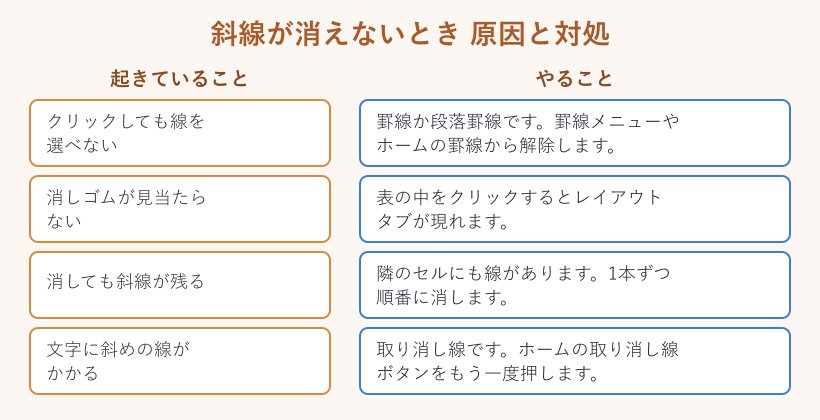
消しゴムが見当たらない原因はタブが表示されていないことがほとんどです。表を操作するタブは、表の中にカーソルがあるときだけ現れるからです。ここを知らないと、ずっとタブを探し続けてしまいます。
まず斜線のある表の中を一度クリックします。すると上部に「テーブルデザイン」と「レイアウト」のタブが追加されます。「罫線の削除」はこの「レイアウト」タブの中にあります。表の外をクリックしているとタブごと消えてしまうので注意します。ボタンの名前はバージョンによって「消しゴム」と出ることもあります。
タブの名前も版によって少し違います。古いWordでは「表ツール」の中に「デザイン」と「レイアウト」が入っています。名前が違っても、表の中をクリックすれば現れる点は同じです。リボンが折りたたまれているときは、タブ名をダブルクリックすると中身が開きます。
それでも見つからないときは、罫線メニューの中にも同じ役割の項目があります。「罫線」ボタンから線を外す方法なら、消しゴムを使わずに済みます。入口は1つでなくてよいので、見つけやすい方を選べば大丈夫です。
画面が狭いとアイコンが小さく畳まれていることもあります。その場合はタブ内のボタンを一度広げて探します。表の中をクリックしてからタブを見ます。この順番さえ守れば、消しゴムは必ず見つかります。
クリックしても斜線が選べない・消えないとき
クリックしても反応しない線は罫線か段落罫線です。図形ではないので、Deleteキーでは消えません。この見分けができると対処がはっきりします。
セルの斜線なら、先ほどの消しゴムか罫線メニューで消します。一方で、文章の下や段落のまわりにある横線は段落罫線のことがあります。この線は「ホーム」タブの罫線ボタンから「枠なし」を選ぶと消えます。クリックで選べない線は段落罫線、と覚えておくと切り分けが速くなります。
段落罫線は消しても、また自動で出てくることがあります。これは入力中にハイフンや記号を続けて打つと線に変わる設定が原因です。くり返し出るときは、オートコレクトの罫線機能を切ると止まります。文字の下に出る色つきの線はWordの水色の下線の消し方で原因別に説明しています。
線の色が文字と同じだと、罫線か下線かの区別がつきにくいです。一度文字の色を変えてみると、どちらの線かが浮かび上がります。見分けがつけばあとは対処を選ぶだけです。
斜線を消しても残ってしまうとき
1本消したのに斜線が残るのは隣のセルにも線があるからです。表では隣り合うセルがそれぞれ線を持っているため、見た目が1本でも実体は複数のことがあります。これが取りこぼしの正体です。
消しゴムで消したあと、まだ残っている斜線をもう一度なぞります。セルを1つずつ選んで確認すると取りこぼしが減ります。結合したセルでは、結合前の線が残っていることもあります。拡大表示にすると細い線も見えやすくなります。
何本も残るようなら、いったん表全体を「枠なし」にして必要な線だけ引き直す方が速いこともあります。1本ずつ追うより、まっさらに戻してから作る方が確実です。残りが多いか少ないかで、消す方針を切り替えます。
線がうっすら見えるのに消せないときは、罫線ではなく背景の飾りが原因のこともあります。セルの網かけや図形の影が斜めに見えているケースです。その場合は網かけをなしにするか、重なった図形を選んで消します。正体を1つずつ確かめると、必ずどれかで消えます。
どうしても原因が特定できないときは、問題のセルを新しい表にコピーして確かめる手もあります。まわりの影響を切り離せるので、線の正体が分かりやすくなります。分かってから元の表を直すと作業が確実になります。
うっかり関係ない罫線まで消してしまったらCtrl+Z で元に戻すのが早いです。消しすぎてから引き直すより、戻してやり直す方が表の形は崩れません。何度か押せば数手前まで戻せます。
ExcelやGoogleアプリの斜線との違い
同じ斜線でもアプリによって消す場所が違います。操作の名前が似ているので、Wordの感覚のまま探すと迷いやすいからです。まず今どのアプリを使っているかを確かめます。
Excelはセルを選んでから、セルの書式設定の罫線タブで斜線を外します。表の扱いがWordと違うため、消しゴムではなく書式設定が中心です。手順の違いはExcelの斜線の入れ方と消し方で具体的に確認できます。
| アプリ | 斜線を消す場所 | 特徴 |
|---|---|---|
| Word | レイアウトタブの罫線の削除 | 消しゴムで1本ずつ消す |
| Excel | セルの書式設定の罫線 | チェックを外して消す |
| Googleドキュメント | 描画ツールの図形を削除 | 図形扱いで選んで消す |
名前が同じ「斜線」でも、消す入口はこれだけ変わります。今どのアプリを使っているかを先に確かめると、探す時間が短くなります。Googleドキュメントは表のセルに直接斜線を引けません。そのため描画ツールの図形で作るのが一般的です。入れ方も同じように場所が違うため、セットで覚えておくと便利です。
WordからExcelへ表をコピーすると、斜線の扱いが変わって見えることもあります。貼り付け直後に線がずれたら、貼り付け先のアプリの流儀で引き直すときれいに収まります。アプリをまたぐときは、形をそのまま持ち込もうとしないのがコツです。
斜線をきれいに引き直したいとき
消したあとで引き直したいときは、消すときと同じ場所を使います。消す操作と引く操作が対になっているからです。覚えることが増えないのがうれしい点です。
セルを選んで「テーブルデザイン」タブの罫線ボタンを開きます。「斜め罫線(右下がり)」または「右上がり」を選ぶと、選んだセルに斜線が入ります。表の見出しセルを2つに区切りたいときなどに使います。斜線を入れたセルには、上下に文字を置いて項目名を分けると見やすくなります。改行とスペースで位置を調整すると、きれいに収まります。
斜線で区切ったマスは行と列の見出しを兼ねるときに便利です。左下に行の名前と右上に列の名前を置くと、どちらの見出しかがひと目で伝わります。文字の配置は左寄せと右寄せを組み合わせると整います。
何度も同じ表を作るなら、斜線を引いた表をひな形として保存しておくと便利です。次回は中身を差し替えるだけで済みます。使い回す前提なら、作り込みは一度で終わります。
引く向きは右下がりと右上がりの2種類です。表のどちらの角を起点にするかで選びます。消す場所と引く場所は同じと覚えておくと、迷わず行き来できます。見出しマスの斜線は、作り直すより引き直す方が形が整います。
Wordの斜線の消し方のまとめ
Wordの斜線を消す近道は種類を先に見分けることです。表のセルの斜め罫線は消しゴムか罫線メニューで消せます。図形の直線はDeleteキーで消せます。文字の線は取り消し線ボタンで解除します。入口さえ合っていれば、どれも数クリックで終わります。
消えないときは、クリックで選べるかどうかで原因を切り分けます。選べれば図形で、選べなければ罫線です。消しゴムが見つからないときは表の中をクリックしてレイアウトタブを出します。基本の操作はMicrosoftのWord公式ヘルプでも確認できます。
迷ったときの順番は決まっています。まず線をクリックして選べるか試します。選べれば図形なのでDeleteキー、選べなければ表の中をクリックして消しゴムか罫線メニューへ進みます。文字に重なる線だけは取り消し線を先に疑います。
種類さえ分かれば、Wordの斜線はどれも数クリックで消せます。まず正体を見分けます。そこから始めれば、見積書でも時間割でも迷わず片づけられます。斜線の消し方で手が止まったら、この記事の分類図に戻って確かめてみてください。
Wordの斜線の消し方に関するよくある質問
最後に、斜線の削除でよく寄せられる質問をまとめました。本文で触れきれなかった細かい場面の疑問を、ここで解消しておきます。似た状況に当てはまるものがあれば参考にしてください。
Q1. 斜線を一度に全部消す方法はありますか?
A. 表全体を選んでから「テーブルデザイン」タブの罫線ボタンで「枠なし」にすると、斜線を含むすべての罫線が一度に消えます。必要な外枠まで消えるので、あとで外枠だけ引き直すと整います。表の左上に出る十字のマークを押すと、表全体をまとめて選べます。斜線だけを残したい線と分けて消したいときは消しゴムで1本ずつが確実です。
Q2. 消しゴムで隣の罫線まで消えてしまいました。
A. Ctrl+Z を押すと直前の削除が取り消せます。消しすぎたときは何度か押して、斜線を消す前の状態まで戻します。そのうえで消したい斜線だけをもう一度ていねいになぞると、ほかの線を巻き込まずに済みます。消しゴムは短くクリックするより線の上をゆっくりなぞる方が安全です。作業の前に一度ファイルを保存しておくと、戻す操作に失敗しても安心です。
Q3. スマホ版のWordでも斜線は消せますか?
A. スマホ版は罫線の細かい編集に対応していない場面が多いです。斜線の削除はパソコン版のWordで行うのが確実です。外出先で気づいたときは、ファイルを保存しておきます。パソコンで開き直すと、レイアウトタブの消しゴムが使えます。タブレットでマウスをつなげば、パソコンに近い操作ができる場合もあります。急ぎのときは該当のセルだけメモしておくと後の作業が早くなります。
Q4. 印刷すると斜線が出るのに画面では見えません。
A. 画面の表示倍率が低いと、細い斜線が見えにくくなることがあります。倍率を上げて表を拡大すると線の位置が分かります。印刷プレビューで線の有無を確かめてから消すと確実です。反対に画面には見えるのに印刷で消える線は、色が薄い罫線のことがあります。表の罫線を消す一般的な手順はマネーフォワード クラウドの解説やDIMEの記事も参考になります。