Teamsのメモリ使いすぎは何が原因?対処法を調査!
Microsoft Teamsを起動しているだけで、1GBを超えるメモリを消費してしまうことがあります。会議をしていないのにパソコンのファンが回りっぱなしになり、Excelやブラウザなどほかのアプリまでもっさりしてくると、さすがに困ってしまいます。
とくに長く使い続けているパソコンでは、Teamsがメモリを使いすぎて全体の動作が重くなるケースが目立ちます。原因はひとつではなく、アプリのバージョンや溜まったキャッシュ、設定など複数の要素が重なっていることがほとんどです。
この記事では、Teamsがメモリを使いすぎる原因を整理したうえで、効果が見込める対処法を上から順番に解説していきます。難しい操作はほとんどないので、気になるところから試してみてください。
この記事で分かることは、次の4点です。
- Teamsがメモリを使いすぎてしまう主な原因
- 新しいTeamsと旧バージョンでの消費量の違い
- 今すぐできるメモリ削減の具体的な設定手順
- 動作を軽く保つために普段から意識したいコツ
Teamsがメモリを使いすぎる主な原因
Teamsのメモリ使いすぎには、はっきりした理由があります。原因さえ分かれば対処はぐっと簡単になりますので、まずはよくある6つの要因を確認していきましょう。自分のパソコンに当てはまるものがないか、チェックしながら読み進めてみてください。
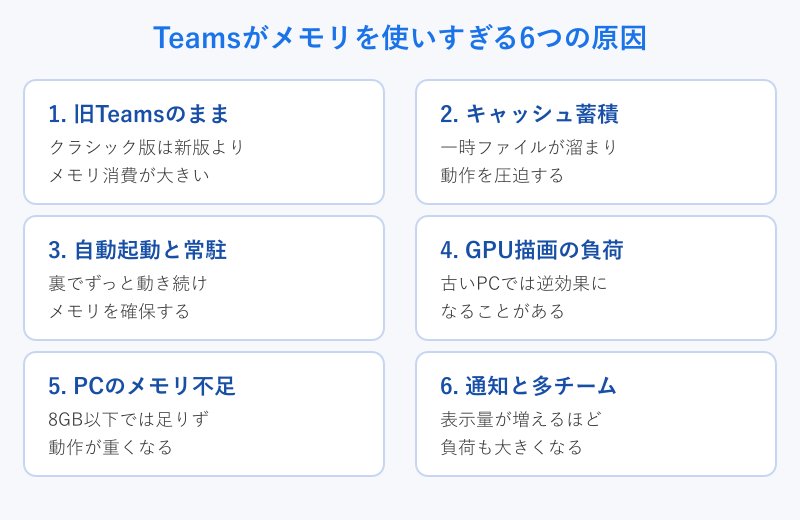
旧Teams(クラシック)を使い続けている
もっとも大きな原因のひとつが、旧バージョンのTeams(クラシック版)をそのまま使い続けていることです。2023年以降にMicrosoftはアプリをWebView2ベースの新しいTeamsへと刷新しており、設計レベルで動作の軽さが見直されました。
クラシック版はElectronという仕組みで作られていて、機能が増えるほどメモリを抱え込みやすい構造でした。これに対して新しいTeamsは、同じ使い方でも消費するメモリが大幅に少なくなっています。
自分のTeamsがどちらなのか分からないときは、画面左上に「新しいTeams」へ切り替えるトグルが残っていないかを確認してみてください。すでに新版になっていれば、このトグルは表示されません。クラシック版のまま使っているなら、後述する更新だけで体感がかなり変わる可能性があります。
クラシック版は2024年以降、順次サポートが終了しています。セキュリティ面でも新版への移行が推奨されています。
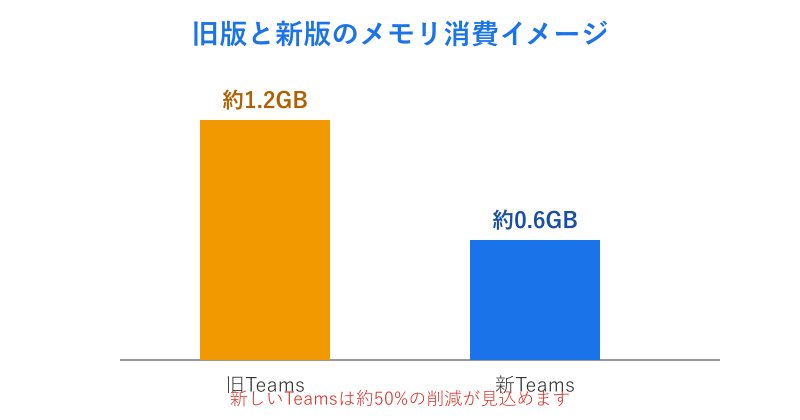
実際の数値は環境によって変わりますが、Microsoftは新しいTeamsについて起動の速さやメモリ効率の向上をうたっています。下の表で両者の違いをざっくり押さえておきましょう。
| 項目 | 旧Teams(クラシック) | 新しいTeams |
|---|---|---|
| 基盤技術 | Electron | WebView2 |
| メモリ消費 | 大きい傾向 | 大幅に軽量 |
| 起動速度 | 遅くなりがち | 速い |
| サポート | 順次終了 | 継続中 |
キャッシュが溜まって肥大化している
Teamsは表示を速くするために、画像やチャット履歴、アイコンなどをキャッシュとしてパソコン内に保存しています。これは本来便利な仕組みなのですが、長く使っているとキャッシュが膨れ上がり、かえって動作を圧迫してしまうことがあります。
とくに画像や動画が多く飛び交うチームに参加していると、一時ファイルの量はあっという間に増えていきます。容量が数GB単位になっているケースも珍しくありません。
キャッシュが肥大化すると、Teamsは読み込みのたびに余計なメモリを使うようになります。チャットの切り替えがもたつく、起動に時間がかかるといった症状が出てきたら、キャッシュが溜まりすぎているサインです。定期的なクリアで、こうした重さは解消できる可能性が高いです。
自動起動とバックグラウンド常駐
Teamsは初期設定のままだと、パソコンを起動した瞬間に自動で立ち上がり、その後もずっとバックグラウンドで動き続けます。使っていない時間帯でもメモリを確保したままになるため、ほかの作業に回せるリソースが削られてしまいます。
「閉じたつもりなのに通知が来る」という状態は、Teamsが常駐している証拠です。ウィンドウの×ボタンを押しても、多くの場合は最小化されてタスクトレイに残り続けています。
朝一番にパソコンの動きが重いと感じる方は、自動起動が大きな負担になっている可能性があります。常駐そのものはチャットを受け取るために役立ちますが、メモリ不足に悩んでいるなら見直す価値は十分にあります。設定の変更方法は後半で具体的に紹介します。
GPUハードウェアアクセラレーションの影響
Teamsには、描画処理をグラフィック機能(GPU)に任せるハードウェアアクセラレーションという機能があります。高性能なパソコンでは動作を滑らかにしてくれますが、GPUの性能が低い古いパソコンでは、逆に余計なリソースを食って重くなることがあります。
とくに内蔵グラフィックだけのノートパソコンや、メモリをGPUと共有しているタイプの機種では、この機能が足を引っ張りやすい傾向があります。画面のちらつきや、カメラを使う場面でのカクつきが気になるなら、影響を疑ってみてください。
カメラや背景効果まわりの動作については、Teamsの背景設定に関する記事も参考になります。背景のぼかしや差し替えは描画負荷が高いため、メモリが厳しいときはあわせて見直すと効果的です。
パソコン本体のメモリ不足
そもそもパソコンに積んでいる物理メモリが少ない場合、Teamsだけの問題とは言い切れません。搭載メモリが8GB以下のパソコンでは、Teamsとブラウザ、Officeアプリを同時に開くだけで容量がいっぱいになりがちです。
メモリが足りなくなると、パソコンは不足分をストレージで補おうとします。この動きが入ると全体の速度が一気に落ち、Teamsが極端に重く感じられるようになります。
Microsoftが案内しているTeamsの動作要件は、公式のハードウェア要件ページで確認できます。快適に使うなら16GB以上あると安心ですので、慢性的に重い場合はメモリ増設も選択肢に入れてみてください。アプリ側の工夫だけでは限界があるケースもあります。
タスクマネージャーの「パフォーマンス」タブを開くと、現在のメモリ使用率を数値で確認できます。常に9割を超えているなら、容量そのものが不足している合図です。
通知や複数チームの表示が増えている
参加しているチームやチャネルが増えると、Teamsが管理する情報量もそれだけ膨らみます。未読バッジや通知の処理、たくさんのアイコン読み込みなどが積み重なり、結果としてメモリ消費を押し上げていきます。
退職や異動で関わらなくなったチームに入りっぱなしになっていないか、一度見直してみるとよいでしょう。使っていないチームを非表示にするだけでも、表示まわりの負荷は軽くなります。一覧の左側で対象のチームを右クリックすると、かんたんに非表示へ切り替えられます。
通知設定を見直すのも地味に効きます。すべてのチャネルから通知を受け取る設定のままだと、Teamsは絶えず新着のチェックと表示の更新を続けることになり、その分だけメモリと電力を消費します。本当に必要なチャネルだけに通知を絞り込むと、動作にも余裕が生まれてきます。
また、アニメーション付きのカスタム絵文字やGIFが飛び交うチームは、それだけで描画の負担が大きくなります。Teamsの基本的な仕組みをおさらいしたい方は、Teamsの基本をまとめた記事もあわせて読んでおくと、設定の勘どころがつかみやすくなります。
Teamsのメモリ使いすぎを解消する対処法
ここからは、Teamsのメモリ使いすぎを実際に減らしていく具体策を紹介します。効果が大きい順番で並べていますので、上から試していくのがおすすめです。どれも特別なツールは不要で、Teamsとパソコンの標準機能だけで完結します。
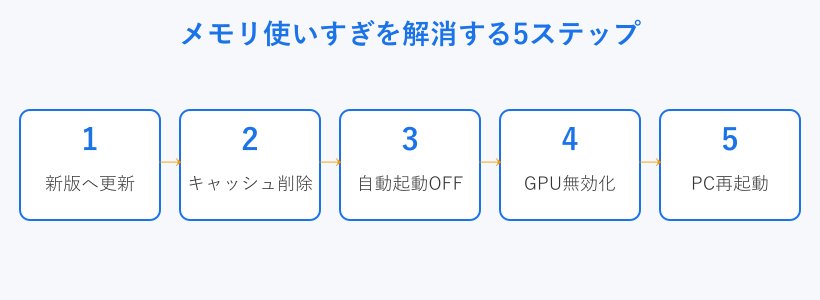
新しいTeamsへ更新する
まず最初に試したいのが、新しいTeamsへの更新です。前半で触れたとおり、新版は設計から見直されてメモリ効率が大きく改善されています。クラシック版のまま重さに悩んでいるなら、これだけで解決するケースも少なくありません。
更新は、Teams画面の上部に表示される「新しいTeamsを試す」というトグルをオンにするだけです。トグルが見当たらない場合は、すでに新版になっているか、組織の管理者側で制御されている可能性があります。
手動でインストールし直したいときは、Microsoft公式のインストール手順を確認すると安心です。会社のパソコンの場合は、勝手に更新せず情報システム部門に一声かけておくとトラブルを避けられます。
更新後はパソコンを一度再起動しておくと、古いプロセスが残らずきれいな状態で新版を使い始められます。
キャッシュをクリアする
次に効果が高いのがキャッシュのクリアです。溜まりに溜まった一時ファイルを削除することで、Teamsが読み込み時に使うメモリを抑えられます。動作が重い、起動が遅いといった症状には、まず試したい対処法です。
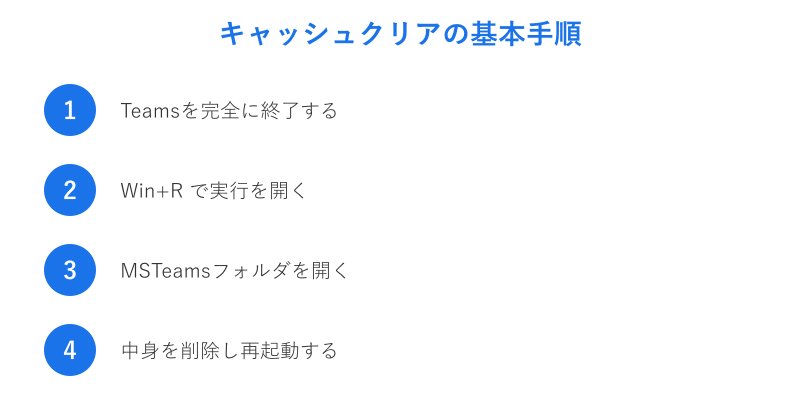
新しいTeamsでは、キャッシュの保存場所がクラシック版と変わっています。手順は次のとおりです。
- タスクトレイのTeamsアイコンを右クリックして完全に終了する
- Windows+Rで「ファイル名を指定して実行」を開く
%userprofile%\appdata\local\Packages\MSTeams_8wekyb3d8bbwe\LocalCache\Microsoft\MSTeamsを入力して開く- フォルダ内のファイルをすべて削除し、Teamsを再起動する
保存場所の正確なパスや管理者向けの注意点は、Microsoft Learnのキャッシュクリア解説にまとまっています。画像付きでもっと丁寧に確認したい方は、Teamsのキャッシュクリア手順をまとめた記事もあわせて読んでみてください。
自動起動とバックグラウンド動作をオフにする
常駐による負担を減らすには、自動起動とバックグラウンド動作をオフにするのが有効です。Teamsの右上にある「…」から設定を開き、「全般」の中にある起動関連のチェックを外していきます。
具体的には「Teamsの自動起動」や「閉じたままにする」「アプリケーションを閉じたときも実行を続行する」といった項目です。これらをオフにすると、パソコン起動時の負荷が軽くなり、使わないときにメモリを抱え込むこともなくなります。
ただし、自動起動を切ると着信やメンションの通知が届きにくくなる場面もあります。リアルタイムの連絡が多い職場では、勤務時間だけ手動で立ち上げる運用に切り替えるなど、自分の働き方に合わせて調整するのがよいでしょう。通知の優先度と軽さのバランスを考えて決めてみてください。
GPUアクセラレーションを無効にする
古いパソコンや内蔵グラフィックの機種では、GPUハードウェアアクセラレーションの無効化が効くことがあります。Teamsの設定から「全般」を開き、「GPUハードウェアアクセラレーションを無効にする」にチェックを入れて、Teamsを再起動するだけです。
この設定を変えると描画処理がCPU側に移るため、相性によっては動作が安定し、無駄なメモリ消費が収まる場合があります。画面のちらつきやカクつきが気になっていた方は、変化を感じやすいかもしれません。
反対に、新しめで高性能なパソコンでは、無効化すると逆に動きが重くなることもあります。環境によって効果が分かれる設定なので、オンとオフを切り替えて軽いほうを選ぶのが確実です。一度試して変化がなければ、元に戻しておけば問題ありません。
設定変更は必ずTeamsの再起動とセットで行ってください。再起動しないと変更が反映されないことがあります。
ブラウザ版の利用とPCの再起動
アプリ版の重さがどうしても気になるなら、ブラウザ版のTeamsを使う手もあります。EdgeやChromeで開くと、一部の機能は制限されるものの、アプリ版より軽快に動くことが多いです。チャット中心の使い方なら、ブラウザ版で十分まかなえる場面も少なくありません。
あわせて、こまめなパソコンの再起動も意外と効果があります。長時間つけっぱなしにしていると、Teamsに限らずさまざまなアプリがメモリを少しずつ握ったままになり、全体が重くなっていきます。
一日の終わりにシャットダウンする、週に一度は再起動するといった習慣をつけるだけで、メモリはリフレッシュされます。重さを感じたらまず再起動、というシンプルな対処も覚えておくと役立ちます。手間のわりに体感の改善が大きい方法です。
Teamsのメモリ使いすぎを防ぐコツのまとめ
ここまで、Teamsがメモリを使いすぎる原因と対処法を見てきました。最後に、Teamsのメモリ使いすぎを防ぐためのポイントを早見表にまとめておきます。困ったときに上から試せば、たいていの重さは落ち着くはずです。
| 対処法 | 効果が高いケース |
|---|---|
| 新しいTeamsへ更新 | クラシック版を使い続けている |
| キャッシュクリア | 起動や切り替えが遅い |
| 自動起動オフ | 朝一番から動作が重い |
| GPU無効化 | 古い・内蔵GPUのPC |
| 再起動の習慣化 | 長時間つけっぱなし |
大切なのは、原因をひとつに決めつけず、思い当たるところから順番につぶしていくことです。とくに新版への更新とキャッシュクリアは効果が大きいので、まだ試していなければ最初に取り組んでみてください。設定を少し見直すだけで、Teamsは見違えるように軽くなる可能性があります。毎日使うツールだからこそ、快適な状態を保てるようにしていきましょう。