Teams会議の招待メールはどんな送り方?基本を解説!
Teams会議の招待メールは、結論から言うとTeamsアプリのカレンダーから新しい会議を作成し、出席者のメールアドレスを入れて送信するのがもっとも確実な送り方です。OutlookやスマホアプリからもTeams会議をスケジュールできるため、用途に合わせて使い分けると業務効率がぐっと上がります。
とはいえ「件名はどう書くのが正解?」「社外の人を招くときに気をつける点は?」「招待メールが届かないと言われた」など、実務で迷うポイントは意外と多いかなと思います。送信前に押さえるべきチェック項目を理解しておくと、トラブルの大半は未然に防げます。
この記事では、基本の操作から応用テクニック、さらにつまずきやすいポイントの対処までまるごと整理しました。
- Teamsアプリから会議招待メールを送る基本の手順
- OutlookやスマホアプリからTeams会議を招待する方法
- 社外ゲストを招くときに必須の注意点と権限設定
- 招待メールが届かない・URLが表示されないときの対処法

Teams会議の招待メールの基本的な送り方
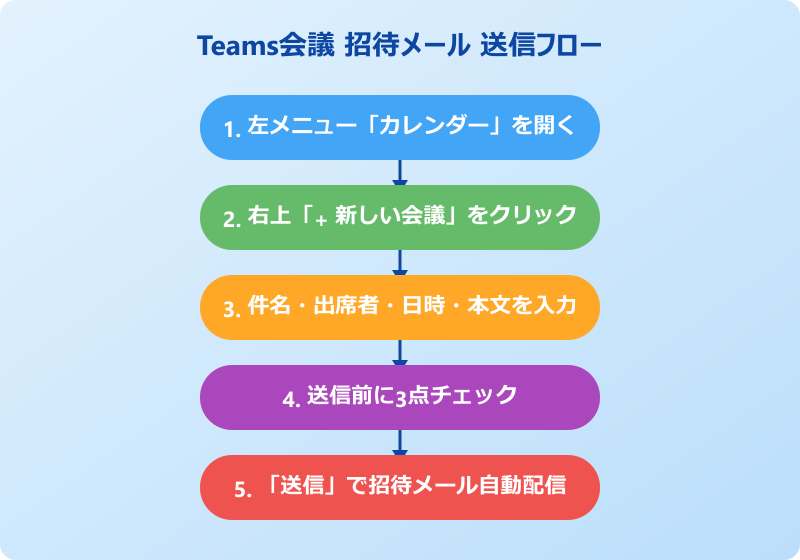
まずは社内向けに使われることがもっとも多い、Teamsアプリのカレンダー機能を使った招待メールの送り方を整理します。出席者の追加方法から件名・本文の書き方、送信前の確認まで一通り押さえておきましょう。
このセクションを読めば、初めてTeams会議を主催する場合でも迷わず操作できる状態になります。基本の流れさえつかめば、応用は次のH2で扱う各機能を組み合わせていくだけです。
Teamsアプリのカレンダーから会議を作成する手順
Teamsアプリで会議招待メールを送る場合、起点になるのは画面左側のカレンダーアイコンです。クリックすると週単位の予定表が開き、右上に「+ 新しい会議」というボタンが表示されます。このボタンが招待メール作成のスタート地点だと考えるとわかりやすいかなと思います。
新しい会議の画面では、会議のタイトル・必須出席者・任意出席者・開始/終了時刻・場所・本文を入力できます。タイトルはメールの件名としてそのまま使われるため、後述する件名ルールにそって決めるのが安全です。場所欄は社内会議室を併用する場合や、オンラインのみで実施する場合の住み分けに使えます。
入力が終わったら、画面右上の「送信」ボタンをクリックします。これによりTeams側で会議が作成されると同時に、出席者のメールアドレス宛に会議参加リンク付きの招待メールが自動配信される仕組みです。Teamsの予定表側にも同じ会議が登録され、当日になればワンクリックで参加できる状態になります。
カレンダー画面では、すぐに会議を始めたい場合のために「今すぐ会議」というボタンも用意されています。今すぐ会議は予約ではなく即時開催のための機能で、招待メールはあとから出席者に送るかたちになります。事前に予定を共有したい場合は、必ず「+ 新しい会議」から作成するのがおすすめです。
Teams Web版でもデスクトップ版とほぼ同じ手順で会議を作成できます。出張先などでアプリが入っていない端末でも、ブラウザから招待メールを送れるのは覚えておくと便利です。
招待メールに必須出席者と任意出席者を追加する流れ
新しい会議の画面には「必須出席者を追加」と「任意出席者を追加」の2つの欄があり、ここに参加者のメールアドレスを入力していきます。必須出席者は会議の成立に欠かせない人、任意出席者は参加できなくても問題ない人、というように使い分けるのが基本です。
入力欄に名前やメールアドレスの一部を入れ始めると、組織のディレクトリから候補が自動で表示されます。候補をクリックすればその場で追加され、複数人を立て続けに登録できます。社外の人を招く場合はメールアドレスをフルで入力すると、Teamsライセンスを持っていない相手でも招待リストに加わります。
追加した出席者は、それぞれの名前の右側に表示されるアイコンから「必須」「任意」「主催者」を切り替えられます。後から区分を変えたいケースでも、画面を開き直さずに調整できる点が便利です。誤って削除した場合は、画面右上の「破棄」ボタンを押す前であればやり直しがききます。
大人数を一度に招きたいときは、配布グループ(メーリングリスト)のアドレスを入力する方法もあります。組織側で配布グループが整備されていれば、グループ宛に1件入れるだけで所属メンバー全員に招待メールが届くため、大規模会議の準備時間を大幅に短縮できます。
開始時刻と終了時刻の設定で気をつけたい点
会議の開始時刻と終了時刻は、招待メール本文に直接記載されるため、誤りがあると参加者が違う時間にログインしてしまう原因になります。タイムゾーンの確認は最優先のチェック項目と言ってよいでしょう。とくにグローバル拠点や海外取引先と会議をする場合は、招待者と参加者で異なるタイムゾーンが表示されている可能性があります。
新しい会議の画面では、デフォルトで30分単位の予定が組まれます。15分単位の打ち合わせや、1時間を超えるワークショップを設定したい場合は、終了時刻を直接編集して必要な長さに合わせてください。「終日」をオンにすればイベント枠としても扱えるため、研修日程の周知にも応用できます。
また、定例会議として登録したい場合は「繰り返さない」をクリックして、毎日・毎週・毎月などの間隔を選びます。ここで設定した周期は招待メール本文にも明記され、Outlook側の予定表にも自動で反映される仕組みです。途中で日程を変えたい場合は、シリーズ全体を変更するか、その回だけ変更するかを選べます。
そして地味ながら重要なのが、休日・祝日との重なりチェックです。招待メールを送ったあとで「この日はお休みでした」と気づいて再送するのは避けたいので、新しい会議の画面で日程を入れた直後に、自分のカレンダー側で休日扱いになっていないか確認するクセをつけておくと安心です。
会議の本文と件名はどう書く?基本パターン
件名は招待メールの第一印象を決める要素で、受信者が自分のメールボックスから一目で会議内容を把握できるかが重要になります。基本パターンは「日付+目的+形式(Teams)」の3要素を組み合わせる形です。たとえば「【11/20】営業企画定例会議のご案内(Teams開催)」のように書くと、検索性も高まります。
本文には、会議の目的・アジェンダ・想定所要時間・事前準備の有無を簡潔にまとめます。Teams側で自動挿入される「ここをクリックして会議に参加」のリンク部分は触らずに残し、その上に開催者からのメッセージを足す書き方が一般的です。装飾を多用せず、読みやすさを優先するのが社内コミュニケーションのコツかなと思います。
社内向けと社外向けでは、敬語や挨拶文の濃度を変えるのが定石です。社内向けはあいさつを最小限にして用件をすぐに伝え、社外向けは時候の挨拶・自己紹介・会議目的・参加方法という4点をしっかり盛り込みます。下表は両者の違いを一覧化したものです。
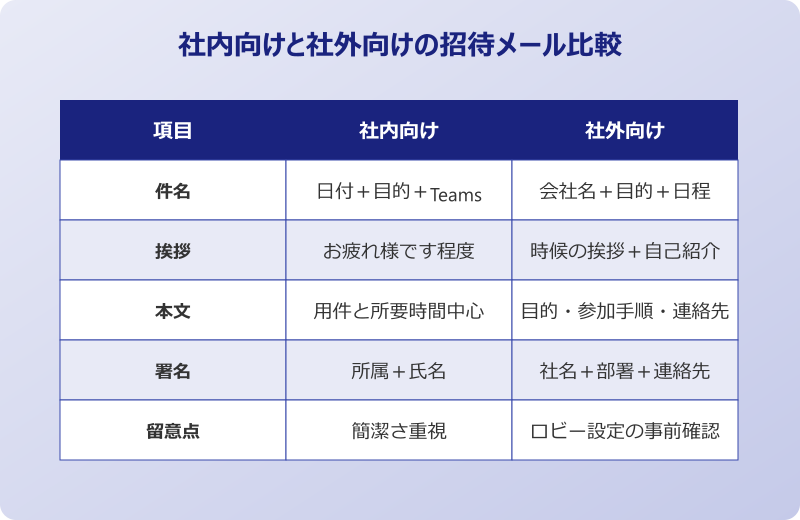
| 項目 | 社内向け | 社外向け |
|---|---|---|
| 件名 | 日付+目的+(Teams) | 会社名+目的+日程 |
| 挨拶 | 「お疲れ様です」程度 | 時候の挨拶+自己紹介 |
| 本文 | 用件と所要時間中心 | 目的・参加手順・連絡先 |
| 署名 | 所属+氏名 | 会社名+部署+連絡先 |
件名と本文を作り込む段階で、サイバーセキュリティの観点から「会議パスワードを本文に直書きしない」というルールを設けている企業もあります。組織のメール運用ルールに合わせて、必要に応じて別経路でパスワードを共有する設計にしておくと安心です。
送信前にチェックしたい3つの確認項目
招待メールの送信ボタンを押す前に、必ず確認しておきたいポイントが3つあります。これは送信後では取り戻しにくいトラブルを防ぐための最低限のチェックリストです。送信前の30秒ルールとして習慣化しておくと、後の手戻りを大幅に減らせます。
- 宛先のメールアドレスに誤字・抜けがないか(とくに社外)
- 日時とタイムゾーンが意図したとおりに設定されているか
- 会議参加リンクが本文に正しく挿入されているか
とくに3つ目の会議参加リンクの自動挿入は、Outlookとの連携設定によっては表示されないケースがあります。本文の下のほうに「Microsoft Teams 会議に参加」というリンクが見当たらない場合は、いったん「破棄」ボタンを押し、Teamsアプリの再起動またはOutlook側のアドイン再有効化を試してから作成し直すのが安全です。
そしてもう一つ細かい点ですが、添付ファイルがある場合はリンク共有を優先しましょう。Teams会議の招待メール本文に大きな添付を直接付けると、相手のメールサーバ側で容量制限に引っかかり、招待メール自体が届かないトラブルにつながることがあります。SharePointやOneDrive上のリンク共有なら、容量を気にせず安心です。
送信前のチェックを怠ると、参加者から「URLが押せない」「日時がずれている」といった連絡が殺到し、再送と謝罪のループに入りがちです。30秒の確認で大半のトラブルは予防できます。
Teams会議の招待メールを使いこなす応用テクニック
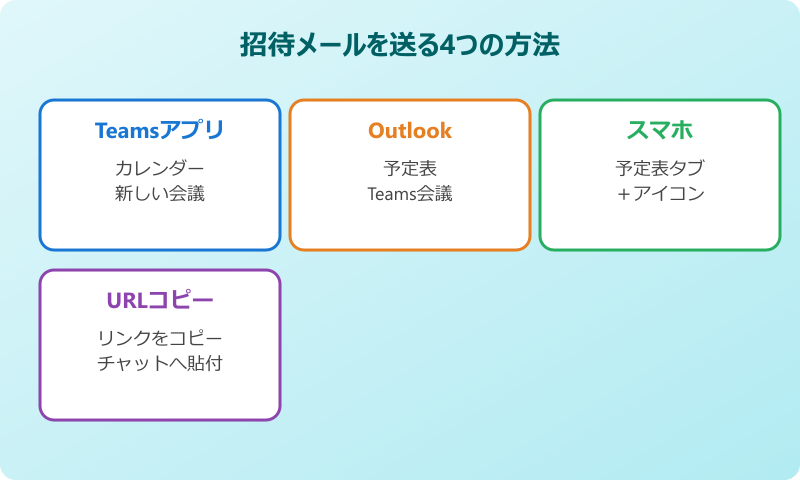
基本操作を押さえたら、次はOutlook連携・URL共有・モバイル対応・社外ゲスト対応・トラブル解消といった応用テクニックを身につけていきましょう。シーンごとに最適な方法を選べるようになると、Teamsを使った会議運営の負担がぐっと軽くなります。
このセクションでは、現場で頻繁に発生する実務ニーズをカバーします。すべてを一度に覚える必要はなく、自分の業務スタイルに近いところから少しずつ取り入れていくのがおすすめです。
Outlookと連携して招待メールを送る方法
普段からOutlookで予定管理をしている方は、Outlookから直接Teams会議の招待メールを送るのがスムーズです。Outlookの予定表を開き、リボンメニューから「新しいTeams会議」をクリックすると、Teams会議用のリンクが自動で挿入された会議出席依頼が立ち上がります。
あとは件名・宛先・開始終了時刻・本文を入力して「送信」を押すだけで、Outlookの予定表とTeamsの予定表に同じ会議が登録されます。この一括登録は、複数のスケジュールサービスを行ったり来たりする手間を省けるため、営業職や複数部署と連携するポジションの方に特に向いています。
Microsoftが公開している会議出席依頼のカスタマイズ手順を参照すると、ロゴやヘルプリンクを追加した独自テンプレートを組織全体に配信することもできます。情シス担当の方であれば、招待メールのデザインを統一しておくと、社外向けのブランドイメージ統一にも役立ちます。
もしリボンに「新しいTeams会議」が出ない場合は、OutlookアドインがOFFになっている可能性が高いです。Outlookの「ファイル」→「オプション」→「アドイン」から「Microsoft Teams Meeting Add-in」を有効化し、Outlookを再起動すると復活します。
会議URLだけをコピーして共有する手順
「メールではなくチャットだけで会議URLを共有したい」「他システムの予約フォームに貼り付けたい」というケースもよくあります。この場合は、Teamsの予定表で対象の会議を開き、画面上部に表示される「リンクをコピー」ボタンを使うのが手早い方法です。
Outlook側で会議URLだけを共有したい場合は、予定表で対象の会議をクリックし、表示されるメニューから「参加リンクのコピー」を選びます。これでクリップボードにURLが入るため、自由なメール本文やチャットに貼り付けられます。固定URLとして社内ポータルに掲載しておくと、毎回URLを送らなくてもよいので便利です。
ただしURL単独で共有する運用は、リンクが拡散したときに第三者の参加を防ぎにくくなる側面もあります。機密性の高い会議では、URL単独共有ではなくロビー機能と併用するのが安全です。ロビーの設定は会議オプションから「ロビーを迂回するユーザー」を「自分が招待した人のみ」などに変えると、参加前に承認が必要になります。
会議URLには有効期限があり、無料版と有料版で扱いが異なるとされています。一般的には組織の管理ポリシーによって挙動が変わるため、セキュリティ要件が厳しい組織では、運用ルールを情シスに確認しておくと安心です。
スマホアプリから招待メールを送る方法
外出先や移動中でも、スマホ版のTeamsアプリから会議招待メールを送れます。アプリ下部の「予定表」をタップし、右上または右下にあるカレンダーに「+」マークが付いたアイコンを押すと、新しい会議の画面が開きます。あとはPCと同様に、タイトル・出席者・日時を入力して送信するだけです。
スマホアプリの便利な点は、移動中の急な日程変更に強いところです。機内モード解除直後でも数タップで招待メールを送れるため、出張先で急遽オンライン会議を組むようなケースで重宝します。出席者には自動でメール通知が飛ぶので、相手側が会議室にいなくても日程確定が伝わります。
一方で、スマホアプリでは細かい設定にアクセスしづらい点には注意が必要です。会議オプション・ロビー設定・録画許可などはPC版でしか触れない項目もあるため、込み入った会議をスマホだけで作るのは難しい場合があります。重要な会議はPCで作成し、スマホは応急対応として使い分けるのが現実的です。
iPhoneとAndroidで操作の見た目は若干異なりますが、流れはほぼ同じです。アプリのバージョンが古いと「新しい会議」ボタンが見当たらない場合があるので、招待を送る前にApp StoreまたはGoogle Playで最新版にアップデートしておきましょう。
スマホで作成した会議でも、後からPCで開けば会議オプションを編集できます。応急で送ったあとに、PCからロビーや録画設定を整える流れがおすすめです。
社外ゲストに招待メールを送るときの注意点
社外の方を招くときは、社内招待よりも一段階慎重な準備が必要です。Microsoftが公開する外部参加者との会議計画ガイドを読むと、ゲストアクセスと外部アクセスでできる範囲が違うことが整理されています。基本はメールアドレスを直接入力するだけで招待が届く仕組みです。
注意したいのは、招待メールに会議URLは書かれていてもパスコードや会議IDの詳細は記載されないケースがある点です。相手のセキュリティ要件によっては、別経路でパスコードを送る必要があります。社外向けには「リンクが押せないときの代替手順」も併記しておくと、当日のトラブルが減ります。
ロビー設定は社外招待の必須チェック項目です。デフォルトでは「所属組織内のユーザーおよびゲスト」が即入室可能で、外部のユーザーはロビーで待機します。社外の方を待たせたくない場合は会議オプションで「ロビーを迂回するユーザー」を「全員」に変更しますが、不特定多数に広がるリスクがある会議では逆に厳しめに設定するのが安全です。
そしてチャネル会議には外部の方を招待できない仕様があるため、社外の方が混じる会議は必ず通常の会議として作成します。チャネルを指定して会議を立てると、社外の方には招待が届かなかったり、参加リンクから入れなかったりするケースがあるので注意してください。
招待メールが届かないときの対処法
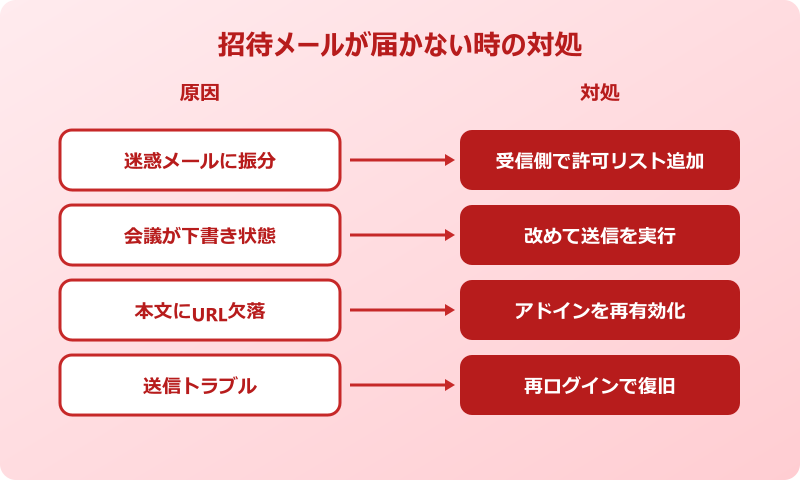
「招待メールを送ったのに届いていないと言われた」というのは、Teams会議運用でよくある相談です。まずは送信側のTeamsで会議が正しく作成されているかを確認し、出席者リストに相手のメールアドレスがあるか、ステータスが正常かをチェックします。下書き状態のままだと送信されません。
次に多いのが、相手側の迷惑メールフォルダへの振り分けです。Teamsの招待メールは差出人がOffice365経由のため、はじめてやり取りする社外の方には迷惑メール扱いになることがあります。受信側に「迷惑メールフォルダも確認してほしい」「Teams会議の通知を許可リストに入れてほしい」と一言添えるのが現実的な対策です。
送信側で再送する場合は、いったん会議を開いて何も変えずに「更新を送信」する方法が有効です。それでも届かない場合は、MicrosoftのTeams会議に参加者を招待する公式手順を確認しつつ、Teamsアプリ自体のサインアウト→再ログインで送信モジュールをリセットする方法もあります。
本文に会議URLが表示されない症状は、OutlookとTeamsの再連携で解消するケースが多い不具合です。アドインの再有効化と再起動で改善しないときは、組織の情シスにExchange Online側のメールフロー状況を確認してもらうのが確実です。
緊急の会議で招待メールが間に合わない場合は、会議URLをコピーしてチャット・SMS・電話で口頭伝達する応急処置が有効です。当日はとにかく入室できることを優先しましょう。
Teams会議の招待メールの送り方を総まとめ
ここまで、Teams会議の招待メールの送り方を基本から応用、トラブル対応まで一気通貫で見てきました。カレンダーから新しい会議を作り、出席者を追加して送信するというシンプルな流れが土台で、用途に応じてOutlook連携・URL共有・スマホ対応を組み合わせていく形になります。
件名は「日付+目的+(Teams)」、本文は会議目的とリンクを中心に簡潔に、送信前は宛先・日時・リンクの3点チェックを欠かさないことが品質の決め手です。社外ゲストを招くときは、ロビー設定とチャネル会議の制約を意識すれば、ほとんどのトラブルを未然に防げます。
招待メールが届かない場合は、迷惑メール・送信トレイ・再連携の順で原因を切り分けると効率的です。応急処置としてURLをチャットで共有する手段も持っておくと、当日トラブルにも落ち着いて対応できます。
関連トピックとして、Teamsでの資料共有方法や、会議当日の出席者の確認方法、参加可否を集める出欠確認のやり方もセットで押さえておくと、招待メール送付から当日運用までトータルでスムーズになります。Teams会議の招待メールはコツさえ覚えれば毎回ほぼ同じ手順で送れるので、早めに自分の型を作っておくと業務効率が安定します。