Teamsで電話の使い方は?基本操作と便利機能を解説!
Teamsで電話の使い方を覚えると、社内外への発着信や履歴管理がチャットと同じ画面で完結します。専用の電話機を立ち上げなくても、PCやスマホからそのまま音声通話を発信・受信できるのがTeams電話の大きな特長です。
ただ、機能が多くて「どこから触ればいいか分からない」と感じる方も少なくありません。発信ボタンの場所、履歴の見方、ボイスメールの設定、外線通話に必要なライセンスなど、押さえるべきポイントを順番に把握しておくと迷いません。
本記事ではTeams電話の基本操作から応用機能までを、図解と表で整理して解説します。これからTeams電話を使い始める方も、すでに使い始めて細かい設定で迷っている方も参考にしてみてください。
- Teams電話で発信・受信を行う基本手順
- 通話履歴とボイスメールの確認方法
- 転送や委任など業務効率を上げる応用機能
- 外線通話に必要なライセンスと注意点

Teams電話の基本操作と発信・受信方法
最初に、Teamsで電話を使う前提となる基本操作を整理しておきます。発信・受信・履歴の確認は、ほぼ通話タブの中だけで完結する設計になっており、慣れれば数クリックで通話が始められます。
ここからは、画面の場所と具体的な操作手順をひとつずつ追いかけていきます。
Teams電話でできることの全体像
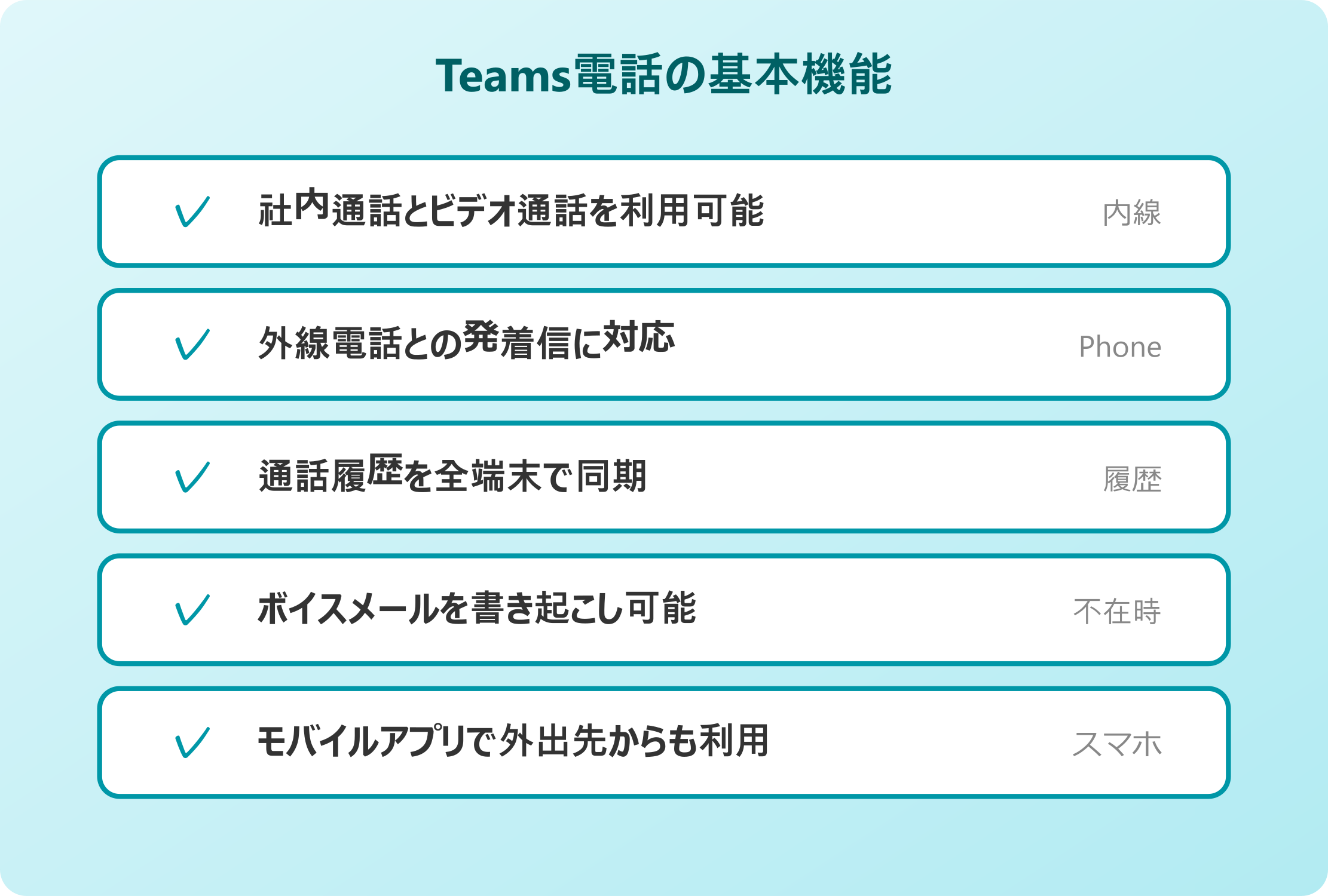
Teams電話は、Microsoft Teams上で音声通話・ビデオ通話・電話番号宛の発着信をまとめて扱える機能です。社内のTeamsユーザー同士であれば、追加のライセンスなしで内線のようなIP通話ができます。
一方で、固定電話や携帯電話の番号宛に発信したい場合は「Teams Phone」と呼ばれる有料ライセンスと通話プランの組み合わせが必要です。無料で使える範囲と有料機能の境界を把握しておくと、料金や設定面で迷いません。
主な用途としては、社内メンバーへのワンタッチ通話、外出先からのスマホ通話、チームでの三者通話、画面共有を伴った打ち合わせなどが挙げられます。チャットからそのまま通話に切り替えられるため、メールでやり取りしていた要件を短時間で確認したいときにも向いています。
PCアプリ、ブラウザ版、スマホアプリのいずれからも通話でき、同じアカウントなら履歴やボイスメールが同期されます。デバイスをまたいで通話を続けられる点が、従来のビジネスフォンとは違うところです。
もうひとつのポイントは、Teamsチャットやファイル共有とシームレスに連携できる設計です。通話中に関連資料をその場で共有したり、終話後にすぐチャットで議事メモを送ったりと、コミュニケーション全体が一つの画面に集約されます。物理的なビジネスフォンでは難しい使い方が日常的にできる点も、Teams電話を選ぶ大きな理由になります。
通話タブから電話を発信する手順
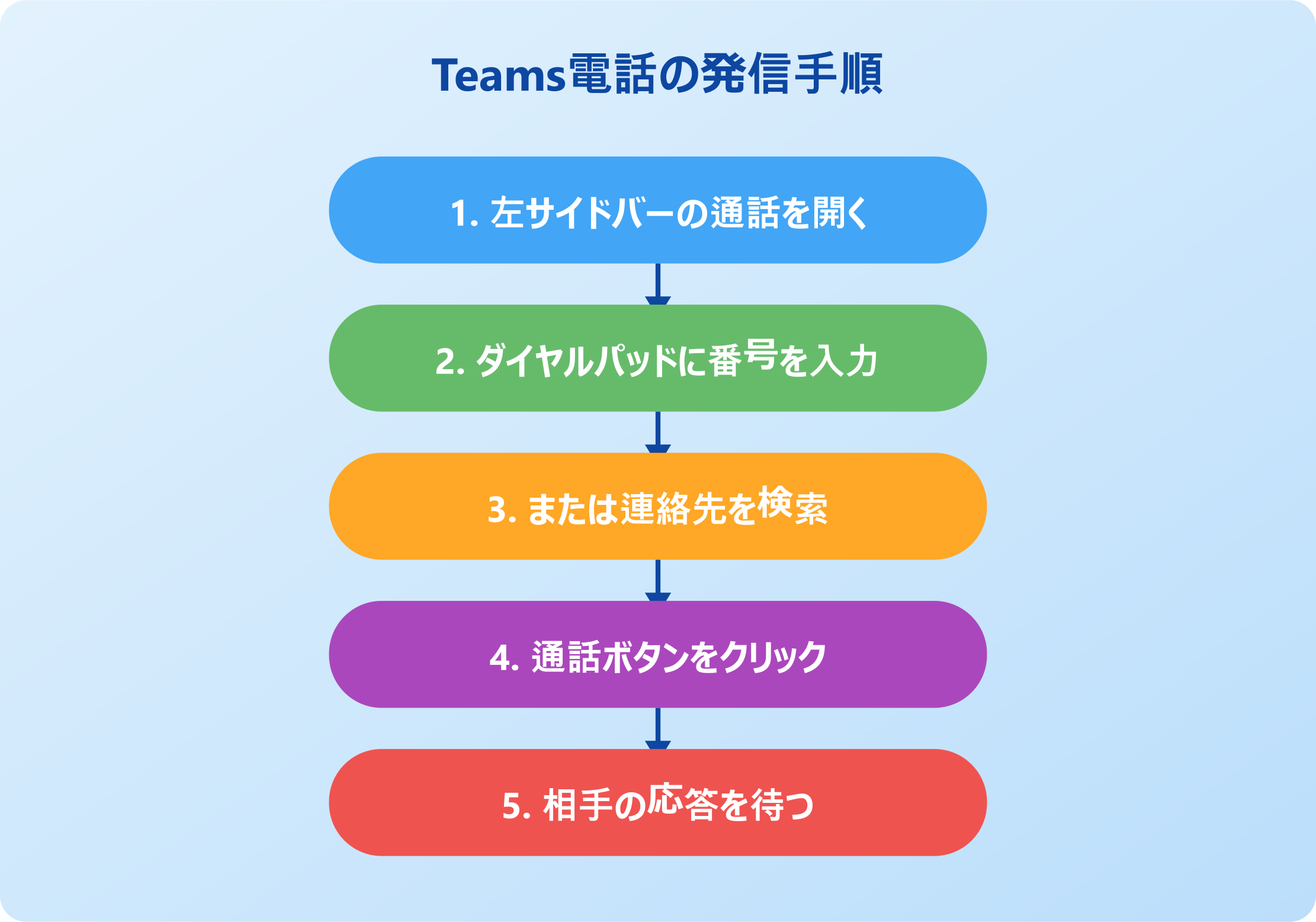
Teamsで電話を発信するときは、画面左のアプリバーから「通話」を選びます。右下または中央に表示されるダイヤルパッドに番号を入力し、「通話」ボタンをクリックすれば発信が始まります。
連絡先から発信する場合は、通話画面の「連絡先」または検索バーに相手の名前を入力します。候補から選択すれば、社内ユーザーへの内線発信がワンクリックで完了します。
チャット画面の右上にある受話器アイコンからも、音声通話とビデオ通話のどちらかを選んで発信できます。「いま話せますか」というやり取りを挟まずに、メッセージから直接通話へ移れるのが便利な点です。
- 左サイドバーの「通話」をクリックする
- ダイヤルパッドに番号を入力するか連絡先を検索する
- 「通話」ボタンを押して相手の応答を待つ
キーボードショートカットCtrl+Shift+Oで発信、Ctrl+Shift+Dで通話の切断ができるため、覚えておくとマウス操作を減らせます。
外線へ電話番号を直接入力する場合は、国番号や市外局番の付け方に注意します。国内の固定電話宛なら市外局番から、国際電話なら「+81」のような国コードから入力する形式が標準です。コピペで貼り付けた番号にハイフンが含まれていても自動で除去されるため、特別な編集はしなくても問題ありません。
受信通話の応答と拒否のポイント
Teamsで着信があると、画面右下にポップアップ通知が表示されます。音声で応答するなら受話器マークの青いボタン、断るなら赤いボタンを選ぶだけのシンプルな操作です。
ビデオ通話として応答したい場合は、カメラ付きのボタンを選びます。とりあえず音声だけ受けたいときは、マイクのみのボタンを使うと相手にビデオが共有されません。
受信通知は一定時間で自動的に消えますが、後から履歴を見れば「不在着信」として残るため、相手を取り逃がしてもすぐに確認できます。
会議中や集中したい時間帯にすべての着信を保留したい場合は、ステータスを「応答不可」に切り替えると通知が抑えられます。重要な相手だけは通す設定もできるので、業務に合わせて使い分けたいところです。
スマホ版アプリでも着信通知の挙動はほぼ同じで、ロック画面から応答や拒否のスワイプ操作が可能です。デバイスを問わず統一感のあるUIになっています。
通話履歴から再発信する方法
過去の通話履歴を確認するには、「通話」タブの中にある「履歴」を開きます。不在着信を含む直近の通話が時系列で並び、相手名・通話時間・日時が一覧で見られるのが特徴です。
履歴の各行にカーソルを合わせると、受話器アイコンやチャット開始のアイコンが表示されます。受話器アイコンをクリックすれば、その相手にワンクリックで再発信できます。電話番号をいちいち入力し直す必要はありません。
履歴の中の項目を右クリックすると、「連絡先に追加」「ブロック」「速度ダイヤルに固定」などのメニューも選べます。よく電話する取引先や上司は速度ダイヤルにピン留めしておくと、毎回検索する手間が省けます。
履歴は端末をまたいで同期されるため、PCで取り損ねた電話をスマホ側でかけ直す、といった運用も自然にできます。一定期間が経つと自動で整理される仕様のため、長期保管が必要なら別途記録を取っておくと安心です。
履歴の検索は通話タブ上部の検索ボックスから氏名や電話番号で絞り込みができます。「先週かかってきた取引先の番号を思い出せない」というケースでも、相手名の一部やフラグの絞り込みを使えば一覧から該当する通話を素早く特定できます。
外線通話を使うために必要なライセンス
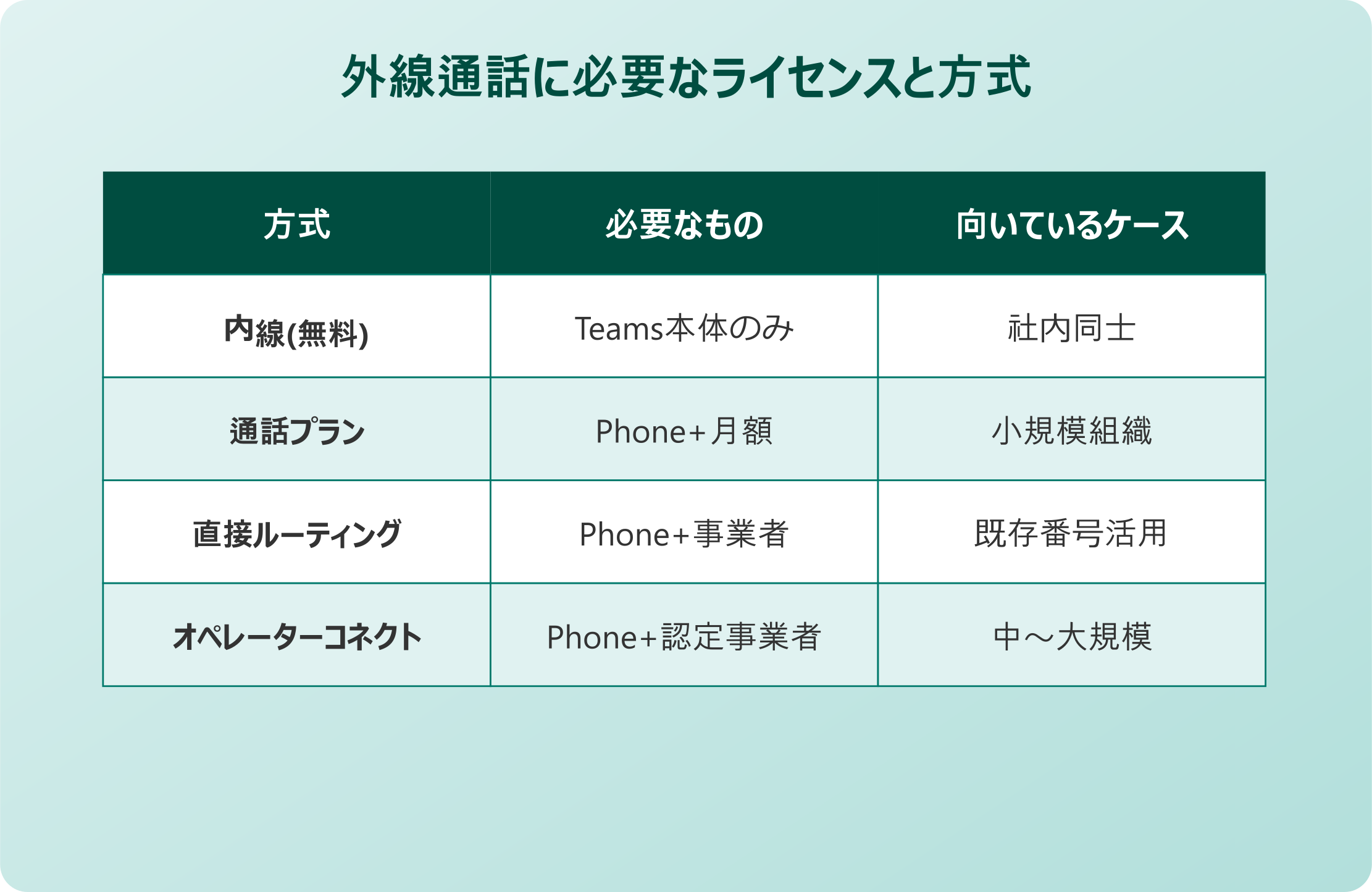
外線通話、つまり一般の電話番号宛に発着信する場合は、無料のTeams機能だけでは利用できません。「Teams Phone」ライセンスと、通話プランまたは事業者の直接ルーティングサービスのどちらかが必要です。
通話プランはMicrosoftが提供する月額制の発信権で、Teams Phoneライセンスと組み合わせることで国内・国際通話が利用可能になります。一方、直接ルーティングはNTT東日本やソフトバンクなどの通信事業者と契約し、既存の電話番号をTeamsで使えるようにする方式です。
| 方式 | 必要なもの | 向いているケース |
|---|---|---|
| 内線(無料) | Teams本体のみ | 社内メンバー同士の通話 |
| 通話プラン | Teams Phone+月額の通話プラン | 小規模で完結したい組織 |
| 直接ルーティング | Teams Phone+通信事業者契約 | 既存の電話番号を使い続けたい |
導入時の選定は、既存の電話番号の有無やコールセンター機能の必要性で変わります。詳しい構成はMicrosoft Learnの公式ドキュメントでも体系的に解説されているので、検討段階で目を通すと迷いません。
ライセンスの追加は管理者がMicrosoft 365管理センターから割り当てる必要があり、エンドユーザーが個別に契約することはできません。利用したい場合は、IT管理者に「Teams Phoneのライセンスを付与してほしい」と依頼するのが具体的なアクションです。
すでに固定電話番号を持っている組織であれば、ナンバーポータビリティで既存番号をTeamsへ引き継げます。事前検証として、テスト用のサブアカウントで通話品質や転送の動作を確認しておくと、本番運用への移行がスムーズに進みます。
Teams電話の応用機能と効率化のコツ
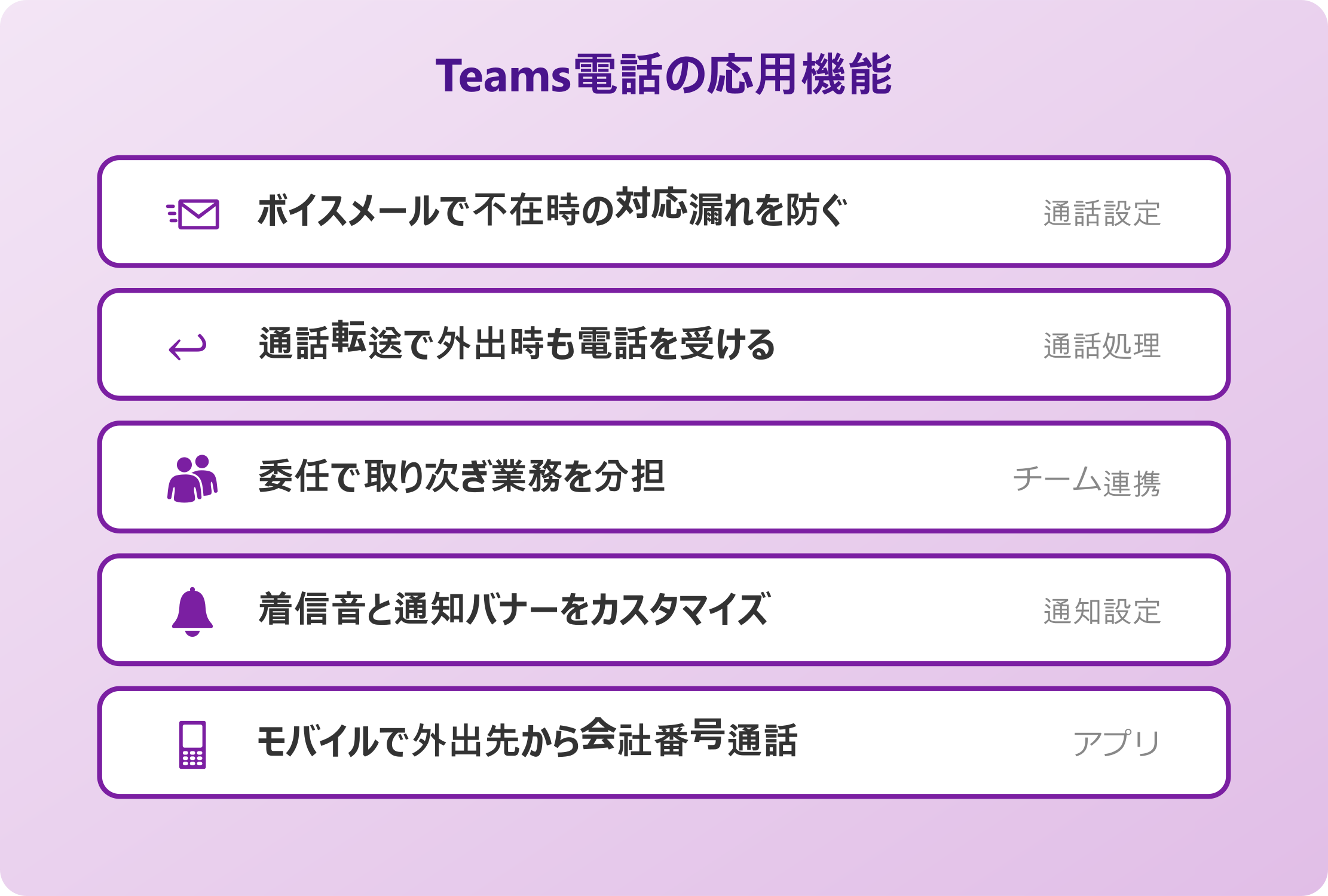
続いては、基本操作の次に押さえておきたい応用機能を紹介します。ボイスメールや転送、委任といった機能を上手に使うと、不在時の取り逃しや取り次ぎの手間がぐっと減ります。
毎日電話を使う人ほど、ここで紹介する設定を見直す価値があります。順に確認していきましょう。
ボイスメール設定で不在時も安心
ボイスメールは、不在時に着信があった場合に相手の音声メッセージを録音してくれる機能です。設定はTeamsの右上プロフィール画像から「設定」→「通話」を開き、「ボイスメール」項目から行えます。
初期設定では応答できなかった通話がボイスメールに転送されますが、すべての通話を直接ボイスメールへ回す設定も可能です。応答メッセージは録音・テキスト読み上げの両方に対応しており、出張中などはテキストで「本日は不在です」と簡単に切り替えられます。
会議中や集中時間帯は「常にボイスメールへ転送」に切り替えると、作業を中断せずに対応漏れも防げます。
受け取ったボイスメールは「通話」→「履歴」→「ボイスメール」タブで再生・テキスト書き起こしの確認ができます。書き起こしの精度は完璧ではないものの、内容のあたりを付けるには十分な品質です。
古いメッセージは自動で整理されないため、不要なボイスメールは右クリックから削除しておくと一覧が見やすくなります。
ボイスメールに音声で残された内容は、テキスト化された書き起こしと一緒にメール通知として届く設定にもできます。これを有効にしておくと、Teamsを開かずにメールクライアントだけで概要が把握でき、移動中の対応漏れを減らせます。
応答メッセージは部署や役職に合わせて使い分けるのもおすすめです。たとえば営業担当なら「○月○日まで出張中」「電話よりメールが早い」など、相手の次の行動を促す具体的な案内文にしておくと、折り返しのやり取り回数を抑えられます。
通話転送と委任で取り次ぎ業務を効率化
通話転送は、自分宛の電話を別の相手に回す機能です。会議中だけ部下のスマホに転送する、外出時はチームの代表番号に流すなど、業務シーンに合わせて設定を切り替えられるのが強みです。
設定は「通話設定」→「通話の処理と転送」から行います。常に転送する/応答できない場合のみ転送する/呼び出し時間を指定してから転送する、といったパターンを選べます。代表的な活用例は外出時の固定電話宛着信を、スマホアプリ側で受ける運用です。
委任機能を使うと、上司の電話を秘書が代わりに受けるような取り次ぎがスムーズになります。委任者として設定された人は、相手の代理として発着信や履歴の閲覧ができ、組織内の電話業務を分担しやすくなります。
転送ルールが複雑になり過ぎると、誰がどこで受けたのか分からなくなりがちです。半年に一度は転送設定を見直し、不要なルールは整理しておくと運用が安定します。
転送先には個人だけでなく通話キュー(コールキュー)を指定することも可能です。問い合わせ窓口のように複数人で受ける必要がある場面では、通話キューを経由することで誰かが必ず応答できる体制を組み立てられます。
着信ルールと通知設定をカスタマイズする
Teamsの通知設定では、着信音やデスクトップ通知の表示方法を細かく調整できます。通常の着信と転送された着信で異なる着信音を割り当てると、どこからの電話かが音だけで判別できます。
「設定」→「通知とアクティビティ」内には、通話以外にもメンションやチャットの通知制御が並んでいます。集中したい時間帯はサウンドのみオフにする、夜間は通知バナーを隠すなどの設定を組み合わせると、業務時間外の負担も軽減できます。
応答時間(呼び出しから何秒後にボイスメールへ転送するか)も、ここから調整できます。デフォルトはおおむね20秒前後ですが、ゆっくり応答したい人や、すぐにボイスメールへ回したい人で適切な値が変わります。
通知バナーの表示位置や、優先連絡先からの着信時のみ強調表示を有効にする、といった細かい挙動も指定できます。これらの設定はTeams上で完結するため、Windowsの設定画面に行き来する必要はありません。
通知が鳴らないときの確認ポイント
「着信があるはずなのに音が鳴らない」というケースでは、TeamsアプリのミュートだけでなくWindows側のサウンド設定や、Bluetoothデバイスの接続状況も影響します。順番に確認すると原因を切り分けやすくなります。
モバイルアプリで外出先から通話する
Teamsのモバイルアプリを使えば、外出先からでも会社番号での発着信が可能です。スマホ本体の電話番号を相手に知らせずに、業務用の番号で通話できる点が便利です。
iPhone・Androidどちらにも対応しており、App StoreまたはGoogle Playからインストールできます。サインインすればPC版と同じ履歴・連絡先・ボイスメールが同期され、移動中もシームレスに業務を続けられます。
通信は基本的にデータ通信で行われるため、Wi-Fi環境であれば通話料は発生しません。モバイル回線でも、音声通話のデータ量は比較的軽いため、外出時の利用にも向いています。
音質はネットワーク状態に左右されます。電波の弱い場所では音切れが発生しやすいため、重要な通話は安定したWi-Fi環境で行うのが無難です。
モバイルアプリの使い方や設定の詳細は、Microsoftサポートの公式ガイドにも記載があります。
移動中の通話で気をつけたいのが、バックグラウンドのアプリ通信です。動画ストリーミングや大容量ファイルのダウンロードが裏で動いていると、音質が一気に悪化します。重要な通話の前に、通信状況を圧迫しそうなアプリを閉じておくと安心です。
iPhoneでは、設定アプリ側でTeamsの通知やマイク権限が無効になっていると、着信そのものに気づけないこともあります。インストール直後は権限まわりを必ず確認しておくと、後からトラブルの種を減らせます。
Teams電話の使い方を快適にするコツ
最後に、Teams電話を快適に使い続けるための実践的なコツをまとめます。機能を全部覚える必要はなく、自分の業務に合った2〜3個の機能を使いこなすだけで効率は大きく変わります。
まずは「発信・受信・履歴」の3つを身体に染み込ませ、次に「ボイスメールと転送」を覚える、という順番がおすすめです。応用機能はそのあと必要に応じて追加していけば、混乱しません。
定期的にTeamsアプリを最新版へ更新しておくことも、地味ながら効果的です。古いバージョンには通話関連の不具合が残っている場合があり、更新するだけで音切れや着信が鳴らない問題が解消するケースもあります。
音質のトラブルが多い場合は、ヘッドセットの導入を検討すると一段階改善します。マイクとスピーカーが一体化したUSB/Bluetoothヘッドセットは、エコーや周囲音の混入を抑えてくれます。Teams認定のヘッドセットを選ぶと、ノイズ抑制やワンタッチ応答などTeamsならではの機能と相性よく動作します。
導入や運用で社内全体の電話業務を組み立てる場合は、NTT東日本のTeams電話解説コラムのように具体的な事例も参考になります。自社の規模や既存番号の扱いに合わせた構成を選ぶのが、後々の運用負荷を下げるポイントです。
関連する操作についてはteamsチャットでのメンションの仕方やTeamsのカメラがオンにならないもあわせて確認しておくと、ビデオ通話まわりの理解が広がります。会議中の細かい挙動を知りたい方はTeamsで一人会議するとばれる?も参考にしてみてください。Teams電話の使い方を体系的に押さえれば、日々の業務時間に余裕が生まれるはずです。