Teamsのアイコンが変わらないのはなぜ?解決法を解説!
プロフィール画像を新しいものに変えたはずなのに、Teamsのアイコンが変わらないままで困っている方は多いかなと思います。新Teamsへの切り替えやキャッシュの影響で、表示が古いまま残ってしまうケースが増えてきました。
そこで本記事では、原因の切り分け方と、すぐ試せる対処法を私の運用知見を交えて整理します。サイズ・形式といった画像側のチェックから、キャッシュ削除や再ログインといった操作手順まで、順番に解説していきます。
読み終わるころには、Teamsのアイコンが変わらない問題を自分で解決できる状態を目指せます。受け手側に反映されるまでの目安時間も把握できるので、社内連絡時の説明にも役立つはずです。
- Teamsのアイコンが変わらない主な原因
- キャッシュクリアや再ログインで反映させる手順
- プロフィール画像のサイズと形式の推奨条件
- 反映までの待ち時間とデバイス別の確認ポイント

Teamsのアイコンが変わらない主な原因を解説
Teamsのアイコンが変わらないと感じるとき、原因は1つではなく、複数の要素が重なっていることが多いです。まずは「自分側の表示」「相手側の表示」「画像そのもの」のどこに問題があるかを切り分けていきましょう。
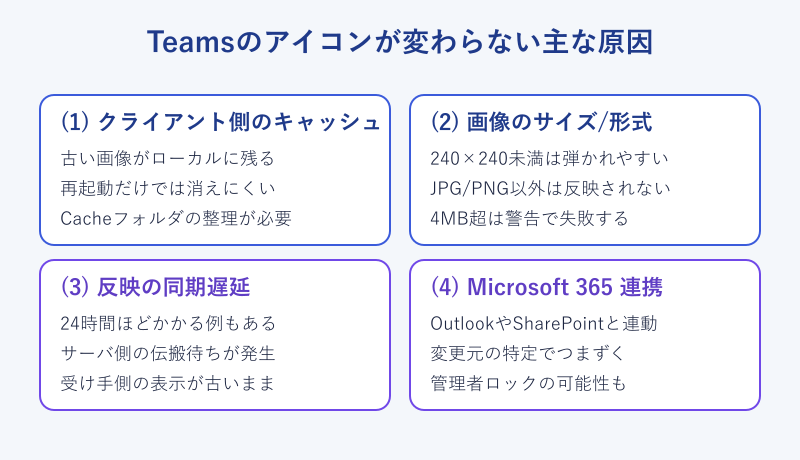
このセクションでは、よく見られる6つの原因を取り上げます。キャッシュと画像形式、そして同期遅延の3つが特に大きい原因として知られています。
キャッシュが残ってアイコンが変わらない仕組み
Teamsはアイコンや添付画像といったリソースを、ローカルのキャッシュフォルダに保存して表示を高速化しています。このキャッシュが残っていると、サーバ側で画像を差し替えても古いアイコンが表示され続けることがあります。
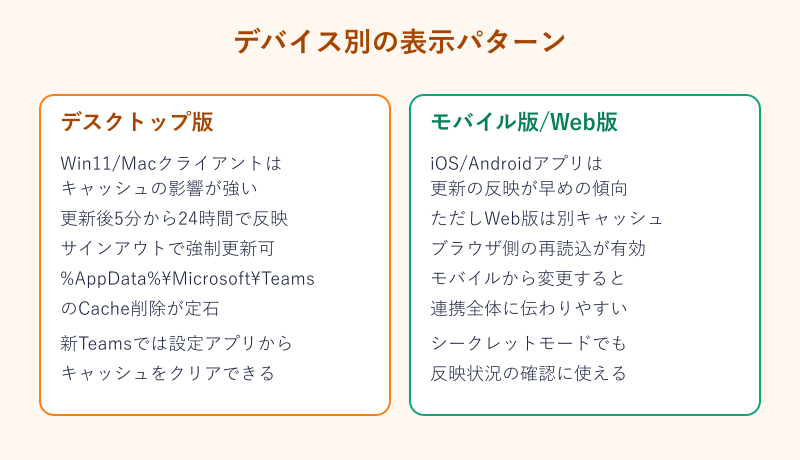
特にデスクトップ版は影響が出やすく、Windows版なら %AppData%\Microsoft\Teams\Cache の中に画像データが残ります。新しいTeams(Teams 2.0)では設定アプリ側からキャッシュをクリアできるようになりましたが、それでも数時間単位で古い画像が残るケースは少なくありません。
クライアントを単純に再起動しただけではキャッシュは完全に消えないことが多いです。フォルダの中身を削除する、または設定からキャッシュクリアを実行するのが定石といえます。
Web版でも同様にブラウザのキャッシュが影響します。シークレットウィンドウでTeamsを開いて自分のアイコンが新しくなっていれば、ローカルキャッシュ側の問題と判断できます。
プロフィール画像のサイズ・形式が反映されない原因
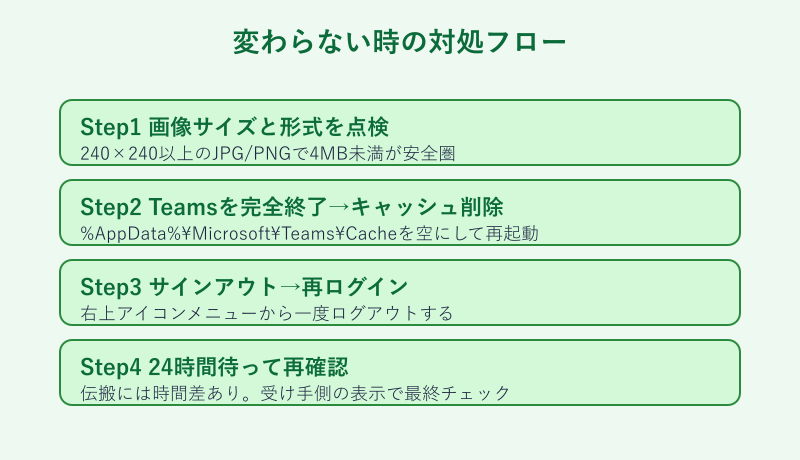
アップロードする画像のサイズや形式が要件を満たしていない場合、Teamsはアイコンを受け付けても内部で破棄し、結果として「変えたつもりが変わっていない」状態を作ります。240×240ピクセル以上のJPGまたはPNGで、ファイルサイズが4MB未満であることが安全圏の目安です。
透過PNGやアニメーションGIFは原則として弾かれることが多く、アップロード自体は成功してもサーバ側で却下されるケースがあります。スマホで撮った写真をそのまま使うと、容量が大きすぎて反映されない例もよく聞きます。
解像度が極端に低い画像も推奨されません。160×160以下だとサムネイル生成が失敗し、デフォルトの頭文字アイコンに戻されることがあります。事前にペイントや画像編集ツールで正方形にトリミングしておくと、トラブルを避けやすくなります。
もし手元の写真が要件を満たしているか不安なら、いったん別ツールで保存し直してから再アップロードする手順がおすすめです。
同期遅延でアイコンが変わらない場合のタイミング
Teamsのプロフィール画像は、変更直後に全員へ即時反映されるわけではありません。Microsoftの仕組み上、アイコンの伝搬には数分から24時間ほどの時間差が生じると公式情報でも案内されています。
自分の画面では数分以内に切り替わっても、社内の同僚から見ると数時間前のアイコンのまま、ということが起こります。これは表示遅延であり、不具合ではないケースが大半です。
急ぎで全員に新しいアイコンを見せたい場合、受け手側にも一度Teamsを再起動してもらうと反映が早まります。完全な反映までは長い場合で1日かかると考えておくと、慌てずに対応できるでしょう。
また、テナント全体の負荷が高い時間帯(朝の業務開始直後など)は伝搬がさらに遅れる傾向があります。重要な対外連絡を控えている場合は、前日のうちに変更しておくと安全です。
Microsoft 365 全体への伝搬の仕組み
Teamsのアイコンは、実はTeams単体ではなくMicrosoft 365全体のプロフィール画像と連動しています。OutlookやSharePoint、OneDrive、Yammer(Viva Engage)など複数のサービスで共有される共通プロフィールとして扱われるためです。
そのため、Outlookで変更した画像がTeams側に伝わるまでに時間がかかったり、逆にTeamsで変えたつもりがOutlookと食い違って表示されたりすることがあります。Microsoft公式のMicrosoft Teams ドキュメントでも、プロフィール連携の挙動が記載されています。
もし複数のMicrosoft 365サービスを使っているなら、Outlook(Web)→「マイプロフィール」から画像を変更するのが最も確実な方法のひとつです。元データが共通プロフィール側で更新されるため、Teamsを含む全サービスに反映されやすくなります。
逆に、Teams単独で変更したつもりが「Outlookは古いまま」となるケースも珍しくありません。これは社内ガバナンス的に少し厄介で、メールの送信時に古いアイコンが相手に見えてしまうリスクがあります。アイコンを更新するなら、TeamsだけでなくOutlookやSharePoint側の表示まで一通り確認するのが望ましい運用かなと思います。
モバイル版とデスクトップ版で表示が異なる理由
同じアカウントでサインインしていても、デスクトップ版とモバイル版で見えるアイコンが違うことがあります。理由は単純で、それぞれのアプリが独自のローカルキャッシュを持っているからです。
iOSやAndroidのアプリは、デスクトップ版に比べてキャッシュ更新が早めの傾向があります。一方で、古いOSバージョンでは反映が遅れることもあります。「自分のスマホでは新しいアイコン、PCでは古いまま」というずれは典型的なキャッシュずれと考えてよいです。
Web版(teams.microsoft.com)はさらにブラウザのキャッシュにも依存します。Chromeのキャッシュが古いと、新しいTeamsクライアントで切り替え済みでもWeb版だけ古いまま、という現象も起きます。確認のときはシークレットウィンドウやプライベートブラウズが便利です。
一時ファイルが原因でアイコンが変わらないケース
Teamsのキャッシュフォルダ以外にも、Windowsの一時ファイルや、Edge/Chromeのキャッシュが影響していることがあります。特に新Teamsでは、内部的にWebViewが画像をキャッシュしているため、OS全体の一時ファイルクリアまで踏み込むと解決することがあるかなと思います。
具体的には、Windowsの「ストレージセンサー」や「設定 → システム → ストレージ → 一時ファイル」から、Edgeや「インターネット一時ファイル」を選んで削除するという手順です。ここまでやると、Teams以外のサービスにも影響が及ぶ点には注意してください。
ブラウザのCookie側に古いセッション情報が残っていると、サインインし直しても古いアイコンが返ってくることがあります。本当にどうしても直らない場合は、Cookieまで含めた完全クリアが選択肢になります。
Teamsのアイコンが変わらないときの対処法を解説
原因が見えてきたら、いよいよ対処法に進みます。基本は「画像を整える → キャッシュを消す → 再ログイン → 待つ」の順に試すと、無駄なくTeamsのアイコンが変わらない状態を解消できます。
ここでは、すぐ実行できる順番でステップを並べました。1ステップずつ反映を確認しながら進めるのがコツです。
キャッシュをクリアして反映させる手順
もっとも効果が出やすいのが、ローカルキャッシュの削除です。Windows版の新Teamsなら、以下の手順で安全にクリアできます。
- Teamsを完全に終了する(タスクトレイから「終了」を選ぶ)
- キーボードで Win + R を押し、
%AppData%\Microsoft\Teamsを開く - 表示されたフォルダ内の Cache フォルダを開き、中のファイルを全選択して削除
- Teamsを起動して、自分のアイコンが更新されているかを確認
新Teams(Teams for Work)では、設定 → 「Teamsについて」または「アプリ」から、内蔵のキャッシュクリア機能を呼び出せる場合もあります。削除してもログイン情報やチャットの中身は消えないので、安心して試せます。
キャッシュ削除のあとは、起動直後にチャット履歴のロードが少し遅くなります。これは正常な動作で、1〜2分で元に戻ります。
画像形式とサイズを見直す具体的なポイント
アップロードがそもそも失敗していると、いくらキャッシュをクリアしても結果は変わりません。アップロード前に、画像が要件を満たしているか必ず点検しましょう。推奨条件を整理すると次の通りです。
| 項目 | 推奨条件 | NGになりやすい例 |
|---|---|---|
| 形式 | JPG / PNG | GIF(アニメ)/ BMP / HEIC |
| サイズ | 240×240px 以上の正方形 | 160×160以下、極端な縦長 |
| 容量 | 4MB 未満 | スマホ写真の無加工(10MB超) |
| 色空間 | sRGB | CMYKやAdobeRGB |
条件に合うかどうか不安な場合は、いったんペイントやAdobe Express の画像リサイズなどのオンラインツールで保存し直すと安心です。ファイル名は半角英数にしておくと、文字化けの心配もなくなります。
正方形にトリミング済みかどうかも要チェックです。長方形の画像は、Teams側で自動トリミングされた結果、意図しない位置が切り取られて「変わったのに変じゃない」状態に見えることがあります。
サインアウト → 再ログインで強制反映
キャッシュ削除と並んで効果が高いのが、サインアウト → 再ログインです。セッション情報を一度破棄することで、サーバから最新のアイコンを再取得させる狙いがあります。
手順は、Teams右上の自分のアイコンをクリックして「サインアウト」を選ぶだけです。再度アカウント情報を入力するため、二段階認証を求められる場合があります。社用のスマホ認証アプリが手元にあるか確認してから実行すると安心です。
新Teamsでは「アカウントの管理」から複数アカウントを切り替えている方も多いです。その場合は、対象のアカウントだけサインアウトしてから再ログインで構いません。他社テナントとのゲスト接続には影響しない仕様です。
サインアウト時にローカルに残っている下書きや未送信メッセージは、再ログイン後にそのまま復元されるのが通常です。ただし極まれに、長期間使い込んだプロファイルでは下書きが失われることもあるため、重要な書きかけのメッセージがある場合は、別のメモアプリにコピーしてから操作するのが安全です。
再ログイン後に古いアイコンがまだ残っている場合、もう一度キャッシュクリアと組み合わせると効果的です。「キャッシュ削除 → 再起動 → サインアウト → 再ログイン」という流れを2周ほど回すと、頑固なケースでも切り替わることが多い印象です。
同期待ち時間の目安と確認方法
自分側の対処が終わっても、相手側の画面ですぐ反映されるとは限りません。経験的に、社内同僚への伝搬は早い場合で5分、長い場合で24時間ほどかかると考えておくと、慌てずに済みます。
確認方法としては、別アカウントのスマホやWeb版でログインして自分のアイコンがどう見えるかをチェックする方法がシンプルです。社内に協力してもらえる人がいるなら、「いまどんなアイコンに見える?」と一言聞くのが一番早かったりします。
反映タイミングの精度を高めたいなら、変更前後でスクリーンショットを撮って比較する方法も便利です。受け手側のチャット画面と自分側の画面で差分が出ているうちは、まだ伝搬が完了していないと判断できます。
テナント全体で多くのメンバーがプロフィール画像を一斉に変えた直後は、Microsoft側のキューが詰まりやすく、いつもよりさらに長い待ち時間が発生することがあるかなと思います。期末や年度初めなど、人事異動が重なるタイミングは特に余裕を見ておくと安心です。
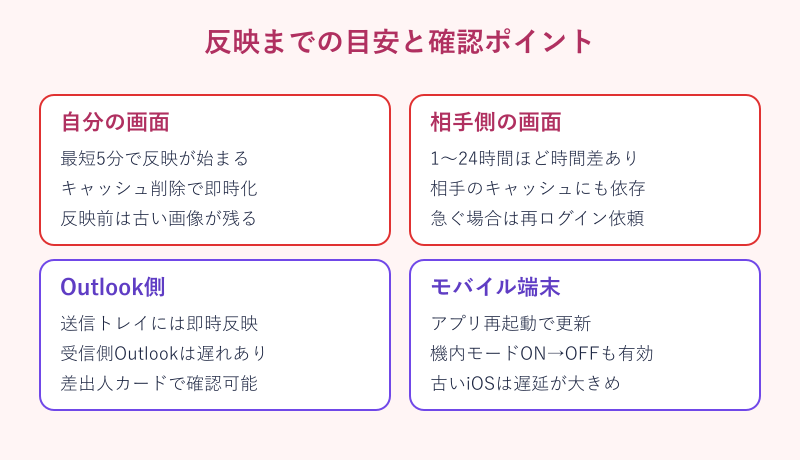
急ぎの場面では、相手にもTeamsの再起動を依頼すると伝搬が早まります。テナント全体に行き渡るには時間がかかるという前提を共有しておくと、無駄な不安を抱えずに済みます。なお関連トピックとしてTeamsのアイコン作成は簡単?基本と注意点を解説!もあわせて読むと、アイコン素材の準備全体が把握できます。
モバイルアプリ側で別途設定する方法
PCで変えても直らないときは、モバイル版から変更を試す手があります。iOSやAndroidのTeamsアプリは、共通プロフィールに比較的早く反映する傾向があります。
手順は、左上の自分のアイコン → 「プロフィール」 → 写真をタップして変更です。撮影したばかりの写真をその場でトリミングできるので、サイズ要件を満たしやすいというメリットもあります。Teamsのアイコンをおしゃれにするには?コツを調査!では、選び方のセンス面のコツも紹介していますので参考にしてください。
もしモバイル側で変更しても反映されない場合、アカウントから完全にサインアウト → アプリ再起動 → 再サインインの順で操作します。OS側の節電モードがバックグラウンド通信を止めていることもあるので、設定を一度オフにしてみるのも有効です。
社用デバイスでInTune管理されている場合、管理者ポリシーでプロフィール変更がロックされているケースがあります。どうしても変わらないときは、IT管理者に確認しましょう。
それでもTeamsのアイコンが変わらない時のまとめ
ここまで紹介した手順を順番に試しても、まだTeamsのアイコンが変わらないと感じる場合は、原因の根が深い可能性があります。最後のチェックポイントは「テナント側の制限」「Outlook側の競合」「キャッシュサーバ側の遅延」の3つです。
具体的には、Microsoft 365管理センターでプロフィール写真の編集が制限されていないか、Outlook(Web)から開いた「マイアカウント」で画像が一致しているかを確認します。問題が見当たらないなら、24時間ほど待ったうえで再確認するのが現実的な落としどころです。Teamsメンション グループの使い方は?タグ機能を解説!のような関連設定も影響することはないので、安心してください。
反映状況の最終確認には、Microsoftサポート(Office)のヘルプを参照しつつ、必要なら社内のIT担当者に状況を共有しましょう。「変わらない」と感じたら、慌てず順序立てて切り分けるのが最短ルートです。本記事で紹介した手順を参考に、Teamsのアイコンが思った通りに表示される状態を取り戻していきましょう。